Integrasi video Facebook dengan WordPress adalah salah satu cara paling efektif untuk membuat situs Anda lebih menarik dan dinamis secara visual. Baik Anda membagikan pembaruan produk, sesi langsung, maupun bukti sosial, menyematkan video Facebook langsung di halaman Anda memungkinkan audiens tetap terinformasi tanpa meninggalkan platform.
Jika Anda ingin membangun kepercayaan, meningkatkan interaksi, dan memberi pengunjung lebih banyak alasan untuk tetap tinggal, menambahkan video Facebook ke WordPress adalah hal yang Anda butuhkan. Prosesnya cepat, mulus, dan bekerja sempurna untuk bisnis yang mengandalkan media kaya dan kehadiran sosial.
Sekarang Anda tahu mengapa menyematkan video Facebook bisa menguntungkan bisnis Anda; mari kita lihat bagaimana Anda dapat dengan cepat menambahkannya ke situs WordPress Anda dengan pendekatan yang andal dan ramah pemula.
Cara Cepat Menambahkan Video Facebook ke WordPress
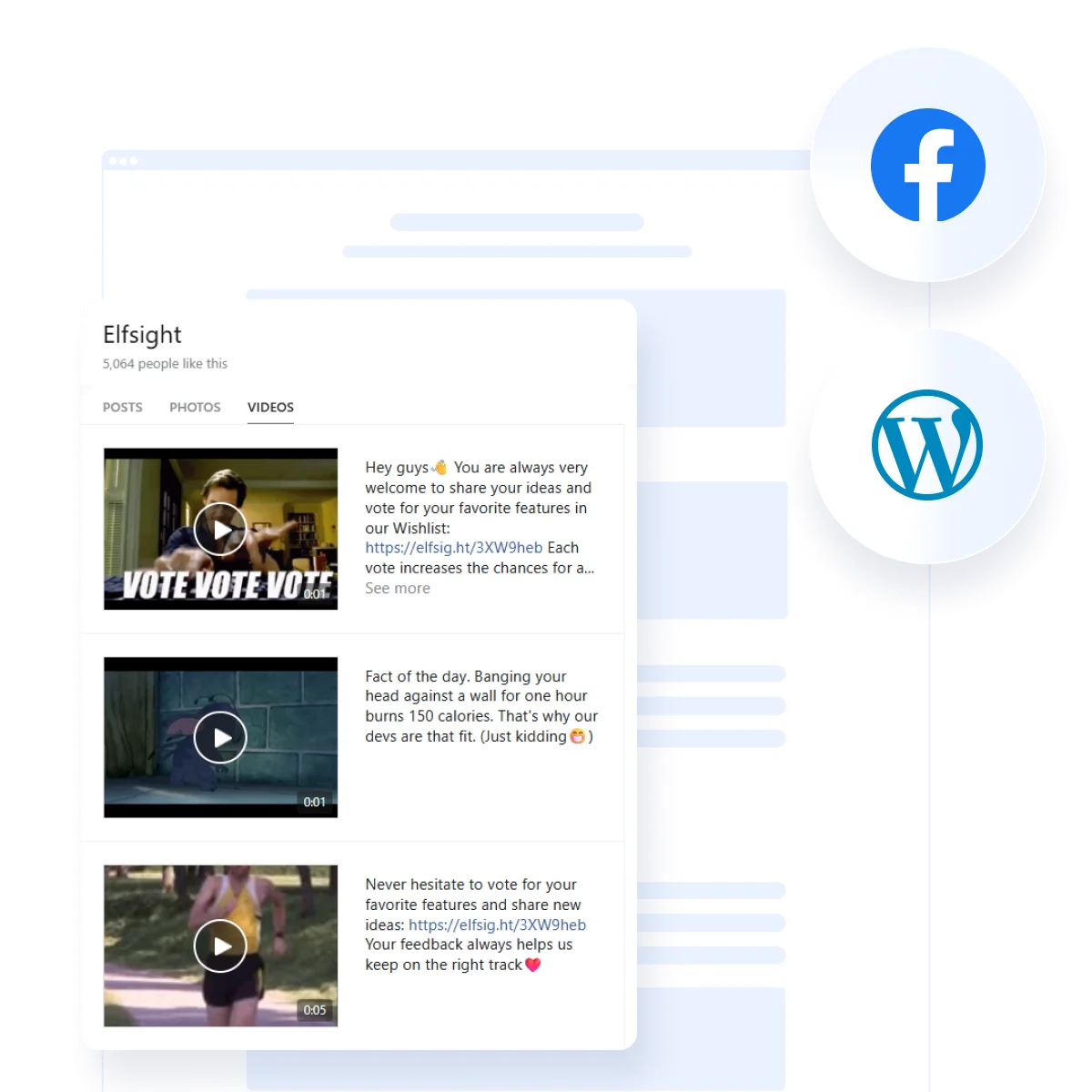
Menyematkan video Facebook di WordPress bisa dilakukan dengan cepat berkat Facebook Feed plugin dari Elfsight. Plugin ini memungkinkan Anda menampilkan posting, video, dan siaran langsung langsung dari halaman Facebook Anda, dengan usaha minimal dan opsi kustomisasi penuh.
Berikut cara cepat dan mudah untuk membuat plugin Facebook Feed Anda:
- Buka editor Elfsight editor dan pilih salah satu templat.
- Sambungkan halaman Facebook Anda dan pilih konten video yang ingin ditampilkan.
- Sesuaikan tata letak, jarak, gaya header, dan format posting agar sesuai dengan kebutuhan desain Anda.
- Sesuaikan widget dengan font, warna, dan opsi latar belakang kustom.
- Klik “Tambahkan ke situs web secara gratis”, salin kode sisip, dan tempelkan ke backend WordPress Anda.
Proses ini hanya memerlukan beberapa menit dan tidak memerlukan keterampilan pemrograman. Anda akan memiliki umpan video Facebook yang terlihat profesional di situs Anda, diperbarui secara otomatis, dan tampak bagus di semua perangkat.
Lihat widget ini beraksi – buat Umpan Facebook Anda dalam beberapa menit!
Fitur-fitur Widget Facebook Elfsight
Sekarang Anda telah melihat betapa mudahnya membuat Facebook Feed Anda. Mari kita telaah lebih dekat apa yang membuat solusi Elfsight layak dipakai. Plugin ini bukan sekadar sematan video — ini alat yang kuat untuk memperkaya posting WordPress Anda dengan konten dinamis yang membuat pengguna tetap terlibat.
Berikut adalah fitur-fitur dan manfaat utama yang menjadikan plugin Facebook Elfsight sebagai pilihan cerdas untuk menyematkan video Facebook di pos WordPress:
- Berbagai tipe konten video didukung. Tampilkan video reguler, siaran langsung, dan pos video dari Halaman atau Grup Facebook Anda — semua dalam satu umpan.
- Pembaruan konten otomatis. Umpan Anda tetap segar dengan menarik video terbaru secara otomatis tanpa perlu perubahan manual.
- Tata letak dan gaya yang dapat disesuaikan. Pilih dari tata letak grid, daftar, atau carousel dan haluskan setiap elemen agar sesuai dengan desain situs Anda.
- Desain responsif dan ramah seluler. Plugin ini terlihat bagus dan berjalan mulus di perangkat mana pun — tidak memerlukan pengaturan tambahan.
- Moderasi konten dan filter. Pilih video mana yang muncul di umpan Anda dengan menyembunyikan konten yang tidak diinginkan atau menggunakan filter kata kunci.
- Tombol ajakan bertindak bawaan. Tambahkan tombol yang bisa diklik seperti “Tonton di Facebook” untuk mendorong interaksi dan mengarahkan lalu lintas ke halaman Anda.
- Tanpa Coding. Plugin ini ramah pemula dan diinstal dengan cukup menyalin-tempel kode sematan ke pos WordPress Anda.
Dengan semua fitur ini, plugin Elfsight mengubah penyematan video dasar menjadi blok konten visual yang sepenuhnya berfungsi. Selanjutnya, kami akan memandu Anda melalui proses lengkap menyematkannya ke situs WordPress Anda — langkah demi langkah.
Sisipan Video Facebook di WordPress: Langkah demi Langkah
Setelah Anda memahami manfaat inti dari plugin Elfsight Facebook Feed, saatnya mewujudkannya. Di bawah ini panduan rinci yang menunjukkan cara membuat, menyesuaikan, dan menyematkan umpan Anda untuk menampilkan video Facebook secara langsung di situs WordPress Anda.
Saat menambahkan plugin ke WordPress, prosesnya mudah berkat fleksibilitas platform ini. Setelah menyalin kode semat Elfsight, buka dasbor WordPress Anda dan navigasikan ke halaman atau pos tempat umpan video yang Anda inginkan muncul. Gunakan editor blok untuk menambahkan blok “Custom HTML” baru, lalu tempelkan kode di dalamnya dan perbarui halamannya. Plugin akan ditampilkan persis seperti yang telah dikonfigurasi di editor Elfsight.
Proses lengkap ini hanya memerlukan beberapa menit, dan hasilnya adalah feed video Facebook yang berfungsi penuh yang tertanam dengan mulus di konten Anda.
Penyematan Video Facebook Live
Facebook memungkinkan Anda menyematkan siaran langsung ke situs Anda. Ini sangat berguna jika Anda ingin menyiarkan acara, sesi tanya jawab (Q&A), atau peluncuran produk secara real time tanpa mengarahkan pengguna ke halaman Facebook Anda.
- Mulai siaran Facebook Live Anda. Gunakan Halaman Facebook atau Profil Anda untuk siaran langsung melalui antarmuka Facebook, aplikasi seluler, atau perangkat lunak streaming yang terhubung melalui Facebook Live Producer.
- Klik tiga titik (…) pada postingan siaran langsung Anda. Begitu siaran Anda dimulai, temukan postingan siaran langsung di garis waktu Anda, klik ikon menu, dan pilih “Semat”.
- Salin kode sisip. Facebook akan menghasilkan kode iframe. Klik “Salin Kode” untuk menyimpannya ke clipboard Anda.
- Buka editor situs web Anda. Arahkan ke halaman tempat Anda ingin siaran langsung muncul dan buka bagian HTML atau Kode Kustom.
- Tempel kode ke dalam blok HTML. Masukkan kode iframe yang telah disalin ke bagian yang ditentukan dan simpan perubahan Anda.
Video langsung yang disematkan akan muncul di situs Anda dan secara otomatis mengalir secara real-time seiring berjalannya acara.
Sekarang Anda telah menguasai proses pengaturan, mari kita jelajahi metode lain yang tersedia untuk menyematkan video Facebook di situs WordPress Anda.
Metode Penyematan Video Alternatif
Meskipun plugin Elfsight adalah salah satu cara paling mudah dan fleksibel untuk menyematkan video Facebook di WordPress, opsi bawaan juga tersedia. Jika Anda lebih suka metode manual atau integrasi dasar, WordPress memungkinkan penyematan langsung menggunakan oEmbed Facebook atau kode iframe.
Penyematan WordPress Bawaan (oEmbed)
Metode ini menggunakan fitur oEmbed bawaan WordPress. Ini adalah cara paling dasar untuk menambahkan satu video Facebook langsung ke pos atau halaman tanpa plugin atau alat eksternal.
- Pergi ke video Facebook yang ingin Anda sematkan. Buka peramban Anda dan arahkan ke postingan Facebook yang berisi video. Pastikan privasi postingan diatur ke “Publik”, atau tidak akan ditampilkan di situs Anda.
- Salin URL video. Klik pada cap waktu postingan (mis. “2h”, “kemarin”, atau tanggal tepat) untuk membuka video di tab baru. Kemudian salin URL dari bilah alamat peramban, atau klik tombol Bagikan dan pilih Salin Tautan.
- Buka editor pos atau halaman WordPress Anda. Masuk ke dasbor WordPress Anda, buka “Halaman” atau “Postingan”, dan pilih konten tempat Anda ingin menambahkan video. Buka di editor blok (Gutenberg).
- Tempelkan URL ke blok Paragraf baru. Klik ikon “+” untuk menambah blok baru, pilih “Paragraf“, dan tempelkan tautan video Facebook langsung ke dalamnya. WordPress akan secara otomatis mendeteksi tautan tersebut dan mengubahnya menjadi pratinjau video yang tersemat.
- Pratinjau dan publikasikan konten Anda. Gunakan opsi “Pratinjau” untuk memastikan video tampil dengan benar, lalu klik “Perbarui” atau “Publikasikan” untuk menerapkan perubahan di situs Anda.
Metode ini bekerja dengan baik untuk penyematan dasar tetapi tidak memungkinkan penyesuaian gaya atau moderasi konten.
Sisipan Manual dengan Kode Semat Facebook
Metode ini melibatkan menyalin kode sematan iframe dari Facebook secara langsung dan menempelkannya ke blok HTML WordPress. Ini memberi Anda kendali lebih atas bagaimana dan di mana video ditampilkan.
- Buka video Facebook yang ingin Anda sematkan. Gunakan peramban Anda untuk menavigasi ke pos video di Facebook. Pastikan video tersebut tersedia untuk umum — video yang diatur privat atau hanya teman tidak akan berfungsi di platform eksternal.
- Klik tiga titik (…) pada postingan video. Cari ikon opsi di pojok kanan atas postingan. Dalam menu dropdown yang muncul, pilih opsi “Semat”.
- Salin kode sematan iframe. Facebook akan membuka pop-up yang menampilkan pratinjau sematan beserta kode iframe HTML. Klik tombol “Salin Kode” untuk menyalinnya ke clipboard.
- Buka editor halaman WordPress Anda. Masuk ke dashboard WordPress Anda dan navigasikan ke pos atau halaman tempat Anda ingin menyisipkan video. Buka editor menggunakan antarmuka blok Gutenberg.
- Sisipkan blok HTML Kustom dan tempel kodenya. Klik ikon “+” untuk menambahkan blok baru, cari “HTML Kustom”, dan letakkan di tempat video ingin muncul. Tempel kode iframe langsung ke dalam blok. Gunakan tab Pratinjau untuk memverifikasi bagaimana tampilannya.
- Simpan dan terbitkan konten Anda. Setelah semuanya terlihat benar di pratinjau, klik “Perbarui” atau “Terbitkan” untuk membuat video yang disematkan terlihat di situs web Anda secara langsung.
Metode ini memberikan kendali sedikit lebih besar daripada oEmbed, tetapi tetap kurang fleksibilitas tata letak dan keserasian desain.
Perbandingan: Elfsight vs. Metode Penyematan Lainnya
Tabel di bawah membandingkan widget Facebook Feed dari Elfsight dengan metode penyematan native lainnya di WordPress, dengan menyoroti kelebihan dan kekurangan utama dari masing-masing pendekatan:
| Metode | Keunggulan | Kekurangan |
|---|---|---|
| Elfsight Facebook Feed Plugin | Menawarkan umpan yang sepenuhnya bisa disesuaikan, ramah seluler, yang diperbarui otomatis dengan video terbaru Anda. | Diperlukan akun Elfsight untuk membuat dan mengelola widget. |
| oEmbed WordPress bawaan | Sangat cepat dan sederhana — cukup tempel tautan dan WordPress akan menanamkannya secara otomatis. | Tidak ada kendali gaya, tidak mendukung umpan atau penyaringan, dan bisa rusak jika pengaturan oEmbed Facebook berubah. |
| Facebook iframe Embed Code | Memungkinkan penempatan tepat satu video dengan HTML dan tetap berfungsi meskipun oEmbed gagal. | Hanya menampilkan satu video pada satu waktu tanpa pembaruan dinamis atau kustomisasi visual. |
Masing-masing metode ini bisa membantu Anda menyematkan video Facebook ke situs WordPress Anda, namun pilihan tergantung pada tujuan Anda — apakah Anda ingin penyematan satu kali yang sederhana atau umpan bermerek yang diperbarui secara langsung. Pada bagian berikut, kami akan berbagi tips penggunaan praktis untuk memaksimalkan manfaat dari metode mana pun yang Anda pilih.
Praktik Terbaik dan Tips
Setelah memahami berbagai cara untuk menyematkan video Facebook di WordPress, berikut tip universal yang bisa mempermudah proses dan membantu Anda menghindari masalah umum. Tips ini berlaku untuk semua jenis widget atau metode sematan — baik Anda menggunakan plugin, HTML manual, maupun platform seperti Elfsight.
- Gunakan wadah yang responsif. Untuk memastikan video atau feed Anda tampil dengan baik di semua ukuran layar, bungkus kode sematan dalam wadah yang secara otomatis menyesuaikan skala. Ini mencegah gangguan tata letak pada perangkat seluler dan menjaga video tetap berada di pusat area konten.
- Letakkan video yang di-embed di atas lipatan bila memungkinkan. Jika video itu penting untuk konten atau tujuan pemasaran Anda, jangan menaruhnya di bagian bawah. Penempatan di dekat bagian atas meningkatkan visibilitas dan keterlibatan pengguna.
- Uji penyematan di mode pratinjau sebelum diterbitkan. Bahkan operasi salin-tempel sederhana pun kadang bisa tidak berfungsi karena gaya atau blok yang saling bertentangan. Selalu pratinjau pos untuk memastikan ukuran, penjajaran, dan fungsionalitas yang tepat.
- Jangan memuat halaman dengan terlalu banyak widget atau video. Setiap sematan menambah waktu muat. Seimbangkan media kaya dengan kinerja dengan menempatkan hanya video atau feed yang relevan untuk meningkatkan pengalaman pengguna.
- Gunakan judul atau deskripsi yang jelas di atas blok video. Bantu pengguna memahami apa yang akan mereka tonton. Sebuah judul singkat atau kalimat dapat membimbing perhatian dan menetapkan ekspektasi.
- Untuk siaran langsung, perbarui tautan sematan jika acara berakhir. Tautan Facebook Live dapat berubah atau kedaluwarsa setelah sesi berakhir. Pastikan sematan Anda tetap relevan setelah siaran langsung selesai.
- Sesuaikan desainnya dengan branding Anda secara keseluruhan. Sesuaikan elemen widget — seperti warna, huruf, dan jarak tata letak — agar selaras dengan identitas visual situs Anda, terutama jika alat sematan memungkinkan.
Dengan tips ini diingat, Anda siap memaksimalkan penggunaan video Facebook yang disematkan. Selanjutnya, mari kita lihat jenis bisnis atau kreator konten mana yang paling diuntungkan dari integrasi ini dan bagaimana berbagai industri menggunakannya untuk terhubung dengan audiens mereka.
Kasus Penggunaan Video Facebook Menurut Industri
Menanamkan video Facebook di WordPress tidak terbatas pada satu niche — ini adalah cara yang kuat untuk menampilkan konten visual di berbagai industri. Baik Anda menayangkan konten secara langsung maupun meningkatkan halaman blog, berikut bagaimana berbagai sektor menggunakan penyematan video untuk meningkatkan keterlibatan dan terhubung dengan audiens.
Penerapan di Ritel dan E-commerce 🛒
Peritel dan toko online menggunakan video Facebook yang disematkan untuk menonjolkan fitur produk, mengumumkan kedatangan baru, atau menjalankan promosi musiman. Video-video ini dapat ditambahkan ke bagian beranda, halaman produk, atau posting blog untuk memperkaya pengalaman belanja dan membangun kepercayaan pembeli. Bisnis ritel juga dapat menayangkan demo produk atau unboxing melalui Facebook Live dan menampilkannya langsung di situs web mereka untuk menarik minat secara real-time.
Penerapan dalam Pendidikan dan Pelatihan 📚
Platform edukasi, kursus online, dan penyedia pelatihan dapat menyematkan video Facebook untuk menampilkan webinar, menjelaskan materi kursus, atau menyoroti testimoni siswa. Menyematkan sumber daya ini ke halaman arahan atau gambaran kurikulum membuat materi lebih mudah diakses dan menarik, terutama bagi pelajar visual. Selain itu, pendidik dapat menyiarkan sesi tanya jawab langsung dan membagikan tayangan ulang langsung di halaman program mereka.
Aplikasi untuk Acara dan Hiburan 🎭
Penyelenggara acara, musisi, dan tempat hiburan dapat menggunakan sisipan video Facebook untuk mempromosikan pertunjukan yang akan datang, menyiarkan penampilan, atau menampilkan sorotan dari acara sebelumnya. Menempatkan video-video ini di halaman pendaftaran acara atau portofolio artis membantu membangun antisipasi dan menarik audiens yang lebih besar. Menyematkan siaran Facebook Live juga memungkinkan interaksi real-time, bahkan bagi penggemar yang berada di luar lokasi.
Contoh-contoh ini menunjukkan bagaimana menambahkan video Facebook ke situs WordPress dapat disesuaikan untuk berbagai jenis bisnis. Selanjutnya, kita akan membahas masalah umum yang mungkin muncul selama penyiapan dan bagaimana menyelesaikannya secara efisien.
Mengatasi Masalah Umum
Sementara menampilkan video Facebook di WordPress umumnya mudah, pengguna masih bisa menghadapi batasan teknis atau perilaku yang tidak terduga. Di bawah ini adalah beberapa pertanyaan yang sering diajukan yang membahas masalah umum dan menjelaskan cara menyelesaikannya.
Mengapa video Facebook saya tidak muncul setelah disematkan?
Mengapa kode sematan berfungsi di pratinjau tetapi tidak setelah dipublikasikan?
Mengapa video Facebook yang disematkan tidak responsif di perangkat seluler?
Apakah ada batasan berapa banyak video Facebook yang bisa Anda sematkan pada satu halaman?
Apakah penyematan video Facebook memengaruhi kecepatan memuat situs web saya?
Apa yang terjadi jika Facebook mengubah URL video atau menghapus postingan?
Apakah penyematan Facebook bisa bertentangan dengan plugin atau tema lain?
Dengan memahami masalah umum ini, Anda akan lebih siap untuk mengintegrasikan video Facebook secara mulus dan andal ke dalam konten WordPress Anda.
Kesimpulan
Menambahkan video Facebook di WordPress kini menjadi cara praktis untuk memperkaya konten Anda dengan media yang dinamis dan menarik. Baik Anda mengimpor konten dari jaringan sosial, menampilkan siaran langsung, atau menyesuaikan media tertanam agar sesuai dengan merek Anda, ada metode yang sesuai dengan tingkat pengalaman dan kebutuhan teknis Anda.
Memahami alat dan tantangan umum yang terlibat memastikan Anda tidak hanya tahu cara menyematkan video Facebook di WordPress, tetapi juga bagaimana melakukannya secara efisien dan andal. Dengan konfigurasi yang tepat, konten video Anda menjadi aset kuat untuk meningkatkan keterlibatan, memberikan pembaruan waktu nyata, dan memperkuat kehadiran online Anda.
Butuh bantuan atau ingin belajar lebih lanjut?
Semoga panduan ini memberi Anda jalur yang jelas untuk menambahkan konten video Facebook ke situs WordPress Anda. Jika Anda masih memiliki pertanyaan atau ingin menjelajahi lebih banyak opsi widget, hubungi kami — tim kami siap membantu. Di Elfsight, kami berkomitmen membangun solusi tanpa kode yang fleksibel yang memberdayakan bisnis Anda dan memudahkan kustomisasi situs.
Kami juga mengundang Anda untuk bergabung dengan Elfsight Komunitas, di mana Anda bisa bertanya, berbagi ide, dan membentuk peningkatan widget di masa mendatang. Punya fitur di pikiran Anda? Kunjungi Daftar Keinginan kami dan bantu kami mewujudkannya!