Penting: Saat ini, widget Umpan Instagram Elfsight dapat menampilkan postingan dan Reels Instagram di situs Anda, bukan Cerita. Artikel ini menjelaskan apa yang secara teknis mungkin dengan Cerita, solusi alternatif apa yang ada, dan bagaimana Anda tetap bisa menampilkan konten Instagram di situs Anda menggunakan widget tanpa kode yang dapat disesuaikan.
Dengan tingkat penyelesaian 70%, Instagram Stories melampaui kebanyakan format konten dalam menjaga perhatian pemirsa dari awal hingga akhir, sehingga krusial bagi merek yang ingin mendorong keterlibatan secara real-time.
Namun inilah tantangannya: bisakah Anda benar-benar menanamkan Stories langsung di situs Anda? Jawaban singkatnya adalah tidak – setidaknya tidak secara bawaan. Stories adalah konten yang bersifat sementara yang dirancang untuk hilang setelah 24 jam, dan API Instagram membatasi akses ke data Stories secara ketat, sehingga penyematan langsung tidak mungkin.
Di bagian berikut, Anda akan menemukan rincian batasan Stories pada tahun 2026, alternatif yang realistis, dan panduan langkah demi langkah untuk apa yang paling efektif.
- Penanaman Stories secara native tidak bisa dilakukan — API Instagram tidak mendukungnya secara resmi, dan Stories dirancang untuk hilang setelah 24 jam.
- Perangkat pihak ketiga ada tetapi berbayar — alat tersebut dapat menyinkronkan Stories secara real-time, memerlukan akun Bisnis, dan biayanya $20–$50+/bulan.
- Arsip Manual juga bisa dipakai — Anda bisa mengekspor Stories sebagai gambar/video dan membuat galeri statis, tetapi ini pekerjaan yang memakan waktu dan tidak otomatis.
- Postingan & Reels lebih efektif untuk situs web — mereka menjangkau jauh melampaui pengikut melalui hashtag dan Explore, tetap permanen, dan terintegrasi mulus dengan Elfsight.
Pengaturan Instan: Tambahkan Konten Instagram ke Situs Anda dalam Hitungan Menit
Meskipun tidak ada cara langsung untuk menanam Cerita di situs Anda, Anda tetap bisa menambahkan konten Instagram dengan widget tanpa kode yang sederhana. Berikut caranya:
- Buka Elfsight editor dan pilih template.
- Sesuaikan widget Instagram Feed Anda.
- Klik ‘Tambahkan ke Situs Web’ dan salin kode pemasangannya.
- Tempelkan kode ini ke backend situs Anda dan simpan.
🚀 Bangun Feed Instagram kustom Anda di editor interaktif!
Penempatan Cerita Instagram: Kendala API Graph Instagram
Meskipun Instagram Stories menghasilkan tingkat penyelesaian yang luar biasa sebesar 70% – artinya 7 dari 10 penonton menonton hingga selesai – mereka menimbulkan rintangan teknis yang signifikan untuk penyematan di situs web. Berbeda dengan postingan dan Reels, yang ditangani Elfsight secara mulus, Stories beroperasi di bawah batasan platform yang ketat yang mencegah penyematan langsung secara otomatis. Memahami mengapa sangat penting sebelum mengeksplorasi solusi alternatif.”>Meskipun Instagram Stories menghasilkan tingkat penyelesaian yang luar biasa sebesar 70% – artinya 7 dari 10 penonton menonton hingga selesai – mereka menimbulkan rintangan teknis yang signifikan untuk penyematan di situs web. Berbeda dengan postingan dan Reels, yang ditangani Elfsight secara mulus, Stories beroperasi di bawah batasan platform yang ketat yang mencegah penyematan langsung secara otomatis. Memahami mengapa sangat penting sebelum mengeksplorasi solusi alternatif.”>
🔐 Penghalang API
Instagram’s Graph API secara eksplisit tidak mendukung publikasi Cerita maupun penyematan langsung untuk penggunaan umum. Hanya akun Bisnis dan Kreator yang dapat mengakses data Cerita terbatas melalui aplikasi pihak ketiga, dan meski demikian, hanya Cerita yang hidup dari 24 jam terakhir yang dapat diambil. Dokumentasi API menyatakan bahwa “Stories are not supported” untuk publikasi, dan akses baca sangat dibatasi dibandingkan dengan postingan atau Reels.
🕑 Sifat Sementara
Cerita are designed to disappear after 24 hours by default – sebuah fitur inti yang membedakan mereka dari konten feed permanen. Model sementara ini membuat sisipan situs otomatis yang evergreen menjadi bermasalah. Meskipun alat pihak ketiga dapat menampilkan Cerita secara real-time, begitu Cerita kedaluwarsa di Instagram, itu secara otomatis dihapus dari sisipan (kecuali diarsipkan secara manual).
🔗 Pembatasan Laju & Persyaratan Tipe Akun
Apa Sebenarnya Bisa Dilakukan dengan Cerita: 3 Opsi Solusi
Jika penyematan Stories di situs Anda sangat penting bagi strategi Anda, berikut jalur realistis yang bisa ditempuh:
Opsi 1: Widget Cerita Pihak Ketiga
Alat seperti EmbedSocial, SociableKIT, dan Curator menawarkan widget Sematkan Cerita yang secara otomatis menarik Cerita langsung dari akun Bisnis Anda dan menampilkannya di situs web Anda.
Alur kerja dasar:
- Hubungkan akun Instagram Bisnis Anda melalui otorisasi Facebook.
- Alat ini mengambil Stories Anda saat ini dan menampilkannya dalam sebuah widget.
- Saat Stories baru diposting, mereka muncul secara otomatis; Stories lama akan hilang setelah 24 jam.
Opsi 2: Arsip Cerita sebagai Galeri Statis
Sorotan Cerita Instagram memungkinkan Anda menyimpan Cerita secara permanen di profil Anda, tetapi alat pihak ketiga tidak dapat menarik Sorotan secara otomatis melalui API karena pembatasan. Namun, Anda dapat mengekspor Cerita secara manual dan membuatnya ulang sebagai galeri statis di situs Anda.
Begini caranya:
- Ekspor Instagram Stories yang ingin Anda simpan (tangkapan layar atau berkas video).
- Buat galeri foto atau carousel di situs Anda yang menampilkan konten ini secara manual.
- Perbarui galeri secara rutin saat Anda memiliki Cerita baru untuk ditampilkan.
Opsi 3: Promosikan Post & Reels sebagai Pengganti
Pendekatan paling sederhana dan berkelanjutan: anggap postingan dan Reels sebagai alternatif yang lebih praktis, yang ditangani Elfsight dengan sempurna.
Mengapa Ini Masuk Akal:
- Postingan dan Reels bersifat permanen, dapat ditemukan melalui hashtag dan Eksplor, serta menjangkau audiens yang jauh lebih luas.
- Stories sangat efektif untuk keterlibatan waktu nyata di dalam aplikasi Instagram, bukan untuk kehadiran jangka panjang di situs.
- Pola keterlibatan audiens Anda kemungkinan tetap lebih menyukai postingan atau Reels — Stories adalah konten impuls 24 jam, bukan sesuatu yang pengguna harapkan untuk melihatnya tersimpan di situs eksternal.
Perbandingan: Opsi Penanaman Stories vs Post & Reels
| Aspek | Widget Cerita Pihak Ketiga | Arsip Cerita Manual | Postingan & Reels Elfsight (Widget Umpan Instagram) |
|---|---|---|---|
| Sinkronisasi waktu nyata | Ya | Tidak | Ya |
| Umur Konten | 24 jam (penghapusan otomatis) | Permanen | Permanen |
| Mudah diatur | Medium (otorisasi diperlukan) | Mudah | Mudah |
| Biaya | $20-50+/bulan | Gratis | Paket Gratis Tersedia |
| Persyaratan Akun | Bisnis + Halaman Facebook | Tidak ada | Akun Bisnis |
| Pemeliharaan | Rendah | Tinggi (pembaruan manual) | Rendah |
| Jangkauan & SEO | Terbatas (sementara) | Lebih Baik (arsip statis) | Terbaik (tetap, mudah ditemukan) |
Intinya
Penanaman Instagram Stories langsung dan otomatis masih tidak mungkin karena batasan platform dan teknis. Jika Stories jadi prioritas, alat pihak ketiga berbayar adalah satu-satunya opsi.
Post dan Reels menjangkau jauh melewati pengikut Anda melalui hashtag dan halaman Eksplor, tetap terlihat tanpa batas waktu, sementara Stories tetap eksklusif untuk pengikut Anda saat ini dan hilang setelah 24 jam. Kecuali Anda menjalankan promosi sensitif waktu (penjualan kilat, hitung mundur acara, pengumuman berjangka) yang benar-benar mendapatkan manfaat dari sifat sementara Stories dengan urgensi di dalam aplikasi, Stories sebaiknya berada di Instagram, tempatnya berkembang – bukan diarsipkan di situs web Anda.
Cara Menambahkan Post Instagram & Reels Langkah demi Langkah
Dengan batasan ini, langkah yang lebih cerdas adalah menampilkan postingan dan Reels Instagram Anda — konten yang menjangkau lebih dari sekadar pengikut, bersifat permanen, dan mendorong keterlibatan nyata. Siap untuk menyematkan feed Anda?
1. Pilih templat
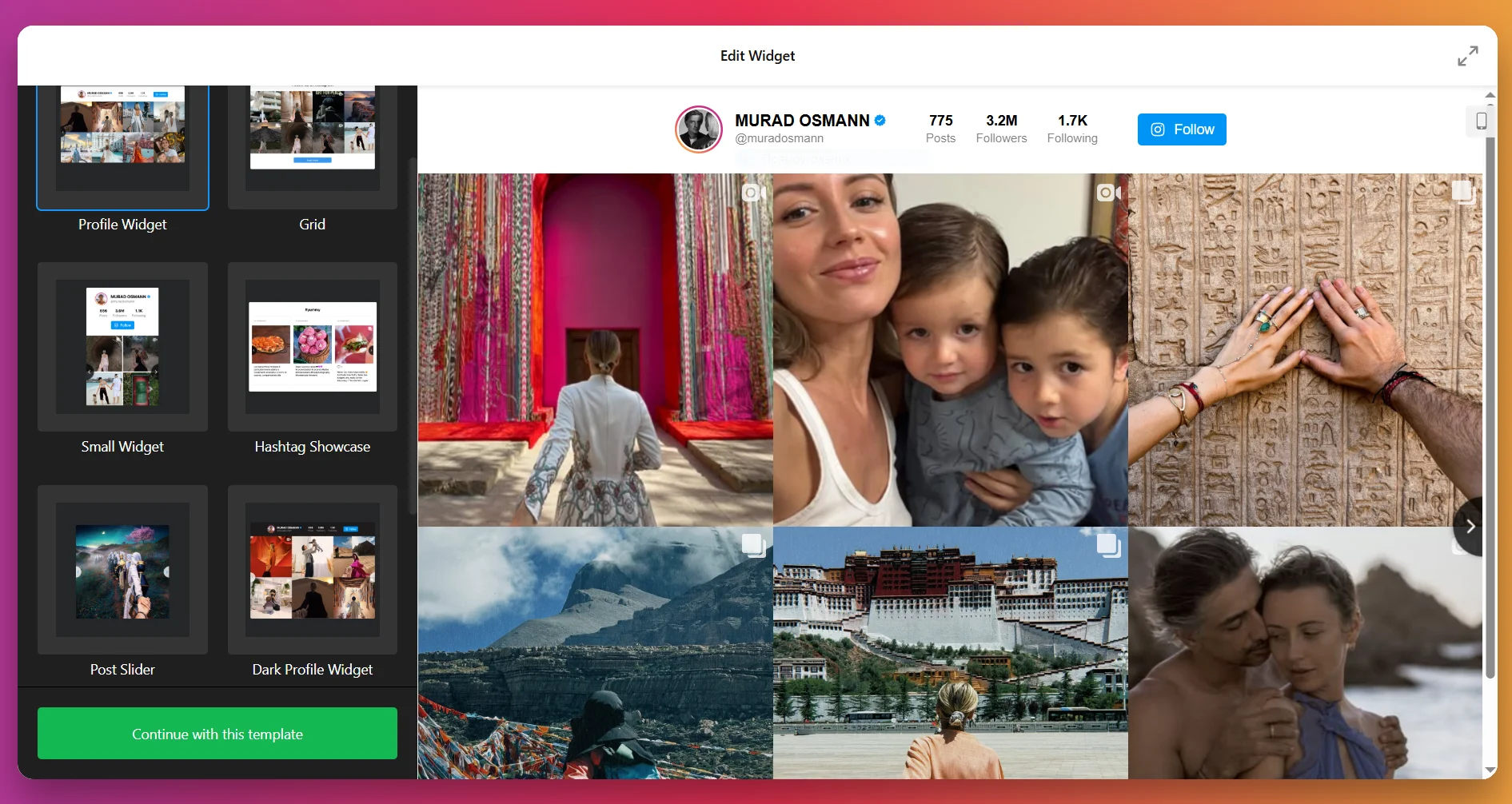
widget editor, the first thing you’ll do is pick a template. Each template sets the starting look of your Instagram Feed – whether it’s a clean gallery grid, a sleek slider, or a bold highlight style.”>Saat Anda membuka editor widget, hal pertama yang akan Anda lakukan adalah memilih template. Setiap template menentukan tampilan awal Instagram Feed Anda — apakah itu grid galeri yang bersih, slider yang ramping, atau gaya sorotan yang mencolok.
Klik “Lanjutkan dengan templat ini” setelah Anda menemukan satu yang terasa tepat.
2. Tambahkan Sumber Konten
Selanjutnya, beri tahu widget dari mana mengambil konten. Klik “Tambahkan Sumber” dan hubungkan akun Instagram Anda (pribadi atau bisnis) atau buat feed berbasis hashtag. Anda pun bisa menambahkan beberapa akun dan beberapa hashtag sekaligus untuk menggabungkan berbagai jenis konten menjadi satu feed.
Filter memungkinkan Anda mengontrol apa yang tampil, sehingga Anda bisa menyembunyikan posting dengan kata kunci tertentu atau membatasi berdasarkan jenis media.
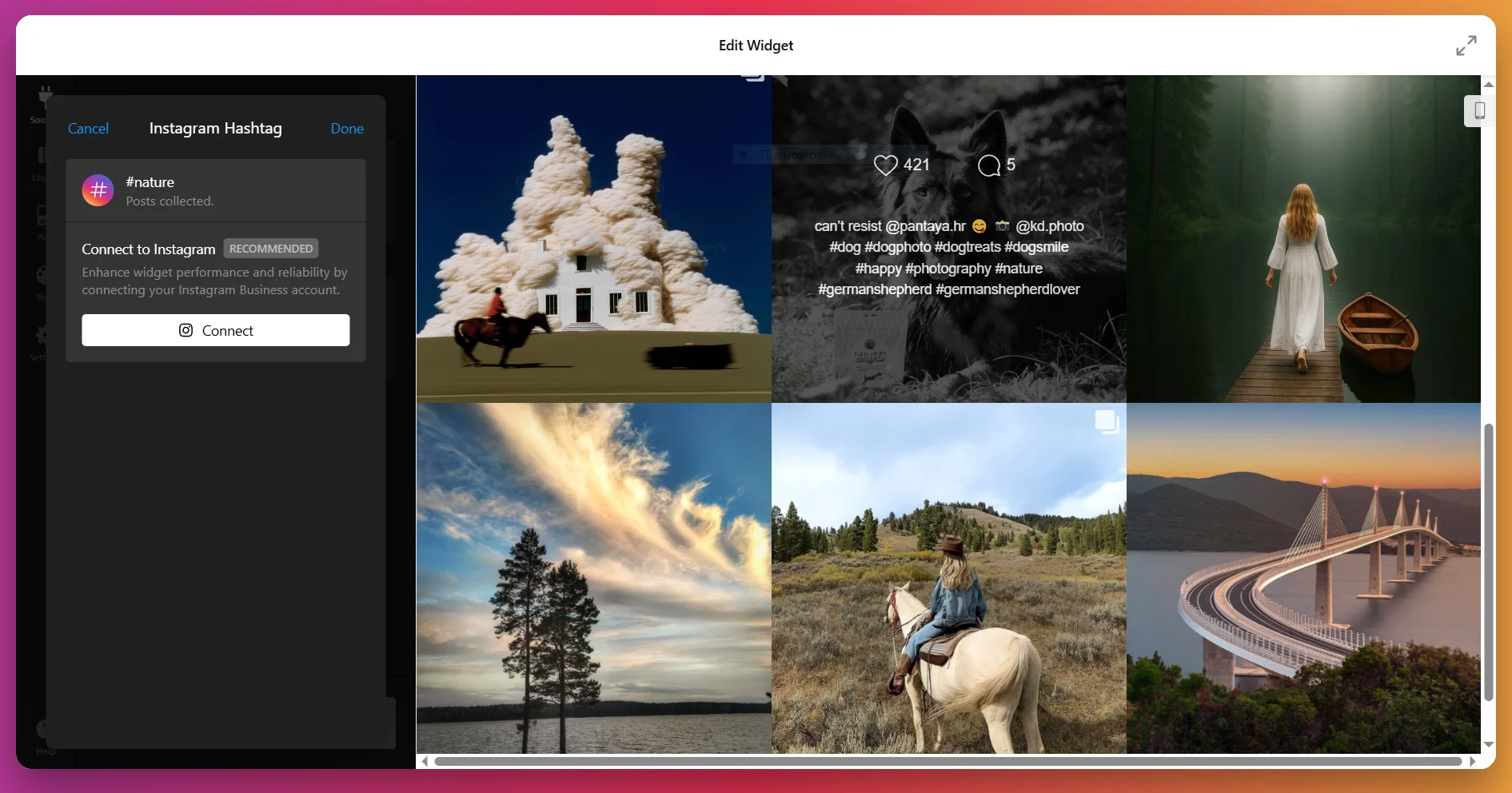
Anda dapat menambahkan beberapa akun dan hashtag sekaligus untuk menggabungkan berbagai jenis konten dalam satu feed. Filter memungkinkan Anda mengontrol apa yang tampil, sehingga Anda bisa menyembunyikan posting dengan kata kunci tertentu atau membatasi berdasarkan tipe media.
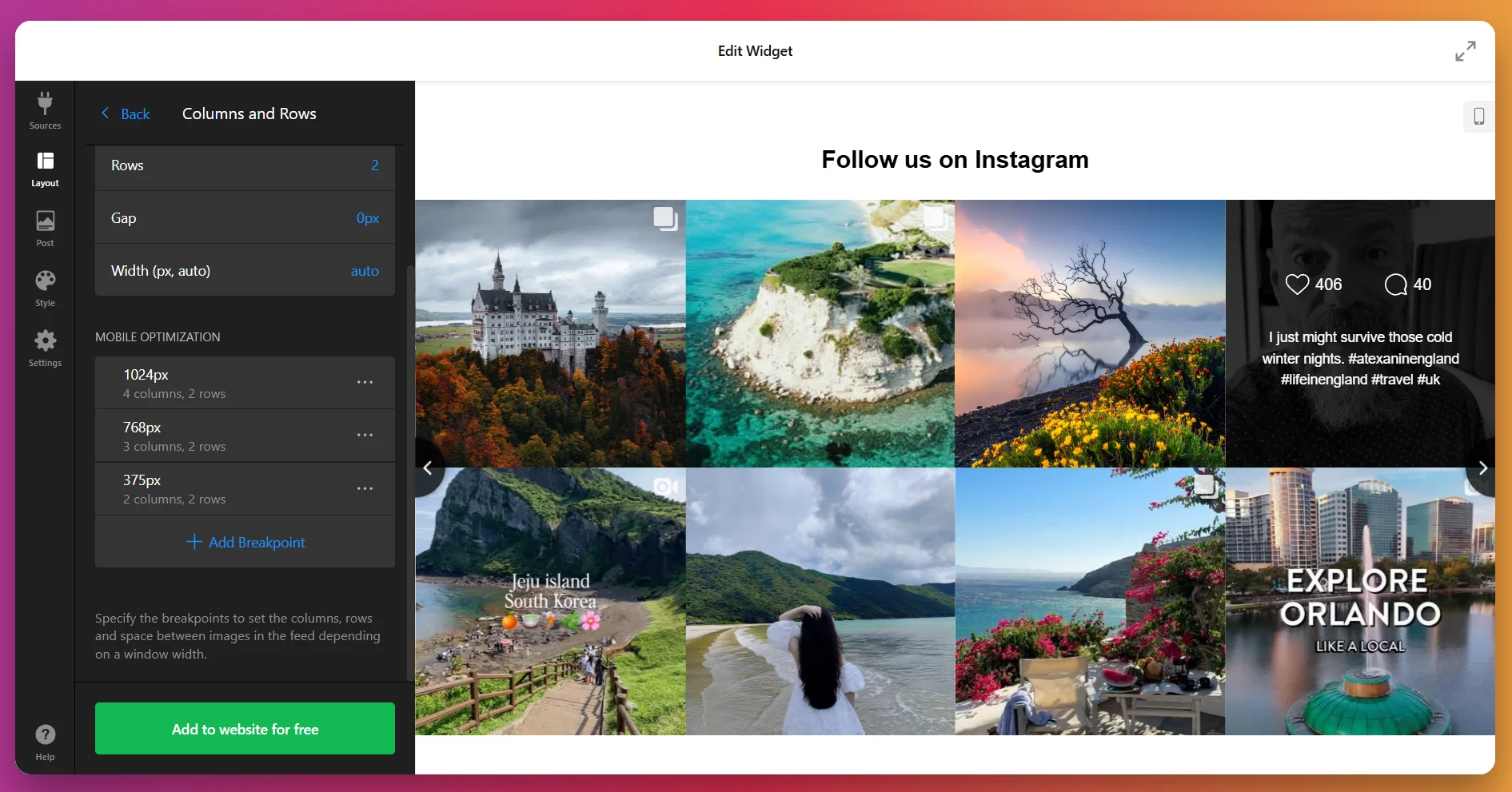
3. Atur Tata Letak
Sekarang tentukan bagaimana posting Anda akan diatur di feed. Tab Layout menawarkan beberapa opsi:
- Tata Letak: Postingan muncul dalam baris dan kolom yang rapi.
- Slider: Sebuah carousel dengan navigasi (panah, geser, atau titik) dan pemutaran otomatis opsional.
- Masonry: Tampilan grid bergaya Pinterest di mana postingan menyesuaikan ukuran gambar.
- Sorotan: Satu postingan menjadi fokus utama, sedangkan yang lain ditempatkan di sekelilingnya.
Anda juga bisa menyesuaikan jumlah baris dan kolom, mengatur tata letak untuk perangkat seluler vs desktop, dan menambahkan judul feed khusus jika diinginkan.
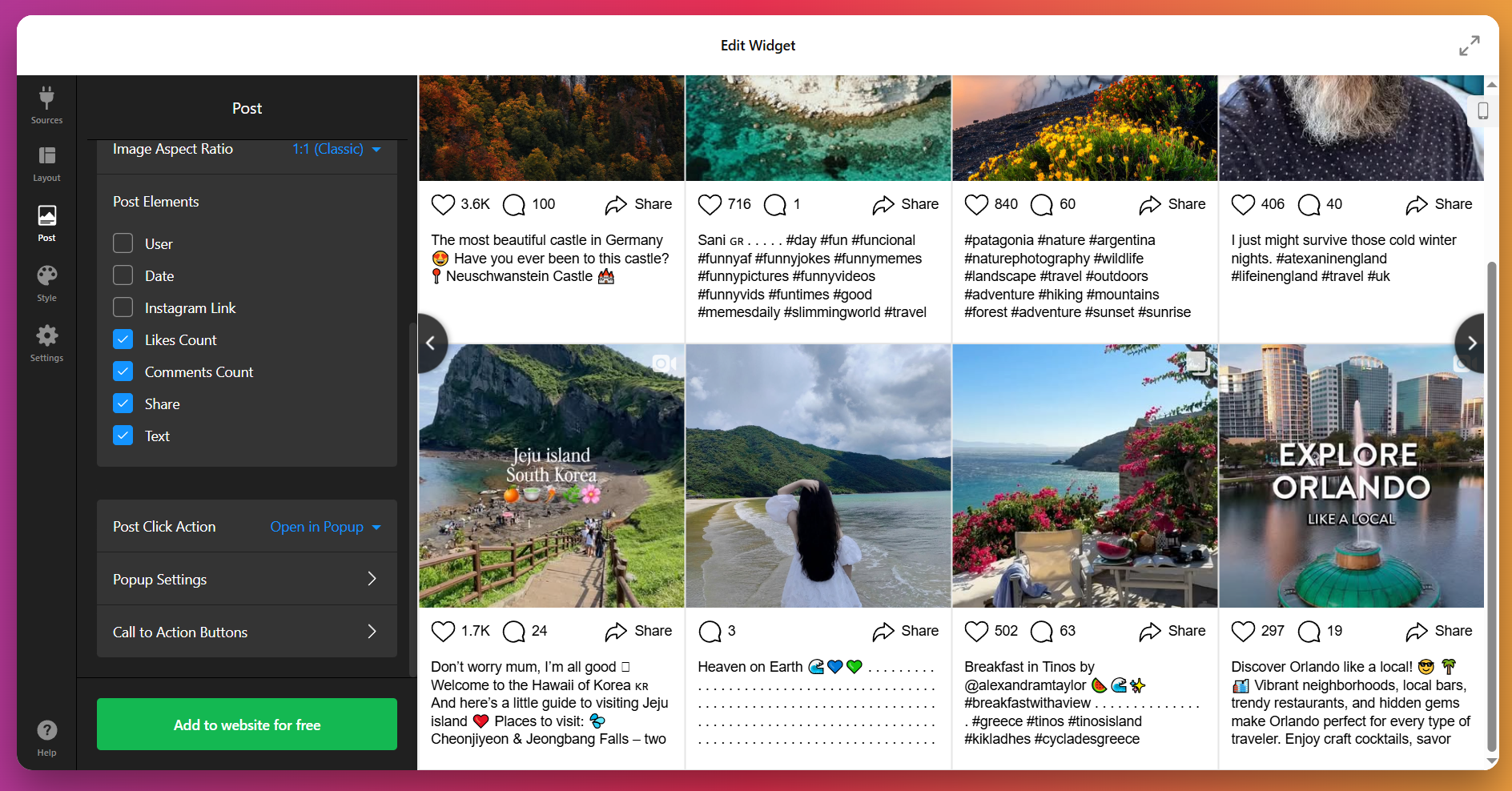
4. Sesuaikan Tampilan Post
Di tab Post, Anda bisa mengontrol bagaimana setiap postingan terlihat. Anda bisa mengatur rasio aspek (persegi, asli, atau kustom), memutuskan apakah menampilkan nama pengguna, caption, jumlah suka, komentar, atau tanggal, dan memilih apa yang terjadi saat seseorang mengklik postingan—membuka dalam pop-up, menautkan ke Instagram, atau tetap statis.
Anda juga bisa memutuskan apakah lebih banyak postingan sebaiknya dimuat secara otomatis saat pengguna menggulir, atau hanya saat mereka mengklik “Load More.”
5. Sesuaikan Gaya
Di sinilah Anda membuat umpan terlihat seperti bagian dari situs Anda. Di tab Gaya, Anda bisa memilih skema warna bawaan (ringan, gelap, atau kustom), sesuaikan bentuk tombol dan efek hover, mengatur padding dan jarak, serta menata tampilan pemirsa popup.
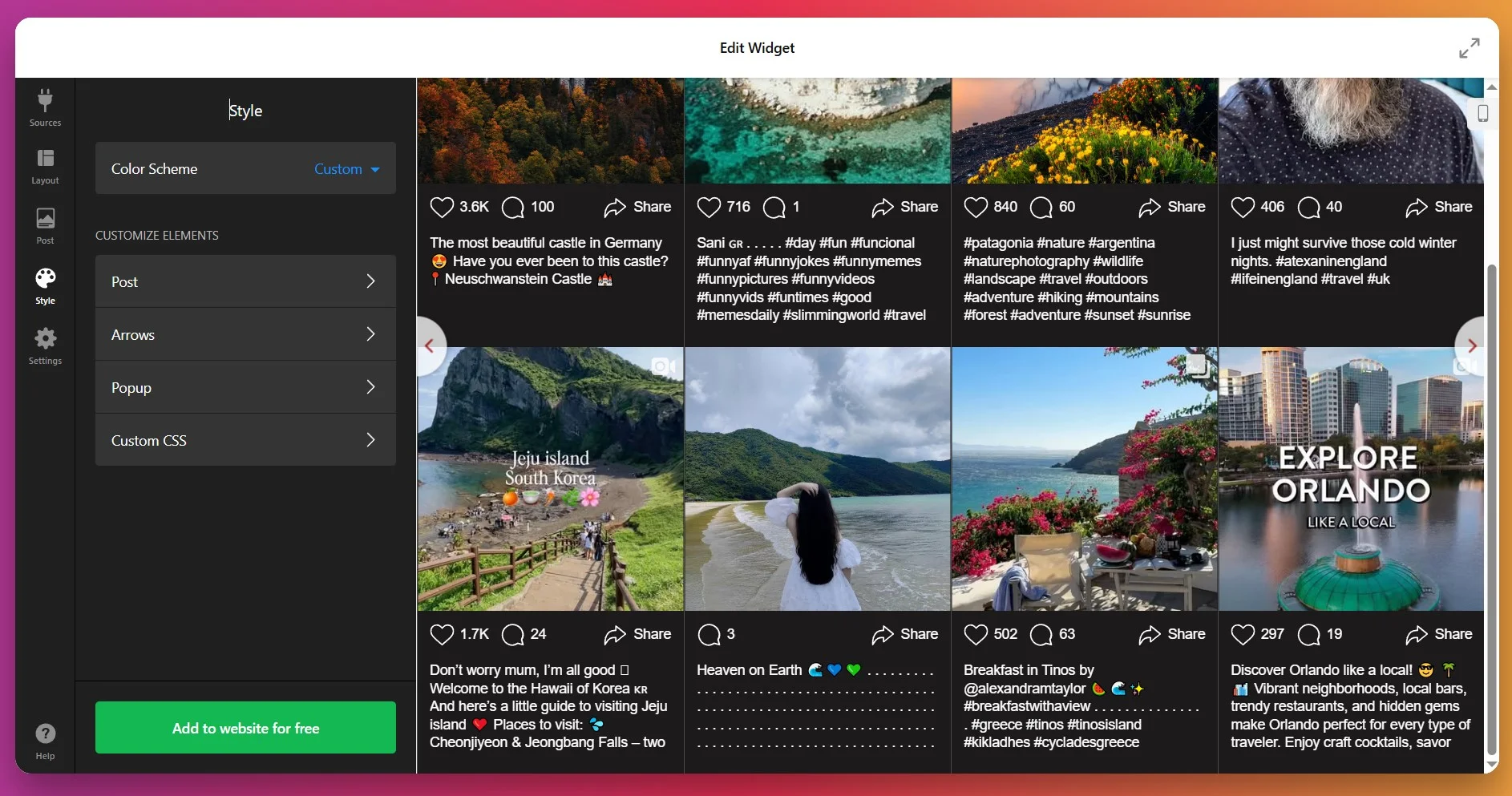
Untuk kendali penuh, gunakan opsi Custom CSS – ini sempurna jika Anda perlu mengikuti pedoman merek yang ketat atau ingin melakukan penyesuaian desain tingkat lanjut.
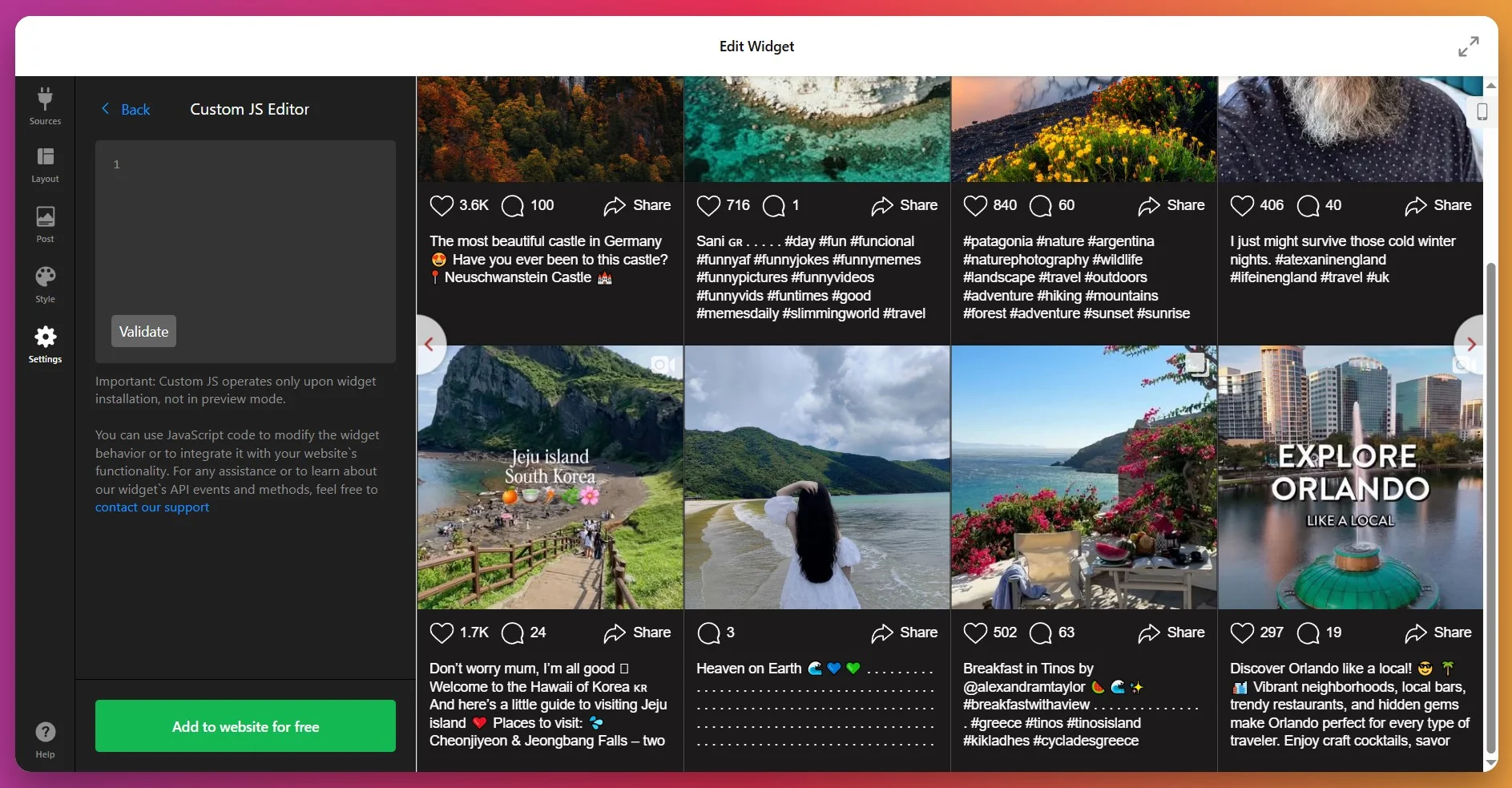
6. Atur Pengaturan
Tab Pengaturan adalah tempat Anda menyelesaikan detailnya. Pilih bahasa widget Anda (deteksi otomatis bekerja dengan baik untuk situs multibahasa) dan aktifkan lazy loading untuk kinerja lebih cepat.
Tambahkan JS atau CSS kustom jika Anda membutuhkan perilaku lanjutan.
7. Dapatkan Kode Instalasi
Setelah semuanya terlihat baik, klik “Tambahkan ke situs secara gratis.” Ini akan menghasilkan kode instalasi pribadi Anda. Salin kode tersebut – Anda akan menggunakannya pada langkah berikutnya saat menempatkan widget di situs Anda.
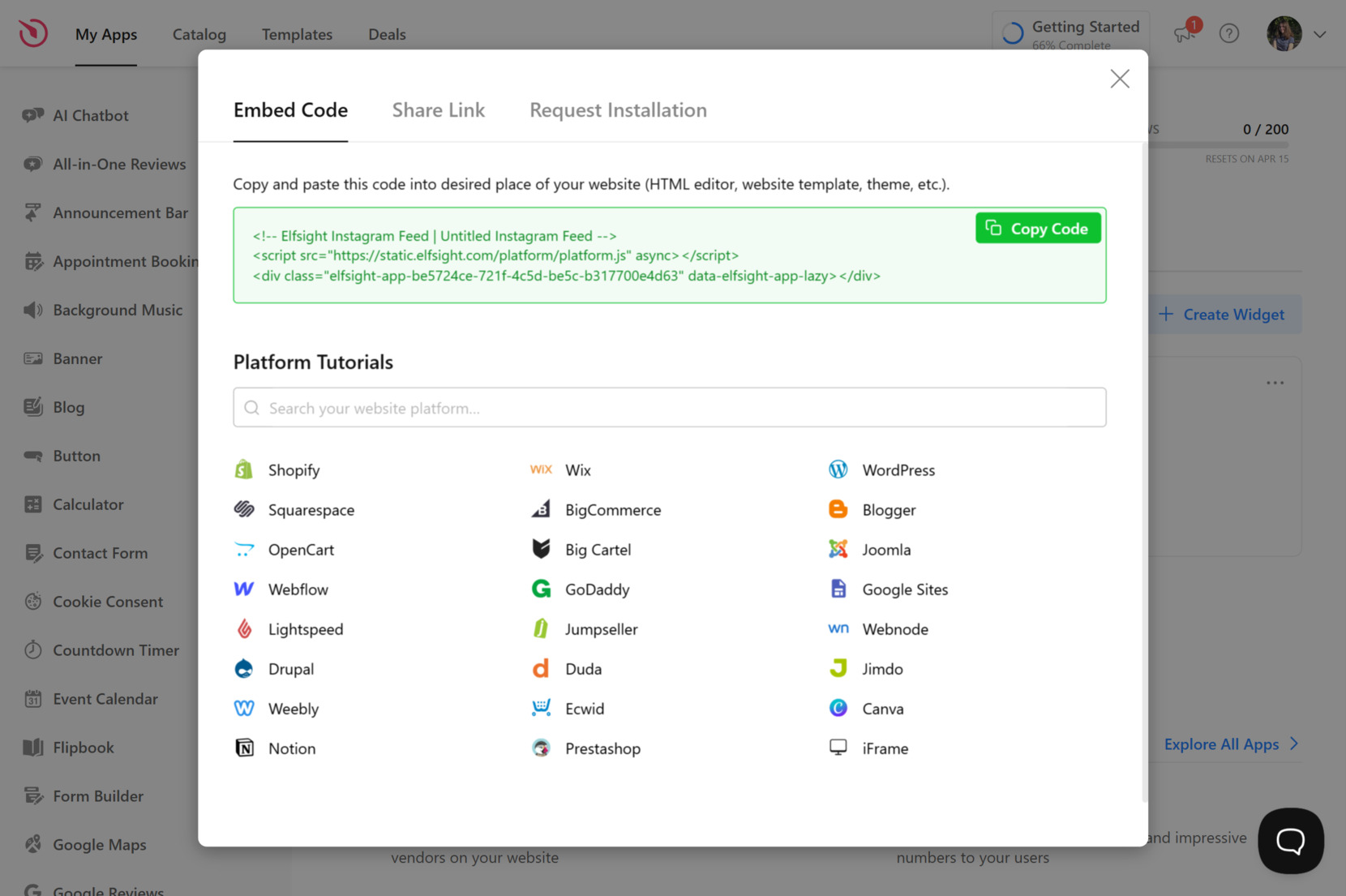
8. Tambahkan Widget ke Situs Anda
Sisipkan kode tersebut di lokasi yang diinginkan pada halaman web Anda. Widget Umpan Instagram Elfsight mendukung sebagian besar platform CMS populer, dan bisa berfungsi sebagai solusi inline maupun mengambang. Untuk panduan lebih lanjut tentang langkah pemasangan yang spesifik untuk platform, lihat Tutorial Pusat Bantuan kami.
Mengapa Penyematan Post & Reels Begitu Kuat
Sementara alat Story pihak ketiga mahal dan bergantung pada API, widget Umpan Instagram Elfsight menawarkan solusi yang lebih sederhana dan andal. Inilah manfaatnya jika Anda menyematkan postingan dan Reels sebagai gantinya:
| Fitur | Rincian |
|---|---|
| Jenis Konten yang Didukung | Posting Instagram, video, carousel, dan Reels |
| Sumber Konten | Tampilkan berdasarkan nama pengguna Instagram, hashtag, atau penyebutan & tag; gabungkan hingga 5 sumber dalam satu widget |
| Pilihan Tata Letak | Slider (carousel) atau Tata Letak Grid dengan kolom, baris, dan jarak yang dapat disesuaikan |
| Template Konten | Template ubin (hanya foto) atau Template Klasik (dengan info pengguna, suka, komentar, tanggal) |
| Opsi Kustomisasi | 50+ pengaturan kustomisasi, termasuk judul, ukuran, tata letak grid, dan optimasi responsif untuk seluler |
| Penyaringan Konten | Kecualikan atau tampilkan posting berdasarkan tagar tertentu, kata-kata, atau tautan dalam keterangan |
| Elemen Interaktif | Mode Popup untuk melihat gambar ukuran penuh, tombol Ikuti, ikon Bagikan, dan tampilan Komentar |
| Tombol Ajak Bertindak (CTA) | Umpan Instagram yang bisa dibeli dengan tombol CTA yang menghubungkan posting ke halaman produk. |
| Skema Warna | 12 palet warna bawaan + pewarnaan kustom untuk 12 elemen antarmuka |
| Pembaruan Otomatis | Konten diperbarui otomatis setiap 48 jam dengan caching berbasis cloud untuk kinerja |
| Dukungan Platform | WordPress, Shopify, Wix, Squarespace, Webflow, Elementor, dan 35+ pembangun lainnya tanpa perlu coding |
| Paket Gratis | Akses fitur penuh tersedia dengan paket gratis; tidak diperlukan kartu kredit. |
Dengan pembaruan otomatis, tata letak yang fleksibel, dan integrasi mulus di lebih dari 35 platform, Instagram Feed memberikan bukti sosial yang abadi dengan perawatan rendah di situs Anda — tanpa kerepotan API maupun tanggal kedaluwarsa 24 jam seperti Stories butuhkan.
Widget Feed Instagram: Pertanyaan Umum
Apakah Elfsight mendukung Instagram Stories?
Umpan Instagram saya tidak menampilkan posting baru. Apa yang harus saya lakukan?
Mengapa Feed Instagram saya tidak tampil di perangkat seluler?
Perlukah saya menyambungkan kembali akun Instagram saya secara rutin?
Mengapa Feed Instagram saya memuat lambat?
Kesimpulan
Instagram Stories sangat kuat untuk keterlibatan waktu nyata, tetapi menyematkannya di situs web Anda tidak praktis secara teknis maupun strategis. Hambatan teknisnya nyata: API Instagram tidak mendukung penyematan Stories secara native, sifatnya yang hanya 24 jam membuat konten situs permanen kehilangan tujuannya, dan solusi pihak ketiga berbayar sekitar $20–$50+/bulan tetap rapuh serta bergantung pada API.
Langkah yang lebih tepat? Fokus pada apa yang benar-benar efektif: postingan dan Reels Instagram. Mereka menjangkau lebih dari sekadar pengikut Anda melalui hashtag dan Eksplorasi, tetap terlihat tanpa batas, dan mendorong keterlibatan pengunjung situs yang jauh lebih besar. Widget Feed Instagram dari Elfsight dirancang khusus untuk ini — integrasi mulus, otomatis, tanpa kode di lebih dari 35 platform dengan nol kompleksitas API.
Cerita Instagram berada di Instagram, di mana kontennya bersifat sementara sebagai konten dalam aplikasi. Situs web Anda pantas mendapatkan konten permanen yang mudah ditemukan dan mengonversi. Mulailah dengan Umpan Instagram Elfsight, dan tampilkan momen Instagram terbaik Anda persis sebagaimana seharusnya terlihat.