Apa itu Google Drive API
Apa yang bisa Anda lakukan menggunakan alat ini
- Unduh dan unggah berkas ke Drive.
- Cari file dan folder.
- Buat kueri pencarian kompleks yang mengembalikan salah satu bidang metadata berkas pada sumber Files.
- Izinkan pengguna berbagi file, folder, dan drive untuk berkolaborasi pada konten.
- Gabungkan dengan Picker API untuk menelusuri semua berkas di Google Drive, kembalikan nama berkas, URL, tanggal terakhir diubah, dan pengguna.
- Buat pintasan yang merupakan tautan eksternal ke data yang tersimpan di luar Drive, di penyimpanan data lain atau sistem penyimpanan cloud.
- Buat folder khusus untuk menyimpan data aplikasi Anda agar mencegah aplikasi mengakses seluruh konten pengguna.
- Integrasikan dengan Drive UI yang dapat digunakan untuk berinteraksi dengan file Drive.
Cara mendapatkan kunci API Google Drive
Untuk menyiapkan kunci API, ikuti langkah-langkah berikut:
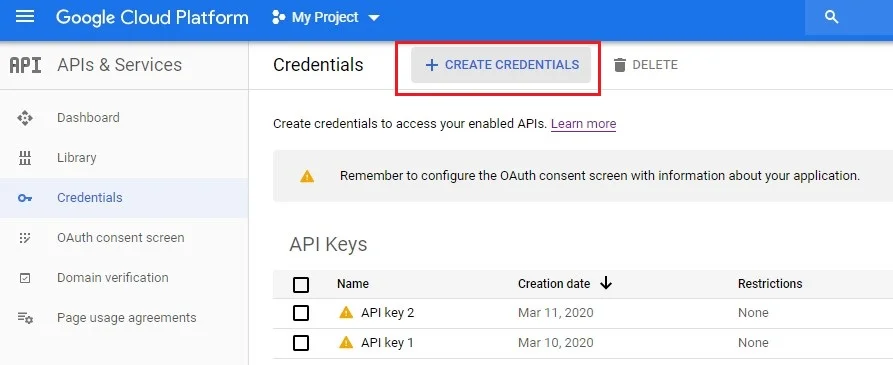
- Buka API & Layanan → Panel Kredensial di konsol Google Drive API di Google Cloud.
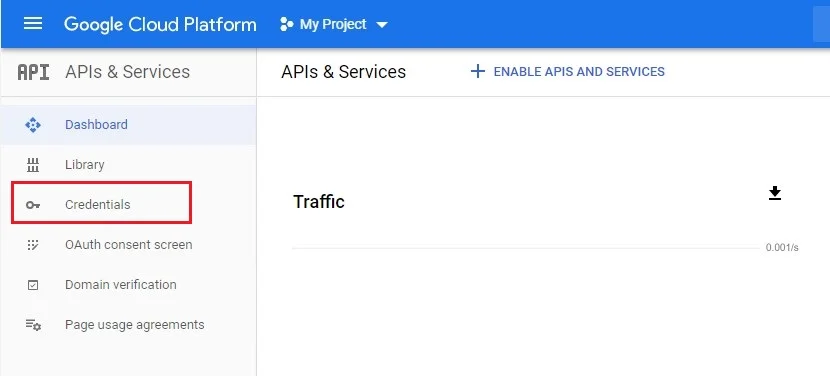
- Pilih opsi Buat kredensial, lalu pilih kunci API dari daftar dropdown.
- Layar dialog akan menampilkan kunci API baru Anda.
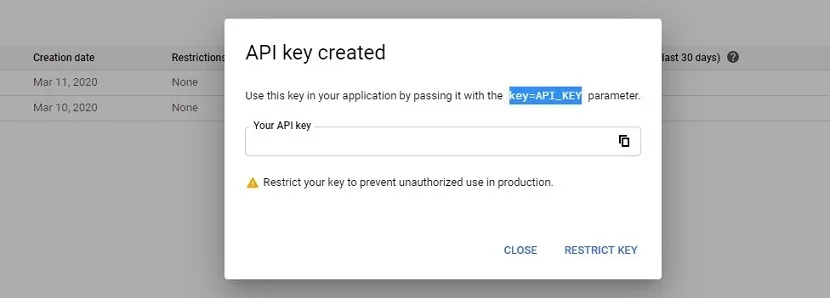
Jika Anda perlu menentukan halaman web, alamat IP, atau aplikasi mana yang dapat menggunakan kunci API Anda, Anda bebas menambahkan pembatasan aplikasi berdasarkan jenis aplikasinya. Perlu diingat bahwa Anda hanya bisa menetapkan satu jenis pembatasan per kunci API.
Menggunakan Google Drive API: contoh-contoh
Ada beberapa cara untuk menerapkan Google Drive API. Mari kita bahas beberapa di antaranya.
Contoh 1: Mengunggah Berkas dengan Google Drive API
- Sederhana. Cocok untuk transfer cepat file kecil (5MB atau kurang).
- Unggahan multipart. Dapat digunakan untuk mentransfer cepat sebuah berkas kecil beserta metadata yang menjelaskan berkas tersebut, semuanya dalam satu permintaan.
- Unggahan yang dapat dilanjutkan. Ini dapat dilakukan untuk transfer yang lebih andal, terutama penting untuk berkas berukuran besar.
Contoh ini menampilkan permintaan unggah sederhana:
POST googleapis/upload/drive/v3/files?uploadType=media HTTP/1.1
Content-Type: image/jpeg
Content-Length: [NUMBER_OF_BYTES_IN_FILE]
Authorization: Bearer [YOUR_AUTH_TOKEN]

[JPEG_DATA]
Permintaan unggah multipart bisa terlihat seperti ini:
POST googleapis/upload/drive/v3/files?uploadType=multipart HTTP/1.1
Authorization: Bearer [YOUR_AUTH_TOKEN]
Content-Type: multipart/related; boundary=foo_bar_baz
Content-Length: [NUMBER_OF_BYTES_IN_ENTIRE_REQUEST_BODY]

--foo_bar_baz
Content-Type: application/json; charset=UTF-8

{
  "name": "myObject"
}

--foo_bar_baz
Content-Type: image/jpeg

[JPEG_DATA]
--foo_bar_baz--
Contoh ini menunjukkan bagaimana memulai sesi yang dapat dilanjutkan untuk mengunggah file baru:
POST googleapis/upload/drive/v3/files?uploadType=resumable HTTP/1.1
Authorization: Bearer [YOUR_AUTH_TOKEN]
Content-Length: 38
Content-Type: application/json; charset=UTF-8
X-Upload-Content-Type: image/jpeg
X-Upload-Content-Length: 2000000

{
  "name": "myObject"
}
Sebagian besar klien API Google menggunakan setidaknya salah satu metode ini. Untuk informasi lebih lanjut tentang cara menggunakan masing-masing metode, klik di sini. <br><br>
Contoh 2: Google Drive API bagikan file
Setiap berkas Google Drive memiliki sumber daya izin terkait. Setiap sumber daya mengidentifikasi izin untuk tipe dan peran tertentu, misalnya “commenter” atau “reader”. Untuk membagikan berkas atau folder, pengguna harus memiliki peran penulis.
Bidang berikut diperlukan saat membuat izin:
- Tipe. Ini mengidentifikasi lingkup izin – pengguna, grup, domain, atau siapa saja.
- Peran. Ini mengidentifikasi operasi yang bisa dilakukan tipe ini.
Berikut contoh cara memberikan izin menggunakan pustaka klien.
Anda dapat menemukan informasi lebih lanjut tentang berbagi file, folder, dan drive di sini.
Contoh 3: Google Drive API cari file dan daftar file dalam folder
Untuk mencari sekelompok file dan folder tertentu, Anda sebaiknya menggunakan string kueri q dengan files.list untuk memfilter file yang akan dikembalikan.
Berikut contoh yang menunjukkan format string kueri:
query_term operator values
Lokasi:
query_termadalah istilah kueri atau bidang untuk dicari. Untuk melihat daftar istilah kueri yang dapat digunakan untuk menyaring Drive bersama, rujuk Istilah kueri pencarian.operatormenentukan syarat untuk istilah kueri. Anda dapat merujuk ke Operator kueri untuk melihat operator mana yang bisa Anda gunakan dengan setiap istilah kueri.valuesadalah nilai-nilai spesifik yang Anda gunakan untuk memfilter hasil pencarian Anda.
Berikut contoh yang menunjukkan cara menggunakan pustaka klien untuk memfilter hasil pencarian menjadi nama berkas dan ID berkas JPEG.
String pageToken = null;
do {
  FileList result = driveService.files().list()
      .setQ("mimeType='image/jpeg'")
      .setSpaces("drive")
      .setFields("nextPageToken, files(id, name)")
      .setPageToken(pageToken)
      .execute();
  for (File file : result.getFiles()) {
    System.out.printf("Found file: %s (%s)n",
        file.getName(), file.getId());
  }
  pageToken = result.getNextPageToken();
} while (pageToken != null);
Lebih banyak contoh tersedia di sini.
Contoh 4: API Spreadsheet Google Drive
Untuk membuat spreadsheet baru, Anda sebaiknya menggunakan metode <a href=”https://developers.google.com/sheets/api/reference/rest/v4/spreadsheets/create”>create()</a> pada koleksi spreadsheet seperti yang ditunjukkan dalam contoh di bawah ini.
Spreadsheet spreadsheet = new Spreadsheet()
        .setProperties(new SpreadsheetProperties()
                .setTitle(title));
spreadsheet = service.spreadsheets().create(spreadsheet)
        .setFields("spreadsheetId")
        .execute();
System.out.println("Spreadsheet ID: " + spreadsheet.getSpreadsheetId());
Contoh 5: Google Drive API hapus file
Untuk melewati Sampah, Anda dapat menghapus berkas secara permanen berdasarkan ID. Pengguna yang saat ini terautentikasi harus menjadi pemilik berkas atau menjadi penyelenggara pada induk Drive bersama untuk berkas Drive bersama. Contoh kode untuk metode ini:
Dokumentasi Google Drive API
Batasan dan harga Google Drive API
Penggunaan Google Drive API sepenuhnya gratis bagi pengguna di seluruh dunia. Meskipun ada beberapa batasan penggunaan:
| Permintaan | Batasan |
| Permintaan per hari | 1,000,000 |
| Permintaan per 100 detik per pengguna | 1,000 |
Anda dapat menemukan tautan untuk meminta kuota tambahan di tab “Kuota” – jika Anda membutuhkan lebih dari default. Selain itu, untuk informasi lebih lanjut tentang harga, periksa <a href=”https://cloud.google.com/pricing/list”>halaman ini</a>.
Pertanyaan Umum
Saya tidak memiliki izin yang cukup untuk Google Drive API. Apa yang sebaiknya saya lakukan?
Pilih scope yang tepat dari daftar di sini. Ini seharusnya menyelesaikan masalah izin API Google Drive yang tidak memadai.
Bagaimana saya bisa mendapatkan bantuan mengenai Drive API?
Anda bisa menggunakan situs tanya jawab Stack Overflow untuk memposting pertanyaan teknis Anda. Pengembang biasanya menggunakan tag [google-drive-api] untuk menandai pertanyaan yang relevan dengan layanan ini.
Berapa biaya Google Drive API?
Penggunaan Google Drive API sepenuhnya gratis. Namun ada beberapa batasan. Anda bisa melihat tabelnya di bagian Harga di atas.
Bagaimana cara mulai menggunakan Drive API?
Anda bisa mencoba opsi Quickstart untuk mengonfigurasi dan menjalankan aplikasi Google Drive pertama Anda.
Kesimpulan
Seperti yang Anda lihat, bekerja dengan Google Drive API tidak terlalu rumit. Mendapatkan kunci API akan memakan waktu kurang dari tiga menit, dan tutorial Drive API ini akan sangat membantu.
Katakan pada kami, apakah Anda menggunakan alat ini? Pernahkah Anda menghadapi kesulitan saat menggunakannya? Bagikan pendapat Anda di kolom komentar! Dan jangan lupa untuk segera mengecek blog kami guna mendapatkan panduan yang lebih berguna.