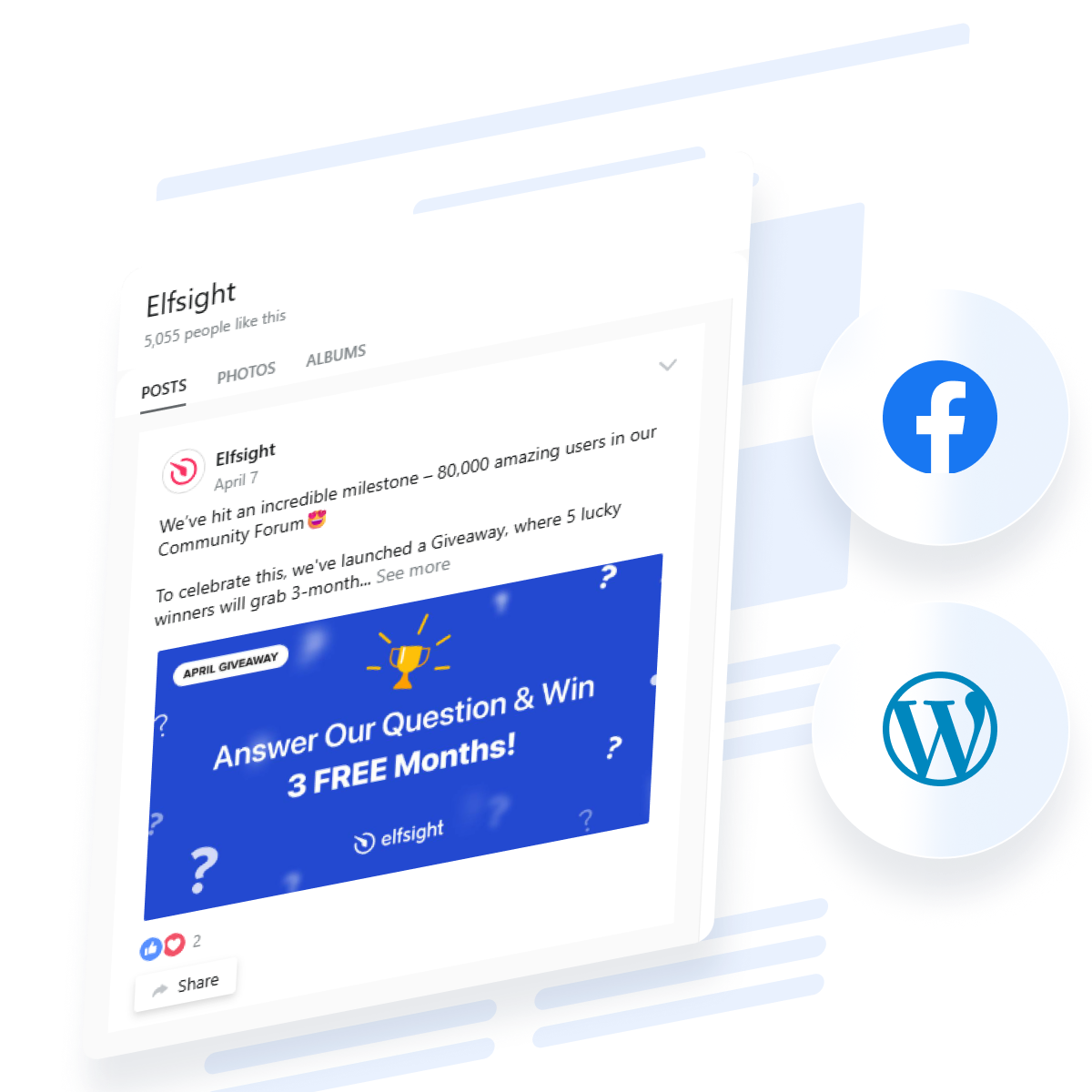
Kehadiran Facebook yang aktif menjaga pengunjung tetap terlibat lebih lama di situs Anda — entah Anda membagikan pembaruan produk, testimoni pelanggan, kisah komunitas, atau promosi. Cara termudah untuk menanamkan umpan Facebook di situs WordPress Anda adalah dengan Facebook Feed Widget, yang menampilkan postingan, foto, dan video Anda dengan kustomisasi penuh dan tanpa Coding diperlukan. Pengunjung dapat melihat, berinteraksi dengan, dan membagikan konten Anda langsung dari halaman Anda sementara desain Anda tetap sepenuhnya dalam kendali Anda.
- Tambahkan feed Facebook ke situs WordPress Anda hanya dengan 4 klik.
- Pilih tata letak yang tepat dan sesuaikan tampilannya agar sesuai dengan merek Anda.
- Optimalkan umpan Facebook Anda untuk meningkatkan keterlibatan pengunjung dan kinerja seluler.
- Bandingkan metode bawaan Facebook dengan solusi plugin pihak ketiga.
- Atasi masalah umum penyematan feed Facebook di WordPress.
Di bawah ini, Anda akan menemukan dua jalur: panduan cepat empat langkah untuk mereka yang siap meluncurkan segera, dan panduan rinci dengan tangkapan layar bagi siapa saja yang ingin mengeksplorasi setiap opsi kustomisasi. Mari kita mulai dengan cara tercepat untuk menyematkan Facebook di WordPress.
Pengaturan Cepat: Sematkan Umpan Facebook di WordPress
Berikut cara tercepat menampilkan umpan Facebook Anda di WordPress sekarang juga:
- editor dan pilih template feed Anda.
- Hubungkan Halaman Facebook Anda ke widget.
- Sesuaikan penampilan agar sesuai dengan merek Anda.
- Salin kode sematan Anda dan tempelkan ke WordPress.
🚀 Buat widget Umpan Facebook Anda sekarang di editor langsung!
Mengapa Plugin Umpan Facebook Ini Sangat Efektif untuk WordPress
Sekarang Anda telah melihat betapa cepat dan mudahnya menyematkan feed Facebook di WordPress tanpa coding, mari kita lihat apa yang membuat solusi ini menonjol dibandingkan opsi bawaan:
| Fitur Utama | Mengapa Ini Penting |
|---|---|
| Tampilkan posting, foto, dan video dalam satu widget | Tampilkan konten Facebook terbaru Anda dalam format apa pun—posting di linimasa, galeri foto, atau koleksi video—tanpa berpindah antar widget. Pengunjung mendapatkan gambaran lengkap tentang aktivitas media sosial Anda. |
| Bikin pengunjung betah berlama-lama di situs Anda | Konten umpan Facebook yang segar ditampilkan langsung di halaman WordPress menjaga keterlibatan pengguna tanpa memaksa mereka berpindah ke Facebook. Keterlibatan yang lebih tinggi berarti retensi lebih baik dan konversi yang lebih banyak. |
| Sepenuhnya responsif dan dioptimalkan untuk seluler | Widget ini secara otomatis menyesuaikan dengan layar ponsel, tablet, dan desktop, memastikan feed Facebook Anda terlihat sempurna di mana pun. Penting karena 65% pengguna Facebook mengaksesnya melalui ponsel. |
| Opsi Header yang Dapat Disesuaikan | Pilih untuk menampilkan atau menyembunyikan foto sampul, gambar halaman, jumlah suka, dan tombol ajakan bertindak. Buat tampilan persis yang sesuai dengan desain situs WordPress Anda. |
| Penampil Popup yang Cantik untuk Keterlibatan yang Lebih Dekat | Pengunjung dapat mengklik untuk melihat postingan, foto, dan video dalam pop-up layar penuh dengan komentar, suka, dan fungsi bagikan—tanpa meninggalkan situs WordPress Anda. |
| Pembaruan Facebook Otomatis | Postingan baru yang Anda terbitkan di Facebook secara otomatis muncul di situs WordPress Anda. Tidak perlu pembaruan manual—umpan Anda selalu terkini. |
| Tidak perlu kunci API Facebook maupun pemrograman | Tidak seperti metode manual, tidak perlu menavigasi dasbor pengembang Facebook atau mengelola API key. Proses pemasangan hanya memakan beberapa menit, bukan berjam-jam. |
Untuk gambaran fitur secara lengkap, lihat Halaman Fitur widget ini. Halaman Fitur.
Tambahkan dan Sesuaikan Umpan Anda Langkah demi Langkah
Setelah pengaturan dasar beres, mari jelajahi opsi tambahan yang mungkin Anda lewatkan. Bagian ini mencakup semua yang Anda perlukan untuk mengkonfigurasi, menata, dan menyebarkan widget Facebook Feed Anda di WordPress, dari template hingga penyesuaian terakhir.
1. Pilih Template Umpan Facebook Anda
Langkah pertama adalah membuka Editor Umpan Facebook dan memilih templat yang sesuai dengan kebutuhan Anda. Dua opsi tata letak utama tersedia:
- Timeline Feed menampilkan postingan Anda dengan teks, gambar, dan metrik keterlibatan. Cocok untuk menampilkan pembaruan bisnis terbaru, promosi, dan konten untuk menjaga pengikut tetap terinformasi.
- Galeri Foto berfokus pada konten visual dari album Facebook Anda. Sempurna untuk menampilkan produk, foto tim, atau gambar acara dalam format galeri yang elegan.
- Galeri Video menyoroti konten video dari halaman Facebook Anda. Ideal jika Anda secara rutin membuat konten video untuk bisnis Anda.
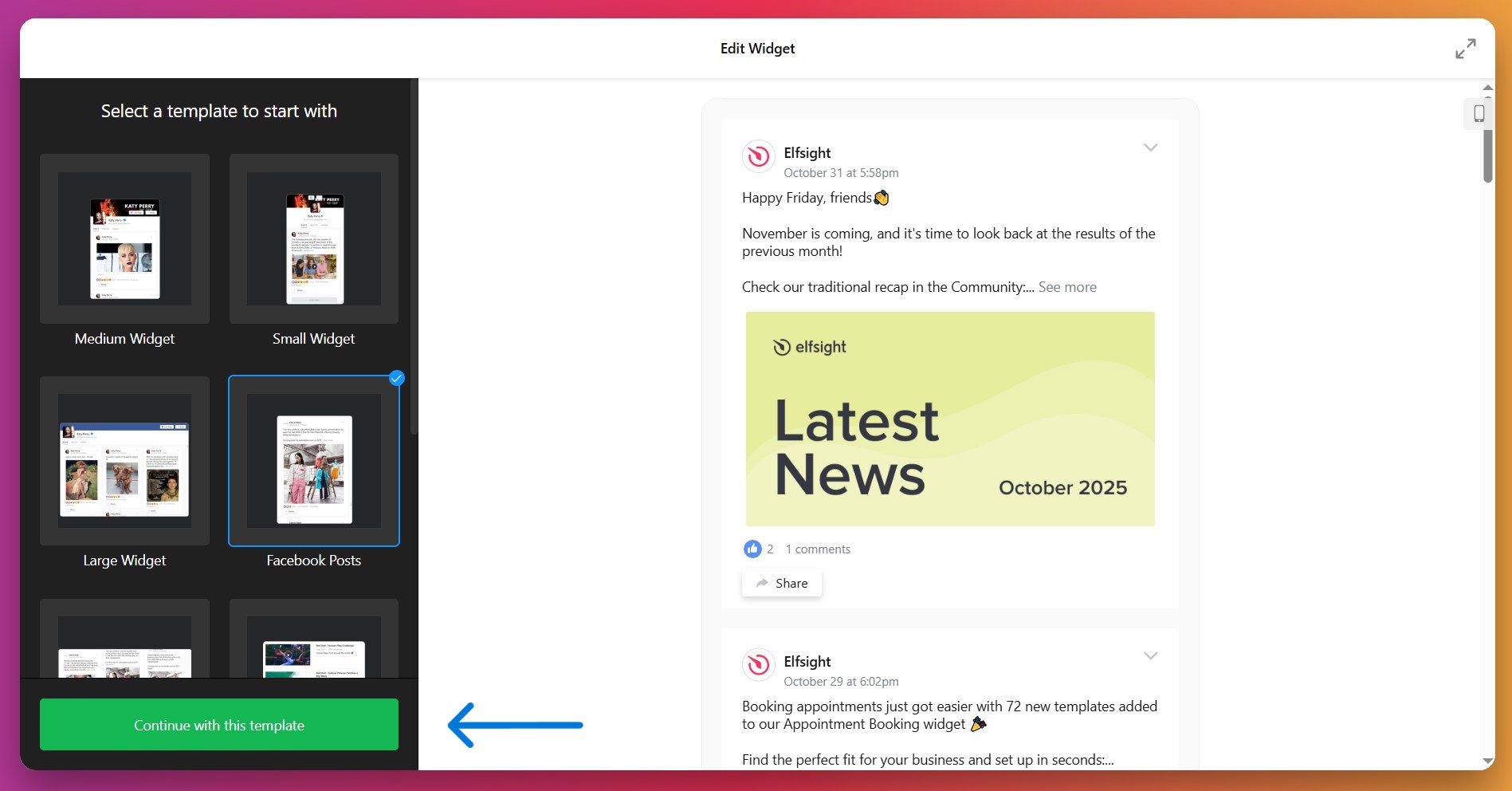
Setelah Anda memilih templatnya, klik “Lanjutkan” untuk melanjutkan.
2. Hubungkan Halaman Facebook Anda
Pergi ke tab ‘Source’ dan klik tombol untuk menghubungkan Halaman Facebook Anda. Berikut langkah-langkahnya:
- Anda akan dialihkan ke Facebook untuk mengotorisasi widget—ini aman dan memerlukan akses baca-saja.
- Pilih Halaman Facebook mana yang ingin Anda hubungkan dari daftar halaman yang Anda kelola.
- Klik “Tambahkan” atau “Hubungkan” untuk mengonfirmasi koneksi.
- Anda akan kembali ke editor Elfsight dengan Halaman Facebook Anda yang kini terhubung.
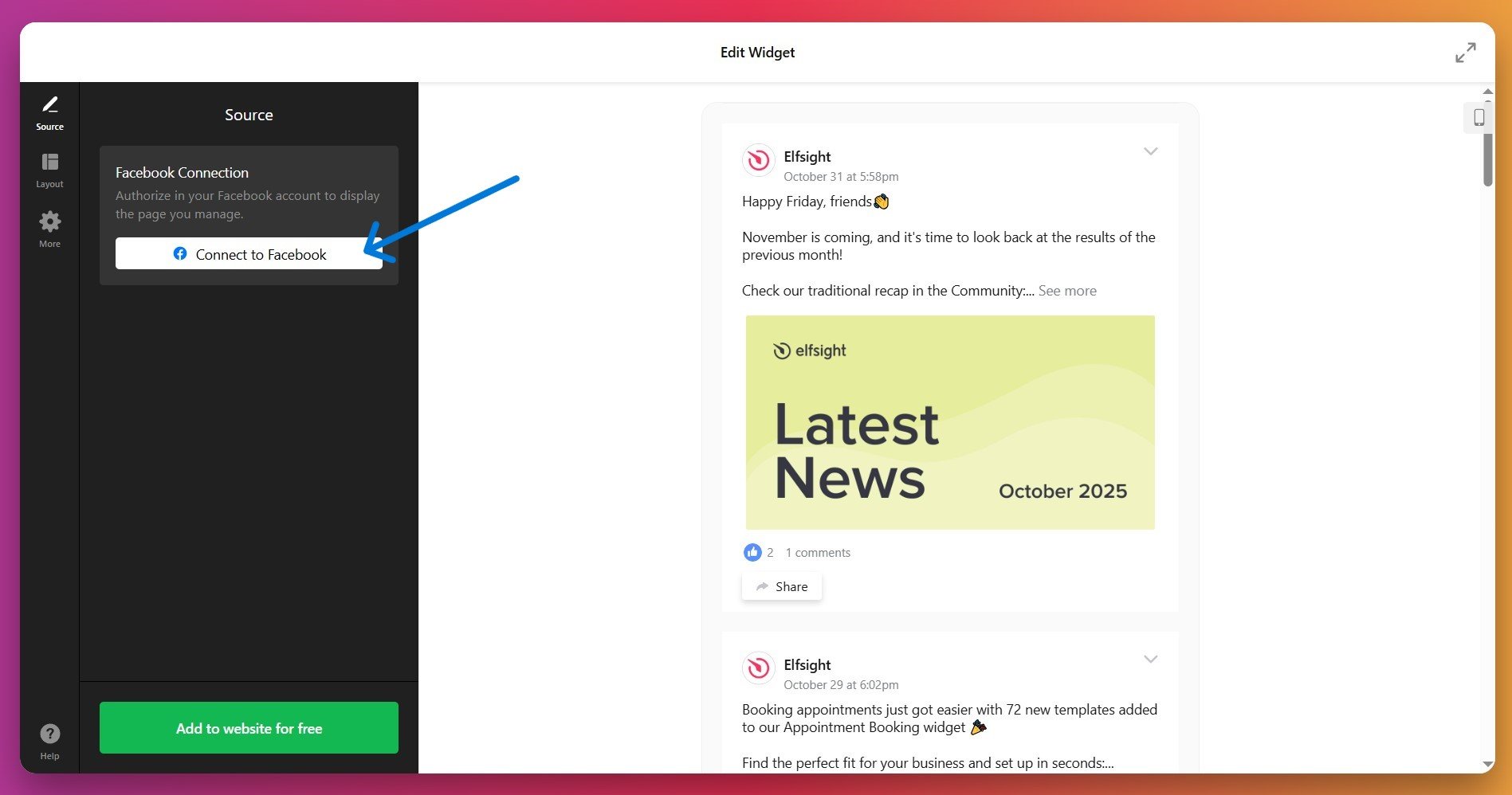
Umpan Facebook Anda kini menampilkan pratinjau posting terbaru di editor.
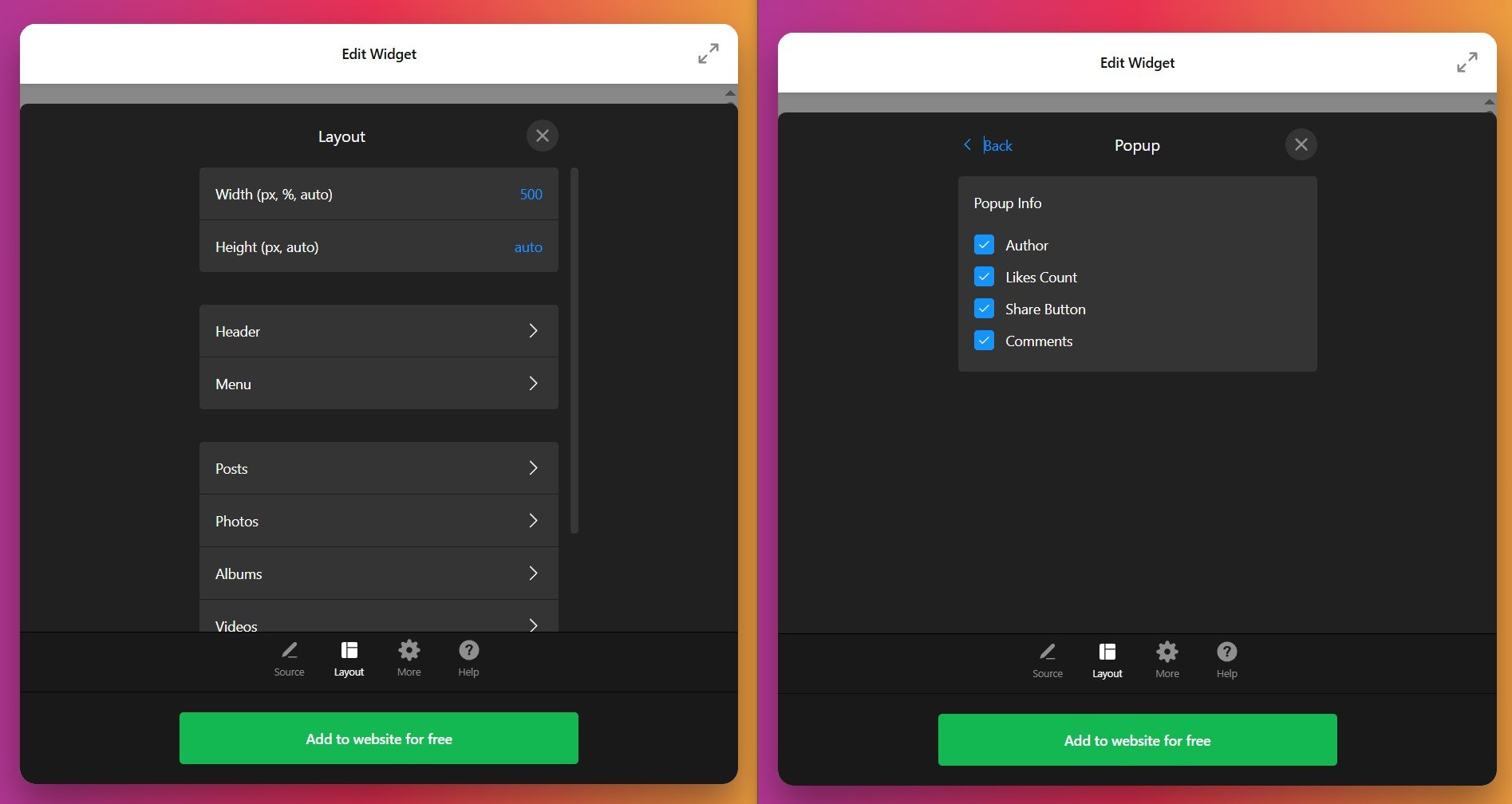
3. Sesuaikan Tata Letak dan Pengaturan Tampilan
Buka tab ‘Layout’ untuk mengontrol bagaimana feed Facebook Anda ditampilkan di WordPress. Di sini, Anda bisa menyesuaikan:
- Widget lebar dan tinggi untuk menyesuaikan desain halaman WordPress Anda
- Jumlah pos yang ditampilkan (umumnya 3–10 yang paling efektif)
- Pengaturan Tampilan Popup untuk saat pengunjung mengklik postingan
- Opsi gulir dan paginasi untuk bagaimana pengunjung menavigasi feed
- Penyesuaian tata letak seluler untuk memastikan keterbacaan di ponsel
4. Menyelesaikan Pengaturan dan Menambahkan Fitur Lanjutan (Opsional)
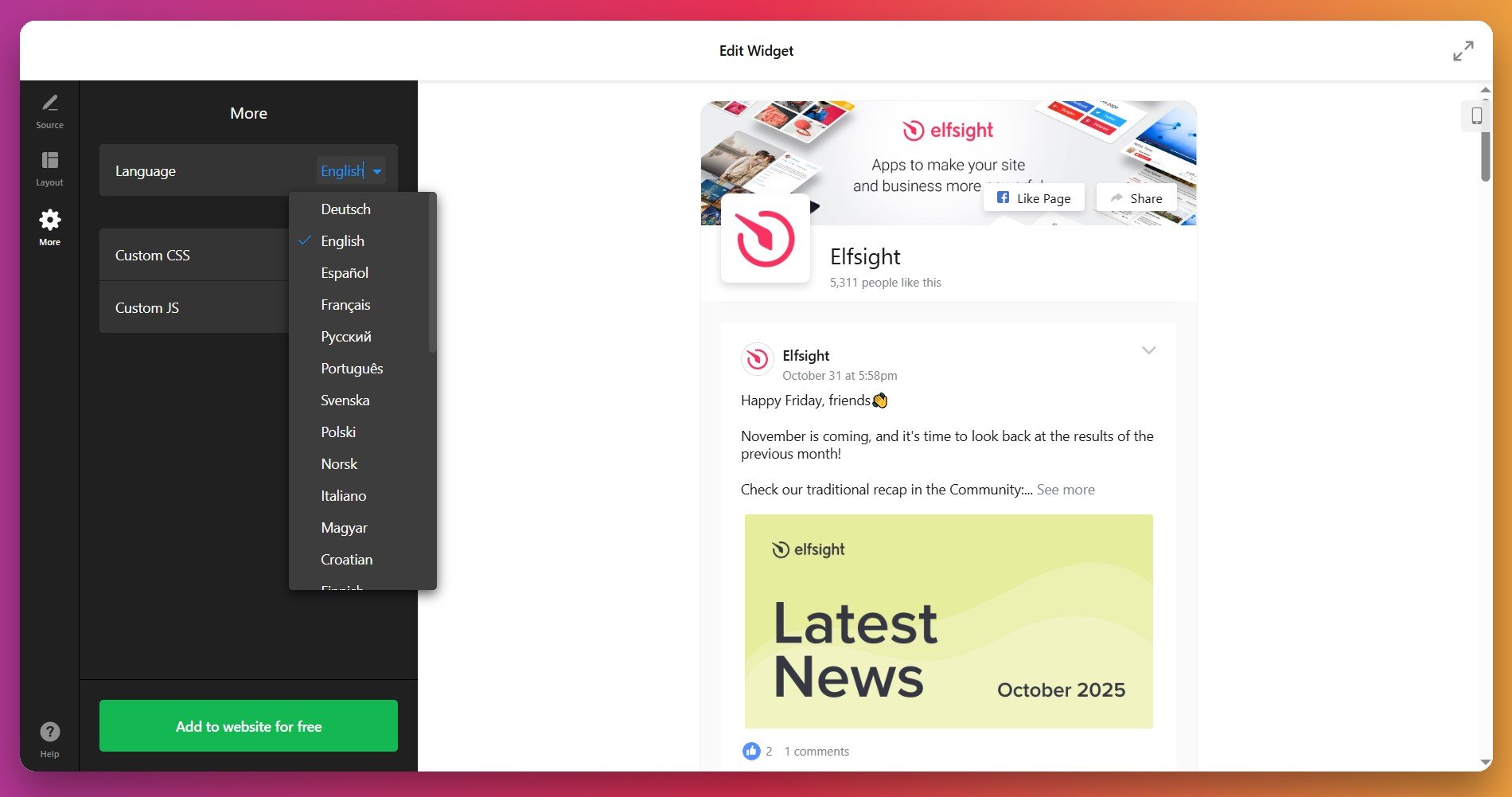
Di tab ‘More’, pastikan Umpan Facebook Anda ditampilkan dalam bahasa target yang benar. Untuk memodifikasi perilaku widget atau mengintegrasikannya dengan fungsionalitas situs Anda, akses pengaturan lanjutan dengan bidang CSS dan JS. Jika Anda tidak familiar dengan kode — telusuri utas Komunitas kami untuk contoh kode siap pakai dari Elfsighters lain atau hubungi dukungan.
5. Hasilkan dan Salin Kode Sematkan Anda
Setelah Anda puas dengan konfigurasi Umpan Facebook Anda, cari tombol hijau yang diberi label “Tambahkan ke Situs Web Secara Gratis”. Klik tombol itu untuk menghasilkan kode semat unik Anda. Kode ini adalah kode yang akan Anda tempelkan ke situs WordPress Anda.
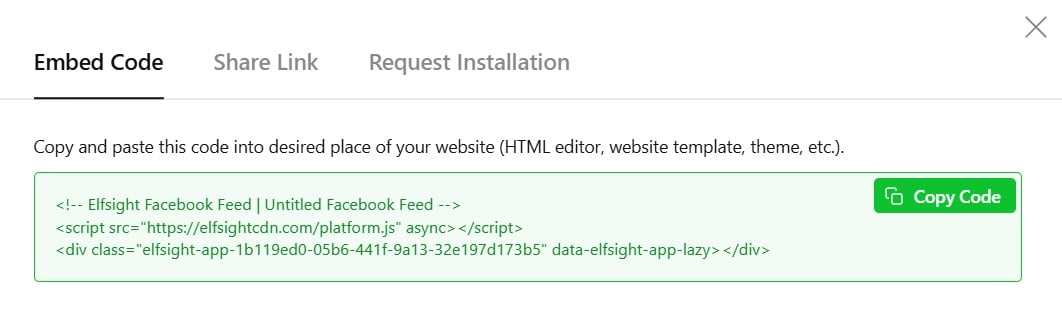
Salin seluruh cuplikan kode—ini biasanya diawali dengan tag <div> atau tag <script>.
6. Tambahkan Umpan Facebook Anda ke WordPress
Sekarang saatnya menyematkan Umpan Facebook Anda di WordPress. Begini caranya tergantung pada pengaturan WordPress Anda:
Menggunakan Editor Blok (Disarankan untuk WordPress Modern)
- Di dasbor WordPress Anda, buka halaman atau pos tempat Anda ingin menampilkan Umpan Facebook.
- Klik tombol + untuk menambahkan blok baru.
- Cari dan pilih Blok HTML Kustom (atau Blok HTML).
- Tempelkan kode sematan Elfsight Facebook Feed ke dalam blok.
- Klik di luar blok atau tekan Perbarui untuk menyimpan perubahan Anda.
- Pratinjau halaman untuk melihat feed Facebook Anda secara langsung di WordPress.
- Pastikan Anda menggunakan blok HTML Kustom, bukan blok Teks atau Paragraf
- Pastikan seluruh kode sematan ditempel (jangan dipotong)
- Hapus cache WordPress Anda jika Anda memiliki plugin caching yang aktif
- Periksa bahwa koneksi halaman Facebook masih aktif di dasbor Elfsight Anda
Menggunakan Widget Teks/Kode (Untuk Sidebar atau Footer)
- Tampilan → Widget di admin WordPress Anda.
- Pilih area sidebar atau widget tempat Anda ingin feed Facebook Anda (biasanya Sidebar, Footer, atau area kustom).
- + Tambah Blok dan cari HTML Kustom.
- Tempelkan kode Umpan Facebook Elfsight Anda ke dalam widget.
- Klik Selesai untuk menyimpan.
Menggunakan Pembuat Halaman (Elementor, WPBakery, dll.)
- Buka halaman Anda di editor pembuat halaman.
- Tambahkan elemen HTML atau Kode ke tata letak halaman Anda.
- Tempelkan kode sematan Umpan Facebook Anda ke elemen HTML.
- Perbarui dan pratinjau untuk melihat umpan Facebook yang Anda sematkan tampil secara langsung di WordPress.
Metode Penyematan Umpan Facebook: Bandingkan Opsi Anda
Ada lebih dari satu cara untuk menambahkan umpan Facebook ke WordPress—setiap metode memiliki kelebihan dan kekurangan. Berikut perbandingan singkat antara beberapa pendekatan:
Plugin Halaman Facebook (Metode Resmi Facebook)
Plugin Halaman resmi Facebook memungkinkan Anda menyematkan versi sederhana dari halaman Anda langsung dari alat pengembang mereka. Ini adalah solusi bawaan yang tidak memerlukan plugin pihak ketiga.
- Kunjungi Halaman Plugin Facebook. Buka developers.facebook.com/docs/plugins/page-plugin
- Masukkan URL Halaman Facebook Anda. Tempel URL Halaman Facebook Anda ke bidang yang ditentukan.
- Sesuaikan opsi tampilan. Pilih lebar, tinggi, apakah menampilkan postingan, foto sampul, dan wajah teman.
- Klik “Dapatkan Kode”. Facebook akan menghasilkan kode semat Anda.
- Salin dan tempel ke WordPress. Tambahkan blok HTML Kustom ke halaman WordPress Anda dan tempelkan kodenya.
Detail lengkap tersedia di dokumentasi Page Plugin resmi Facebook.
Plugin Facebook Feed Smash Balloon (Plugin Pihak Ketiga)
Custom Facebook Feed Smash Balloon adalah plugin WordPress yang populer yang membuat feed terlihat native dengan kustomisasi yang luas. Ini adalah salah satu alternatif yang paling banyak digunakan untuk menambahkan feed Facebook ke WordPress.
- Pasang pluginnya. Cari “Custom Facebook Feed” atau “Facebook Feed Pro” di direktori plugin WordPress Anda dan aktifkan.
- Hubungkan Halaman Facebook Anda. Gunakan pengaturan plugin untuk mengotorisasi dan menghubungkan Halaman Facebook Anda melalui login Facebook.
- Buat Umpan. Klik “Tambahkan Umpan Baru” dan pilih tipe umpan Anda (Timeline, Foto, atau Video).
- Sesuaikan penampilan. Gunakan editor langsung untuk menyesuaikan warna, tata letak, elemen header, dan pengaturan lainnya.
- Tambahkan ke WordPress. Gunakan shortcode atau blok plugin untuk menempatkan feed di halaman Anda.
Detail lebih lanjut tersedia dalam panduan plugin Facebook Feed dari Smash Balloon.
Jetpack Social (Integrasi WordPress.com)
Jetpack Social memungkinkan Anda secara otomatis membagikan kiriman WordPress ke Facebook dan mengelola koneksi media sosial. Meskipun bukan alat tampilan feed secara khusus, ia mengintegrasikan WordPress dengan Facebook untuk distribusi konten.
- Pasang Jetpack. Tambahkan plugin Jetpack dari direktori plugin WordPress.
- Aktifkan Jetpack Social. Buka pengaturan Jetpack dan aktifkan fitur Sosial.
- Hubungkan Facebook. Klik “Hubungkan akun” dan izinkan Halaman Facebook Anda.
- Kelola pengaturan berbagi. Pilih posting mana yang otomatis dibagikan ke Facebook dan sesuaikan teks berbagi.
Informasi lebih lanjut tersedia di dokumentasi Jetpack Social.
Penempelan Manual Postingan Individu
WordPress dan banyak tema mendukung oEmbed, yang memungkinkan Anda menyematkan posting Facebook individual cukup dengan menempelkan URL posting.
- Cari sebuah posting Facebook. Buka postingan di Halaman Facebook Anda.
- Klik tautan cap waktu. Ini membuka halaman postingan.
- Salin URL-nya. Salin URL pos dari bilah alamat peramban Anda.
- Tempel di WordPress. Di editor halaman WordPress Anda, tempel URL pada baris baru.
- Terbitkan. WordPress akan secara otomatis menyematkan postingan.
Detail lebih lanjut tersedia dalam dokumentasi Sematan resmi WordPress.
Bagaimana Perbandingan Metode Ini?
| Metode | Terbaik untuk 👍 | Keterbatasan Utama 👎 |
|---|---|---|
| Umpan Facebook Elfsight | Umpan profesional yang sepenuhnya dapat disesuaikan dengan beberapa opsi tata letak. Tanpa plugin yang perlu dirawat. Pengaturan termudah tanpa navigasi API Facebook. | Diperlukan akun Elfsight; paket gratis memiliki keterbatasan untuk fitur lanjutan. |
| Plugin Halaman Facebook | Solusi cepat bawaan Facebook dengan pengaturan minimal. Tanpa dependensi pihak ketiga. | Kustomisasi terbatas; opsi tampilan dasar saja; kendala desain yang kaku. |
| Smash Balloon | Plugin WordPress kaya fitur dengan kustomisasi luas dan berbagai tipe feed. | Menambah beban plugin; memerlukan pembaruan; fitur lanjutan hanya tersedia pada paket premium. |
| Jetpack Social | Mendistribusikan konten WordPress ke Facebook dan mengelola koneksi sosial. | Tidak dirancang untuk menyematkan Umpan Facebook ke WordPress; fokus pada berbagi keluar. |
| Sisipkan Postingan Manual | Menampilkan satu posting Facebook penting pada halaman WordPress. | Hanya bekerja untuk postingan tunggal; tidak cocok untuk feed dinamis dengan banyak posting. |
📝 Praktik Terbaik: Maksimalkan Hasil Umpan Facebook Anda
Bekerja dengan ribuan pengguna WordPress, kami telah mengidentifikasi praktik-praktik utama yang membuat perbedaan signifikan pada seberapa efektif umpan Facebook yang terpasang Anda bekerja. Berikut daftar periksa kami untuk memaksimalkan pengaturan Anda:
- Letakkan umpan Facebook Anda di tempat yang mudah ditemukan. Tambahkan ke beranda Anda, halaman media sosial khusus, atau di dalam halaman layanan/produk yang relevan dengan audiens Anda. Letaknya penting—umpan yang diletakkan di atas lipatan layar cenderung mendapatkan keterlibatan lebih.
- Pastikan halaman Facebook Anda selalu diperbarui. Feed Facebook yang usang mencerminkan kesan buruk pada situs WordPress Anda. Posting setidaknya 2–3 kali per minggu untuk memastikan konten segar muncul di feed yang disematkan.
- Gunakan lebar responsif yang sesuai dengan area konten Anda. Atur lebar feed agar cocok dengan lebar konten maksimum halaman Anda (biasanya 600–900px). Perbedaan lebar menciptakan tata letak yang canggung dan pengalaman pengguna yang buruk.
- Tampilkan metrik keterlibatan untuk membangun bukti sosial. Tampilkan jumlah suka, jumlah komentar, dan tombol bagikan. Penelitian menunjukkan bahwa keterlibatan yang terlihat mendorong lebih banyak interaksi dari pengunjung.
- Uji di perangkat seluler sebelum menerbitkan. Selalu pratinjau feed Facebook Anda di ponsel, tablet, dan desktop. Pastikan postingan tetap dapat dibaca dan dapat diklik di layar yang lebih kecil.
- Sembunyikan header jika ruang terbatas. Jika Anda menyematkan umpan Facebook di sidebar atau area konten sempit, nonaktifkan foto sampul dan header untuk menghemat ruang dan fokus pada posting.
- Gunakan penampil popup untuk keterlibatan yang lebih baik. Pertahankan penampil popup layar penuh agar pengunjung bisa membaca komentar, melihat reaksi, dan membagikan konten tanpa meninggalkan situs WordPress Anda.
- Pantau interaksi pengunjung dengan analitik. Periksa jenis posting mana (foto vs teks vs video) yang mendapatkan lebih banyak klik di analitik WordPress Anda. Sesuaikan strategi Facebook Anda sesuai temuan.
- Gabungkan dengan ajakan bertindak di dekat umpan. Tambahkan teks yang mendorong pengunjung untuk “Ikuti kami di Facebook untuk pembaruan harian” atau sertakan tautan ke halaman Facebook Anda di dekat umpan yang disematkan.
- Pastikan kepatuhan GDPR jika Anda memiliki pengunjung dari Eropa. Sebagian besar alat umpan Facebook modern sudah mematuhi GDPR, tetapi pastikan solusi yang Anda pilih menghormati peraturan privasi jika relevan.
Praktik-praktik ini efektif karena menargetkan psikologi pengunjung: konten segar menjaga minat, penempatan yang tepat memastikan penemuan, dan keterlibatan yang terlihat mendorong tindakan.
Pemecahan Masalah Umpan Facebook secara Cepat
Berikut jawaban untuk pertanyaan paling umum dari pengguna WordPress tentang menyematkan umpan Facebook:
Mengapa feed Facebook saya tidak muncul setelah saya menempelkan kode sematan?
Bisakah saya menyematkan umpan Facebook di WordPress jika saya memiliki beberapa halaman Facebook?
Apakah menyematkan feed Facebook akan memperlambat situs WordPress saya?
Bisakah pengunjung berinteraksi dengan Umpan Facebook langsung dari situs WordPress saya?
Bagaimana cara memperbarui umpan Facebook jika saya ingin menampilkan postingan yang berbeda?
Lebih baik menyematkan Umpan Facebook atau menggunakan Plugin Halaman Facebook?
Bisakah saya menyematkan umpan Facebook yang menampilkan beberapa halaman atau grup?
Apa yang terjadi jika halaman Facebook Anda diatur pribadi atau dibatasi?
Apakah menyematkan Umpan Facebook membantu SEO di situs WordPress saya?
Bagaimana cara menghubungkan kembali halaman Facebook jika koneksi kedaluwarsa?
Pertanyaan atau Ide Lebih Lanjut?
Kami berharap panduan ramah pemula ini memberikan titik awal yang solid untuk mengintegrasikan situs Anda dengan Facebook. Menambahkan umpan Facebook ke WordPress dengan widget profesional Tanpa Coding akan mengubah cara pengunjung menemukan konten sosial terbaru Anda.
Punya pertanyaan, masukan, atau ingin berbagi pengalaman pengaturan Anda? Bergabunglah dengan Forum Komunitas kami yang aktif untuk terhubung dengan pengguna WordPress lainnya atau hubungi tim dukungan kami—kami selalu siap membantu.