
Template Form Pemesanan Produk WooCommerce
- Pembuat Formulir AI Generator
- Validasi ReCAPTCHA
- Pemberitahuan Email Berganda
- Formulir yang Diisi Lebih Dulu dengan Parameter URL
- Aksi Setelah Pengiriman
- Formulir Beberapa Langkah
- Dukung Banyak Bahasa
- Transfer Data
- Unggah Berkas
- Responsif Seluler
- Lebih dari 20 Bidang dan Atribut Fleksibel
- Tata Letak Mengambang
- Generator Palet Warna
- Berbagai Template Tata Letak
- Lebih dari 5000+ integrasi Berbasis Zapier





















Butuh templat lain?



Inilah pendapat pengguna tentang plugin Pembuat Formulir Elfsight


Cara Membuat Template Formulir Pesanan Produk Anda Sendiri untuk Woocommerce
Untuk membuat template Formulir Pesanan Produk Anda untuk WooCommerce, ikuti langkah-langkah berikut:
- Pilih template Formulir Pesanan Produk yang dibuat khusus untuk WooCommerce dari katalog.
- Buka template yang dipilih.
- Klik tombol “Gunakan Template”.
- Edit semua elemen dan karakteristik Formulir Pesanan Produk agar sesuai dengan gaya Woocommerce Anda.
- Masuk ke akun Elfsight Anda dan dapatkan kode untuk disisipkan.
Cara Menyesuaikan Formulir Pesanan Produk untuk Tata Letak WooCommerce Anda
Ini jauh lebih mudah dari yang kamu kira; cukup buka menu “Tampilan” di konfigurator. Pilih template tata letak. Ubah lebar dan posisinya. Selesai!
Cara Menambahkan Plugin Formulir Pemesanan Produk ke Woocommerce
Untuk menambahkan plugin Formulir Pemesanan Produk ke halaman WooCommerce Anda, ikuti panduan langkah demi langkah berikut:
- Sesuaikan templat Formulir Pesanan Produk.
- Masuk ke panel kendali Elfsight Anda.
- Dapatkan kode plugin per plugin dan salin.
- Buka WooCommerce dan sematkan kodenya ke editor HTML halaman web Anda.
Apa yang perlu diperhatikan saat menyesuaikan Formulir Pesanan Produk WooCommerce
Judul Formulir
Judulnya harus menjelaskan dengan jelas apa yang diajukan pelanggan. Tampilkan identitas merek Anda dengan judul yang singkat, sederhana, dan mudah diingat. Ini akan membantu pelanggan dengan cepat memahami mengapa mereka mengisi Formulir Pesanan Produk dan bagaimana data mereka akan digunakan secara tepat.
Bidang Isian
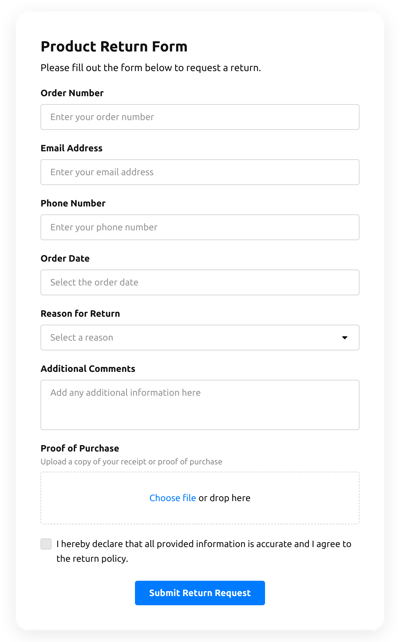
Di sinilah klien mengisi nama depan dan nama belakang, alamat email, masukan, dan informasi lain yang ingin Anda kumpulkan dari pelanggan.
Tombol Kirim
Fitur ini sangat penting untuk setiap formulir karena memungkinkan pelanggan menunggu hingga data mereka benar-benar dikirim.
Kebijakan Privasi
Jangan lupa sertakan tautan kebijakan perlindungan data situs Anda di Formulir Pesanan Produk WooCommerce Anda agar pengguna memahami bagaimana data mereka akan digunakan dan dilindungi oleh perusahaan Anda.
Captcha Anti-Spam
Menyertakan captcha anti-spam membantu melindungi dari pengiriman spam sambil memastikan hanya pengguna nyata yang bisa mengakses konten formulir, bukan robot.
Pesan Konfirmasi
Setelah klien berhasil mengisi dan mengirim Formulir Pesanan Produk, pastikan mereka menerima pesan konfirmasi bahwa pengajuan mereka telah diterima dan sedang diproses oleh tim dukungan pelanggan atau perusahaan Anda.
Optimasi Seluler WooCommerce
Buat formulir Anda ramah seluler untuk semua layar digital dengan menggunakan tata letak responsif. Mudah dioperasikan di semua ukuran layar, browser, OS, dan orientasi. Selain itu, tampilkan semua bidang, tag, dan petunjuk dengan benar agar hasilnya jelas dan ringkas.
Visual WooCommerce
Tingkatkan pengalaman pengguna di halaman web Anda dengan menggunakan elemen visual. Pertimbangkan penggunaan gambar, ikon, atau warna yang menarik untuk menarik perhatian ke tombol kirim atau ajakan bertindak (CTA). Namun hindari terlalu banyak elemen visual dan warna, karena hal itu bisa membingungkan dan mengalihkan perhatian dari pesan utama.
Validasi Kolom
Penambahan validasi bidang membantu meminimalkan kesalahan yang mungkin terjadi saat konsumen memasukkan informasi yang tidak akurat. Pastikan bidang wajib diisi dengan cepat, sehingga konsumen memahami ketika mereka melakukan kesalahan dan bisa mengubah detailnya sebelum mengirim formulir.
Cara Menambahkan Integrasi ke Formulir Pesanan Produk WooCommerce Anda
Untuk menambahkan integrasi ke Formulir Pesanan Produk WooCommerce Anda, ikuti langkah-langkah dari panduan rinci berikut:
- Buka bilah menu “Integrasi” di editor demo langsung.
- Pilih layanan integrasi.
- Hubungkan formulir ke integrasi aplikasi yang dipilih dan otorisasi profil Anda.
Integrasi apa saja yang tersedia untuk Formulir Pesanan Produk WooCommerce
Untuk pelanggan tersayang kami, kami menyediakan Mailchimp, Google Sheets, dan lebih dari 5000+ integrasi melalui Zapier! Membuat Formulir Pesanan Produk yang praktis tidak berarti Anda perlu menjadi ahli roket. Dengan templat yang tepat, Anda bisa dengan mudah membuat formulir yang efisien untuk kebutuhan Anda.
| Formulir Pemesanan Produk WooCommerce dan Integrasi Mailchimp | Integrasi aplikasi ini memudahkan pengguna untuk membuat dan menjalankan kampanye pemasaran email secara rutin, menyegmentasikan kontak mereka, dan memantau metrik kinerja. |
| Form Pemesanan Produk WooCommerce dan Integrasi Google Sheets | Integrasi aplikasi ini memungkinkan pengguna mengakses dan mengubah data yang tersimpan di akun Google Sheets mereka dari berbagai aplikasi dan layanan. Misalnya, Anda bisa menggunakan layanan integrasi ini untuk mentransfer hasil formulir Anda. |
| Formulir Pemesanan Produk WooCommerce dan Integrasi Gmail | Integrasi aplikasi ini memungkinkan pengguna mengakses pesan Gmail, informasi kontak, dan acara kalender dari berbagai aplikasi dan layanan. |
| Integrasi Formulir Pesanan Produk dan CRM | Integrasi aplikasi ini memungkinkan perusahaan mengakses informasi pelanggan dari beberapa sumber dalam satu tempat, menyederhanakan proses, dan meningkatkan layanan pelanggan. |
| Form Pemesanan Produk WooCommerce dan Integrasi Zapier | Integrasi ini memungkinkan pengguna menyinkronkan aplikasi dan layanan satu sama lain untuk mengotomatiskan alur kerja dan bertukar detail dengan cepat. |
Bantuan Pengaturan Formulir Pesanan Produk dan Instalasi Woocommerce
Jika Anda telah meninjau panduan dan masih memiliki beberapa permintaan, lihat alternatif berikut: