
Template Formulir Kontak Email untuk Google Sites
- Pembuat Formulir AI Terintegrasi
- Verifikasi ReCAPTCHA
- Beberapa Notifikasi Email
- Isi Formulir Secara Otomatis dengan Parameter URL
- Aksi Setelah Pengiriman
- Formulir Beberapa Langkah
- Dukung Banyak Bahasa
- Ekspor Semua Data
- Kirim Berkas
- Responsif seluler
- Lebih dari 20 Bidang & Elemen Fleksibel
- Tata Letak Berbasis Float
- Generator Palet Warna
- Beragam Gaya Tata Letak
- 5000+ Integrasi Berbasis Zapier





















Butuh templat lain?


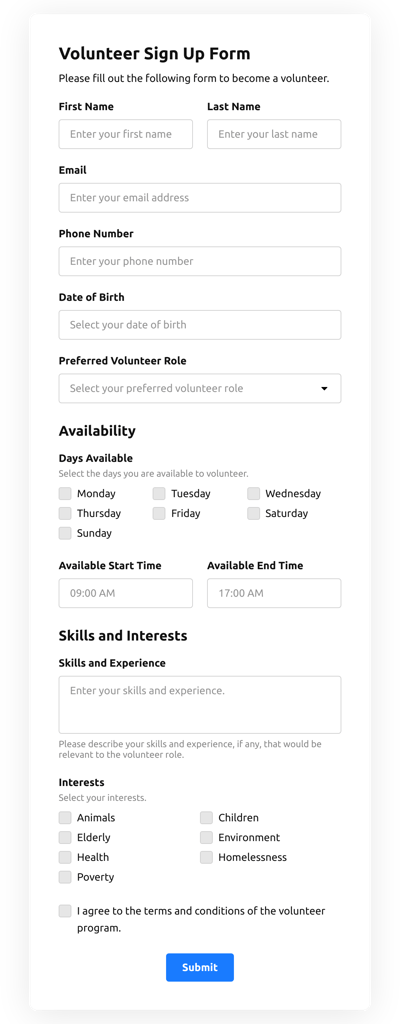
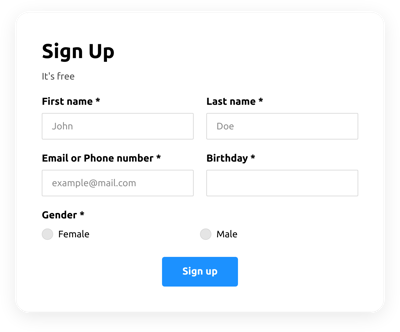

Inilah pendapat pengguna tentang plugin Pembuat Formulir Elfsight


Cara Membuat Template Formulir Kontak Email Anda Sendiri untuk Google Sites
Untuk membuat templat Formulir Kontak Email Anda sendiri untuk Google Sites, gunakan tutorial ini:
- Pilih dari daftar template Formulir Kontak Email khusus untuk Google Sites.
- Buka template yang dipilih.
- Klik tombol “Gunakan Template”.
- Sesuaikan semua elemen dan karakteristik Formulir Kontak Email agar sesuai dengan desain Google Sites.
- Masuk ke profil Elfsight Anda dan terima kode untuk disisipkan.
Cara Menyesuaikan Formulir Kontak Email untuk Tata Letak Google Sites Anda
Segampang itu; cukup buka menu Penampilan di demo. Pilih template tata letak. Sesuaikan lebar dan posisinya. Itu saja!
Cara Menambahkan Plugin Formulir Kontak Email ke Google Sites
Untuk memasang Plugin Formulir Kontak Email di Google Sites Anda, ikuti panduan rinci berikut:
- Sesuaikan template Formulir Kontak Email.
- Masuk ke dasbor admin Elfsight Anda.
- Ambil kode pluginnya dan salin.
- Buka Google Sites dan integrasikan kodenya ke editor HTML halaman Anda.
Hal yang Perlu Diperhatikan Saat Menyesuaikan Formulir Kontak Email di Google Sites Anda
Judul Formulir
Keterangan formulir harus menjelaskan dengan jelas apa yang diisi pengunjung. Tampilkan kesadaran merek Anda dengan menjaga keterangan singkat, jelas, dan tepat sasaran. Ini membantu pengunjung memahami mengapa mereka mengisi Formulir Kontak Email dan bagaimana informasi mereka akan digunakan.
Bidang Isian
Kolom ini adalah tempat bagi konsumen untuk memasukkan nama depan dan belakang, alamat email, masukan, serta detail relevan tambahan yang ingin Anda peroleh dari pengguna.
Tombol Kirim
Ini adalah atribut penting untuk setiap formulir, karena memberi tahu klien bahwa informasi mereka telah berhasil terkirim.
Kebijakan Privasi
Ingat untuk menyertakan tautan ke kebijakan privasi situs Anda pada Formulir Kontak Email Google Sites Anda, agar konsumen memahami bagaimana informasi mereka akan digunakan dan dilindungi oleh perusahaan atau organisasi Anda.
Captcha Anti-Spam
Menyertakan verifikasi captcha anti-spam membantu mencegah pengiriman spam sambil memastikan hanya pengguna nyata yang dapat mengakses isi formulir, bukan robot.
Pesan Konfirmasi
Saat pelanggan telah mengisi dan mengirim Formulir Kontak Email, pastikan mereka menerima konfirmasi bahwa pengiriman mereka telah diterima dan sedang diproses oleh layanan pelanggan atau organisasi Anda.
Optimalisasi Seluler Google Sites
Rancang formulir yang dioptimalkan untuk semua perangkat seluler dengan tata letak responsif. Mudah digunakan di semua resolusi layar, platform peramban, sistem operasi, dan orientasi. Selain itu, tampilkan semua bidang, label, dan instruksi dengan benar untuk hasil yang unik dan bergaya.
Visual Google Sites
Tingkatkan kegunaan situs Anda dengan menyertakan visual. Pertimbangkan gambar, ikon, atau warna yang cerah untuk menarik perhatian tombol kirim atau CTA (ajakan bertindak). Namun, hindari terlalu banyak warna dan visual, karena bisa membuatnya terlalu ramai dan mengalihkan fokus dari pesan inti Anda.
Validasi Kolom
Validasi membantu mengurangi kesalahan yang bisa terjadi saat pengguna memasukkan informasi yang tidak benar. Pastikan bidang penting terisi dengan cepat, sehingga pelanggan tahu jika mereka membuat kesalahan dan bisa mengubah informasinya sebelum mengirim formulir.
Cara Menambahkan Integrasi ke Formulir Kontak Email Google Sites Anda
Untuk menambahkan integrasi ke Form Kontak Email Google Sites Anda, ikuti langkah-langkah dari panduan singkat berikut:
- Temukan bilah menu “Integrations” di editor demo online.
- Pilih layanan integrasi.
- Hubungkan Formulir Kontak Email ke integrasi aplikasi yang dipilih dan otorisasi profil Anda.
Integrasi Apa Saja yang Tersedia untuk Form Kontak Email Google Sites
Untuk para pelanggan tercinta kami, kami menyediakan Mailchimp, Google Sheets, dan lebih dari 5000 layanan integrasi melalui Zapier! Membuat Formulir Kontak Email yang berfungsi tidak perlu sulit. Dengan templat yang tepat, Anda bisa dengan cepat membuat formulir yang kuat untuk kebutuhan Anda.
| Integrasi Formulir Kontak Email Google Sites dan Mailchimp | Layanan integrasi ini memungkinkan pengguna dengan mudah membuat dan mengelola kampanye pemasaran email yang sukses, mengelompokkan kontak mereka, dan memantau metrik kinerja. |
| Integrasi Formulir Kontak Email Google Sites dan Google Sheets | Integrasi aplikasi ini memungkinkan pengguna mengakses dan memfilter data yang tersimpan di akun Google Sheets mereka dari berbagai aplikasi dan layanan. Misalnya, Anda bisa menggunakan integrasi aplikasi ini untuk mentransfer hasil formulir Anda. |
| Formulir Kontak Email Google Sites dan Integrasi Gmail | Integrasi ini memungkinkan pengguna mengakses pesan Gmail, kontak, dan acara kalender dari aplikasi dan layanan lain. |
| Integrasi Form Kontak Email dan CRM | Layanan integrasi ini memungkinkan bisnis mengakses data pelanggan dari berbagai sumber dalam satu tempat, menyederhanakan proses, dan memberikan layanan pelanggan yang luar biasa. |
| Integrasi Formulir Kontak Email Google Sites dan Zapier | Integrasi ini memungkinkan Anda menyinkronkan aplikasi dan layanan secara mulus satu sama lain untuk memperlancar alur kerja dan bertukar detail dengan cepat. |
Bantuan Pengaturan Form Kontak Email dan Instalasi Google Sites
Jika Anda telah membaca panduan dan masih memiliki beberapa pertanyaan, lihat opsi berikut: