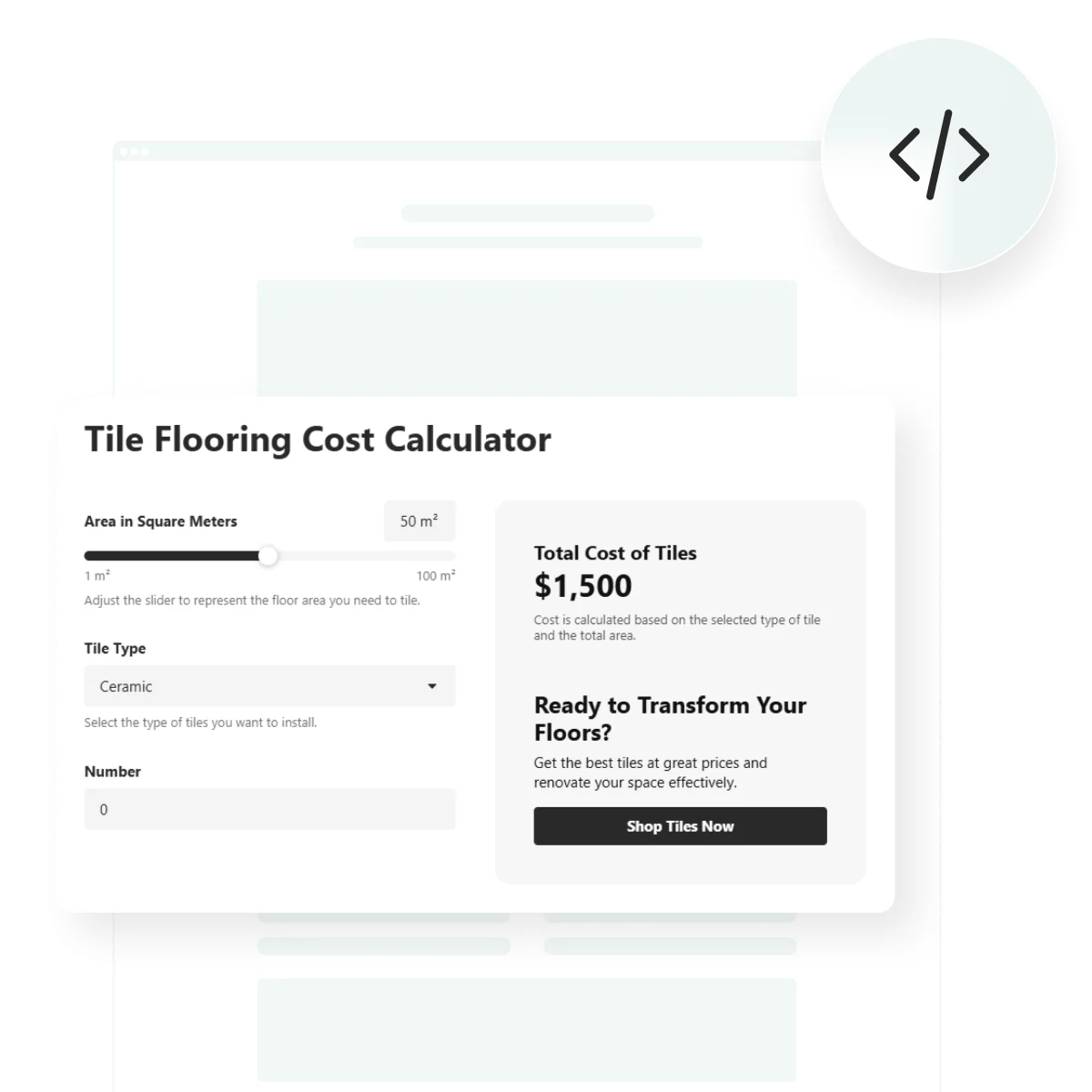
Menambahkan Kalkulator ke situs web Anda adalah cara praktis untuk meningkatkan keterlibatan pengguna, memberikan nilai secara real-time, dan meningkatkan tingkat konversi. Baik Anda membutuhkan estimasi harga, kalkulator pinjaman, maupun rumus kustom apa pun, widget kalkulator untuk penggunaan situs membantu pengunjung berinteraksi dengan konten Anda secara berarti.
Jika Anda menjalankan bisnis atau menawarkan layanan secara online, kalkulator online adalah solusi yang Anda butuhkan. Ini memberi pengunjung cara cepat dan interaktif untuk membuat keputusan yang tepat — tanpa meninggalkan halaman Anda.
Di bagian berikut, kami akan membimbing Anda melalui cara tercepat menyematkan kalkulator ke situs web Anda menggunakan Elfsight — bahkan jika Anda tidak memiliki keahlian teknis.
Tambahkan Kalkulator ke Situs Web dalam 1-2-3
Sekarang Anda tahu mengapa widget kalkulator adalah tambahan yang berharga untuk situs Anda. Yuk kita lihat bagaimana cara menanamkannya dengan Elfsight. Prosesnya ramah pemula dan tidak memerlukan keterampilan coding.
- Buka editor Elfsight dan pilih templat yang sesuai kebutuhan Anda.
- Sesuaikan pengaturan tata letak seperti ukuran, spasi, dan perataan agar sesuai dengan desain situs Anda.
- Pilih warna, huruf, dan elemen gaya untuk membuat kalkulator tampak konsisten dengan branding Anda.
- Klik “Tambahkan ke situs web secara gratis”, salin kodenya, dan tempelkan ke backend situs web Anda.
Pengaturan yang ramping ini memberi Anda cara cepat dan profesional untuk menyematkan kalkulator di situs web Anda tanpa menyewa pengembang atau menangani skrip yang rumit. Semua proses ditangani secara visual, dan widget akhirnya berjalan mulus di berbagai perangkat maupun platform.
Lihat betapa mudahnya – buat kalkulator Anda sendiri dengan Elfsight sekarang!
Fitur Kalkulator Elfsight
create a website calculator that’s professional-looking without writing a single line of code.”>Widget Elfsight dirancang untuk fleksibel, intuitif, dan kuat — memudahkan siapa saja untuk membuat kalkulator situs web yang tampak profesional tanpa menulis satu baris kode.
- Editor visual tanpa coding. Bangun dan sesuaikan kalkulator Anda dengan mudah menggunakan antarmuka seret-dan-lepas, ideal untuk pengguna non-teknis.
- Desain yang sepenuhnya bisa disesuaikan. Sesuaikan warna, font, jarak, dan tata letak agar branding situs Anda berjalan mulus.
- Templat siap pakai untuk pengaturan cepat. Mulailah dengan template siap pakai yang dirancang untuk harga, penawaran, tabungan, dan lainnya — tidak perlu membangun dari nol.
- Pembuat Rumus Cerdas. Konfigurasikan logika kustom, perhitungan multi-tahap, dan keluaran dinamis yang disesuaikan dengan kebutuhan Anda.
- Responsif di seluler. Widget ini menyesuaikan ukuran layar apa pun, memastikan pengalaman mulus di perangkat seluler maupun desktop.
- Kemampuan penangkapan data. Opsional hubungkan kalkulator dengan input formulir untuk mengumpulkan email, estimasi, atau pilihan pengguna.
- Pemasangan mulus di berbagai platform. Salin kode dan sematkan di mana saja — WordPress, Shopify, HTML, dan lainnya — dengan kompatibilitas penuh.
Sekarang Anda tahu apa yang bisa dilakukan widget ini, mari kita jalani panduan lengkap tentang cara membangun dan memasang kalkulator Anda langkah demi langkah.
Sematkan Kalkulator ke Situs Web: Langkah-demi-Langkah
Sekarang Anda telah melihat kemampuan hebat dari widget Kalkulator Elfsight, saatnya membuat dan menyematkannya di situs Anda sendiri. Proses pengaturannya intuitif dan dapat diakses oleh siapa saja — tanpa diperlukan keahlian teknis atau pengembang.
Ikuti langkah-langkah di bawah ini untuk membangun kalkulator yang sepenuhnya disesuaikan dan menampilkannya di situs Anda:
Panduan rinci ini memastikan kalkulator Anda tidak hanya berfungsi, tetapi juga sepenuhnya selaras dengan audiens dan branding Anda.
Selanjutnya, mari jelajahi cara lain untuk menambahkan kalkulator ke situs web Anda jika Anda mencari solusi alternatif yang memberi lebih banyak kustomisasi.
Cara Lain Menambahkan Kalkulator di Situs Web
Meskipun Elfsight menyediakan cara termudah dan paling serbaguna untuk menyematkan kalkulator, ada metode lain yang tersedia yang bisa Anda gunakan berdasarkan platform atau preferensi teknis Anda. Mari kita ulas pendekatan HTML manual untuk membangun kalkulator.
Menggunakan HTML + JavaScript (Penanaman Manual)
Metode ini ideal untuk pengguna berpengalaman yang nyaman menulis kode atau bekerja dengan markup mentah. Jika Anda membutuhkan solusi yang sangat disesuaikan dan ingin kendali penuh atas setiap detail desain dan perilaku widget, membangun kalkulator secara manual menggunakan HTML dan JavaScript adalah pilihan yang solid. Anda bisa membuat mulai dari kalkulator aritmatika sederhana hingga formulir lanjutan dengan logika kondisional, tergantung pada kemahiran pemrograman Anda. membuat kalkulator secara manual dengan HTML.
- Buka editor backend situs web Anda. Masuk ke platform situs Anda dan temukan bagian untuk mengedit HTML — bisa berupa blok HTML kustom, modul kode, atau langsung di berkas templat, tergantung pada platform yang Anda gunakan.
- Buat struktur HTML. Gunakan tag HTML standar seperti <input type=”number”>, <label>, dan <button> untuk merancang tata letak visual kalkulator. Susun formulir sedemikian rupa sehingga pengguna dapat memasukkan nilai dan memicu perhitungan dengan tombol.
- Sisipkan logika JavaScript. Bungkus kode Anda di dalam tag <script> entah di bagian bawah HTML Anda atau di file terpisah. Tulis sebuah fungsi yang menangkap nilai input, melakukan perhitungan, dan menampilkan hasilnya pada bidang output yang ditentukan menggunakan document.getElementById() atau metode serupa.
- Atur gaya dengan CSS. Tambahkan bagian <style> atau tautkan stylesheet eksternal untuk menyesuaikan spasi, jenis huruf, warna, dan tepi. Ini memastikan kalkulator selaras dengan desain situs Anda secara keseluruhan dan tetap konsisten secara visual.
- Simpan dan terbitkan. Setelah kode Anda selesai, simpan perubahan Anda dan pratinjau halaman di peramban untuk menguji fungsionalitas kalkulator. Periksa juga kinerjanya pada perangkat desktop dan seluler.
Berikut contoh kode yang bisa Anda gunakan:
<!-- Kalkulator Kontainer -->
<div style="max-width: 300px; padding: 20px; border: 1px solid #ccc; border-radius: 8px; font-family: Arial;">
  <h3>Kalkulator Sederhana</h3>

  <!-- Bidang Masukan -->
  <label for="num1">Bilangan Pertama:</label><br>
  <input type="number" id="num1" placeholder="Masukkan sebuah angka" style="width: 100%; margin-bottom: 10px;"><br>

  <label for="num2">Bilangan Kedua:</label><br>
  <input type="number" id="num2" placeholder="Masukkan angka lain" style="width: 100%; margin-bottom: 10px;"><br>

  <!-- Tombol -->
  <button onclick="calculateSum()" style="width: 100%; padding: 8px; background-color: #0073e6; color: white; border: none; border-radius: 4px;">Hitung</button>

  <!-- Tampilan Hasil -->
  <p id="result" style="margin-top: 15px; font-weight: bold;"></p>
</div>

<!-- Pemroses JavaScript -->
<script>
  function calculateSum() {
    // Get values from input fields
    var num1 = parseFloat(document.getElementById('num1').value);
    var num2 = parseFloat(document.getElementById('num2').value);

    // Check for valid numbers
    if (isNaN(num1) || isNaN(num2)) {
      document.getElementById('result').textContent = "Masukkan angka yang valid di kedua kolom."
    } else {
      var sum = num1 + num2;
      document.getElementById('result').textContent = "Hasil: " + sum;
    }
  }
</script>"><!-- Kalkulator Kontrol -->
<div style="max-width: 300px; padding: 20px; border: 1px solid #ccc; border-radius: 8px; font-family: Arial;">
  <h3>Kalkulator Sederhana</h3>

  <!-- Bidang Masukan -->
  <label for="num1">Bilangan Pertama:</label><br>
  <input type="number" id="num1" placeholder="Masukkan sebuah angka" style="width: 100%; margin-bottom: 10px;"><br>

  <label for="num2">Bilangan Kedua:</label><br>
  <input type="number" id="num2" placeholder="Masukkan angka lain" style="width: 100%; margin-bottom: 10px;"><br>

  <!-- Tombol -->
  <button onclick="calculateSum()" style="width: 100%; padding: 8px; background-color: #0073e6; color: white; border: none; border-radius: 4px;">Hitung</button>

  <!-- Tampilan Hasil -->
  <p id="result" style="margin-top: 15px; font-weight: bold;"></p>
</div>
<!-- Pemroses JavaScript -->
<script>
  function calculateSum() {
    // Get values from input fields
    var num1 = parseFloat(document.getElementById('num1').value);
    var num2 = parseFloat(document.getElementById('num2').value);

    // Check for valid numbers
    if (isNaN(num1) || isNaN(num2)) {
      document.getElementById('result').textContent = "Masukkan angka yang valid di kedua kolom."
    } else {
      var sum = num1 + num2;
      document.getElementById('result').textContent = "Hasil: " + sum;
    }
  }
</script>
Penyematan manual sangat fleksibel dan memberi kebebasan untuk merancang tata letak atau fungsionalitas apa pun. Ini adalah jalur yang disukai para pengembang yang ingin mengontrol setiap detail dan mengintegrasikan kalkulator secara mendalam ke dalam ekosistem situs web mereka.
Perbandingan: Elfsight vs Penyisipan Manual
Berikut tinjauan lebih dekat tentang dua metode paling relevan untuk menyematkan kalkulator di situs Anda. Perbandingan ini menyoroti apa saja yang ditawarkan masing-masing pendekatan dan di mana keduanya mungkin belum sempurna.
| Metode | Keunggulan | Kekurangan |
|---|---|---|
| Widget Kalkulator Elfsight | Memungkinkan pengguna membangun dan menerbitkan kalkulator yang sepenuhnya interaktif tanpa menulis kode, menggunakan editor drag-and-drop dan pembuat logika visual. | Beberapa fitur lanjutan — seperti bidang tersembunyi, logika multi-langkah, atau ekspor data — hanya tersedia pada paket berbayar. |
| Kode HTML + JavaScript | Memberikan fleksibilitas total untuk merancang, menulis skrip, dan menata kalkulator dari nol, disesuaikan secara tepat dengan kasus penggunaan dan branding Anda. | Diperlukan pengetahuan praktis tentang HTML, CSS, dan JavaScript, yang bisa memperlambat pengembangan dan menambah beban pemeliharaan seiring waktu. |
Kedua pendekatan valid tergantung kebutuhan Anda, namun Elfsight menawarkan solusi yang lebih cepat dan lebih ramah pengguna, seimbang antara kustomisasi dengan kemudahan penggunaan — sangat ideal bagi non-pengembang atau bisnis yang membutuhkan hasil cepat.
Sekarang mari kita lihat bagaimana menggunakan kalkulator Anda secara lebih efektif dan memastikan hasil terbaik bagi audiens Anda.
Tips untuk Mengoptimalkan Kalkulator Web
Setelah Anda menyematkan kalkulator ke situs Anda, mengoptimalkan kinerjanya dan tampilannya dapat membuat perbedaan yang signifikan. Berikut kiat utama yang berlaku untuk opsi sisipan kalkulator visual mana pun, tidak peduli alat atau platform apa yang Anda pilih.
- Letakkan kalkulator di tempat yang secara alami diharapkan pengguna. Tambahkan widget ke bagian yang sangat terlihat — seperti halaman harga, perkiraan layanan, atau halaman perbandingan produk — agar pengunjung tidak melewatkannya.
- Batasi jumlah bidang input. Pertahankan antarmuka tetap bersih dan fokus dengan hanya menampilkan bidang yang diperlukan untuk perhitungan. Terlalu banyak input dapat membuat pengguna kewalahan dan mengurangi interaksi.
- Gunakan label yang jelas dan tooltip. Bantu pengguna memahami fungsi setiap bidang dengan memberi label yang tepat. Jika diperlukan, gunakan tooltip atau teks placeholder untuk menjelaskan bagaimana kalkulator bekerja.
- Pastikan responsif di perangkat seluler. Uji kalkulator di berbagai perangkat untuk memastikan tampilannya menyesuaikan dengan ukuran layar dan interaksi sentuh. Gunakan tata letak yang fleksibel dan elemen yang skalabel saat penyematan.
- Sertakan ajakan bertindak yang terlihat (CTA). Setelah perhitungan, arahkan pengguna ke langkah berikutnya — seperti formulir kontak, halaman pemesanan, atau tombol pembelian — untuk meningkatkan konversi.
- Lacak interaksi pengguna dengan alat analitik. Jika memungkinkan, pasang pelacakan peristiwa untuk melihat bagaimana pengguna berinteraksi dengan kalkulator. Hal ini bisa membantu Anda mengidentifikasi drop-off dan menyempurnakan pengalaman.
- Gunakan nilai bawaan atau opsi isian otomatis. Untuk meningkatkan kecepatan dan kejelasan, isi beberapa bidang dengan nilai khas terlebih dahulu sehingga pengguna bisa melihat hasilnya segera dan sesuaikan input sesuai kebutuhan.
Tips ini membantu memastikan kalkulator yang disematkan tidak hanya berfungsi, tetapi juga intuitif, cepat dimuat, dan berfokus pada konversi. Ketika diterapkan dengan bijak, bahkan kalkulator paling sederhana pun bisa menjadi alat yang kuat yang menambah nilai nyata bagi situs Anda dan meningkatkan perjalanan pengguna.
Siapa yang Perlu Kalkulator Website?
Kalkulator situs web melayani berbagai industri dengan mengubah konten statis menjadi alat interaktif yang dipersonalisasi. Mereka meningkatkan kemudahan penggunaan, mengurangi gesekan, dan membuat situs web lebih berorientasi pada konversi. Di bawah ini adalah contoh rinci tentang bagaimana berbagai bisnis dapat menerapkan widget kalkulator secara efektif.
Penerapan di E-commerce dan Ritel 🛒
Peritel dan toko online bisa sangat diuntungkan dari kalkulator yang membantu pengguna memperkirakan biaya produk, pengiriman, pajak, atau diskon. Misalnya, konfigurator produk untuk barang kustom — seperti furnitur, pakaian, atau elektronik — dapat menyesuaikan harga secara dinamis berdasarkan opsi yang dipilih. Ini memberi pengguna kejelasan real-time dan mengurangi gesekan pada proses checkout.
Untuk meningkatkan kinerja, sematkan kalkulator langsung di halaman produk atau halaman keranjang dan pastikan nilainya otomatis terbarui tanpa memuat ulang halaman. Ini membuat prosesnya tetap mulus dan intuitif.
Aplikasi di Bidang Keuangan dan Asuransi 💵
Dalam keuangan, kalkulator sangat penting untuk membantu pengguna memperkirakan suku bunga hipotek, pembayaran pinjaman, premi asuransi, atau bunga seiring waktu. Alat-alat ini mendukung pengambilan keputusan yang lebih baik dan mengkualifikasi lead sebelum mereka mencapai perwakilan penjualan. Ketika ditempatkan secara strategis, mereka bisa menjadi magnet prospek sambil mendidik pengguna.
Pastikan keluaran mudah dipahami dan menyertakan format mata uang serta penafian jika diperlukan. Juga, tonjolkan langkah selanjutnya dengan jelas — seperti mengajukan pinjaman atau mendapatkan penawaran.
Aplikasi di Bidang Kesehatan dan Kesejahteraan 🏋️
Merek-merek kesehatan — mulai dari gym dan pelatih hingga perusahaan suplemen — memanfaatkan kalkulator untuk merancang rencana kebugaran, nutrisi, dan kesejahteraan yang dipersonalisasi. Kalkulator BMI, penghitung kalori, dan alat rasio makro umum digunakan untuk memberikan hasil langsung berbasis data kepada pengguna. Mereka bekerja paling efektif ketika dipadukan dengan konten informatif atau penawaran tindak lanjut.
Sertakan nilai default dan penafian untuk tujuan informasional. Indikator visual (seperti hasil berkode warna atau badge) dapat meningkatkan kejelasan dan retensi pengguna.
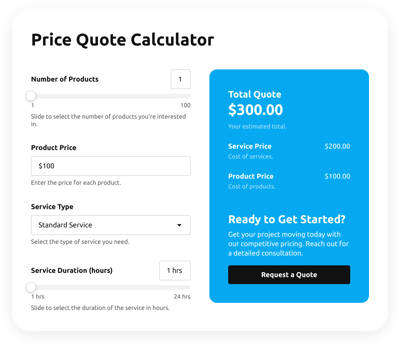
Di berbagai industri, kalkulator efektif ketika disesuaikan dengan masalah pengguna tertentu dan terintegrasi mulus ke dalam pengalaman situs. Lihat template Elfsight untuk menemukan kalkulator yang sempurna sesuai kebutuhan Anda!
Jelajahi 115+ templat Kalkulator






Mengatasi Masalah Umum
Meskipun menambahkan kalkulator ke situs web umumnya cukup sederhana, terkadang ada masalah teknis atau kekhawatiran kegunaan yang bisa muncul. Berikut adalah pertanyaan umum dan tips pemecahan masalah untuk membantu memastikan pengalaman yang lancar.
Mengapa kalkulator saya tidak muncul di situs setelah disematkan?
Mengapa kalkulator tidak sejajar atau menumpuk dengan konten lain?
Kalkulator terlihat baik di desktop, tetapi tidak berfungsi di perangkat seluler. Apa yang harus saya lakukan?
Kalkulator saya tidak menghitung apa pun. Apa yang salah?
Apakah ada batasan berapa banyak kalkulator yang bisa saya tambahkan pada satu halaman?
Bisakah saya menggunakan kalkulator yang sama di beberapa halaman?
Dengan menangani masalah umum ini secara proaktif, Anda akan memastikan kalkulator Anda tetap menjadi aset yang andal dan berkinerja tinggi di situs Anda.
Kesimpulan
Menyematkan widget kalkulator ke situs web Anda adalah cara cerdas untuk meningkatkan keterlibatan, mempermudah interaksi pengguna, dan memberikan nilai secara real-time. Baik Anda menggunakannya untuk menghitung harga produk, perkiraan pinjaman, atau tujuan nutrisi, widget ini menjadi aset fungsional yang berorientasi pada pengguna yang meningkatkan pengalaman secara keseluruhan.
Bagi kebanyakan pengguna, Elfsight menawarkan solusi paling sederhana dan fleksibel untuk menambahkan kalkulator yang kuat dan terintegrasi secara visual tanpa menulis kode. Namun tidak peduli metode mana yang Anda pilih, pengaturan yang tepat, desain responsif, dan logika yang jelas akan memastikan kalkulator Anda bekerja dengan optimal dan benar-benar memenuhi tujuannya.
Butuh Bantuan Lagi?
reach out to us. At Elfsight, we’re dedicated to helping you build smarter, no-code widget experiences for your business.”>Kami berharap panduan ini memberi Anda semua yang Anda butuhkan untuk memulai. Jika Anda menginginkan panduan lebih lanjut atau ingin mengeksplorasi lebih banyak kasus penggunaan, jangan ragu untuk menghubungi kami. Di Elfsight, kami berdedikasi membantu Anda membangun pengalaman widget tanpa kode yang lebih pintar untuk bisnis Anda. hubungi kami.
Bergabunglah dengan Komunitas kami untuk berbagi pengalaman, menemukan dukungan, atau bertukar ide kreatif. Punya fitur yang Anda inginkan? Kirimkan ke Daftar Keinginan kami dan bantu kami membentuk masa depan widget Elfsight.