Menambahkan aksesibilitas ke situs Anda bukan hanya praktik terbaik — ini adalah keharusan. Dengan standar aksesibilitas web yang terus berkembang seperti kepatuhan ADA dan EAA, bisnis diharapkan menyediakan pengalaman digital yang inklusif untuk semua pengguna, termasuk penyandang disabilitas.
- ADA (Americans with Disabilities Act) adalah undang-undang AS yang mewajibkan ruang publik, termasuk situs web, agar dapat diakses bagi penyandang disabilitas.
- EAA (European Accessibility Act) adalah arahan UE yang mewajibkan aksesibilitas digital di seluruh situs web dan layanan untuk memastikan akses yang setara bagi semua pengguna, termasuk mereka yang memiliki keterbatasan.
- WCAG (Web Content Accessibility Guidelines) adalah seperangkat standar yang diakui secara global yang memberikan rekomendasi untuk membuat konten web lebih mudah diakses bagi penyandang disabilitas.
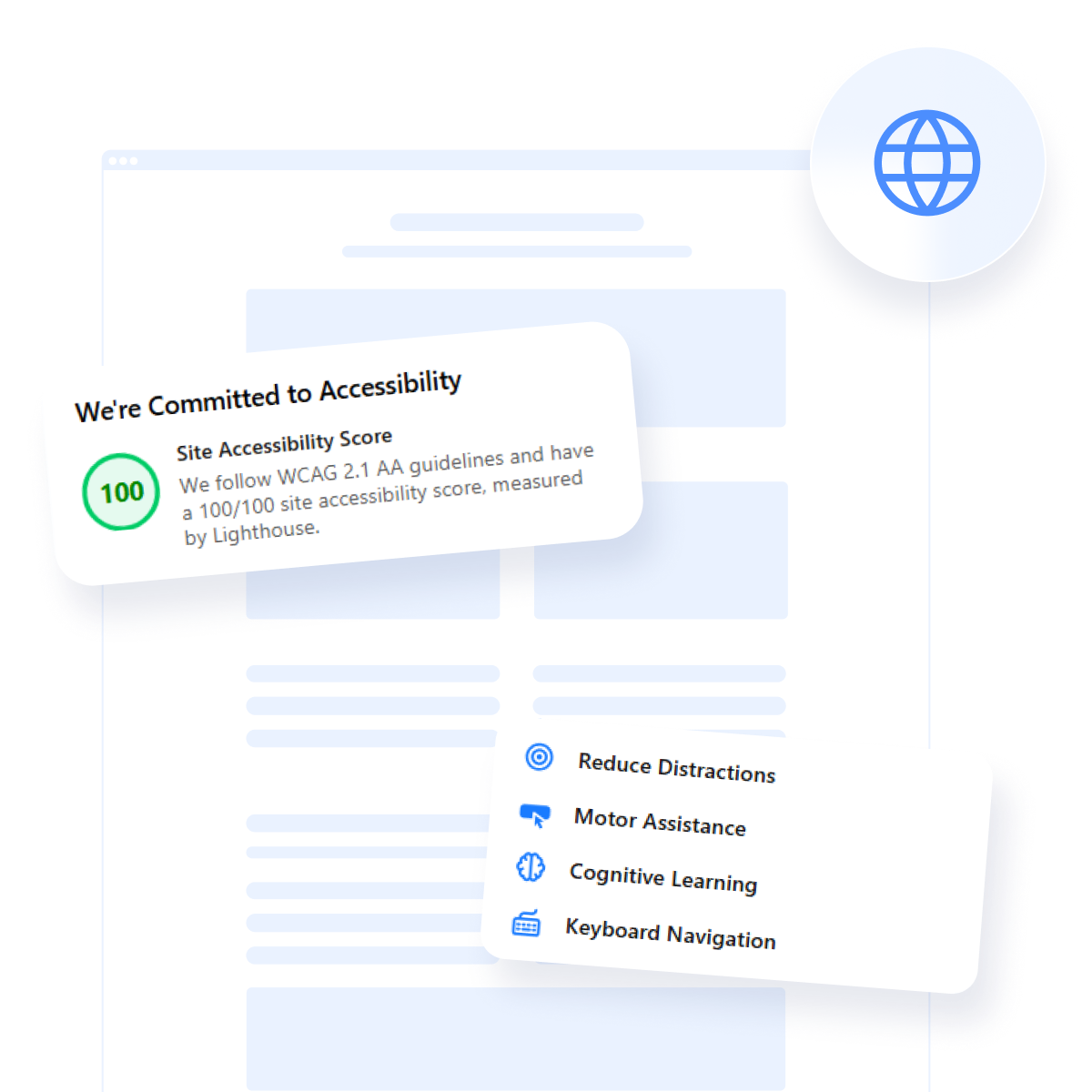
Aksesibilitas web memastikan bahwa orang dengan berbagai disabilitas — termasuk gangguan penglihatan, pendengaran, motorik, dan kognitif — dapat menavigasi, memahami, dan berinteraksi dengan sebuah situs web secara efektif dan mandiri.
- Memastikan kepatuhan ADA dan EAA. Widget ini membantu situs Anda mematuhi standar internasional utama, mengurangi risiko hukum.
- Meningkatkan pengalaman penggunaan untuk semua pengguna. Ini menambahkan fitur seperti navigasi keyboard, penyesuaian kontras, dan dukungan pembaca layar, membuat situs Anda lebih mudah digunakan bagi semua orang.
- Meningkatkan kepercayaan dan profesionalisme. Menunjukkan bahwa Anda peduli pada aksesibilitas membangun kredibilitas dan citra merek yang positif.
- Optimalkan jangkauan Anda. Situs yang lebih mudah diakses dapat meningkatkan kinerja SEO dan menjangkau audiens yang lebih luas.
Sekarang Anda tahu mengapa aksesibilitas penting dan bagaimana widget kepatuhan aksesibilitas bisa membantu, mari kita lihat bagaimana Anda bisa dengan cepat membuatnya menggunakan Elfsight.
Panduan Singkat Menambahkan Aksesibilitas ke Situs Web
Setelah memahami pentingnya inklusi digital, langkah selanjutnya adalah mewujudkannya. Dengan Elfsight, menambahkan aksesibilitas ke situs web itu mudah dan tidak memerlukan pemrograman. Anda bisa membuat widget aksesibilitas yang sepenuhnya berfungsi hanya dalam beberapa klik.
- Buka Elfsight editor. Pilih templat widget Kepatuhan ADA.
- Jalankan pemeriksaan aksesibilitas untuk situs Anda jika Anda mau.
- Sesuaikan pengaturan widget seperti posisi, bahasa, dan lainnya.
- Klik “Tambahkan ke situs web secara gratis”, salin kode yang dihasilkan, dan tempelkan ke backend situs web Anda.
Coba sendiri – buat widget aksesibilitas Anda dalam hitungan menit!
Fitur-fitur Widget Elfsight
Setelah Anda membuat widget aksesibilitas, saatnya menjelajah fitur bawaan yang menjadikan solusi Elfsight pilihan kuat untuk menambahkan kepatuhan EAA dan ADA ke situs Anda. Fungsionalitasnya dirancang untuk memenuhi kebutuhan aksesibilitas sambil tetap mudah digunakan dan sepenuhnya dapat disesuaikan.
- Penyesuaian ukuran teks. Memungkinkan pengunjung memperbesar atau memperkecil ukuran font untuk keterbacaan yang lebih baik.
- Opsi font mudah dibaca. Mengganti font dekoratif atau kompleks dengan tipe huruf yang lebih mudah dibaca untuk pemahaman yang lebih baik.
- Kontrol kontras warna. Menawarkan mode kontras tinggi dan grayscale untuk memenuhi rekomendasi kontras warna dan membantu pengguna dengan gangguan penglihatan.
- Pengenalan Teks Alternatif Gambar. Memastikan kompatibilitas dengan pembaca layar dengan menegaskan penggunaan teks alternatif pada gambar.
- Navigasi Keyboard. Memungkinkan navigasi penuh situs Anda hanya dengan keyboard, mendukung praktik terbaik aksesibilitas.
- Posisi dan ikon yang dapat disesuaikan. Memungkinkan Anda menempatkan widget di mana saja dan memilih ikon tampilan agar sesuai dengan desain situs Anda.
- Pengaturan berbasis sesi. Menyimpan preferensi Aksesibilitas pengguna sepanjang sesi untuk pengalaman yang konsisten.
Fitur-fitur ini tidak hanya membantu situs Anda memenuhi standar aksesibilitas tetapi juga menciptakan pengalaman yang lebih inklusif bagi semua pengguna. Mari kita lalui proses pengaturan dan pemasangan secara langkah demi langkah.
Tambahkan Widget Kepatuhan ADA: Langkah-demi-Langkah
Jika Anda mencari cara untuk membuat situs Anda dapat diakses dan patuh terhadap standar ADA, WCAG, dan EAA, widget aksesibilitas Elfsight adalah solusi yang cepat dan kuat.
Alat ini dirancang untuk membantu pengguna dengan disabilitas melalui mode aksesibilitas yang dapat disesuaikan, navigasi dengan keyboard, peningkatan kontras warna, dan fitur lainnya — semua tanpa memerlukan pemrograman yang rumit.
Berikut panduan lengkap tentang cara menyematkan solusi aksesibilitas ini dan mengaktifkan fitur-fitur utama untuk pengalaman situs yang patuh dan inklusif.
- Sematkan Kode di Situs Web Anda. Klik “Tambahkan ke situs web secara gratis” di sudut kiri bawah. Salin kode sematan yang dihasilkan dari tab “Embed Code”. Lalu, buka backend situs web Anda dan tempelkan kode ke bagian HTML atau area penyematan tempat Anda ingin widget muncul.
Setelah terpasang, widget ini akan langsung memberikan peningkatan aksesibilitas bagi semua pengunjung situs Anda, membantu Anda tetap patuh dan inklusif.
Cara Lain untuk Membuat Situs Web Anda Aksesibel
Widget kepatuhan ADA dari Elfsight adalah solusi cepat dan intuitif, tetapi ada juga opsi teknis yang lebih canggih untuk menyematkan fitur aksesibilitas. Di bawah ini, Anda akan menemukan deskripsi dua metode umum. Pendekatan ini memberikan kendali lebih besar, tetapi datang dengan tingkat kompleksitas yang lebih tinggi.
Pengodean peningkatan aksesibilitas secara manual
Solusi manual sangat ideal untuk para pengembang atau tim yang mengelola situs dengan kode kustom. Ini melibatkan penerapan langsung standar aksesibilitas web melalui struktur HTML semantik, praktik desain CSS, dan atribut ARIA.
Berikut langkah yang perlu Anda lakukan untuk membuat situs Anda lebih mudah diakses:
- Gunakan tag HTML semantik. Terapkan elemen seperti <header>, <nav>, <main>, <footer>, dan <section> untuk membangun struktur halaman yang bermakna.
- Terapkan peran ARIA dan label. Gunakan atribut seperti aria-label, aria-hidden, dan role=”navigation” untuk membantu pembaca layar dan perangkat bantu.
- Aktifkan navigasi melalui keyboard. Uji semua elemen interaktif dan terapkan gaya fokus CSS menggunakan :focus agar penggunaan keyboard lebih intuitif dan terlihat.
- Pastikan kontras warna yang tepat dan font yang dapat diskalakan. Gunakan pedoman WCAG untuk mendefinisikan visibilitas teks dan memastikan semua font tetap terbaca saat diperbesar.
- Tulis teks alt yang deskriptif untuk gambar. Sertakan alt atribut di semua tag <img> untuk kompatibilitas yang lebih baik dengan pembaca layar.
- Label input formulir secara jelas. Gunakan elemen <label> yang dipasangkan atau hubungkan bidang dengan aria-labelledby untuk meningkatkan aksesibilitas formulir.
Menggunakan Integrasi UserWay API
UserWay menawarkan widget berbasis kode yang bisa ditambahkan ke situs Anda dengan menyisipkan skrip. Fitur yang dapat disesuaikan meliputi peningkatan ukuran huruf dan kontras, namun kustomisasinya bergantung pada penggunaan antarmuka dashboard dan masukan dari pengembang.
- Buat akun dengan UserWay. Daftar dan akses dasbor admin tempat Anda akan mengonfigurasi opsi widget.
- Buat skrip aksesibilitas kustom Anda.
- Salin kode semat JavaScript. Ini akan mencakup ID akun Anda dan konfigurasi yang dipilih.
- Tempel skripnya ke dalam kode situs Anda. Letakkannya sebelum penutup </body> dengan menggunakan editor kode platform Anda atau alat CMS.
- Uji perubahan Anda. Muat ulang situs web Anda dan verifikasi bahwa widget muncul dan berfungsi dengan benar di area-area kunci.
Perbandingan Elfsight dengan Metode Lain
Berikut perbandingan langsung antara solusi Elfsight, API UserWay, dan implementasi manual untuk membantu Anda menimbang kemudahan, kontrol, dan kompleksitas.
| Metode | Keunggulan | Kekurangan |
|---|---|---|
| Elfsight Widget | Cepat dipasang dan sepenuhnya bisa disesuaikan tanpa coding. | Pengguna perlu membuat akun dengan Elfsight untuk mendapatkan kode pemasangan, tetapi tersedia rencana gratis |
| UserWay API | Solusi berbasis skrip yang mendukung beberapa alat aksesibilitas dalam satu widget. | Membutuhkan penyisipan kode secara manual dan menawarkan kendali desain yang terbatas. |
| Implementasi Manual | Memberikan kendali penuh atas aksesibilitas dan kepatuhan terhadap standar ketat. | Sangat teknis dan memakan waktu, dengan kebutuhan pembaruan dan pengujian yang konstan. |
Meskipun kedua opsi memenuhi fungsinya, Elfsight jelas menawarkan cara tercepat dan paling ramah pengguna untuk menanamkan fitur aksesibilitas tanpa mengorbankan kendali atau fleksibilitas.
Selanjutnya, kami akan membahas tips penggunaan untuk membantu Anda memanfaatkan fitur aksesibilitas secara maksimal.
Tips untuk Situs Web yang Memenuhi ADA
Untuk membuat situs Anda benar-benar dapat diakses dan patuh pada standar ADA dan EAA, tidak cukup hanya memasang widget. Baik Anda menggunakan plugin, integrasi pihak ketiga, atau pengkodean manual, Anda harus mengikuti prinsip-prinsip aksesibilitas praktis yang mencakup berbagai kebutuhan pengguna, termasuk mereka dengan gangguan penglihatan, pendengaran, kognitif, dan motor.
- Gunakan bahasa yang jelas dan sederhana di seluruh situs Anda. Hindari jargon dan kalimat yang panjang untuk mendukung pengguna dengan gangguan kognitif atau pemahaman membaca yang terbatas.
- Pastikan semua teks memenuhi rasio kontras minimum. Gunakan kombinasi warna yang mematuhi standar WCAG 2.1 — setidaknya 4.5:1 untuk teks normal. Ini sangat penting bagi pengguna dengan penglihatan rendah atau buta warna.
- Pastikan semua elemen interaktif bisa diakses dengan keyboard. Pengguna dengan gangguan motor atau yang mengandalkan teknologi bantu harus dapat menavigasi seluruh situs Anda hanya dengan keyboard. Uji urutan tab dan gunakan gaya :focus untuk menyorot elemen yang aktif.
- Label semua bidang formulir dengan jelas. Gunakan tag <label> atau atribut aria-label untuk mengaitkan bidang input dengan deskripsinya agar pembaca layar dapat menafsirkannya dengan benar.
- Sertakan teks ALT deskriptif untuk setiap gambar. Ini membantu pengguna pembaca layar dan memastikan konten visual dipahami meskipun gambar tidak terlihat atau tidak bisa dimuat. Teks ALT harus akurat, tetapi tidak terlalu rinci.
- Berikan caption dan transkrip untuk multimedia. Video harus menyertakan caption tertutup bagi pengguna tuli atau sulit pendengaran, dan transkrip membantu pengguna yang lebih suka membaca atau menggunakan alat text-to-speech.
- Gunakan heading untuk menyusun konten Anda secara logis. Terapkan tag <h1> hingga <h4> untuk membagi konten menjadi bagian-bagian yang jelas, meningkatkan keterbacaan bagi semua orang dan membantu pembaca layar memahami struktur dengan benar.
- Desain untuk pembesaran layar dan zoom. Pastikan konten merespons dengan baik saat diperbesar hingga 200%, tanpa gulir horizontal atau elemen terpotong. Ini membantu pengguna dengan gangguan penglihatan atau hambatan sementara.
Dengan tips ini, solusi aksesibilitas Anda — entah dipasang langsung maupun kustom — akan bekerja lebih efektif. Sekarang mari kita jelajahi industri dan bisnis mana yang paling diuntungkan dari penerapan fitur aksesibilitas.
Siapa yang Sebaiknya Menambahkan Widget Aksesibilitas ke Situs Web?
Aksesibilitas situs web bukan hanya keharusan hukum — ini adalah keunggulan kompetitif. Bisnis di berbagai industri dapat meningkatkan pengalaman pengguna, memperluas audiens, dan memastikan kepatuhan ADA serta EAA dengan menggunakan integrasi aksesibilitas.
Penerapan dalam Layanan Kesehatan dan Medis 💊
Rumah sakit, praktik swasta, dan portal kesehatan harus menyediakan akses setara ke informasi kesehatan penting. Menambahkan kepatuhan ADA dan EAA pada situs kesehatan memastikan pasien dengan disabilitas dapat menjadwalkan janji temu, membaca konten, dan mengakses informasi darurat tanpa hambatan.
Fitur aksesibilitas seperti navigasi keyboard, font yang mudah dibaca, dan dukungan pembaca layar sangat penting bagi pengguna dengan keterbatasan motorik atau penglihatan yang menavigasi sumber daya medis. Meningkatkan aksesibilitas di bidang kesehatan secara langsung mendukung perawatan inklusif dan membangun kepercayaan dengan pasien dari semua latar belakang.
Aplikasi di Bidang Pendidikan dan Pembelajaran Daring 🎓
Universitas, platform pembelajaran online, dan penyedia pelatihan melayani audiens yang beragam — termasuk mahasiswa dengan gangguan kognitif, visual, dan pendengaran. Menambahkan fitur aksesibilitas memastikan kepatuhan terhadap standar akademik dan menciptakan lingkungan pembelajaran digital yang lebih inklusif.
Situs pendidikan secara hukum wajib memenuhi standar aksesibilitas — terutama bagi yang menerima pendanaan publik atau menawarkan sertifikasi. Formulir pendaftaran yang dapat diakses, teks kontras tinggi untuk materi bacaan, dan caption tertutup pada kuliah semua berkontribusi pada akses yang setara.
Penerapan di Pemerintahan dan Layanan Publik 📋
Situs publik harus memprioritaskan aksesibilitas karena persyaratan regulasi yang ketat. Baik itu layanan kota, aplikasi perizinan, atau informasi keselamatan publik, platform pemerintah harus memenuhi pedoman WCAG dan EAA agar dapat diakses oleh semua warga negara.
Situs pemerintah sering diaudit untuk kepatuhan — memastikan aksesibilitas sejak awal mencegah biaya pembangunan ulang yang mahal di kemudian hari. Fitur seperti navigasi hanya menggunakan keyboard, teks yang diperbesar, dan struktur yang mudah dibaca meningkatkan akses publik dan menghindari sanksi ketidakpatuhan.
Industri-industri ini menunjukkan bahwa aksesibilitas tidak sekadar opsional — sangat penting untuk kepatuhan hukum, kepuasan pengguna, dan reputasi.
Di bagian berikut, kami akan membahas potensi masalah yang mungkin Anda hadapi saat menerapkan solusi aksesibilitas dan bagaimana mengatasinya dengan efisien.
Mengatasi Masalah Umum
Meskipun menambahkan aksesibilitas ke situs web itu penting, prosesnya bisa menimbulkan tantangan — teknis, struktural, atau terkait desain. Di bawah ini, kami menjawab pertanyaan yang paling umum untuk membantu Anda memecahkan masalah dan meningkatkan implementasi aksesibilitas Anda secara efektif.
Mengapa widget Aksesibilitas tidak muncul di situs setelah pemasangan?
Bagaimana saya bisa memastikan widget berfungsi di perangkat seluler?
Mengapa beberapa fitur aksesibilitas tidak berfungsi dengan desain kustom saya?
Apa yang terjadi jika pembaca layar tidak menafsirkan elemen dengan benar?
Perlukah saya memperbarui widget secara berkala?
Dapatkah satu widget saja membuat situs web saya sepenuhnya patuh?
Bagaimana saya mengurangi beban kognitif bagi pengguna?
Dengan memahami dan mempersiapkan diri untuk tantangan-tantangan ini, Anda dapat memastikan solusi aksesibilitas Anda berfungsi dengan lancar dan melayani semua pengguna.
Kesimpulan
Menambahkan aksesibilitas ke situs web Anda tidak sekadar memenuhi persyaratan hukum — ini tentang menciptakan pengalaman yang ramah dan mudah digunakan untuk setiap pengunjung. Fitur seperti navigasi keyboard, teks alternatif, alat kontras warna, dan peran ARIA berkontribusi pada desain yang bekerja untuk semua orang, termasuk pengguna dengan gangguan visual, motorik, kognitif, atau pendengaran.
Solusi seperti widget Kepatuhan ADA dari Elfsight mempermudah proses ini, menawarkan cara yang cepat dan bisa disesuaikan untuk memenuhi standar ADA maupun EAA. Saat disematkan dengan benar dan didukung praktik terbaik, alat aksesibilitas meningkatkan UX, memperluas jangkauan Anda, dan menunjukkan komitmen terhadap kesetaraan digital. widget Kepatuhan ADA Elfsight
Butuh bantuan atau ingin belajar lebih lanjut?