Tahukah Anda?
Dengan 434 juta akun aktif di seluruh dunia, PayPal tetap menjadi salah satu metode pembayaran digital paling tepercaya untuk konsumen maupun pedagang.
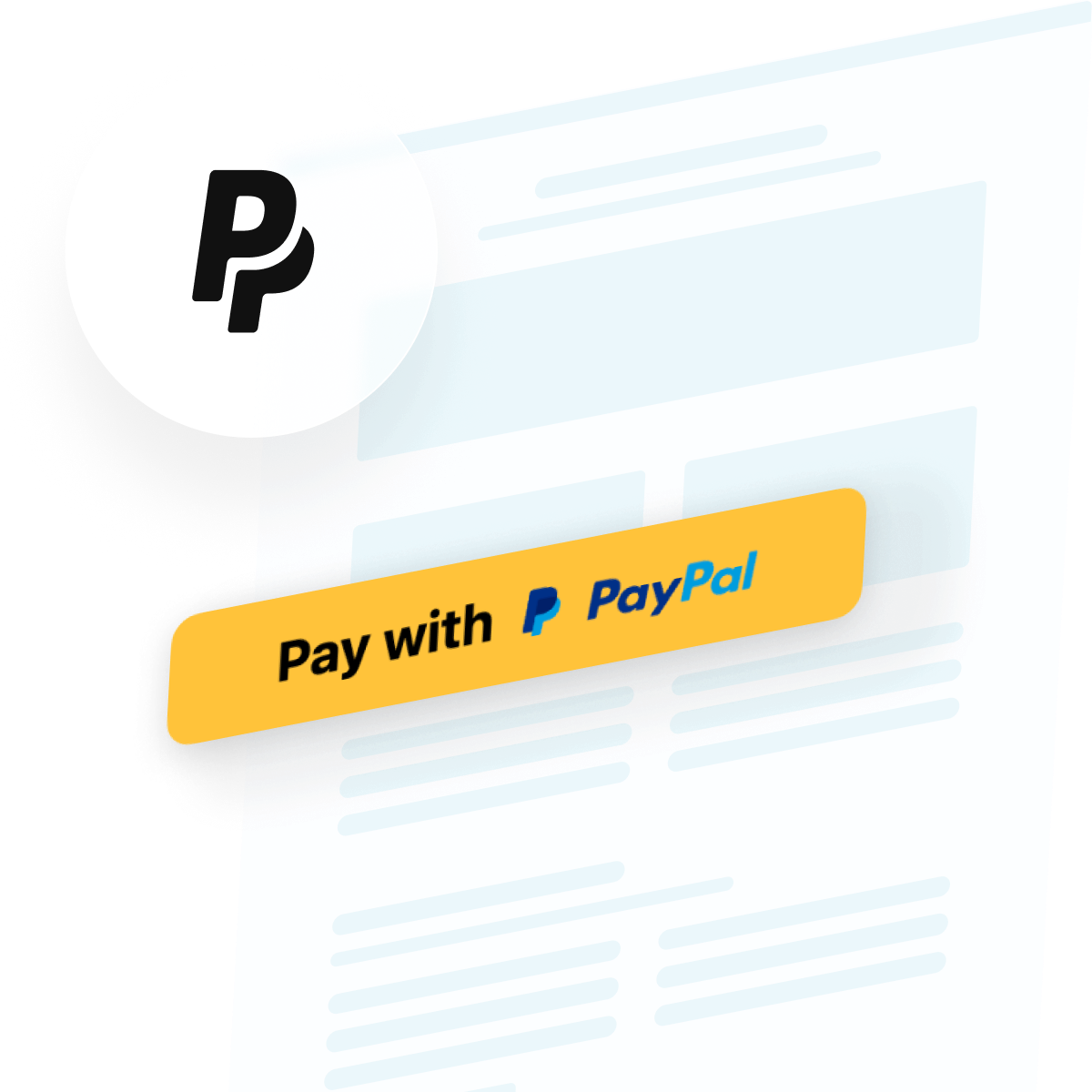
Menerima pembayaran langsung di situs Anda mengurangi hambatan dalam perjalanan pembelian. Cara tercepat untuk menambahkan tombol PayPal ke situs Anda adalah dengan PayPal Button Widget milik Elfsight, yang memungkinkan Anda membuat tombol checkout tanpa kode, pembayaran langganan, dan formulir donasi dalam hitungan menit. Pengunjung menyelesaikan transaksi dengan aman melalui PayPal tanpa meninggalkan halaman Anda, meningkatkan tingkat konversi sambil membangun kepercayaan melalui metode pembayaran yang diakui secara global.
- Tambahkan tombol PayPal ke situs Anda tanpa coding.
- Buat tombol pembayaran, langganan, dan formulir donasi dengan kustomisasi penuh.
- Bandingkan metode tombol resmi PayPal dengan solusi pihak ketiga.
- Optimalkan penempatan tombol dan desainnya untuk tingkat konversi yang lebih tinggi.
Siap memulai? Kami telah membagi ini menjadi dua pendekatan: jalur cepat bagi mereka yang ingin tombol pembayaran mereka aktif hari ini, dan panduan lengkap untuk mengeksplorasi setiap detail serta opsi kustomisasi.
Aktifkan Tombol PayPal Anda Dalam 4 Langkah
Inilah jalur tercepat untuk menyematkan tombol PayPal di situs web Anda:
- editor and select a payment type.”>Buka Elfsight’s editor dan pilih tipe pembayaran.
- Masukkan email penjual PayPal Anda dan atur detail pembayaran.
- Sesuaikan widget agar sesuai dengan merek Anda.
- Salin kode semat Anda dan tempelkan ke backend situs Anda.
🚀 Buat tombol pembayaran PayPal pertama Anda sekarang di editor langsung!
Apa yang Membuat Solusi PayPal Ini Unggul
Sekarang Anda memahami kemudahan pengaturan ini, mari jelajahi kemampuan utama yang membedakan widget PayPal ini dari opsi bawaan dan alternatif lainnya:
| Fitur Utama | Mengapa Ini Penting |
|---|---|
| Tiga jenis pembayaran dalam satu widget | Buat tombol checkout untuk pembelian satu kali, tombol langganan dengan periode penagihan yang fleksibel, atau tombol donasi dengan jumlah tetap atau variabel—semuanya dari satu alat. |
| Ikon sistem pembayaran bawaan | Tampilkan logo Visa, Mastercard, American Express, dan Discover di bawah tombol Anda. Melihat opsi pembayaran yang familiar meningkatkan kepercayaan pembeli dan tingkat penyelesaian pembayaran dengan memberi isyarat keamanan. |
| Kustomisasi gaya penuh untuk merek Anda | Sesuaikan ukuran tombol, bentuk, warna, teks, ketebalan garis tepi, dan penampilan logo PayPal. Tombol pembayaran Anda menyatu dengan desain situs Anda, bukannya terlihat mencolok. |
| Dukungan multi-mata uang dan lokalisasi | Tawarkan pembayaran dalam lebih dari 20 mata uang dengan antarmuka checkout yang dilokalkan. Terima transaksi global sambil pelanggan melihat harga dan layar pembayaran dalam bahasa asli mereka. |
| Opsi penagihan langganan yang fleksibel | Atur interval penagihan harian, mingguan, bulanan, tahunan, atau periode khusus. Aktifkan pembayaran berulang otomatis agar pelanggan tetap aktif tanpa intervensi manual. |
| Konfigurasi Pajak dan Pengiriman | Tambahkan pajak sebagai persentase atau jumlah tetap, plus biaya kirim langsung dalam pengaturan tombol Anda. Harga akhir ditampilkan secara transparan di halaman checkout PayPal. |
| Opsi Pengalihan Pasca Pembelian | Arahkan pelanggan ke halaman terima kasih atau penawaran khusus setelah pembayaran berhasil. Lacak konversi dengan lebih efektif dan maksimalkan peluang upsell. |
Tinjauan Mendalam: Konfigurasi dan Kustomisasi
Ingin menyempurnakan setiap aspek tombol pembayaran Anda? Bagian ini membimbing Anda melalui setiap langkah konfigurasi, mulai dari pemilihan jenis pembayaran hingga menata tombol Anda agar konversi maksimal.
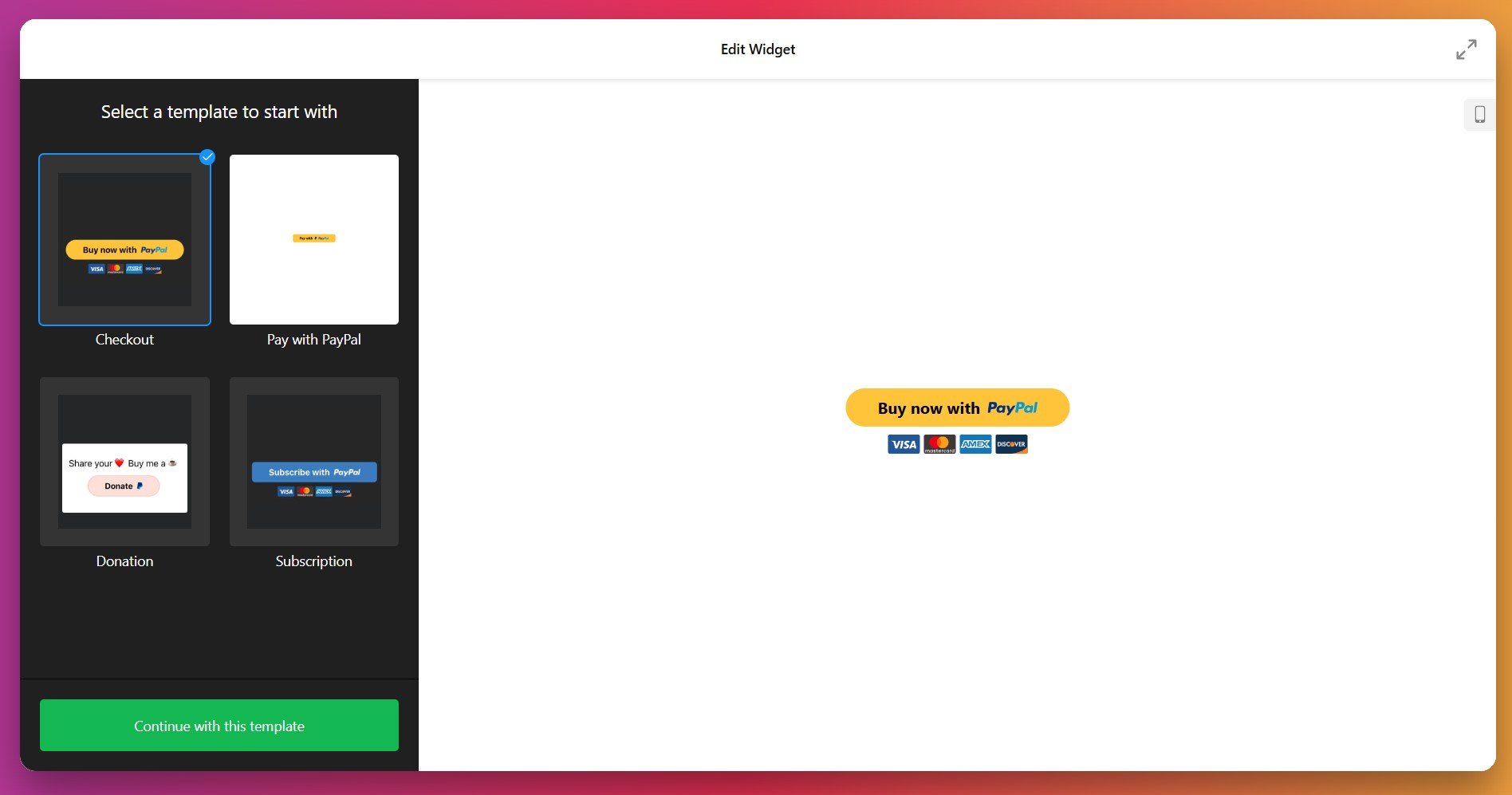
1. Pilih Jenis Pembayaran Anda
Luncurkan editor tombol PayPal dan pilih model pembayaran yang sesuai dengan bisnis Anda:
- Checkout type memproses pembelian sekali pakai dengan nama produk, harga, pengiriman opsional, dan pengaturan pajak. Ideal untuk menjual produk atau layanan per transaksi.
- Tipe Langganan mengatur pembayaran berulang pada selang waktu yang Anda tentukan (setiap hari, mingguan, bulanan, tahunan, atau kustom). Cocok untuk situs keanggotaan, lisensi perangkat lunak, atau layanan berulang.
- Tipe Donasi memudahkan pendukung memberikan jumlah tetap atau memilih jumlah donasi mereka sendiri. Cocok untuk organisasi nirlaba, kreator, proyek komunitas, atau pendanaan konten.
2. Masukkan Detail Akun PayPal Anda
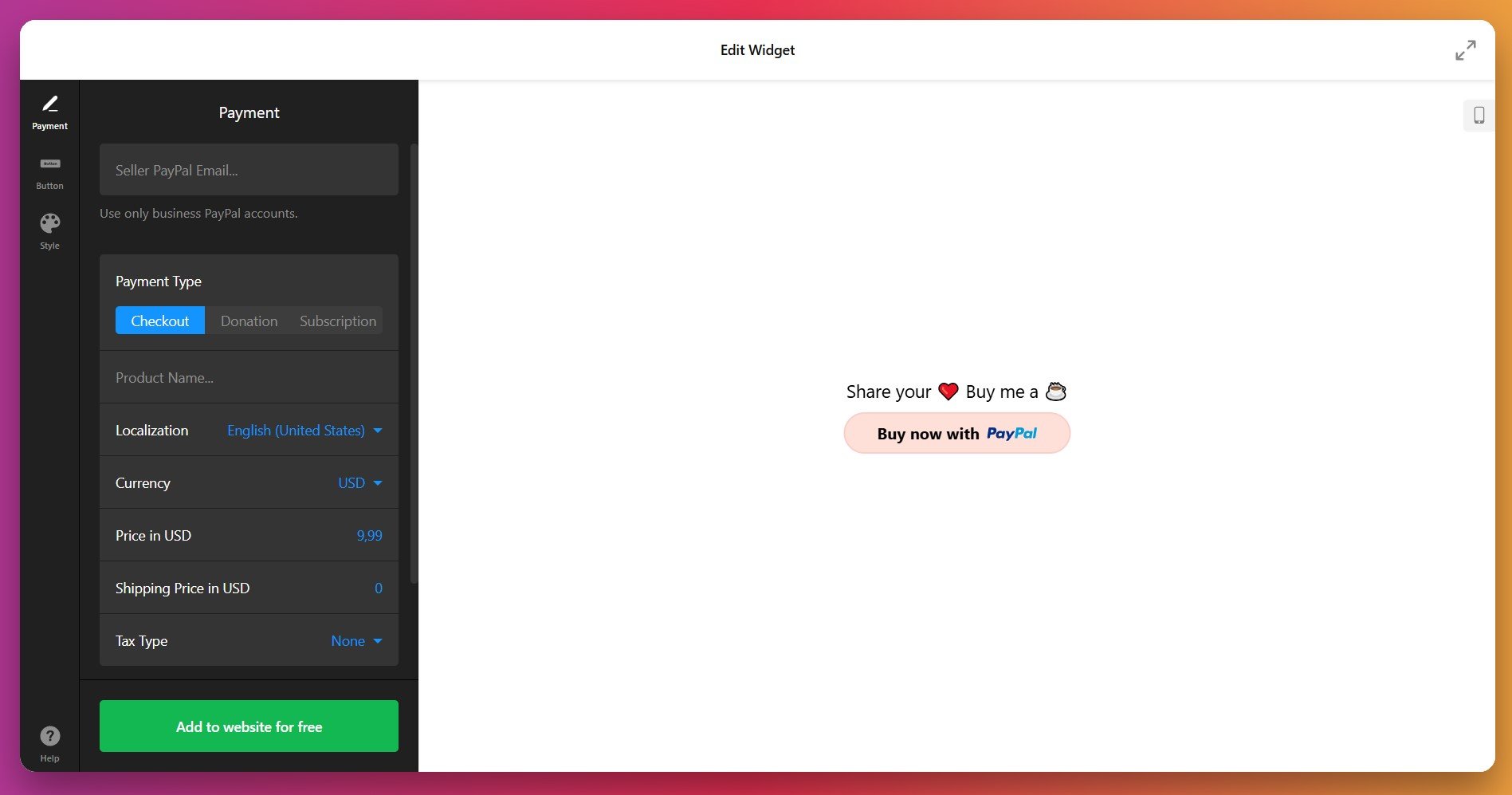
Buka tab Pembayaran dan masukkan alamat email penjual PayPal Anda. Ini adalah akun tempat pembayaran akan masuk. Pastikan Anda menggunakan Akun Bisnis PayPal—akun pribadi tidak dapat menerima pembayaran melalui tombol.
3. Konfigurasikan Detail Pembayaran
Untuk tombol checkout, masukkan rincian penting berikut:
- Nama produk – Barang atau layanan yang dibeli pelanggan (mis., “Akses Kursus Premium,” “Paket Konsultasi”).
- Harga – Jumlah pembayaran dalam mata uang pilihan Anda.
- Mata uang dan Lokalisasi – Pilih negara dan mata uang pembayaran Anda (20+ opsi didukung). Ini menampilkan antarmuka checkout dalam bahasa setempat.
- Harga Pengiriman – Biaya opsional untuk barang fisik. Kosongkan jika Anda menawarkan pengiriman gratis atau menjual produk digital.
- Jenis pajak – Pilih Tidak ada, Persentase (dihitung dari total), atau Jumlah tetap.
Untuk tombol langganan, Anda juga mengatur interval penagihan dan apakah pembayaran berulang secara otomatis. Untuk tombol donasi, tentukan apakah donatur memilih jumlahnya sendiri atau jika Anda menetapkan jumlah tetap.
4. Sesuaikan Teks Tombol dan Elemen
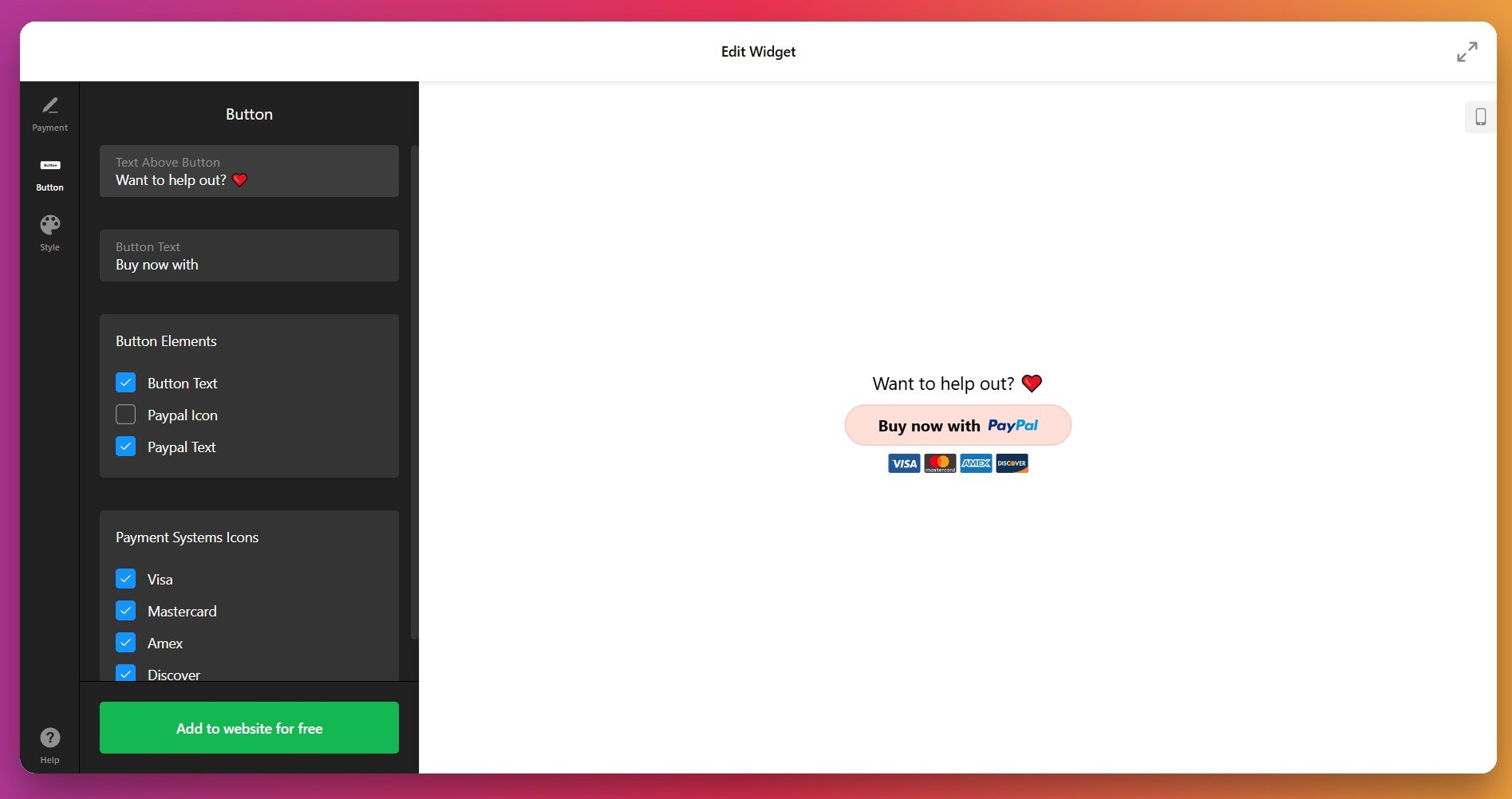
Di tab Tombol, tentukan elemen mana saja yang akan ditampilkan tombol PayPal Anda:
- Text above button – Judul atau ajakan bertindak di atas tombol pembayaran (misalnya “Siap memulai?” atau “Dukung misi kami”).
- Teks tombol – Label pada tombol itu sendiri (default-nya adalah “Beli Sekarang,” “Langganan,” atau “Donasi,”, tetapi Anda bisa menyesuaikannya).
- Elemen tombol – Ubah visibilitas teks tombol, ikon PayPal, dan teks branding PayPal.
- Payment system icons – Tampilkan atau sembunyikan logo Visa, Mastercard, American Express, dan Discover di bawah tombol Anda.
5. Gaya Tombol Anda untuk Dampak Maksimal
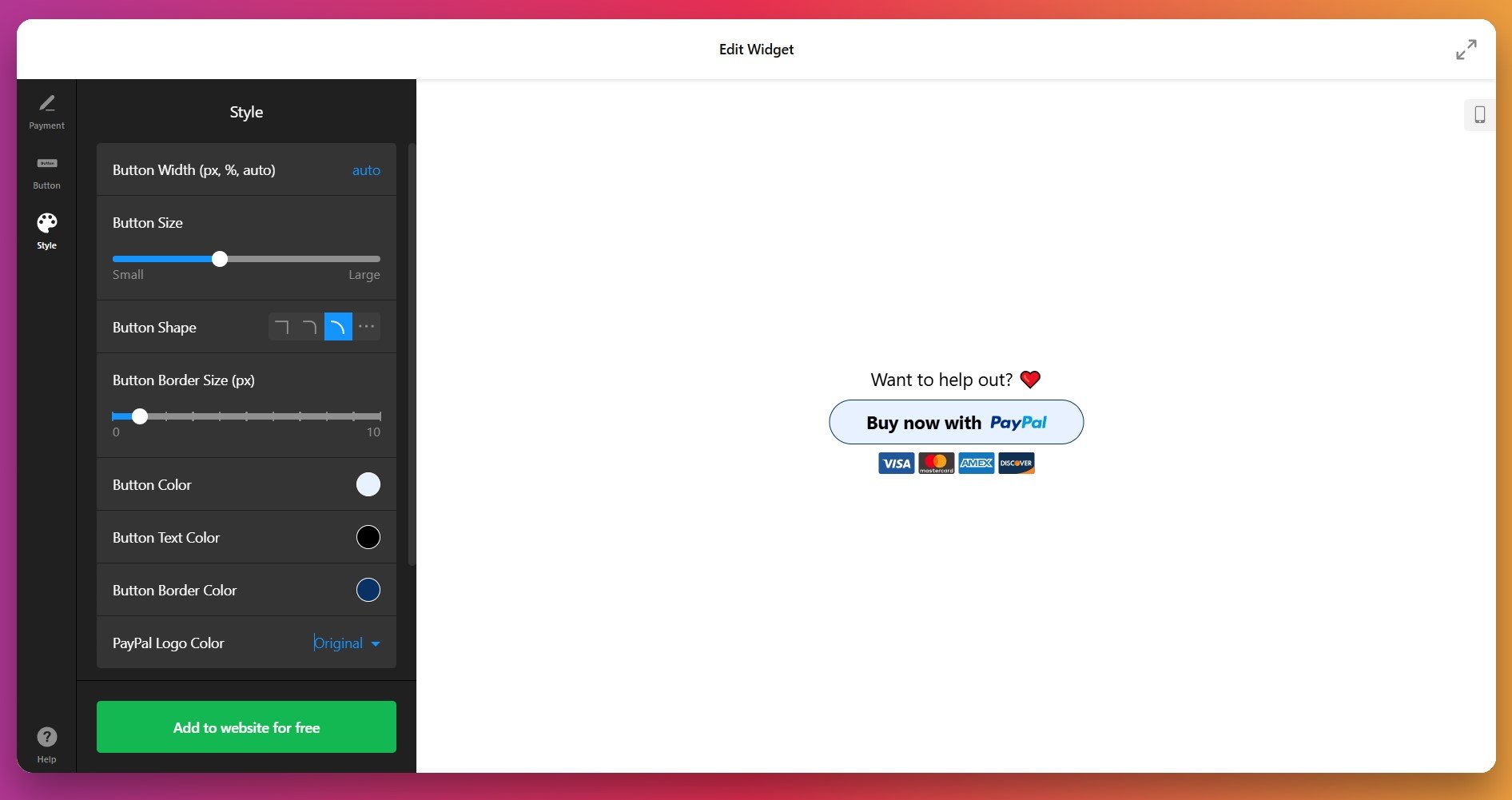
Di tab Gaya, sesuaikan tampilan tombol agar sesuai dengan situs Anda:
- Lebar tombol – Pilih piksel, persentase dari wadah, atau isi otomatis.
- Ukuran tombol – Seret slider dari kecil ke besar. Tombol yang lebih besar mendapatkan lebih banyak klik.
- Bentuk tombol – Persegi panjang, sudut membulat, atau bulat sepenuhnya.
- Ketebalan garis tepi – Sesuaikan dari 0 untuk membuat tombol berbingkai.
- Warna – Sesuaikan warna tombol, warna teks, warna border, dan warna logo PayPal secara independen.
Jika opsi gaya baku tidak cukup, bidang CSS Kustom memungkinkan Anda membuat penyesuaian secara rinci. Misalnya, Anda dapat mengubah font, menyesuaikan spasi, atau menerapkan efek hover. Forum Komunitas Elfsight menyediakan potongan CSS siap pakai jika Anda tidak nyaman menulis kode.
6. Salin dan Tempelkan Kode Semat Anda
Setelah puas dengan pengaturan Anda, klik tombol hijau “Tambahkan ke situs web secara gratis”. Salin seluruh blok kode – Anda akan membutuhkannya untuk meluncurkan widget Anda.
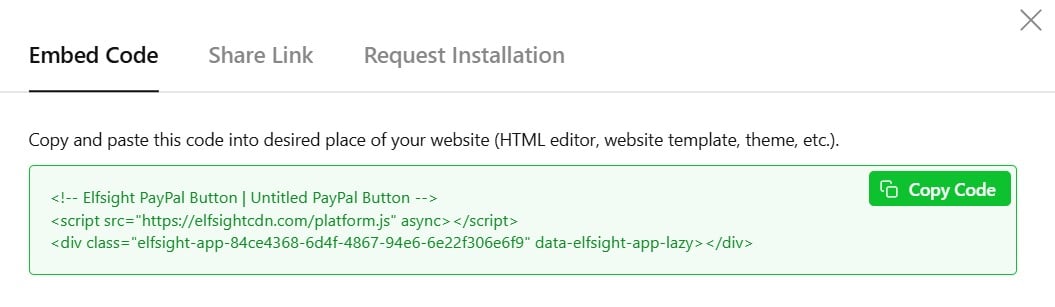
Tempel kode tombol PayPal Anda ke backend situs Anda. Proses tepatnya tergantung pada platform Anda. Contohnya:
WordPress (Editor Gutenberg – Block Editor)
- Buka halaman atau pos tempat Anda ingin menambahkan tombol.
- Klik ikon “+” untuk menambahkan blok baru.
- Cari dan pilih “HTML Kustom.”
- Tempelkan kode Elfsight PayPal Anda ke dalam blok HTML Kustom.
- Klik “Perbarui” atau “Publikasikan” untuk menyimpan perubahan Anda.
- Pastikan Anda menempelkan kode sematan lengkap—seharusnya beberapa baris panjang, tidak terpotong.
- Pastikan Anda menggunakan blok HTML Kustom atau blok HTML, bukan blok Teks.
- Hapus cache peramban Anda dan muat ulang halaman.
- Coba di peramban lain untuk menghilangkan faktor masalah lokal.
- Jika masih hilang, periksa konsol pengembang peramban Anda (F12) untuk kesalahan JavaScript.
Lebih dari Elfsight: Memahami Opsi Tombol Pembayaran Anda
Meskipun Elfsight memudahkan pembuatan tombol pembayaran, ada beberapa pendekatan lain untuk menerima pembayaran PayPal di situs Anda. Masing-masing memiliki keunggulan, keterbatasan, dan kasus penggunaan yang ideal. Berikut perbandingannya:
Pembuat Tombol Resmi PayPal
Alat tombol bawaan PayPal memungkinkan Anda membuat tombol pembayaran langsung dari akun PayPal Anda tanpa alat pihak ketiga.
- Masuk ke akun PayPal Anda. Buka “Alat” → “Semua Alat” → “Tombol PayPal” (atau cari “Buat Tautan Pembayaran dan Tombol”).
- Pilih jenis tombol. Pilih “Beli Sekarang,” “Donasi,” atau “Berlangganan” sesuai kebutuhan Anda.
- Atur detail pembayaran. Masukkan nama produk, harga, mata uang, dan informasi pengiriman atau pajak.
- Salin kode HTML. PayPal akan menghasilkan kode semat untuk tombol Anda. Salin potongan kode lengkap.
- Tempelkan ke situs web Anda. Sisipkan kode ke blok HTML Kustom di halaman Anda, posting, atau pembuat situs web.
Stripe Checkout (Alternatif Pihak Ketiga)
Stripe adalah penyedia pembayaran populer lainnya yang bersaing dengan PayPal. Stripe menawarkan tombol checkout melalui tautan pembayaran Stripe.
- Buat akun Stripe. Daftar di stripe.com dan verifikasi identitas serta akun bank Anda.
- Buat tautan pembayaran. Buka Produk → Harga → Tautan Pembayaran dan buat tautan baru untuk produk Anda.
- Sesuaikan halaman checkout. Tambahkan gambar produk, deskripsi, dan warna branding melalui antarmuka Stripe.
- Salin tautan pembayaran Anda. Dapatkan URL-nya dan sematkan sebagai tombol atau tautan di halaman Anda.
- Sematkan di situs web Anda. Tempelkan sebagai hyperlink standar atau gunakan blok kode untuk menyematkan tombol khusus yang mengarah ke tautan Stripe Anda.
Informasi lebih lanjut tersedia di Dokumentasi Stripe tentang Tautan Pembayaran.
WooCommerce (Plugin E-Commerce WordPress)
Jika Anda menggunakan WordPress dan membutuhkan solusi e-commerce lengkap, WooCommerce adalah plugin populer yang mengintegrasikan PayPal dan metode pembayaran lainnya.
- Pasang dan aktifkan WooCommerce. Cari “WooCommerce” di plugin WordPress dan aktifkan.
- Tambahkan produk. Buat listing produk dengan nama, deskripsi, harga, dan gambar melalui admin WooCommerce.
- Konfigurasi integrasi PayPal. Buka Pengaturan WooCommerce → Pembayaran → PayPal Standard (atau PayPal Commerce Platform untuk fitur lebih banyak).
- Masukkan email PayPal Anda. Hubungkan Akun Bisnis PayPal Anda ke toko WooCommerce Anda.
- Kustomisasi toko Anda. Rancang halaman produk, atur pengiriman, pajak, dan alur checkout.
Informasi lebih lanjut tersedia di Panduan Integrasi PayPal WooCommerce.
Bagaimana Perbandingan Metode Ini?
| Metode | Terbaik untuk 👍 | Keterbatasan Utama 👎 |
|---|---|---|
| Elfsight PayPal Button | Tombol yang sepenuhnya disesuaikan dan berbranding dengan persiapan minimal. Berfungsi di semua platform. Pembayaran satu kali, langganan, dan donasi semuanya dalam satu alat. | Diperlukan akun Elfsight gratis; kode tombol harus ditempatkan secara manual di setiap halaman yang diperlukan. |
| Tombol Resmi PayPal | Integrasi langsung tanpa akun tambahan; nol biaya setup; tepercaya sebagai alat resmi PayPal. | Kustomisasi desain terbatas; tombol muncul dalam gaya standar PayPal; opsi jenis pembayaran lebih sedikit. |
| Stripe Checkout | Pengalaman pembayaran yang profesional; keamanan yang kuat dan pencegahan penipuan; analitik yang rinci. | Mengarahkan pengunjung keluar dari situs Anda; biaya lebih tinggi di beberapa wilayah; memerlukan pengaturan akun terpisah. |
| WooCommerce | Toko e-commerce lengkap dengan manajemen produk, inventaris, pengiriman, dan kustomisasi luas. | Lebih rumit untuk diatur dan dipelihara; persyaratan hosting bisa mahal; terlalu berlebihan untuk kasus penggunaan tombol tunggal. |
📝 Tips Strategis untuk Konversi Maksimal
Perbedaan antara tombol yang mengonversi dan yang tidak sering bergantung pada penempatan, desain, dan konteks sekitarnya. Berdasarkan pola yang telah kami lihat dari ribuan pengguna, praktik-praktik ini memberikan hasil yang terukur:
- Letakkan tombol di tempat yang langsung terlihat. Tempatkan tombol pembayaran Anda di atas lipatan pada desktop dan secara menonjol di perangkat seluler. Pengunjung tidak perlu menggulir untuk menemukannya—letakkan di dekat deskripsi produk terkait atau salinan penjualan.
- Gunakan teks tombol yang jelas dan berorientasi aksi. Alih-alih teks umum seperti “Kirim” atau “Klik di Sini,” gunakan teks spesifik seperti “Beli Sekarang,” “Langganan Hari Ini,” atau “Donasikan $10.” Teks yang deskriptif meningkatkan rasio klik-tayang (CTR) dengan menetapkan ekspektasi yang jelas.
- Buat kontras antara tombol dan latar belakang. Tombol Anda harus terlihat menonjol di halaman. Gunakan warna cerah (oranye, merah, atau hijau) yang kontras dengan elemen di sekitarnya. Hindari warna kusam yang menyatu.
- Tambahkan judul ajakan bertindak di atas tombol. Gunakan kalimat seperti “Siap untuk memulai?” atau “Dukung misi kami hari ini” untuk membangkitkan emosi pengunjung. Ini menjembatani antara pesan penjualan Anda dan aksi pembayaran.
- Tampilkan ikon sistem pembayaran secara mencolok. Tampilkan Visa, Mastercard, dan metode pembayaran lain yang diterima di bawah tombol Anda. Logo-logo yang akrab mengurangi kekhawatiran pembelian dan meningkatkan konversi hingga 5-10%.
- Sertakan Sinyal Kepercayaan di dekat tombol Anda. Tambahkan testimoni, ulasan, lencana keamanan, atau jaminan uang kembali di samping tombol pembayaran Anda. Sinyal kepercayaan mengurangi pengabaian keranjang dan meningkatkan kepercayaan pembayaran.
- Uji ukuran tombol di ponsel. Pastikan tombol Anda minimal 44–48px tingginya agar pengguna seluler bisa mengetuk dengan nyaman tanpa menekan elemen di dekatnya. Uji di perangkat nyata, bukan hanya pratinjau browser.
- Tetapkan harga yang realistis dan bersikap transparan. Tampilkan dengan jelas apa yang dibayar pelanggan. Biaya kejutan saat checkout (bahkan yang kecil pun) bisa membuat pelanggan meninggalkan keranjang. Jika Anda mengenakan pajak atau biaya pengiriman, tampilkan total sebelum dialihkan ke PayPal.
- Tawarkan beberapa opsi pembayaran jika memungkinkan. Beberapa pelanggan secara khusus lebih suka PayPal, yang lain ingin pembayaran dengan kartu kredit. Menawarkan PayPal dan pembayaran langsung dengan kartu meningkatkan konversi hingga 30%.
- Gunakan pengalihan pasca-pembelian secara strategis. Bawa pelanggan ke halaman terima kasih dengan langkah berikut, konten bonus, atau penawaran upsell. Ini memaksimalkan pengalaman pelanggan dan pendapatan per transaksi.
FAQ: Pemecahan Masalah dan Pertanyaan Umum
Berikut jawaban atas pertanyaan paling umum dari pengguna seputar menyematkan tombol PayPal di situs mereka:
Apakah saya perlu Akun Bisnis PayPal untuk menerima pembayaran?
Jenis pembayaran apa saja yang bisa saya buat dengan widget Elfsight?
Bisakah saya menambahkan pajak dan biaya pengiriman ke tombol PayPal saya?
Mata uang apa saja yang didukung widget tombol PayPal?
Bagaimana saya tahu pembayaran berhasil?
Bisakah saya menyesuaikan teks tombol dan warnanya agar sesuai dengan merek saya?
Apa yang terjadi jika pelanggan mengalami kendala pada pembayaran mereka?
Bisakah tombol PayPal digunakan di situs seluler?
Apakah ada biaya untuk menggunakan tombol PayPal Elfsight?
Bisakah saya menyematkan beberapa tombol PayPal di halaman yang sama?
Siap Menerima Pembayaran? Mulai Hari Ini
Apapun tujuan Anda—menjual produk, menerima donasi, atau mengelola langganan—tombol pembayaran yang bermerek dan mudah digunakan menjaga pelanggan tetap berada di situs Anda dan membangun kepercayaan melalui metode pembayaran yang diakui secara global.
Punya pertanyaan sepanjang proses? Forum Komunitas kami penuh contoh nyata dan solusi dari pengguna seperti Anda. Saat Anda siap meluncurkan, dukungan Elfsight siap membantu. Buat tombol PayPal pertama Anda hari ini dan lihat peningkatan tingkat konversi Anda.