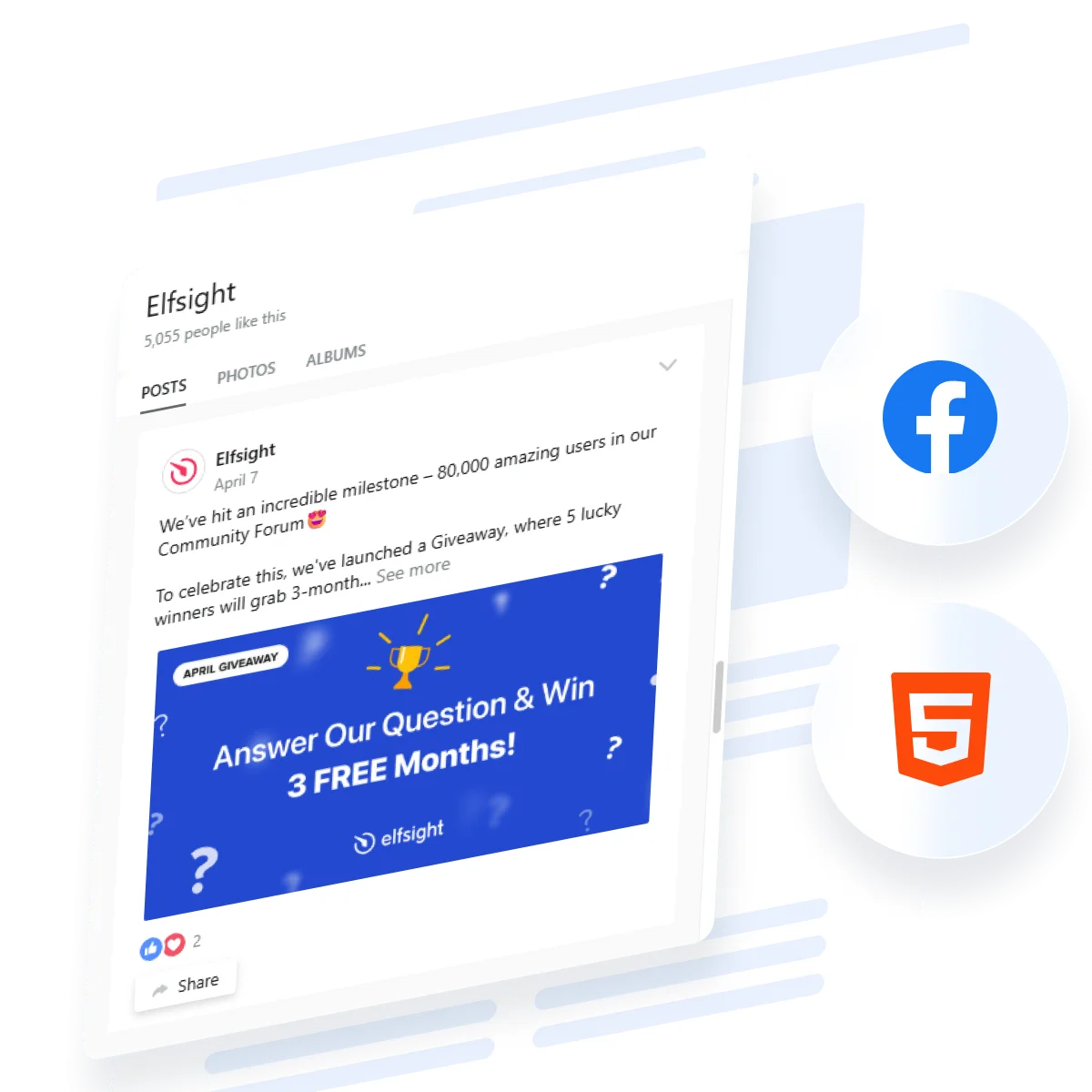
Menyematkan konten media sosial ke situs Anda kini lebih mudah berkat alat sederhana HTML Facebook Feed code generator. Alat ini akan membuat potongan kode HTML yang dapat membantu Anda menampilkan konten media sosial real-time dari halaman Facebook Anda langsung di situs Anda.
Jika Anda mencari cara cepat dan fleksibel untuk menampilkan pembaruan Facebook tanpa harus menyentuh kode yang rumit, solusi ini tepat untuk Anda. Ini sangat cocok untuk pemilik bisnis, pemasar, blogger, dan pengembang yang ingin memperkaya situs mereka dengan konten media sosial yang segar dan menarik.
Sekarang Anda memahami nilai menambahkan Umpan Facebook ke situs HTML Anda, mari kita jelaskan bagaimana Anda bisa membuatnya hanya dengan beberapa klik.
Buat Kode Facebook Feed dalam Detik
Membuat widget Facebook dengan Elfsight cepat dan mudah. Hanya beberapa langkah, Anda bisa menghasilkan generator sematan konten Facebook yang otomatis menyinkronkan pembaruan Anda dan menjaga audiens Anda tetap terlibat dengan konten sosial yang segar di situs web Anda.
- editor dan pilih templat. Hubungkan halaman Facebook Anda.
- Pilih tata letak dan gaya posting. Sesuaikan pengaturan tampilan seperti ukuran, jarak, dan perataan.
- Sesuaikan warna, tipografi, dan desain agar selaras dengan tampilan situs Anda.
- Klik “Tambahkan ke situs secara gratis”, salin kode yang dihasilkan, dan tempelkan ke backend situs Anda.
Lihat widget ini beraksi — buat Integrasi Facebook dengan editor yang mudah digunakan!
Fitur Unggulan Widget Elfsight
Setelah Anda membuat widget, solusi HTML Facebook Feed dari Elfsight memberi kendali penuh atas bagaimana konten Facebook ditampilkan di situs Anda. Sesuaikan tata letak, lakukan penyesuaian desain, dan pastikan pengalaman yang responsif di semua perangkat.
Berikut fitur-fitur yang ditawarkan:
- Integrasi posting yang mulus dengan pembaruan waktu nyata. Tampilkan secara otomatis posting Facebook terbaru menggunakan kode semat posting Facebook yang dinamis.
- Beberapa tipe feed dalam satu widget. Gabungkan linimasa, grup, dan konten pos tunggal menggunakan satu kode umpan Facebook.
- Tata Letak yang Fleksibel dan Gaya Postingan. Sesuaikan tata letak grid, daftar, atau masonry dengan mudah agar sesuai dengan struktur konten dan branding Anda.
- Sangat responsif untuk semua ukuran layar. Umpan Facebook Anda terlihat hebat di desktop, tablet, dan perangkat seluler tanpa usaha tambahan.
- Kustomisasi desain tanpa coding. Gunakan pengaturan visual untuk menyesuaikan font, warna, border, dan spasi agar sejalan dengan desain situs Anda.
- Opsi moderasi otomatis dan penyaringan. Pilih pos mana yang ditampilkan atau disembunyikan dan buat Tampilan Facebook Anda tetap rapi dan sesuai merek.
- Kontrol header dan CTA. Sesuaikan judul, tombol, dan tautan profil untuk mendorong keterlibatan dan mengarahkan klik kembali ke Halaman Facebook Anda.
Sekarang Anda tahu apa yang bisa dilakukan widget ini, mari kita lihat lebih dalam bagaimana membuat dan memasang Facebook Feed Anda langkah demi langkah.
Pembuat Kode HTML Umpan Facebook: Langkah demi Langkah
Berikut panduan langkah demi langkah untuk membuat, menyesuaikan, dan memasang Umpan Facebook Anda menggunakan editor Elfsight. Metode ini ideal untuk menyematkan kode HTML posting Facebook dengan gaya kustom dan menampilkan konten media sosial yang dinamis dan terbaru tanpa input manual.
Proses panduan ini memastikan Anda bisa membuat blok Umpan Facebook yang berfungsi penuh dan konsisten secara visual untuk situs Anda tanpa menulis kode dari nol.
Di bagian berikut, kami akan menjelaskan di mana tepatnya menempatkan widget ini di situs Anda dan bagaimana mengintegrasikannya dengan platform seperti WordPress, Webflow, dan Shopify.
Di Mana Menyematkan Facebook Wall di Situs Web: Tips
Setelah menyesuaikan widget Anda, langkah selanjutnya adalah menempatkan kode HTML Umpan Facebook yang dihasilkan ke situs Anda. Elfsight memudahkan untuk menyematkan widget tersebut baik Anda menggunakan HTML murni maupun platform populer seperti WordPress, Webflow, Squarespace, Shopify, atau BigCommerce.
- Situs HTML mentah. Salin kode sematan dan tempel langsung ke HTML situs Anda. Masukkan di dalam tag <body> tempat Anda ingin Integrasi Facebook muncul.
- WordPress. Gunakan blok HTML Kustom di editor Gutenberg atau masukkan kodenya ke footer atau sidebar tema Anda menggunakan panel Widget.
- Webflow. Tambahkan elemen “Embed” ke kanvas Anda dan tempel kodenya di dalamnya. Pastikan menempatkannya di dalam kontainer untuk kontrol tata letak yang lebih baik.
- <strong>Squarespace.</strong> Gunakan blok “Code” dan tempel kode widget ke bagian mana pun. Penempatan ideal adalah footer, halaman Kontak, atau sidebar blog.
- Shopify. Buka editor tema Anda, buka blok “Liquid Kustom”, atau edit file tema secara langsung untuk menyisipkan kode di tempat yang diperlukan.
- BigCommerce. Gunakan Script Manager untuk menempatkan embed Facebook Anda atau sisipkan secara manual ke template halaman melalui editor Storefront.
Setelah Anda memilih metode integrasi yang tepat, langkah selanjutnya adalah menentukan di bagian mana pada halaman widget Anda akan memberikan dampak paling besar. Penempatan yang strategis meningkatkan keterlibatan dan menjaga konten Anda tetap segar di bagian-bagian kunci.
- Sidebar Halaman Utama – tampilkan pembaruan langsung untuk meningkatkan kesan pertama.
- Halaman Tentang – tingkatkan kepribadian merek dengan konten sosial.
- Halaman Kontak – menampilkan pengumuman terkini atau bukti sosial.
- Sidebar blog atau footer – menjaga pembaca tetap terlibat setelah menggulir artikel.
- Halaman produk – sorot ulasan, testimoni, atau pembaruan komunitas.
- <strong>Footer section</strong> – menyediakan Umpan Media Sosial yang konsisten di semua halaman.
Sekarang Anda tahu di mana dan bagaimana cara menyematkan kode HTML Facebook Feed Anda, mari kita lihat bagaimana tata letak serupa bisa dibuat secara manual.
Menulis Kode HTML Posting Facebook Secara Manual
Jika Anda nyaman bekerja dengan HTML, Anda bisa menyematkan konten Facebook secara manual ke situs Anda tanpa mengandalkan alat pihak ketiga.
Facebook tidak menyediakan linimasa yang bisa disematkan secara resmi seperti platform lain, Anda tetap bisa membuat blok pratinjau yang bersih dan dapat diklik yang mengarah ke linimasa atau dinding Anda. Metode ini ideal untuk menambahkan elemen tampilan Facebook dasar yang secara visual serasi dengan desain situs Anda dan mendorong pengguna ke halaman publik Anda.
- Dapatkan URL Halaman Facebook Anda. Buka Halaman Facebook Anda di peramban dan salin URL lengkapnya. Ini akan digunakan sebagai target untuk blok yang dapat diklik.
- Buat wadah HTML. Bungkus sisipan kustom Anda dalam <div> atau <section>. Ini memungkinkan gaya tata letak dan kendali responsif.
- Sisipkan elemen tautan. Gunakan tag <a> untuk membuat seluruh blok bisa diklik. Atur href ke URL halaman Facebook Anda dan tambahkan target=”_blank” untuk membuka tautan di tab baru.
- Tambahkan gambar pratinjau atau ikon. Gunakan gambar — misalnya logo Facebook atau pratinjau bermerek — untuk mewakili Umpan Facebook Anda secara visual. Pastikan file gambar dihosting di server Anda atau CDN.
- Sertakan teks deskriptif. Tambahkan judul kecil atau ajakan bertindak yang mendorong pengguna untuk mengklik, misalnya “Ikuti kami di Facebook” atau “Lihat pembaruan terbaru kami”.
- Gaya blok Anda dengan CSS. Gunakan gaya inline atau kelas untuk mengontrol tata letak, padding, ukuran huruf, dan responsivitas. Tambahkan efek hover untuk meningkatkan interaktivitas.
Di bawah ini adalah contoh yang lebih rinci dari blok sematan dinding Facebook yang dibuat secara manual:
<section class="facebook-embed" style="max-width: 500px; margin: 20px auto; border: 1px solid #ddd; border-radius: 8px; overflow: hidden;">
<a href="https://www.facebook.com/yourpage" target="_blank" style="text-decoration: none; color: inherit;">
<img src="facebook-preview.jpg" alt="Visit our Facebook page" style="width: 100%; display: block;">
<div style="padding: 12px;">
<h3 style="margin: 0 0 8px; font-size: 18px;">Follow Us on Facebook</h3>
<p style="margin: 0; font-size: 14px; color: #555;">Stay updated with our latest posts, news, and events.</p>
</div>
</a>
</section>">Meskipun cara ini memberi kebebasan berkreasi, ia kurang otomatisasi dan sinkronisasi konten. Sekarang mari bandingkan pendekatan ini dengan menggunakan generator kode Facebook yang mengotomatiskan semuanya untuk Anda.
Generator Kode Facebook vs Solusi Manual
Sekarang setelah Anda melihat bagaimana membuat sisipan Facebook secara manual, mari bandingkan pendekatan itu dengan menggunakan generator kode Facebook visual. Blok ini merinci perbedaan dalam kemudahan penggunaan, kinerja, kendali desain, dan keandalan — sehingga Anda bisa memutuskan metode mana yang paling sesuai dengan alur kerja dan kemampuan teknis Anda.
| Aspek | Metode HTML Manual | Generator Kode Facebook |
|---|---|---|
| Waktu Pengaturan | 30–90 menit tergantung kompleksitas tata letak | 2–5 menit dengan pratinjau visual instan |
| Keterampilan yang Dibutuhkan | Pengetahuan HTML/CSS tingkat menengah hingga mahir | Tidak diperlukan keahlian teknis |
| Kustomisasi Desain | Diperlukan penyuntingan CSS manual | Kontrol visual bawaan: spasi, tata letak, warna, tipografi |
| Responsivitas | Perlu media query atau kerangka kerja | Sepenuhnya responsif tanpa konfigurasi tambahan |
| Sinkronisasi Konten Langsung | Tidak tersedia—memerlukan pembaruan manual | Sinkronisasi otomatis posting, timeline, dan feed secara real-time |
| Keandalan Penyematan | Rentan rusak jika HTML ditulis salah | Kode embed teruji 100% tanpa kesalahan markup |
| Pemeliharaan Berkelanjutan | Perlu penggantian konten secara manual atau pengeditan | Tidak perlu pemeliharaan setelah pengaturan |
| Kinerja | Tergantung bagaimana kode ditulis dan dihosting | Performa optimal melalui pengiriman CDN |
| Konsistensi Estetika | Membutuhkan penyesuaian manual dengan desain situs | Tampilan seragam dan konsisten, selaras dengan UI modern |
Melihat perbandingan ini, jelas mengapa banyak pengguna lebih memilih pendekatan generator. Berikut ringkasan alasan utama:
- Pemasangan lebih cepat. Anda tidak perlu menulis atau menguji kode — cukup salin dan tempel sematan yang telah selesai.
- Tidak perlu latar belakang teknis. Siapa saja bisa membuat tampilan Facebook tanpa pengetahuan pemrograman.
- Output visual yang rapi setiap saat. Facebook Feed Anda akan tetap terlihat bagus di berbagai perangkat dan ukuran layar.
- Konten dinamis yang selalu terbarui. Umpan dan postingan diperbarui secara otomatis, sehingga tidak perlu menyegarkan secara manual.
- Risiko tampilan atau kesalahan sintaks lebih kecil. Kode sematannya bersih, sudah diuji, dan siap diterapkan.
- Tidak ada usaha pasca-peluncuran. Setelah terpasang, Integrasi Facebook berjalan terus tanpa penyuntingan tambahan.
Dengan keunggulan-keunggulan ini, memilih generator kode HTML Facebook visual menjadi pilihan yang lebih cerdas, lebih aman, dan lebih efisien. Namun meskipun pengaturannya otomatis, terkadang hal-hal bisa berjalan tidak beres — berikut panduan kami untuk memperbaiki masalah umum yang mungkin muncul saat penyematan.
Pemecahan Masalah
Meskipun widget Facebook telah dibuat untuk Anda, beberapa masalah penyisipan bisa tetap terjadi karena bagaimana situs web berbeda menangani skrip, tata letak, atau gaya. Di bawah ini adalah daftar masalah umum dan cara memperbaikinya dengan cepat dan efisien.
Mengapa Umpan Facebook tidak muncul setelah saya menempelkan kodenya?
Mengapa widget terlihat rusak di ponsel?
Format postingan Facebook terlihat tidak tepat — bagaimana cara memperbaikinya?
Mengapa ada ruang putih ekstra di atas atau di bawah widget?
Bagaimana cara mengatur tinggi Umpan Facebook yang di-embed?
Bisakah saya menyembunyikan jenis posting Facebook tertentu agar tidak tampil?
Umpan memerlukan waktu lumayan untuk dimuat. Apakah itu normal?
Dengan perbaikan ini, sebagian besar masalah penyisipan dapat diselesaikan hanya dalam beberapa langkah.
Kesimpulan
Menambahkan Facebook Feed ke situs web Anda adalah salah satu cara paling efektif untuk menjaga konten Anda tetap segar dan secara sosial menarik. Baik Anda menampilkan pembaruan konten waktu nyata atau membangun kepercayaan melalui interaksi komunitas yang terlihat, potongan kode HTML Facebook membantu Anda menyampaikan nilai itu langsung kepada audiens Anda. Meskipun metode manual menawarkan kendali, mereka sering memerlukan waktu, keterampilan pengkodean, dan pemeliharaan berkelanjutan.
Dengan kode Umpan Facebook yang dihasilkan melalui alat visual seperti Elfsight, Anda bisa menyederhanakan prosesnya, menghindari jebakan umum, dan menikmati pengalaman integrasi yang mulus. Mulai dari tata letak responsif hingga sinkronisasi langsung dan desain yang bersih, sebuah Widget Facebook menyediakan semua yang Anda perlukan untuk menyematkan konten media sosial dinamis dengan percaya diri dan mudah.
Butuh Bantuan Lagi?
Kami berharap panduan ini memberi Anda semua yang Anda perlukan untuk memulai. Jika Anda memiliki pertanyaan atau ingin mengeksplorasi cara lain untuk menyematkan Facebook Feed di situs web Anda, hubungi kami — kami siap membantu. Di Elfsight, tujuan kami adalah menyediakan pengalaman widget tanpa kode, plug-and-play untuk bisnis mana pun yang ingin meningkatkan kehadiran online mereka.
Bergabunglah dengan Komunitas kami yang dinamis untuk terhubung dengan pengguna lain, bertukar tips, dan mendapatkan inspirasi. Punya permintaan fitur? Tambahkan ide-ide Anda ke Daftar Keinginan kami — kami selalu mendengarkan.