Menambahkan peta ke situs web Anda adalah salah satu cara termudah untuk membantu pengunjung menemukan bisnis atau lokasi fisik Anda. Generator Google Maps memudahkan proses ini dengan menyediakan kode siap pakai yang bisa Anda salin dan tempel — tanpa keahlian pemrograman.
Jika Anda ingin menampilkan lokasi Anda dengan jelas, memberikan petunjuk, atau membangun kepercayaan dengan pengguna, widget HTML Google Maps adalah apa yang Anda perlukan. Ini menghemat waktu, terlihat profesional, dan bekerja dengan sempurna di semua perangkat.
Baik Anda menjalankan bisnis lokal, mengelola beberapa cabang, atau menampilkan lokasi acara, generator kode HTML Google Maps adalah cara tercepat dan paling efektif untuk menampilkan alamat Anda. Yuk, lihat bagaimana membuat widget Anda sendiri hanya dalam beberapa klik.
Hasilkan Kode HTML Peta dalam Detik
Sekarang Anda tahu mengapa menambahkan widget Google Maps itu penting, berikut cara membuatnya hanya dalam satu menit menggunakan Elfsight. Tidak perlu coding atau berurusan dengan API — prosesnya cepat, intuitif, dan ramah pemula.
- Open the Elfsight Editor dan pilih template Google Maps yang telah dirancang sebelumnya.
- Masukkan alamat atau koordinat Anda dan sesuaikan pengaturan seperti tingkat zoom, kontrol, dan gaya penanda.
- Sesuaikan tampilan dengan memilih tema peta, warna, dan ukuran agar sesuai dengan desain situs Anda.
- Klik “Tambahkan ke situs web secara gratis”, salin kode peta, dan tempelkan ke backend situs Anda.
Siap mencoba widget ini? Bangun Google Maps Anda sendiri dalam 1-2-3!
Fitur Widget Google Maps Elfsight
Setelah menghasilkan widget Google Maps Anda, Anda bisa menyesuaikannya dengan berbagai fitur untuk meningkatkan fungsionalitas, penampilan, dan interaksi pengguna. Elfsight memudahkan menyelaraskan widget dengan desain dan kebutuhan situs Anda.
Berikut fitur dan manfaat utama yang membuat solusi generator peta Elfsight menonjol:
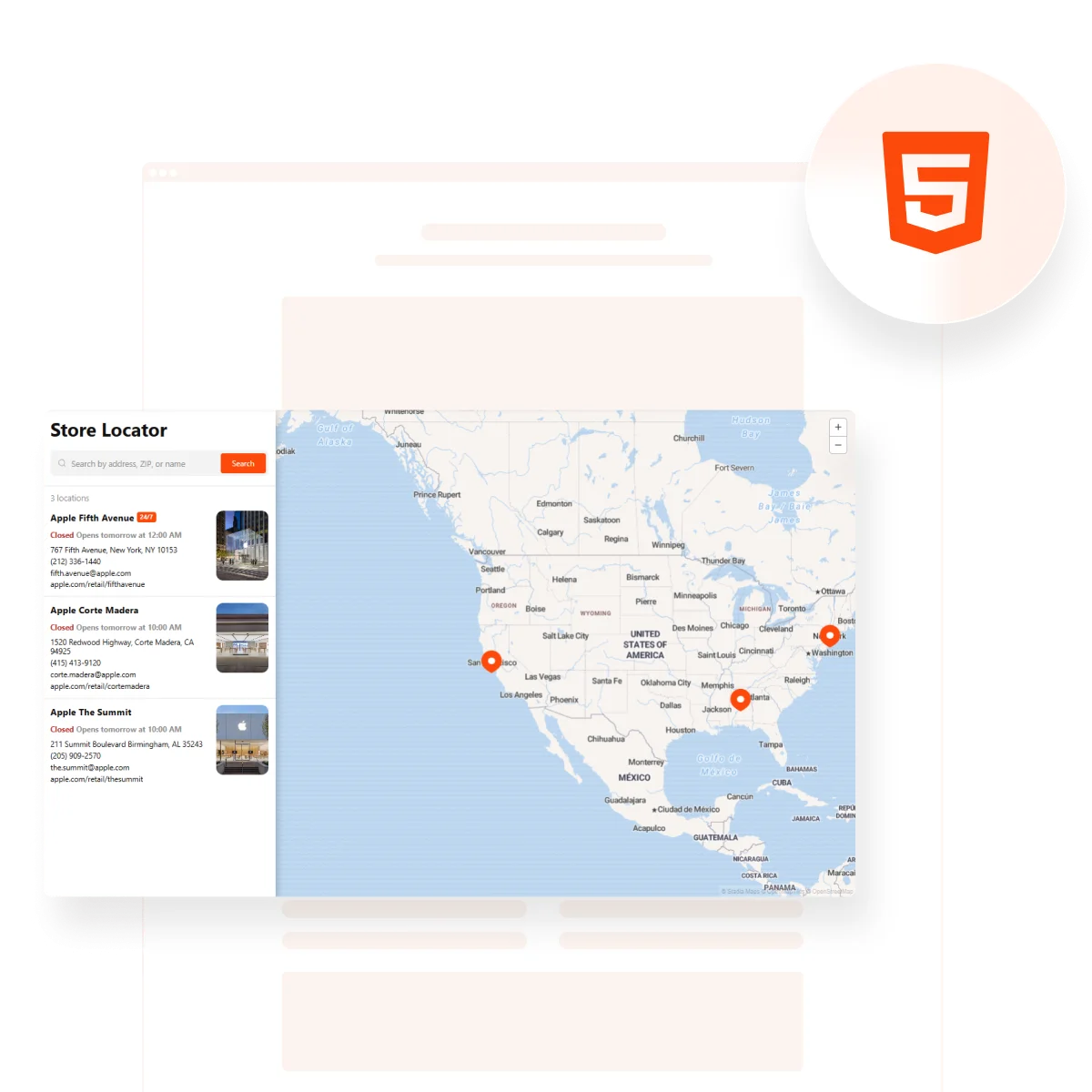
- Dukungan Banyak Lokasi. Tambahkan beberapa penanda untuk menampilkan semua cabang, kantor, atau area layanan Anda dalam satu tampilan peta.
- Ikon pin kustom. Gunakan gambar Anda sendiri atau pilih dari ikon bawaan untuk mempersonalisasi penanda peta dan meningkatkan konsistensi visual.
- Kontrol dan tingkat zoom yang bisa disesuaikan. Aktifkan atau nonaktifkan fitur seperti zoom gulir, drag, tipe peta, dan Street View untuk kenyamanan pengguna yang lebih baik.
- Skema warna dan tema peta. Pilih dari tema siap pakai atau sesuaikan warna secara manual agar sesuai dengan gaya dan palet merek Anda.
- Tata letak responsif dan ramah seluler. Widget secara otomatis menyesuaikan dengan semua ukuran layar, memberikan pengalaman seluler yang mulus.
- Kartu info dengan detail. Lampirkan deskripsi, info kontak, atau jam operasional ke setiap lokasi untuk konteks tambahan.
- Memuat cepat dan kode bersih. HTML dan CSS yang dihasilkan dioptimalkan untuk kinerja dan integrasi situs yang mulus.
Dengan fitur-fitur ini terpasang, Anda tidak hanya menambahkan peta — Anda memberi pengguna cara yang praktis dan berbranding untuk menemukan serta terhubung dengan Anda. Selanjutnya, mari kita jelajahi proses pengaturan dan pemasangan lengkap menggunakan generator kode Google Maps Elfsight.
Gunakan Generator Kode Google Maps: Langkah Demi Langkah
Untuk membantu Anda memaksimalkan penggunaan widget Google Maps Elfsight, berikut panduan langkah-demi-langkah untuk membuat dan menyiapkan peta Anda. Langkah-langkah ini akan membawa Anda dari pemilihan templat hingga kustomisasi dan penyematan akhir, menggunakan editor bawaan — tanpa kode sama sekali.
- Sisipkan HTML Mentah: Salin kode yang dihasilkan dan tempelkan di dalam bagian <body> dokumen HTML Anda di mana Anda ingin peta muncul.
Panduan langkah demi langkah ini memastikan widget Google Maps Anda terlihat profesional, berjalan mulus, dan mencerminkan merek Anda. Sekarang peta Anda siap, ayo lihat cara terbaik menyematkannya di berbagai platform situs web.
Tempat menanamkan kode peta Anda: Tips
Setelah Anda menyesuaikan widget peta Anda, saatnya menanamkannya ke situs web Anda. Elfsight menyediakan potongan kode HTML sederhana yang bekerja di semua platform. Di bawah ini adalah instruksi untuk integrasi HTML umum dan metode penyematan khusus platform.
- Penanaman HTML mentah: Salin kode yang dihasilkan dan tempelkan di dalam bagian <body> dokumen HTML Anda di mana Anda ingin peta muncul.
- WordPress: Buka editor halaman, alihkan ke blok “Kode HTML Kustom” di Gutenberg atau tab “Teks” di Classic Editor, dan tempelkan kodenya di tempat yang diperlukan.
- Webflow: Tambahkan elemen “Embed” ke tata letak Anda, tempelkan kode, dan sesuaikan ukuran kontainer jika diperlukan.
- Squarespace: Gunakan blok “Kode” untuk menyisipkan widget di halaman mana pun. Pastikan JavaScript diaktifkan di pengaturan blok.
- Shopify: Buka Editor Tema atau templat terkait di editor kode, lalu tempelkan kodenya di dalam sebuah bagian/berkas halaman.
- BigCommerce: Gunakan Script Manager atau tambahkan kode secara manual ke file template tertentu untuk menampilkan peta di lokasi yang Anda inginkan.
Juga pertimbangkan keseimbangan visual — peta Anda sebaiknya melengkapi konten sekitar, bukan membebani. Gunakan spasi dan penjajaran untuk menjaga tata letak tetap rapi dan mudah dipindai.
Entah untuk toko online, kantor, atau acara, menyematkan peta itu mudah dan ramah platform. Namun jika Anda menginginkan kendali lebih, Anda juga bisa membuat dan menata Google Maps Anda sendiri secara manual menggunakan HTML. Mari kita bahas langkah selanjutnya.
Menulis Kode HTML Google Maps Secara Manual
Jika Anda nyaman mengedit kode mentah dan lebih suka pendekatan manual, Anda bisa Buat widget Peta Google untuk situs Anda menggunakan elemen HTML dasar. Metode ini memberi Anda kendali penuh atas struktur dan gaya, dan tidak memerlukan alat pihak ketiga. Ini ideal bagi pengembang atau pengguna yang ingin membangun bagian lokasi khusus dari awal menggunakan fitur penyematan Google Maps bawaan.
Ikuti langkah-langkah berikut untuk menyematkan peta lokasi secara manual menggunakan Google Maps:
- Buka Google Maps dan temukan lokasi Anda. Kunjungi https://www.google.com/maps dan masukkan alamat atau nama bisnis. Gunakan alat zoom dan seret untuk membingkai area persis yang ingin Anda tampilkan. Anda bisa melihat pratinjau berbagai tampilan (jalan, satelit, atau tampilan peta) sebelum menyematkan.
- Klik tombol “Bagikan” dan pilih tab “Sematkan peta”. Di pojok kanan bawah panel info lokasi, klik “Bagikan”, lalu beralih ke tab “Sematkan peta”. Google Maps akan menghasilkan kode semat <iframe> beserta jendela pratinjau.
- Pilih ukuran sematan atau sesuaikan dimensi secara manual. Google menawarkan ukuran siap pakai (kecil, sedang, besar), tetapi Anda bisa klik “Ukuran Kustom” untuk menentukan lebar dan tinggi. Atau, Anda bisa atur ini langsung di kode Anda nanti.
- Salin kode <iframe> yang dihasilkan. Klik tombol “Salin HTML” untuk mengambil potongan semat yang disediakan oleh Google.
- Buat wadah HTML di halaman Anda. Gunakan elemen <div> atau <section> untuk membungkus peta demi kendali tata letak. Ini membantu saat menerapkan CSS kustom, jarak, dan perilaku responsif nanti.
- Tempel kode sematan di dalam wadah Anda. Sesuaikan lebar, tinggi, atau tambahkan atribut gaya/kelas untuk menyesuaikan tata letak Anda. Untuk responsivitas di perangkat seluler, gunakan lebar persentase atau utilitas kelas responsif.
Berikut contoh blok HTML kustom yang menyematkan Peta Google:
<section class="location-map">
  <h3>Visit Our Office</h3>
  <iframe
    src="https://www.google.com/maps/embed?pb=!1m18!1m12!1m3!1d3153.019319823711!2d-122.4206796846815!3d37.77928097975725!2m3!1f0!2f0!3f0!3m2!1i1024!2i768!4f13.1!3m3!1m2!1s0x8085808c2ed0f2d3%3A0xb45bdf53e4e3e92f!2sSan%20Francisco!5e0!3m2!1sen!2sus!4v1618876956475!5m2!1sen!2sus"
    width="100%"
    height="350"
    style="border:0;"
    allowfullscreen=""
    loading="lazy">
  </iframe>
</section>Metode ini memberi Anda akses langsung ke HTML dan styling untuk tata letak kustom. Namun, pengelolaannya bisa memakan waktu secara manual — terutama jika Anda ingin beberapa pin, kustomisasi desain, atau pembaruan yang mulus.
Selanjutnya, kita akan membandingkan pendekatan ini dengan menggunakan generator kode peta untuk solusi yang lebih cepat dan lebih fleksibel.
Generator Kode Peta vs Solusi Manual
Menyematkan HTML secara manual memang memberi fleksibilitas, namun juga membutuhkan lebih banyak waktu, keterampilan teknis, dan pembaruan langsung. Generator peta visual menghilangkan kompleksitas tersebut, menawarkan cara yang lebih mudah dan andal untuk menampilkan lokasi Anda. Berikut perbandingan terperinci untuk membantu Anda memilih opsi yang lebih tepat:
| Fitur | Penanaman HTML Secara Manual | Elfsight Map Code Generator |
|---|---|---|
| Waktu Penyiapan | 5–15 menit, termasuk pembuatan peta, salin-tempel, dan pengujian tata letak. | 1–2 menit menggunakan editor visual dan pembuatan kode sematan secara instan. |
| Pengetahuan Teknis | Dibutuhkan pengetahuan HTML, kontainer, dan praktik penyematan. | Tanpa coding diperlukan — sepenuhnya visual dengan langkah-langkah terarah. |
| Kustomisasi Desain | Terbatas kecuali dipadukan dengan CSS atau JS kustom. | Kontrol penuh atas warna, jenis peta, penanda, label, dan opsi tata letak. |
| Risiko Kesalahan | Rentan terhadap tata letak yang rusak, desain yang tidak responsif, atau penempatan kode yang salah. | Keluaran kode yang tervalidasi — bebas kesalahan dan siap ditempel. |
| Responsivitas | Memerlukan penyesuaian CSS manual untuk kompatibilitas seluler. | Dioptimalkan untuk seluler secara default — menyesuaikan secara otomatis dengan ukuran layar. |
| Fitur Peta | Penyematan dasar saja, tanpa pin kustom maupun dukungan gaya. | Beberapa lokasi, penanda kustom, label, tema, dan tooltip. |
| Pemeliharaan & Pembaruan | Suntingan manual diperlukan pada setiap blok HTML atau berkas templat. | Kelola dan perbarui peta kapan saja melalui dasbor Elfsight Anda. |
| Kompatibilitas Platform | Tergantung pada penempatan dan format — perlu pengujian per platform. | Bekerja di semua platform, termasuk WordPress, Shopify, Webflow, dan lainnya. |
Untuk pengembang maupun non-pengembang, generator adalah solusi hemat waktu dan skalabel yang menjamin hasil profesional dengan usaha minimal. Namun, bahkan alat terbaik pun bisa mengalami kendala kecil — berikut cara memperbaiki masalah yang paling umum saat menyematkan kode peta Anda.
Perbaikan untuk Masalah Umum
Bahkan dengan widget peta yang andal atau kode HTML yang disematkan dengan benar, beberapa masalah bisa muncul setelah menempelkan peta ke situs Anda. Di bawah ini adalah FAQ rinci yang mencakup masalah umum, kesalahan tampilan, dan apa yang perlu diperiksa ketika peta Anda tidak berfungsi sebagaimana mestinya.
Mengapa peta saya tidak muncul setelah penyematan kode?
Mengapa peta bisa tumpang tindih atau merusak tata letak halaman saya?
Dapatkah saya menyesuaikan gaya peta yang disematkan menggunakan CSS situs saya?
Mengapa ada kotak abu-abu atau ruang kosong bukannya peta?
Peta dimuat, tetapi kontrol seperti zoom atau seret tidak berfungsi. Ada apa yang salah?
Bagaimana cara menyesuaikan lokasi peta setelah menyematkannya?
Memperbaiki kebanyakan masalah tampilan peta tergantung pada penempatan yang tepat, pengaturan tata letak yang responsif, dan memastikan kode terintegrasi dengan rapi.
Kesimpulan
Penyematan widget Google Maps di situs Anda tidak perlu rumit. Baik Anda menulis HTML secara manual maupun menggunakan generator kode visual, menampilkan lokasi bisnis Anda dengan jelas meningkatkan pengalaman pengguna dan membantu pengunjung terhubung dengan Anda lebih cepat. Namun, seperti yang telah kami lihat, menggunakan generator memiliki keunggulan yang jelas dalam hal kecepatan, konsistensi visual, dan kemudahan penggunaan.
Mulai dari kustomisasi cepat hingga desain yang ramah seluler dan peluncuran bebas-error, generator peta adalah cara paling efisien untuk membuat dan mengelola blok lokasi Anda. Ini menyederhanakan proses, menghilangkan tebakan, dan memastikan situs Anda selalu menampilkan peta yang akurat dan terlihat profesional yang berfungsi di mana saja.
Ingin Panduan Lanjutan?
Bergabunglah dengan Komunitas kami yang berkembang untuk berbagi masukan, terhubung dengan sesama, dan tetap mendapatkan pembaruan fitur. Punya ide untuk peningkatan? Tambahkan ke Daftar Keinginan kami — kami ingin mendengarnya!