
Widget Tabel Harga Webflow

Buat widget Tabel Harga Anda
Cuplikan Layar
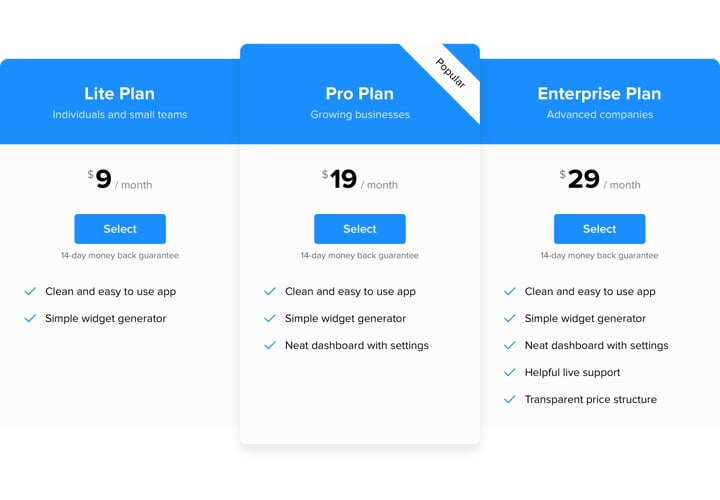
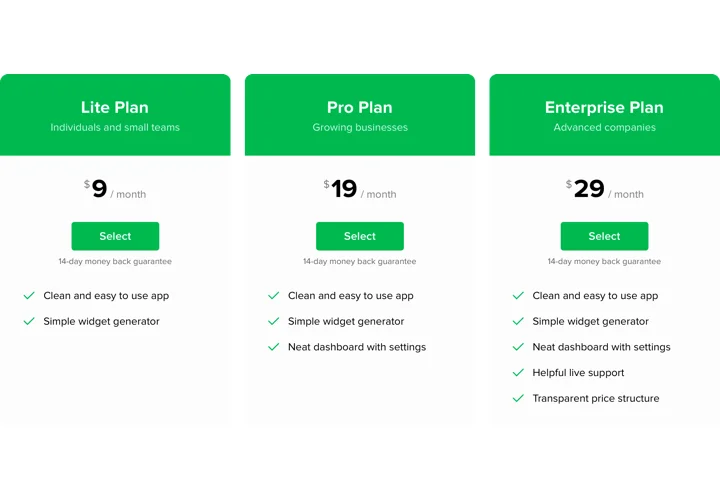
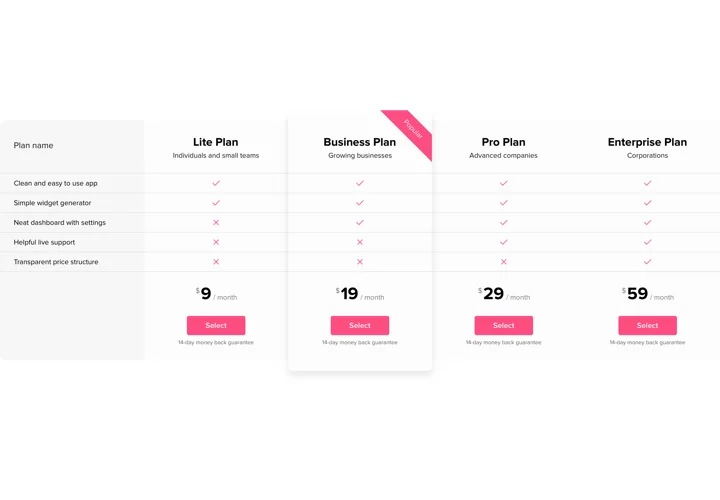
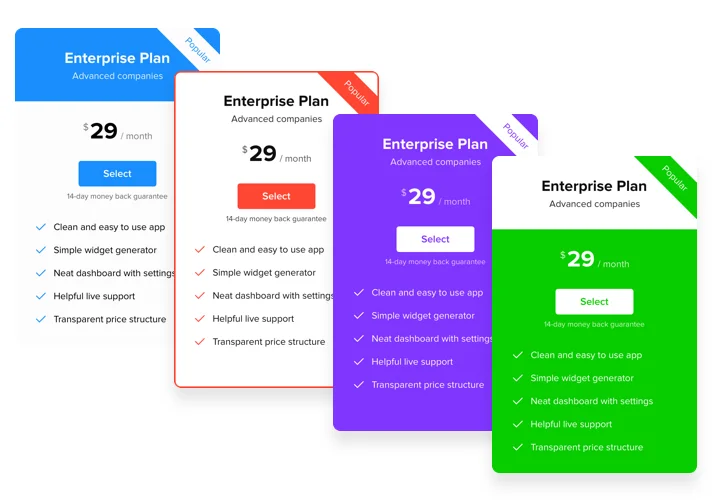

Mengapa Orang Suka Elfsight
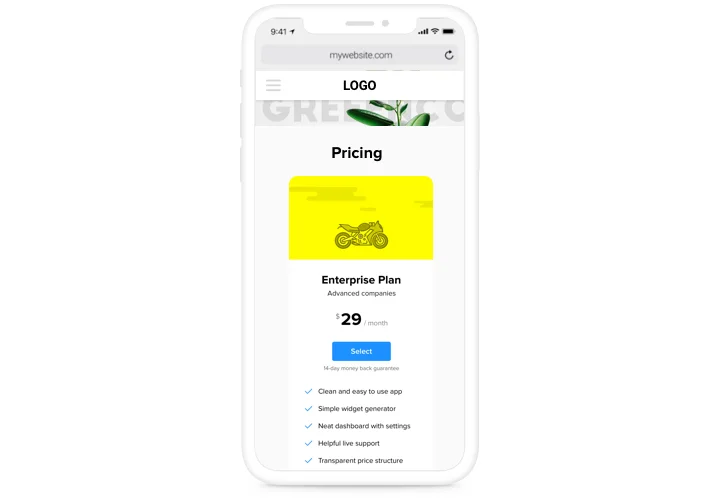
Widget Tabel Harga Elfsight memudahkan Anda menampilkan paket-paket secara berdampingan, menonjolkan opsi terbaik, dan membuat harga mudah dipahami sekilas. Ini cara yang tepat untuk membimbing pengunjung menuju pilihan yang paling sesuai bagi mereka.
Meski Anda belum pernah menyentuh satu baris kode pun, pengaturannya cepat dan mudah. Anggap saja seperti menambahkan blok Webflow lain – pilih templat, sesuaikan warna dan detailnya, lalu langsung online. Baik Anda menjual langganan digital, tingkat keanggotaan, atau paket layanan, Anda akan memiliki bagian harga yang mudah dipahami oleh siapa saja.
Tahukah Anda?
Laporan Baymard Institute menunjukkan bahwa 48% pembeli online meninggalkan keranjang karena biaya tak terduga saat checkout.
Buat Tabel Harga dengan Elfsight hanya dalam beberapa menit, kurangi kebingungan, dan bangun kepercayaan dengan cepat.
Fitur Utama Tabel Harga Webflow
Inilah mengapa widget ini disukai oleh bisnis kecil maupun merek besar:
- Tata letak fleksibel: Pilih antara kolom, kisi, atau tata letak kartu untuk memudahkan pemindaian harga.
- Sorot pilihan teratas: Tambahkan lencana seperti “Nilai Terbaik” atau “Populer” untuk menarik perhatian pada rencana unggulan Anda.
- Desain Kustom: Sesuaikan gaya Webflow Anda dengan font, warna, dan spasi yang bisa disesuaikan.
- Opsi terperinci: Sertakan fitur, deskripsi, dan tombol yang terhubung langsung ke halaman pembayaran Anda atau formulir kontak.
- Desain responsif: Tabel menyesuaikan diri secara sempurna untuk layar mana pun, dari monitor desktop yang luas hingga layar ponsel kecil.
- Pengaturan cepat: Jika Anda bisa menyalin dan menempel, tabel harga Anda bisa online dengan cepat.
Cara Menambahkan Tabel Harga ke Webflow
Menanamkan Tabel Harga di Webflow sangat mudah dengan Elfsight. Berikut panduan langkah demi langkah singkat:
- Pilih templat: Buka editor Elfsight dan pilih tata letak Anda.
- Sesuaikan Widget: Tambahkan paket, sesuaikan gaya, dan pratinjau.
- Hasilkan Kode: Klik “Tambahkan ke situs web secara gratis” dan salin kodenya.
- Sisipkan di Webflow: Di Webflow, seret elemen Embed ke area yang Anda inginkan untuk tabel, tempel potongan kode, lalu publikasikan.
Butuh panduan? Cek Pusat Bantuan kami untuk panduan rinci dan tinggalkan ide di Wishlist. Untuk fitur terbaru, lihat Changelog.