
Plugin Google Maps untuk WordPress

Buat plugin Google Maps Anda
Cuplikan Layar
Mengapa Orang Suka Elfsight
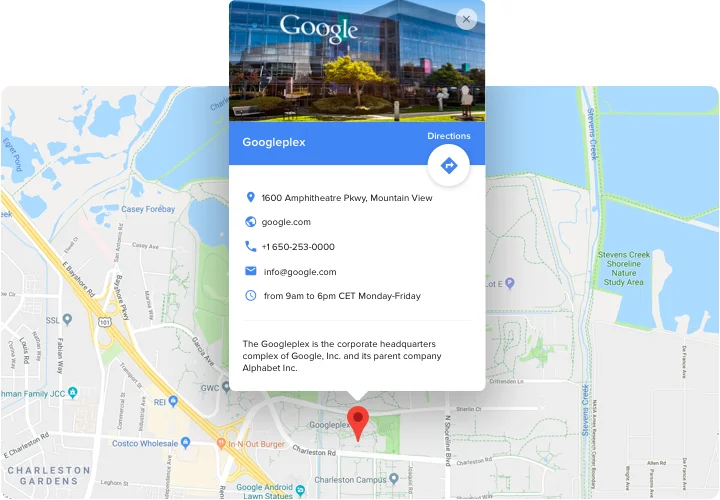
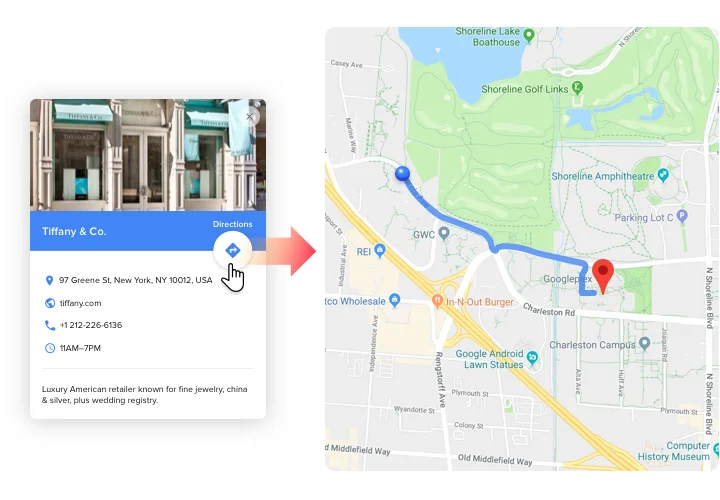
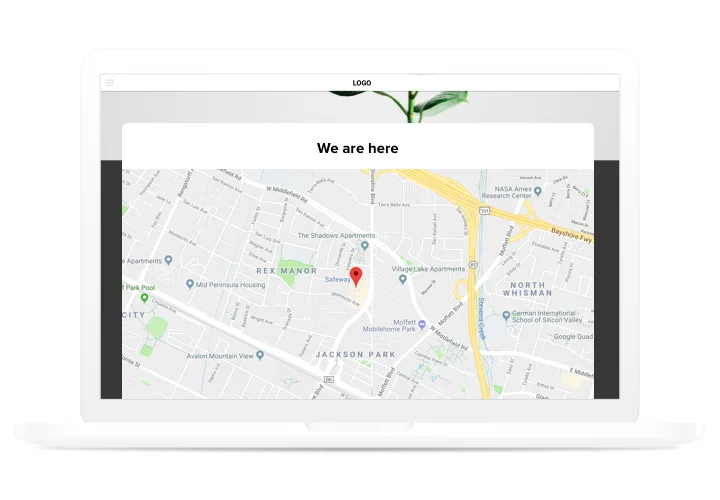
Kebanyakan pengunjung memeriksa arah sebelum mereka menghubungi Anda. Plugin Google Maps Elfsight memungkinkan Anda menunjukkan lokasi Anda, menambahkan cabang toko, dan bahkan menandai rute.
Bagian terbaiknya adalah – tidak hanya fungsional, ini juga mudah. Anda bisa menyematkan Google Maps di WordPress hanya dengan menyalin dan menempel. Bahkan jika Anda belum pernah menyentuh kode, ini berjalan mulus.
Tahukah Anda?
Studi Think with Google menemukan bahwa 76% orang yang mencari bisnis lokal lewat ponsel mereka akan mengunjunginya dalam satu hari.
Mulai gunakan plugin Maps Elfsight secara gratis hari ini, dan pastikan pelanggan Anda tidak tersesat di perjalanan.
Fitur Utama Widget Google Maps WordPress
Widget ini dirancang untuk membuat berbagi lokasi menjadi lebih sederhana dan fleksibel:
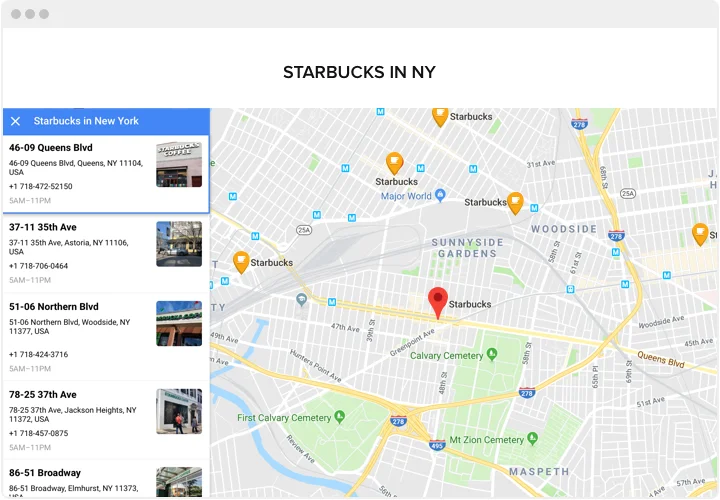
- Beberapa lokasi: Tambahkan satu alamat atau tampilkan semua cabang Anda sekaligus.
- Penanda khusus: Gunakan pin, ikon, atau warna merek untuk membuat peta Anda menonjol.
- Pengalaman Interaktif: Pengunjung bisa memperbesar, menggeser, dan menjelajah tanpa meninggalkan halaman Anda.
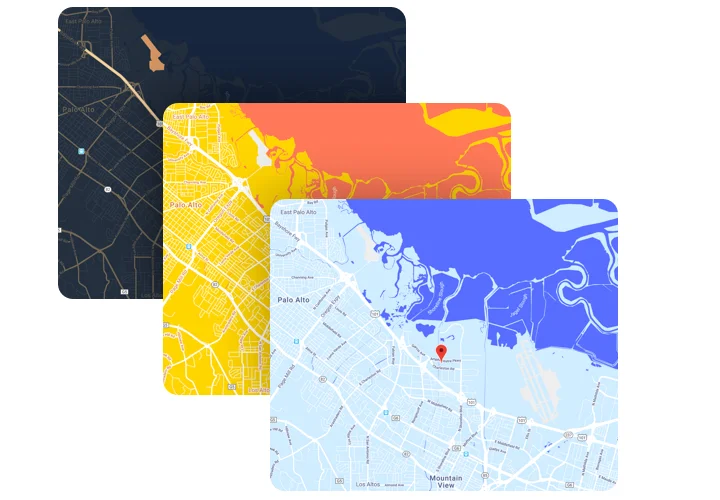
- Opsi gaya: Ganti tema peta, atur tingkat zoom, dan kendalikan tampilan peta Anda.
- Pop-up dan Detail: Tampilkan info kontak, gambar, atau deskripsi singkat saat pengguna mengklik penanda lokasi.
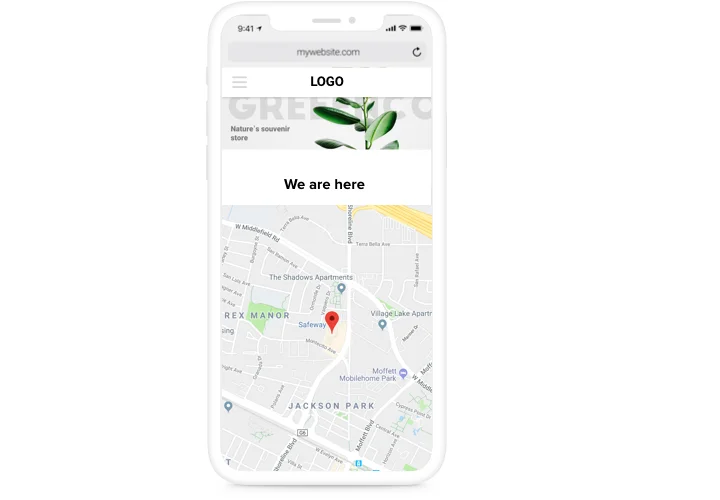
- Responsif secara bawaan: Peta menyesuaikan diri dengan sempurna untuk ukuran layar mana pun.
- Instalasi tanpa kode: Pasang hanya dengan beberapa klik, tidak perlu keahlian teknis.
Cara Menambahkan Google Maps ke WordPress
Menambahkan widget peta ke WordPress cepat dan ramah pemula. Begini cara memulai langkah demi langkah:
- Pilih template: Buka editor Elfsight dan pilih tata letak peta yang Anda suka.
- Sesuaikan dengan kebutuhan Anda: Tambahkan alamat Anda, atur tingkat zoom, sesuaikan ikon penanda dan warnanya.
- Hasilkan kode: Klik “Tambahkan ke situs web gratis” dan salin potongan kode yang disediakan.
- Sematkan di WordPress: Di editor WordPress Anda, masukkan blok HTML Kustom di lokasi peta yang Anda inginkan, lalu tempelkan kodenya. Simpan dan terbitkan.
Butuh bantuan? Jelajahi Pusat Bantuan kami atau baca postingan blog tentang cara menyematkan Google Maps di WordPress. Anda juga bisa mengajukan ide di Wishlist atau cek pembaruan di Changelog.