
Plugin Spanduk WordPress

Buat plugin Spanduk Anda
Cuplikan Layar

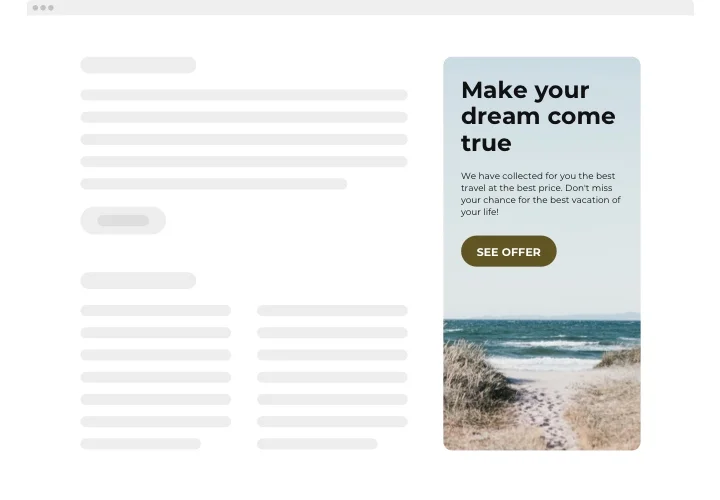
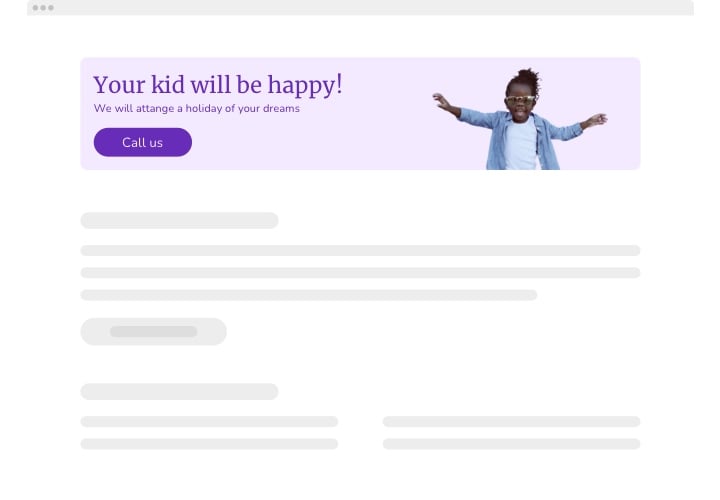
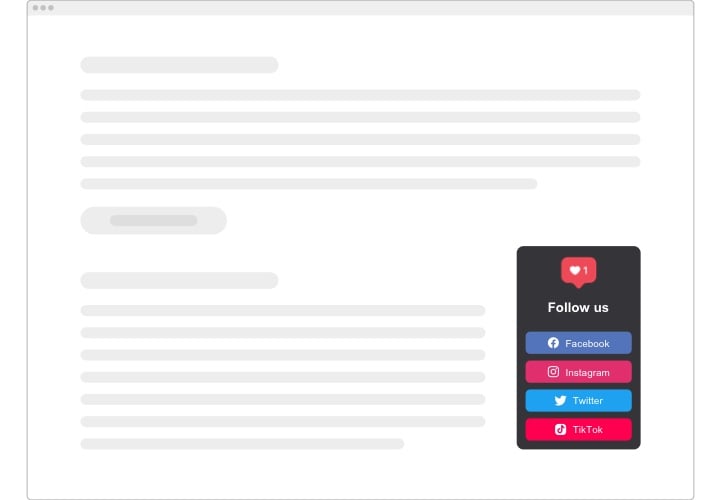
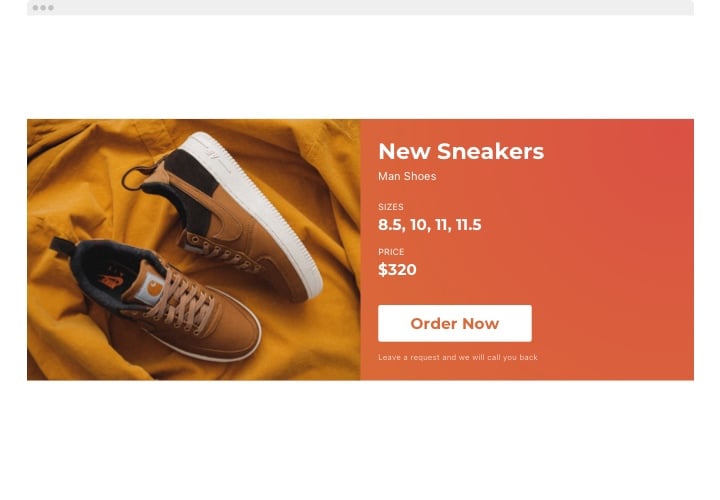
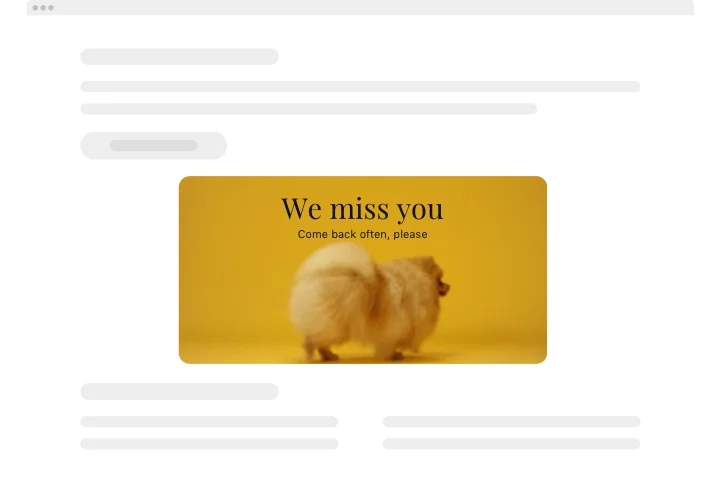
Mengapa Orang Suka Elfsight
Kamu tahu bagaimana spanduk tepat sasaran bisa langsung menarik perhatian? Dengan plugin Spanduk Elfsight, kamu bisa menempatkan visual itu tepat di mana dibutuhkan—dan mengubahnya kapan pun. Entah itu promo musiman, produk unggulan, atau pengumuman baru, pesannya tetap terlihat di layar.
Anda tidak perlu ribet mengutak-atik CSS atau file tema. Cukup buat desainnya, salin kode sematannya, dan tempelkan ke WordPress. Bahkan jika Anda baru dalam pengeditan web, ini mudah dilakukan.
Tahukah Anda?
Spanduk media kaya (dengan video atau animasi) menarik minat jauh lebih tinggi: setelah melihat spanduk kaya, 56% pengguna mengatakan mereka lebih tertarik untuk membeli — dibandingkan hanya 38% setelah melihat spanduk statis.
Coba sematkan banner video Anda sendiri dengan Elfsight dan lihat bagaimana pengumuman Anda menarik perhatian pengunjung.
Fitur Utama Spanduk Pengumuman WordPress
Berikut keunggulan Elfsight:
- Gambar kustom & Latar video: Gunakan gambar atau URL video YouTube/Vimeo untuk visual yang dinamis.
- Teks & tombol kustom: Tambahkan judul, teks pendukung, dan tombol CTA yang mengarah ke mana pun yang Anda inginkan.
- Tentukan visibilitas per perangkat: Pilih bagian mana yang tampil hanya di desktop, hanya di ponsel, atau keduanya.
- Penempatan yang Fleksibel: Letakkan spanduk secara inline di dalam halaman atau sebagai elemen mengambang di seluruh situs.
- Desain responsif: Tampilan rapi dan proporsional di ponsel, tablet, dan desktop.
- Dukungan JS Kustom: Tambahkan kode JavaScript Anda sendiri (divalidasi) untuk memperluas perilaku banner.
Coba semua fitur sekarang di editor langsung – tanpa perlu mendaftar
Cara Menambahkan Spanduk ke WordPress
Berikut cara Anda memasang plugin Banner secara mudah dan gratis, menggunakan dua metode umum:
Metode 1: Penempatan Inline (di dalam halaman atau pos)
Jika Anda ingin spanduk Anda menyatu secara alami dengan konten Anda, seperti bagian halaman arahan, artikel blog, atau bagian beranda, opsi ini sangat tepat.
- Pilih templat: Pilih tata letak di editor Elfsight.
- Sesuaikan konten: Unggah gambar atau video, atur teks dan tombol, sesuaikan gaya.
- Hasilkan kode: Klik “Tambahkan ke situs” dan salin potongan kodenya.
- Sematkan dalam WordPress: Di editor halaman atau pos, tambahkan blok HTML kustom dan tempel kodenya.
- Simpan & Lihat: Publikasikan perubahan Anda dan pastikan spanduk muncul di lokasi yang Anda tentukan.
Metode 2: Spanduk Mengambang
Pilih ini jika Anda ingin spanduk Anda tetap terlihat sepanjang pengunjung menggulir atau menavigasi situs. Ini sangat cocok untuk promosi, pengumuman, atau ajakan bertindak yang perlu diperhatikan secara konstan di seluruh situs Anda.
- Pilih Tata Letak: Di editor, pilih templat yang paling pas untuk Anda.
- Sesuaikan perilaku: Unggah gambar Anda, tambahkan teks, atur aturan visibilitas dan posisi.
- Hasilkan potongan kode: Salin kode sematan dari Elfsight.
- Sisipkan di seluruh situs: Tempelkan ke footer tema Anda (sebelum
</body>) atau gunakan widget HTML Kustom pada template global. - Periksa di seluruh halaman: Segarkan dan telusuri – spanduk Anda sekarang akan muncul di seluruh halaman yang Anda pilih.
Butuh bantuan? Cek Pusat Bantuan kami atau lihat panduan blog kami tentang cara menambahkan spanduk ke situs web Anda. Anda juga bisa mengajukan fitur di Daftar Keinginan atau mengikuti pembaruan di Riwayat Perubahan.