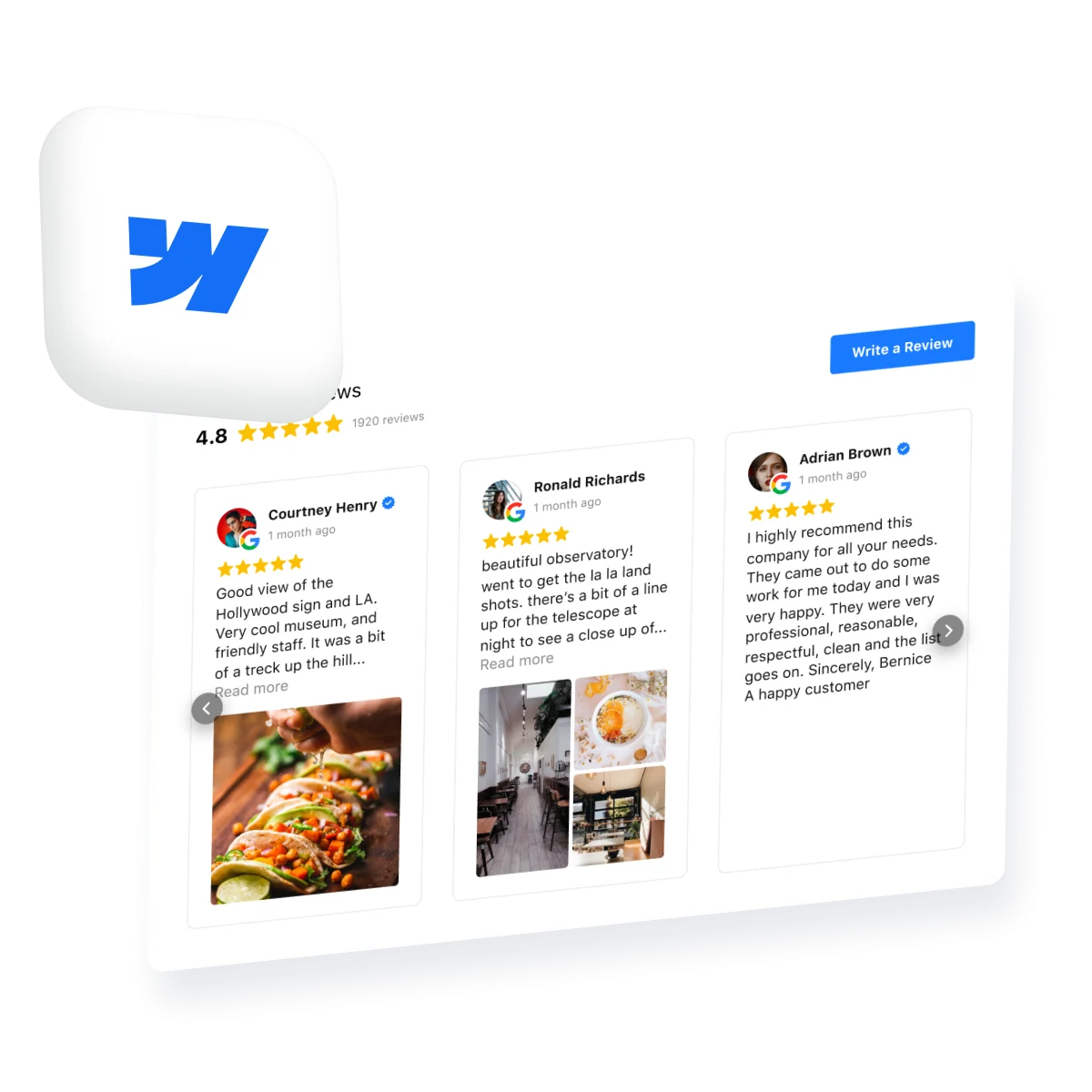
Mengintegrasikan Ulasan Google ke situs Webflow Anda adalah salah satu cara tercepat dan paling efektif untuk membangun kepercayaan calon pelanggan. Ulasan-ulasan ini berfungsi sebagai bukti sosial real-time, menunjukkan kepada pengunjung baru apa yang orang lain pikirkan tentang bisnis Anda.
Baik Anda merek lokal kecil atau bisnis online yang sedang tumbuh, menampilkan umpan balik pelanggan langsung di situs Webflow Anda membantu membangun keaslian dan kredibilitas. Ini bukan sekadar pilihan desain — ini keunggulan strategis.
Sekarang setelah Anda memahami manfaat menambahkan Ulasan Google, mari kita lihat bagaimana Anda bisa menyiapkannya dengan cepat menggunakan solusi tanpa kode dari Elfsight.
Cara Cepat Menyematkan Ulasan Google ke Webflow
Mari kita bahas cara cepat menambahkan Google Ulasan ke Webflow menggunakan widget dari Elfsight. Platform ini menawarkan cara sederhana tanpa kode untuk menampilkan testimoni klien dan soroti pengalaman pelanggan langsung di situs Anda.
- Buka editor Elfsight editor dan pilih template Ulasan Google.
- Hubungkan akun Google Bisnis Anda untuk menarik ulasan secara otomatis.
- Sesuaikan tata letak, gaya ulasan, dan pengaturan desain agar selaras dengan merek Anda.
- Klik “Tambahkan ke situs secara gratis”, lalu salin kode pemasangannya. Tempelkan ke dalam proyek Webflow Anda.
Lihat widget ini beraksi – bangun Ulasan Google dengan editor yang mudah digunakan!
Fitur-fitur Widget Ulasan Elfsight
Setelah melihat betapa mudahnya mengatur, ada baiknya memahami apa yang membuat widget Elfsight istimewa. Solusi ini lebih dari sekadar sematan sederhana — ia menawarkan fitur pintar yang bisa disesuaikan, membantu Anda mengintegrasikan Ulasan Google dengan Webflow dan memanfaatkan konten yang dibuat pengguna di situs bisnis Anda.
Inilah alasan Elfsight menjadi alat yang kuat untuk menampilkan testimoni:
- Sinkronisasi Ulasan Otomatis dari Google. Widget ini terhubung langsung ke profil Bisnis Google Anda dan secara otomatis memperbarui ulasan Anda, sehingga Anda selalu menampilkan umpan balik terbaru.
- Opsi tata letak dan desain yang disesuaikan. Anda bisa sepenuhnya menyesuaikan tampilan: pilih dari daftar, kisi, slider, dan tata letak lainnya agar sesuai dengan gaya situs Anda.
- Alat penyaring dan moderasi. Tampilkan hanya ulasan yang Anda inginkan dengan menyaring berdasarkan peringkat atau kata kunci, atau sembunyikan konten yang tidak diinginkan agar tampilan tetap rapi.
- Beragam sumber dan dukungan bahasa. Jika bisnis Anda memiliki beberapa lokasi, Anda bisa menampilkan ulasan dari beberapa profil sekaligus, bahkan menampilkannya dalam berbagai bahasa.
- Desain yang responsif dan ramah seluler. Widget ini berjalan mulus di semua perangkat dan ukuran layar, memastikan tampilan profesional di desktop dan seluler.
- Ramah SEO dan ringan. Dioptimalkan untuk memuat dengan cepat dan tidak memengaruhi kinerja, sambil tetap berkontribusi pada tampilan reputasi bisnis dan nilai SEO.
Dengan fitur-fitur ini, widget menawarkan semua yang Anda butuhkan untuk menampilkan umpan balik pelanggan dengan gaya dan fleksibilitas.
Sekarang mari kita jalani panduan langkah-demi-langkah penuh untuk menyematkan Ulasan Google di Webflow Anda, sehingga Anda benar-benar tahu bagaimana memanfaatkan fungsinya secara maksimal.
Integrasi Ulasan Google Webflow: Langkah demi Langkah
Proses setup-nya mudah dan ramah pengguna, bahkan jika Anda tidak memiliki latar belakang teknis. Di bawah ini panduan rinci untuk membantu Anda membuat, menyesuaikan, dan memasang widget dengan benar.
- Atur Pengaturan & Fitur Tambahan. Kunjungi tab “Settings” untuk menyesuaikan bahasa widget, markup skema, terjemahan ulasan, dan apakah tautan dibuka di tab baru. Bagian ini juga mengontrol perilaku tampilan lanjutan.
Untuk menambahkan widget ke situs Webflow Anda, buka bagian “Desainer” di halaman tempat ulasan akan muncul. Seret elemen “Sematkan” dari panel komponen ke tata letak Anda. Lalu, tempelkan kode semat dari Elfsight langsung ke bidang kode pada blok “Sematkan”. Klik “Simpan & Tutup”, terbitkan situs Anda, dan Ulasan Google Anda akan muncul seketika.
Setelah ditambahkan, widget ini secara otomatis menarik ulasan dari profil Google Bisnis yang terhubung dan menampilkannya sebagai bagian dari bagian ulasan klien Anda. Anda bisa kembali ke editor kapan saja untuk menyesuaikan pengaturan atau menyegarkan umpan.
Cara Lain Menampilkan Ulasan di Webflow
Menggunakan widget Elfsight adalah salah satu cara paling sederhana dan fleksibel untuk mengintegrasikan Ulasan Google di Webflow, tetapi ada metode lain yang bisa Anda jelajahi. Di bawah ini, kami akan membahas dua solusi alternatif.
Menanamkan Ulasan Google Secara Manual Menggunakan Google Maps
Metode ini memungkinkan Anda menampilkan cuplikan ulasan Google atau lokasi bisnis Anda menggunakan fitur sematan Google Maps bawaan. Meskipun tidak menawarkan kustomisasi penuh atau sinkronisasi otomatis, ini adalah cara dasar untuk menunjukkan elemen kredibilitas tanpa alat pihak ketiga.
- Pilih Template. Buka editor Ulasan Google Elfsight. Dari panel kiri, pilih tata letak seperti “Carousel Widget”, “Grid with AI Summary”, atau “Badge”. Kemudian klik “Lanjutkan dengan template ini” untuk masuk ke editor widget.
- Tambahkan Sumber Bisnis Anda. Buka tab “Sumber”. Masukkan nama bisnis lengkap dan alamat seperti yang tertera di Google, atau tempel tautan Google Maps Anda jika diperlukan. Ini akan menghubungkan widget Anda ke profil Bisnis Google Anda dan mulai menarik ulasan.
- Sesuaikan Tata Letak. Buka tab “Tata Letak”. Pilih gaya tampilan yang Anda suka seperti “Grid”, “List”, “Masonry”, “Carousel”, atau “Floating Badge”. Klik “Kustomisasi” untuk mengubah jarak, perataan, dan pengaturan kolom untuk tampilan desktop dan seluler.
- Sesuaikan Elemen Header. Pada tab “Header”, aktifkan atau nonaktifkan komponen seperti “Heading”, “Rating”, “Number of Reviews”, dan “Write a Review Button”. Pilih dari berbagai gaya header untuk mencocokkan nada situs Anda.
- Atur Opsi Tampilan Ulasan. Pergi ke tab “Ulasan” untuk memilih “Gaya Ulasan” dan “Gaya Sumber Ulasan”. Anda bisa menampilkan atau menyembunyikan elemen seperti nama pengulas, foto profil, dan tanggal posting. Gunakan tombol “Kustomisasi” untuk menyempurnakan formatnya.
- Sesuaikan Tampilan Widget. Buka tab “Gaya” untuk menentukan tampilan secara keseluruhan. Pilih “Skema Warna” (Light atau Gelap), pilih “Warna Aksen”, dan sesuaikan “Font”. Perluas bagian “Latar Belakang”, “Header”, atau “Rating” untuk kustomisasi lebih mendalam.
- Konfigurasikan Pengaturan Tambahan. Di tab “Settings”, tetapkan bahasa yang Anda inginkan, aktifkan “Auto-translate Reviews”, tambahkan markup “Schema.org”, dan tentukan apakah tautan dibuka di tab baru. Anda juga bisa mengizinkan tautan eksternal ditampilkan di ulasan.
- Sematkan Widget ke Webflow. Klik tombol hijau “Tambahkan ke situs web secara gratis”. Di pop-up, tekan “Salin Kode”. Kemudian, buka Webflow Designer Anda, seret elemen “Embed” ke bagian tempat widget akan ditampilkan, tempelkan kode, klik “Simpan & Tutup”, dan publikasikan perubahan Anda.
Menampilkan Ulasan Menggunakan Google Places API
Google Places API memberikan pengembang akses ke data bisnis, termasuk ulasan pelanggan. Metode ini memungkinkan pengambilan ulasan secara dinamis, tetapi memerlukan coding dan akun Google Cloud dengan penagihan yang diaktifkan.
- Siapkan proyek Google Cloud. Kunjungi Google Cloud Console, masuk menggunakan akun Google Anda, dan klik “Create Project”. Beri nama proyek Anda, lalu buka bagian “API Library”. Cari “Places API” dan klik “Enable” untuk mengaktifkannya pada proyek Anda.
- Buat kunci API. Buka “APIs & Services” di menu kiri, pilih “Credentials”, lalu klik tombol “Create Credentials”. Dari dropdown, pilih “API Key”. Kunci akan dibuat — salin dan simpan di tempat yang aman untuk penggunaan nanti.
- Aktifkan penagihan dan amankan kunci API Anda. Google mengharuskan penagihan diaktifkan untuk menggunakan Places API. Siapkan akun penagihan jika diminta. Kemudian, di bawah “API Key Restrictions”, terapkan pembatasan domain atau IP untuk mencegah akses tidak sah dan mengelola penggunaan kuota secara aman.
- Ambil detail tempat menggunakan API. Dapatkan Place ID bisnis Anda menggunakan alat pencari Place ID Google resmi. Kemudian, gunakan endpoint Place Details untuk membuat permintaan yang mengembalikan ulasan dalam format JSON. Anda perlu menyertakan kunci API dan Place ID dalam URL permintaan.
- Gunakan JavaScript untuk merender ulasan. Buat fungsi JavaScript kustom untuk mengurai respons JSON dan mengekstrak konten ulasan. Lalu, di Webflow Designer Anda, seret elemen “Sematkan”, tempelkan JavaScript dan HTML Anda ke dalam blok kode, dan publikasikan perubahan untuk menampilkan konten ulasan secara langsung.
Perbandingan: Elfsight vs. Metode Lain
Berikut perbandingan singkat antara Elfsight dan metode alternatif untuk menyematkan Ulasan Google ke situs Webflow Anda:
| Metode | Keunggulan | Kekurangan |
|---|---|---|
| Elfsight | Menawarkan pengaturan tanpa kode yang ramah pengguna dengan kustomisasi penuh dan sinkronisasi otomatis ulasan Google. | Memerlukan membuat akun Elfsight gratis dan menyalin potongan kode ke Webflow. |
| Sisipkan Manual | Cara cepat dan gratis untuk menampilkan kehadiran bisnis Anda menggunakan fitur Google bawaan. | Hanya menampilkan peta statis—tidak ada ulasan individual atau opsi kustomisasi yang tersedia. |
| Google Places API | Memberikan kendali penuh atas data dan pengambilan ulasan secara real-time langsung dari Google. | Dibutuhkan keahlian pengembang, akun Google Cloud yang aktif, dan pengelolaan batas penggunaan API. |
Meskipun ada beberapa metode lain, Elfsight menonjol sebagai pilihan paling praktis dan efisien bagi kebanyakan pengguna Webflow — terutama bagi mereka yang menginginkan widget ulasan yang profesional tanpa kerumitan coding atau manajemen API.
Selanjutnya, kami akan membahas tips berguna untuk memaksimalkan integrasi Ulasan Google.
Tips Memaksimalkan Ulasan
Setelah memilih metode penyematan Ulasan Google yang Anda sukai pada situs Webflow Anda, saatnya menyempurnakan cara Anda menggunakannya. Tips berikut akan membantu Anda mengoptimalkan visibilitas, tata letak, dan dampak keseluruhan bagian ulasan untuk meningkatkan kredibilitas dan kepercayaan pengguna.
- Letakkan ulasan di dekat elemen yang memengaruhi keputusan. Tambahkan widget ulasan Anda di dekat formulir kontak, deskripsi layanan, atau bagian harga untuk memengaruhi keputusan pengguna pada momen kunci.
- Gunakan nama pelanggan asli dan foto saat tersedia. Ini menambah keaslian dan membantu pengunjung lebih cepat mempercayai umpan balik. Menampilkan ulasan dengan detail lengkap memperkuat kredibilitasnya.
- Jaga konsistensi desain dengan branding Anda. Sesuaikan font, warna, dan gaya kartu dengan tema situs Anda untuk menciptakan pengalaman pengguna yang mulus.
- Tampilkan hanya ulasan yang relevan atau terbaru. Prioritaskan peringkat 4–5 bintang dan umpan balik tepat waktu untuk menjaga konten tetap segar dan menarik. Ini bisa dilakukan secara manual atau melalui filter.
- Pastikan ulasan dioptimalkan untuk perangkat seluler. Periksa bahwa bagian ulasan tetap terbaca dan interaktif di semua ukuran layar, termasuk tablet dan ponsel.
- Perbarui konten widget Anda secara berkala. Meskipun feed-nya otomatis, meninjau tata letak dan penyaringan secara berkala memastikan bagian ini tetap efektif dan relevan.
Setelah Anda memahami cara terbaik menampilkan ulasan, akan berguna untuk melihat bagaimana bisnis lain menggunakannya secara efektif. Mari kita jelajahi beberapa contoh di berbagai industri.
Menampilkan Ulasan Google: Kasus Penggunaan
Berikut sektor-sektor utama di mana umpan balik pelanggan memainkan peran krusial dalam membangun kepercayaan, konversi, dan keterlibatan pelanggan di situs Webflow.
Aplikasi di Industri Perhotelan 🍳
Hotel, kafe, restoran, dan tempat acara dapat merasakan manfaat besar dengan menampilkan testimoni Google. Menampilkan ulasan di dekat formulir pemesanan, menu, atau rincian acara membantu pengunjung merasa yakin sebelum membuat reservasi atau menanyakan. Visual yang membangun kepercayaan seperti peringkat bintang dan pengalaman pelanggan yang rinci menambah transparansi dalam proses pengambilan keputusan.
Aplikasi di Industri Kesehatan 💊
Klinik medis, praktik gigi, pusat kesejahteraan, dan penyedia terapi bisa meningkatkan kepercayaan serta transparansi dengan mengintegrasikan umpan balik pasien yang autentik. Menempatkan widget ulasan di dekat daftar layanan, informasi pasien baru, atau formulir janji temu memberikan ketenangan bagi pengunjung terkait kredibilitas profesional dan kualitas perawatan.
Penerapan dalam Industri E-commerce & Ritel 🛒
Toko online, merek produk, dan peritel butik dapat meningkatkan kepercayaan terhadap produk dengan menampilkan peringkat bintang dan komentar pelanggan langsung di halaman produk, bagian kategori, atau selama proses checkout. Testimoni Google berfungsi sebagai bukti sosial yang membantu meningkatkan kepercayaan pembeli dan mengurangi pembatalan keranjang.
Dengan menyesuaikan integrasi ulasan dengan industri Anda, Anda bisa menyajikan pengalaman yang lebih relevan dan meyakinkan bagi audiens Anda. Sekarang mari kita jelajahi potensi kendala yang mungkin Anda hadapi selama pengaturan — serta cara menyelesaikannya dengan cepat.
Pemecahan Masalah
Meskipun menambahkan Ulasan Google ke situs Webflow Anda umumnya berjalan mulus, ada masalah sesekali dan nuansa teknis yang patut diketahui. Di bawah ini adalah masalah umum yang dihadapi pengguna dan cara mengatasinya dengan efektif.
Mengapa Ulasan Google saya tidak muncul setelah menyematkan widget?
Bagaimana saya bisa memperbaiki keterlambatan sinkronisasi ulasan atau pembaruan yang hilang?
Apa penyebab widget tidak memuat sama sekali di halaman Webflow saya?
Bisakah saya menyaring ulasan negatif atau tidak relevan agar tidak ditampilkan?
Memahami masalah umum ini membantu Anda mencegah potensi kesalahan dan mengelola tampilan ulasan Anda dengan lebih efektif.
Kesimpulan
Menambahkan Ulasan Google ke situs Webflow Anda adalah langkah cerdas bagi bisnis yang ingin membangun kepercayaan, meningkatkan konversi, dan menyajikan pengalaman pelanggan yang autentik. Menggunakan widget testimoni yang menampilkan umpan balik nyata langsung di halaman Anda dapat secara signifikan memengaruhi keputusan pengunjung dan meningkatkan kredibilitas merek Anda.
Google Reviews widget, mengintegrasikan ulasan pelanggan kini menjadi lebih mudah — bahkan tanpa kemampuan coding. Dengan tata letak yang dapat disesuaikan, sinkronisasi waktu nyata, dan desain responsif, Anda bisa menyesuaikan bagian ulasan agar selaras dengan identitas merek dan tujuan bisnis Anda.
Butuh Info Lebih Lanjut?
Kami berharap panduan ini memudahkan proses integrasi Anda. Jika Anda membutuhkan dukungan atau ide untuk menyesuaikan widget ulasan di situs Webflow Anda, hubungi kami — tim kami di Elfsight siap membantu. Kami menawarkan solusi tanpa kode yang mudah digunakan untuk meningkatkan bisnis Anda secara online.
Bergabunglah dengan Komunitas kami yang berkembang untuk terhubung dengan pengguna lain, berbagi masukan, dan mengajukan ide Anda. Punya fitur yang Anda inginkan? Tambahkan ke Daftar Keinginan kami — kami ingin mendengar dari Anda!