Google Maps adalah alat penting bagi bisnis yang ingin menyediakan informasi lokasi yang akurat bagi pengunjung situs Anda. Baik Anda toko lokal, penyedia layanan, maupun perusahaan, menambahkan peta interaktif ke situs Anda meningkatkan pengalaman pengguna dan aksesibilitas.
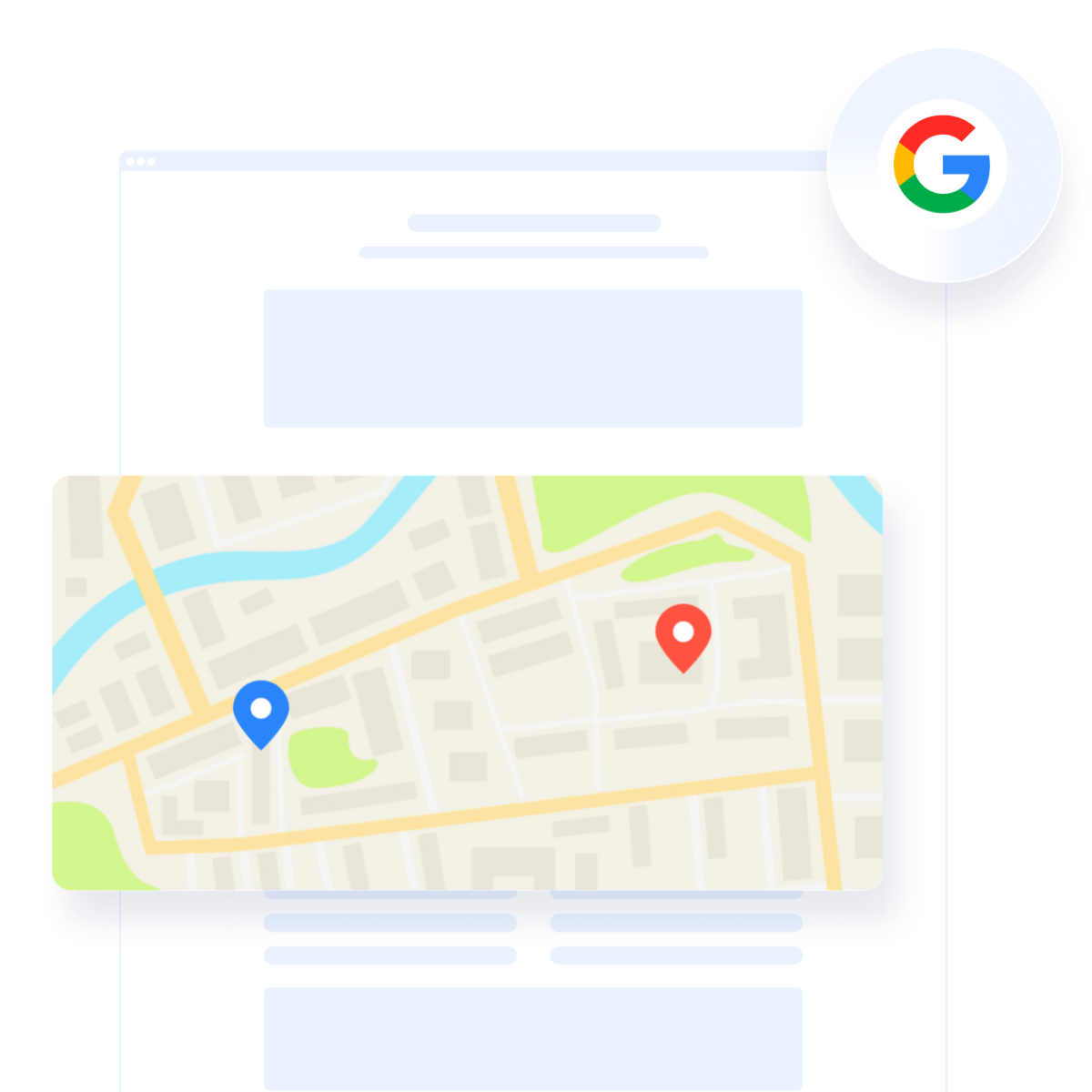
Jika Anda ingin membuat situs web Anda lebih interaktif dan ramah pengguna, membuat Peta Google Maps adalah salah satu solusi terbaik. Ini tidak hanya membantu navigasi tetapi juga meningkatkan kepercayaan dan keterlibatan dengan audiens Anda. Dengan menggunakan widget Google Maps, Anda dapat menyesuaikan peta sesuai kebutuhan, mulai dari menambahkan beberapa lokasi hingga mengubah gaya visual.
Inilah alasan mengapa alat ini penting untuk setiap situs bisnis:
- Tingkatkan visibilitas. Bantu pengguna menemukan bisnis Anda dengan mudah dengan menampilkan lokasi Anda secara tepat pada peta interaktif.
- Improve user engagement. An embedded map can keep users on your website longer, increasing the chance of conversions.
- Tingkatkan profesionalisme. Widget Google Maps menambahkan fitur yang elegan dan berkualitas tinggi, membuat situs Anda terlihat lebih andal dan profesional.
Sekarang, mari kita lihat bagaimana cara dengan mudah mengimplementasikan alat ini lewat solusi sederhana dari Elfsight.
Buat Widget Google Maps Anda dalam Hitungan Menit
Membuat widget Google Maps kustom untuk situs Anda dengan Elfsight cepat dan mudah. Ikuti langkah-langkah sederhana ini untuk menyiapkan peta Anda dalam sekejap.
- Plugins” and then to “Add New”. Search for “WP Google Maps” and click “Install Now”.’>Di dasbor WordPress Anda, buka Plugin dan lalu ke Tambah Baru. Cari WP Google Maps dan klik Pasang Sekarang.
- Pilih tata letak yang Anda inginkan dan sesuaikan pengaturan peta, seperti ukuran, tingkat zoom, dll.
- Sesuaikan desain dengan memilih warna, tipografi, dan gaya agar peta serasi dengan tampilan keseluruhan situs Anda.
- Klik “Tambahkan ke situs”, salin kode yang dihasilkan, dan tempelkan ke backend situs Anda.
Siap mencoba widget ini? Bangun Google Maps Anda sendiri dalam 1-2-3!
Fitur Widget Google Maps
Widget Google Maps oleh Elfsight dirancang untuk membantu pemilik situs membuat peta yang sepenuhnya interaktif dan mudah disesuaikan. Di bawah ini adalah fitur utama dan manfaatnya yang menjadikan widget ini pilihan tepat untuk situs Anda:
- Penanda yang Dapat Disesuaikan. Tambahkan beberapa lokasi ke peta Anda dengan penanda yang dipersonalisasi, sehingga memudahkan pengunjung menemukan tempat menarik di situs Anda.
- Desain Responsif. Widget secara otomatis menyesuaikan dengan ukuran layar apa pun, memastikan pengalaman yang mulus di semua perangkat, termasuk ponsel dan tablet.
- Integrasi Mudah. Tambahkan widget ke situs Anda dalam hitungan menit dengan instalasi salin-tempel yang sederhana – tanpa coding.
- Beragam Opsi Gaya. Sesuaikan warna, tipografi, dan elemen desain lainnya agar selaras dengan tema situs Anda, menghasilkan tampilan yang kohesif.
- Fitur Zoom dan Navigasi. Aktifkan fitur zoom dan geser untuk meningkatkan interaktivitas peta Anda serta memberi pengguna kendali penuh atas pengalamannya.
- SEO-Friendly. The widget’s design is optimized to prevent slow loading times, ensuring that your website remains fast and responsive.
Dengan fitur-fitur ini, widget Google Maps dari Elfsight menawarkan semua yang Anda butuhkan untuk memberikan peta yang sangat menarik bagi pengunjung situs Anda.
Cara Mengatur Google Maps dengan Elfsight
Sekarang, mari kita jelajahi secara rinci bagaimana Anda bisa menyesuaikan widget ini untuk memaksimalkan potensinya. Baik Anda menambahkan peta dengan satu lokasi maupun beberapa lokasi, Elfsight membuat prosesnya sederhana dan efisien.
Berikut langkah-langkah agar widget Anda benar-benar unik:
- Pilih Jenis Peta. Di bagian Peta, tentukan bagaimana peta Anda akan terlihat: Satellite, Roadmap, Hybrid, atau Terrain. Anda juga bisa menyesuaikan parameter lain seperti Lokalisasi (pilih satuan), izinkan Petunjuk Arah, tambahkan elemen Interaksi, dll.
- Finalisasi Desain Widget. Di bawah tab Tampilan (Appearance), pilih Warna Tema dan gaya untuk peta Anda. Menambahkan Kustom CSS dan elemen JS juga mungkin.
Dengan langkah-langkah sederhana ini, Anda telah berhasil membuat dan menambahkan Google Map ke situs web Anda menggunakan editor ramah-pengguna Elfsight. Jika Anda ingin mengeksplorasi metode alternatif untuk mengintegrasikan Google Maps, bagian berikutnya akan menyediakan beberapa opsi.
Metode Alternatif untuk Menambahkan Google Maps
Meskipun Elfsight menawarkan solusi yang sederhana dan dapat disesuaikan untuk membangun Google Maps di situs Anda, ada metode alternatif untuk melakukannya. Di bawah ini, kami akan menjelajahi beberapa metode tersebut dan memberikan panduan langkah-demi-langkah tentang cara menggunakannya, sehingga Anda bisa membuat keputusan yang tepat sesuai kebutuhan Anda.
API Google Maps Resmi
Salah satu alternatif paling umum untuk menggunakan widget adalah Google Maps API. Metode ini memberi Anda kendali penuh atas bagaimana peta disematkan, ditata, dan disesuaikan.
Berikut langkah-langkah yang perlu Anda lakukan untuk membuat Google Maps dengan alat ini:
- Buka Google Cloud Console. Masuk dengan akun Google Anda, atau buat akun baru jika diperlukan.
- Buat proyek baru dengan mengklik Pilih Proyek lalu Proyek Baru. Beri nama proyek tersebut dan klik Buat.
- Di bilah sisi, buka bagian “API & Layanan” dan pilih “Perpustakaan”. Cari “Google Maps JavaScript API” dan klik pada itu. Klik tombol “Aktifkan” untuk mengaktifkan Google Maps API untuk proyek Anda.
- Buka tab “Credentials” dan klik “Create Credentials”. Pilih “API Key”. Kunci ini akan digunakan untuk mengotentikasi permintaan API Anda.
- Salin kunci API dan buka kode HTML situs Anda. Tempel kode berikut di bagian head HTML Anda, ganti “YOUR_API_KEY” dengan kunci API yang sebenarnya.
- Sematkan peta dengan menambahkan kode berikut ke situs web Anda di tempat peta seharusnya muncul. Anda dapat menyesuaikan pengaturan peta (tingkat zoom, pusat, penanda, dll.).
Menggunakan Plugin WordPress untuk Google Maps
Jika situs Anda dibangun dengan WordPress, ada beberapa plugin yang bisa membantu Anda dengan mudah mengintegrasikan Google Maps ke situs Anda. Salah satu plugin populer adalah WP Google Maps, yang memungkinkan Anda menambahkan peta dengan penanda yang dapat disesuaikan ke halaman atau pos mana pun.
Berikut cara mengatur peta situs menggunakan utilitas ini:
- Di dasbor WordPress Anda, buka “Plugin” dan kemudian “Tambahkan Baru”. Cari “WP Google Maps” dan klik “Pasang Sekarang”.
- Setelah plugin dipasang, klik “Aktifkan” untuk mengaktifkannya di situs Anda. Pergi ke “Peta” di bilah sisi WordPress dan klik “Tambahkan Peta Baru”.
- Di pengaturan peta, Anda dapat menyesuaikan tingkat zoom, lokasi, dan gaya peta. Tambahkan penanda untuk lokasi yang ingin Anda tampilkan di peta.
- Setelah peta Anda siap, klik “Simpan Map”. Anda kemudian akan menerima shortcode untuk peta.
- Salin shortcode-nya dan tempelkan ke halaman atau pos mana pun tempat peta akan muncul.
Tabel Perbandingan
Berikut perbandingan antara metode alternatif dan solusi Elfsight, menyoroti kelebihan dan kekurangan utama dari masing-masing metode:
| Metode | Keunggulan | Kekurangan | |
|---|---|---|---|
| Elfsight | Quick, easy installation with no coding required. Customizable design and functionality. Fully responsive and mobile-friendly. | Terbatas oleh opsi desain widget dibandingkan dengan kustomisasi API penuh. | |
| Google Maps API | Kontrol penuh atas fitur peta dan kustomisasi. Dapat diskalakan untuk aplikasi yang kompleks. | Diperlukan pengetahuan teknis untuk diterapkan. Biaya terkait penggunaan tinggi bisa terjadi. | |
| Plugin WordPress | Mudah dipasang dan diatur untuk pengguna WordPress. Pembuatan peta yang sederhana dengan opsi untuk menyesuaikan penanda. | Kustomisasi terbatas dibandingkan dengan API penuh. Tidak dapat digunakan pada pembuat situs web lain selain WordPress. |
Setiap pendekatan memiliki kelebihan dan kekurangannya. Namun, WP plugin dan solusi API resmi memerlukan lebih banyak kustomisasi serta keahlian teknis dibandingkan menggunakan Elfsight, yang menawarkan solusi tanpa coding yang lebih mudah.
Pada bagian berikut, kami akan membahas beberapa tips agar widget Google Maps Anda bekerja secara maksimal.
Tips Menggunakan Widget Google Maps
Dapatkan hasil maksimal dari widget Google Maps Anda di situs Anda dengan beberapa tips berguna untuk mempermudah prosesnya dan meningkatkan pengalaman pengguna. Praktik terbaik ini akan membantu memastikan peta Anda tidak hanya berfungsi, tetapi juga menambah nilai bagi situs Anda.
- Pilih Templat yang Tepat. Saat memilih template untuk widget Google Maps Anda, pastikan templat tersebut selaras dengan tujuan situs Anda. Misalnya, template satu lokasi sangat cocok untuk alamat bisnis, sedangkan beberapa lokasi ideal untuk menampilkan beberapa cabang atau tempat menarik.
- Sesuaikan Penanda Peta. Personalisasikan penanda peta Anda agar menonjol. Anda bisa menggunakan ikon, warna, atau bahkan gambar kustom untuk mewakili lokasi, sehingga memudahkan pengguna menavigasi dan menemukan informasi yang mereka butuhkan.
- Jaga Peta Tetap Rapi. Hindari kekacauan dengan hanya menampilkan lokasi terpenting pada peta. Terlalu banyak penanda bisa membanjiri pengguna dan membuat peta kurang efektif. Fokuskan pada lokasi kunci yang memberikan nilai paling besar bagi audiens Anda.
- Aktifkan Petunjuk Arah untuk Kemudahan. Aktifkan tombol petunjuk arah pada peta Anda untuk membantu pengguna menavigasi lokasi Anda dengan mudah. Biarkan mereka mendapatkan petunjuk arah langsung di peta atau membukanya di Google Maps untuk tampilan yang lebih rinci.
- Optimalkan untuk Seluler. Pastikan widget Google Maps responsif, terutama untuk pengguna seluler. Peta yang tidak menyesuaikan dengan ukuran layar yang berbeda bisa menimbulkan pengalaman pengguna yang menjengkelkan. Widget Elfsight secara otomatis menyesuaikan untuk seluler, namun selalu baik untuk memeriksa tata letak di berbagai perangkat.
- Tetapkan Tingkat Zoom yang Tepat. Sesuaikan tingkat zoom berdasarkan tingkat detail yang Anda inginkan. Terlalu banyak zoom akan membuat tampilan penggunanya tidak jelas, sedangkan terlalu sedikit akan fokus pada area yang terlalu luas. Temukan keseimbangan yang membuat lokasi Anda mudah ditemukan tanpa membebani peta.
- Gunakan Lapisan dan Klaster dengan Bijak. Jika Anda menambahkan beberapa lokasi, pertimbangkan menggunakan fitur klaster untuk mengelompokkan penanda terdekat. Ini mencegah peta Anda terlihat berantakan, terutama ketika banyak lokasi dekat satu sama lain.
Ikuti kiat-kiat berikut untuk meningkatkan kegunaan widget Google Maps Anda dan meningkatkan pengalaman navigasi pengunjung situs Anda. Selanjutnya, kita akan melihat beberapa contoh penggunaan untuk menunjukkan bagaimana berbagai industri bisa mendapatkan manfaat dengan mengintegrasikan Google Maps ke situs mereka.
Kasus Penggunaan Widget Google Maps
Widget Google Maps dapat diterapkan di berbagai industri untuk meningkatkan pengalaman pengguna, menyediakan layanan berbasis lokasi, dan meningkatkan navigasi di situs web. Di bawah ini beberapa cara bagaimana merek-merek besar telah berhasil mengintegrasikan widget Google Maps ke situs web mereka.
Penerapan dalam Industri Ritel
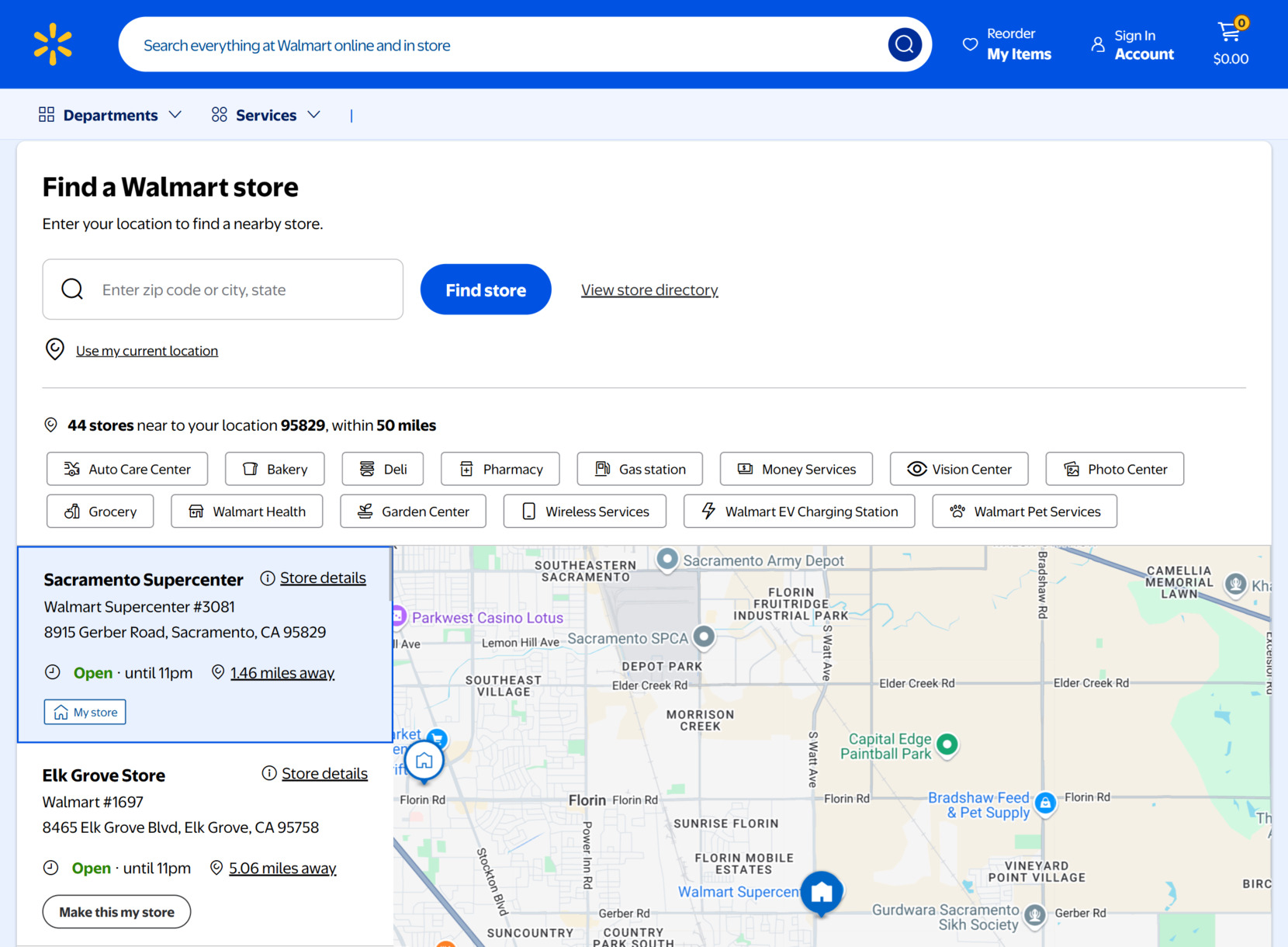
Dalam industri ritel, bisnis menggunakan Google Maps untuk membantu pelanggan menemukan lokasi toko, merencanakan kunjungan, dan meningkatkan pengalaman berbelanja secara keseluruhan. Pengecer dapat menampilkan peta interaktif yang menunjukkan lokasi toko mereka, beserta informasi tambahan seperti jam operasional dan rincian kontak. Hal ini meningkatkan kenyamanan dan aksesibilitas bagi pelanggan, terutama untuk merek dengan banyak lokasi.
Aplikasi di Industri Properti
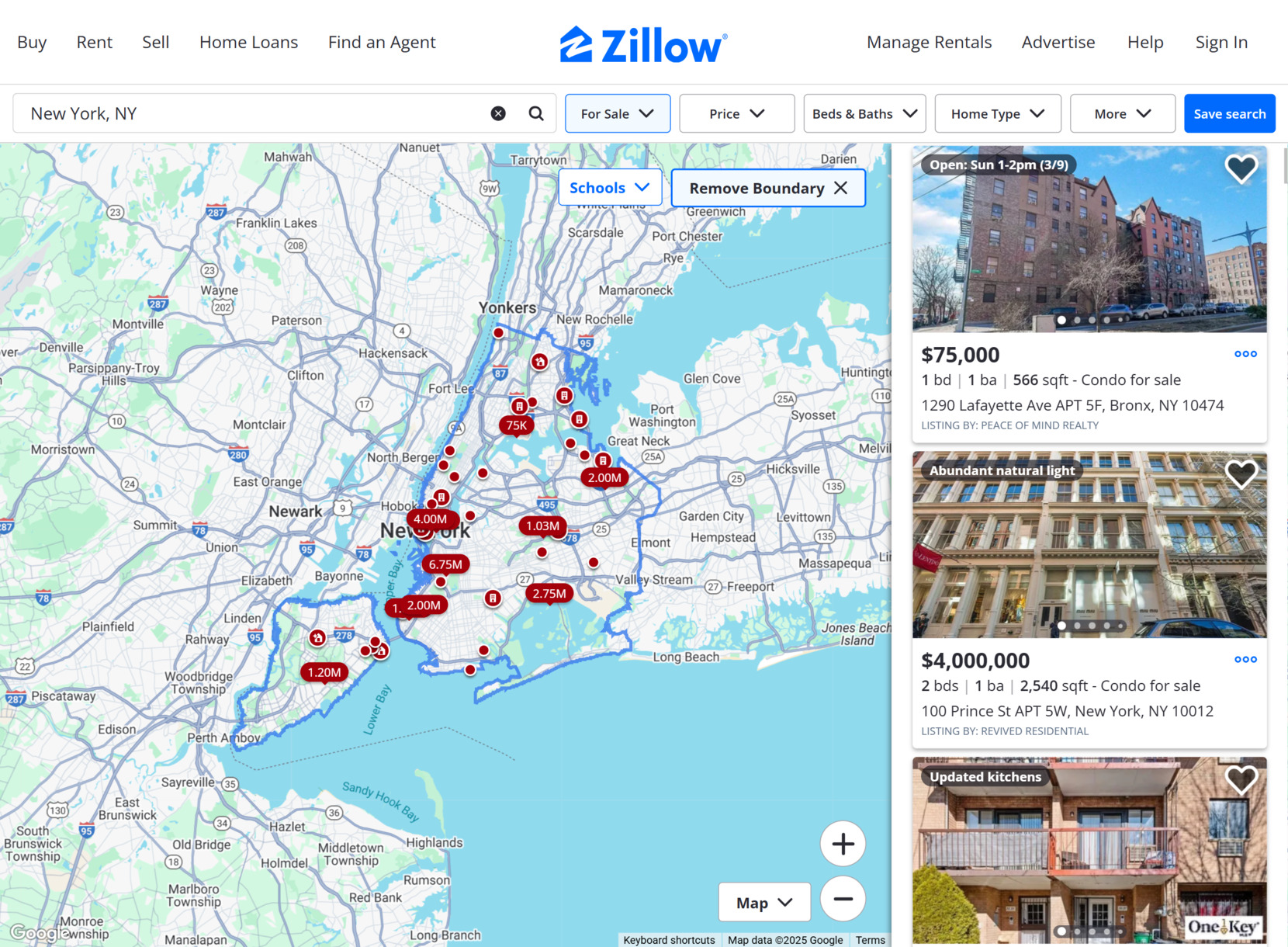
Untuk bisnis properti, integrasi Google Maps memungkinkan calon pembeli atau penyewa menjelajahi lokasi properti secara rinci. Situs properti mengintegrasikan peta untuk menunjukkan fasilitas terdekat, lingkungan, dan sekolah, memudahkan pengguna memahami lokasi dan sekitarnya. Agen properti juga bisa menyoroti daftar properti tertentu di peta, memberikan pengalaman interaktif bagi calon klien.
Penerapan dalam Industri Perhotelan
Industri perhotelan, termasuk hotel, resor, dan agen pariwisata, dapat menggunakan widget Google Maps untuk menampilkan lokasi hotel, resor, atraksi wisata, dan tempat menarik lainnya. Ini memungkinkan para pelancong memvisualisasikan wilayah tersebut, merencanakan rute perjalanan, dan menjelajahi daya tarik lokal dengan mudah. Bisnis perhotelan juga dapat menyediakan peta interaktif dengan kemampuan memberi petunjuk arah dan menampilkan fasilitas terdekat seperti restoran, spa, dan area perbelanjaan.
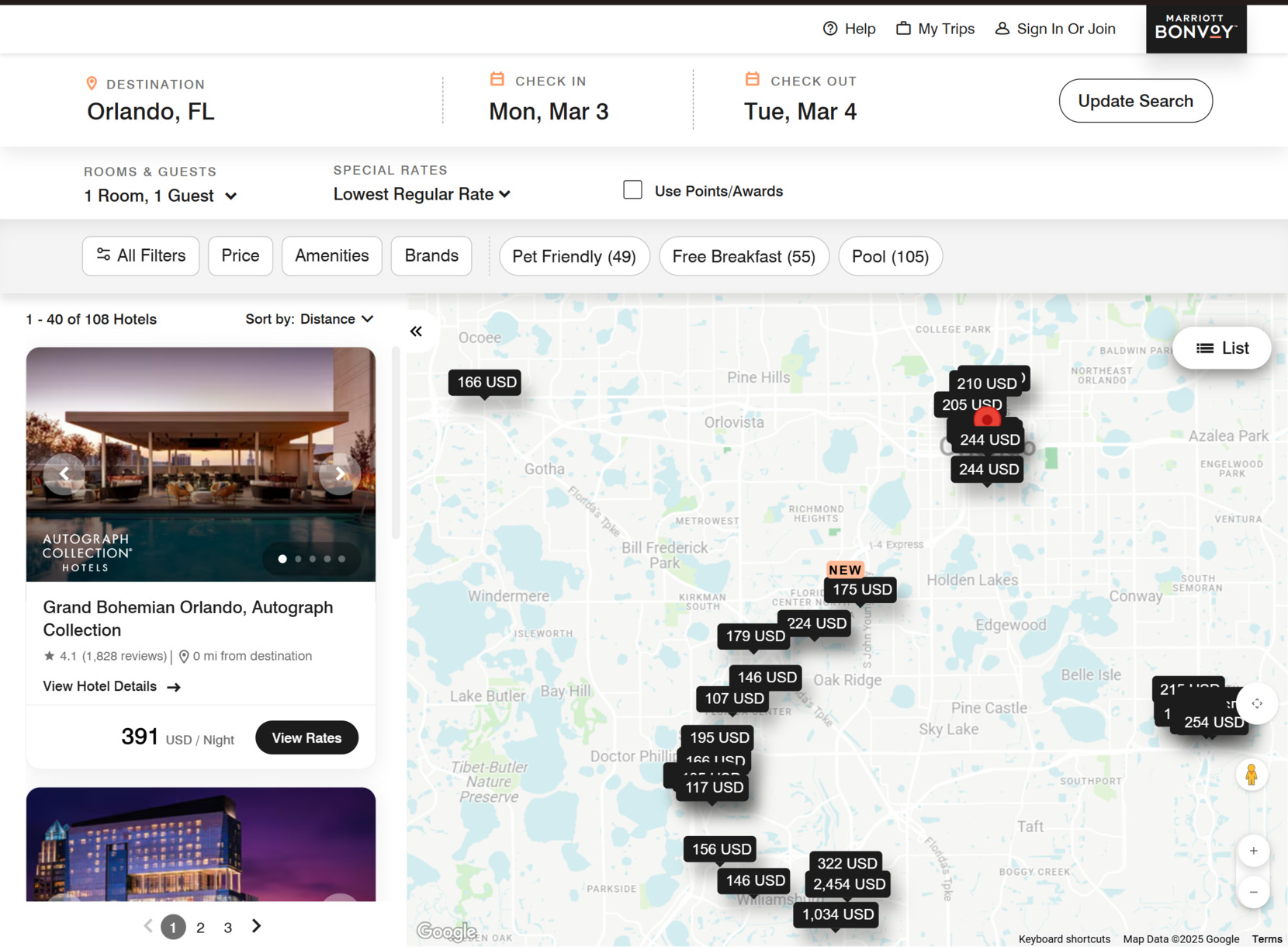
Seperti yang ditunjukkan, tampilan Google Maps bisa sangat bermanfaat di berbagai industri, memberikan nilai bagi bisnis maupun pelanggan mereka. Setiap industri menggunakan widget ini dengan cara yang meningkatkan pengalaman pengguna dan menyediakan informasi berbasis lokasi yang berharga.
Di bagian berikut, kita akan mengeksplorasi beberapa masalah umum yang dihadapi saat mengintegrasikan Google Maps di situs web, beserta solusi untuk mengatasinya.
Pemecahan Masalah Widget Google Maps
Saat menyematkan Google Maps di situs web, Anda mungkin menghadapi berbagai tantangan. Di bawah ini adalah masalah umum, beserta solusi praktis dan tips untuk menanganinya dengan efektif.
Apa jadinya jika Peta Google saya tidak muncul di situs web?
Bagaimana cara memperbaiki masalah pemuatan Google Maps yang lambat?
Bagaimana cara membuat peta ramah seluler?
Apa yang harus saya lakukan jika penanda peta tidak ditampilkan dengan benar?
Mengapa widget Google Maps saya tidak berfungsi di beberapa browser?
Dengan mengatasi masalah umum ini, Anda bisa memastikan widget Google Maps Anda berfungsi mulus di semua platform. Pada bagian berikutnya, kita akan merangkum poin-poin utama dan menyajikan kesimpulan untuk menutup panduan ini.
Kesimpulan
Dalam panduan ini, kami membahas berbagai cara untuk membuat dan mengintegrasikan Google Maps di situs Anda, mulai dari menggunakan widget Elfsight yang sederhana dan bisa disesuaikan hingga memanfaatkan opsi yang lebih canggih seperti Google Maps API dan plugin WordPress. Setiap metode memiliki keuntungan dan tantangan tersendiri, jadi penting untuk memilih yang paling sesuai dengan tujuan situs Anda dan kemampuan teknisnya.
Pada akhirnya, mengintegrasikan widget Google Maps dapat secara signifikan meningkatkan kegunaan situs Anda dan memberikan pengunjung pengalaman yang interaktif serta menarik secara visual. Dengan solusi peta yang tepat, Anda dapat meningkatkan keterlibatan pengguna, mengarahkan lalu lintas ke lokasi fisik, serta menjadikan situs Anda lebih informatif dan mudah digunakan.
Butuh Info Lebih Lanjut?
Kami berharap panduan ini memberikan wawasan yang Anda butuhkan untuk berhasil membuat dan menyematkan Google Map di situs web Anda. Jika Anda memiliki pertanyaan lebih lanjut, jangan ragu untuk hubungi kami. Tujuan kami adalah memastikan Anda memiliki pengalaman yang lancar dan sukses dengan solusi widget kami. Di Elfsight, kami berkomitmen menawarkan solusi mudah tanpa kode yang memberdayakan bisnis untuk meningkatkan kehadiran online mereka.
Bergabunglah dengan Komunitas kami yang dinamis, tempat Anda bisa berbagi ide dan saran untuk peningkatan di masa mendatang. Kami mengajak Anda menjelajahi Daftar Keinginan kami dan beri tahu kami pendapat Anda. Masukan Anda sangat berarti bagi kami saat kami berupaya menyediakan alat terbaik untuk kesuksesan situs Anda.