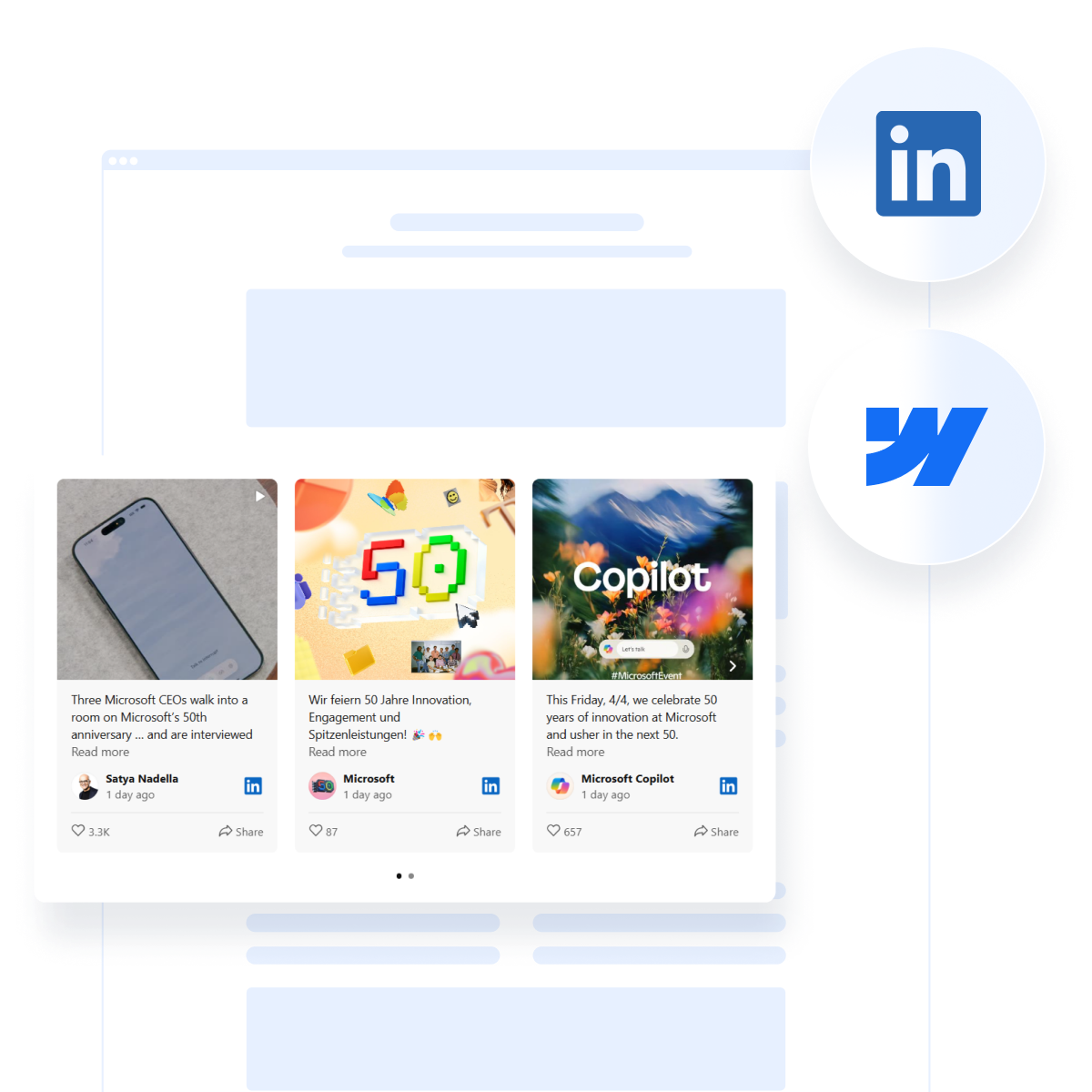
Mengintegrasikan LinkedIn ke situs Webflow Anda memungkinkan Anda menampilkan konten segar dan profesional tepat di tempat audiens Anda paling terlibat. Dengan pengaturan yang sederhana, Anda bisa menyematkan sebuah widget Umpan LinkedIn di Webflow untuk menonjolkan pembaruan terbaru Anda, membangun kepercayaan, dan menunjukkan bukti sosial.
Jika Anda ingin memperkuat kehadiran online Anda dan menghubungkan media sosial ke Webflow, menyematkan widget LinkedIn adalah langkah paling cerdas. Berikut keunggulan yang dibawa fitur ini:
- Meningkatkan kredibilitas merek. Menampilkan posting LinkedIn terbaru langsung di situs Anda menandakan aktivitas, keahlian, dan keterbukaan kepada calon pelanggan.
- Konten tetap segar secara otomatis. Umpan terhubung diperbarui secara real-time, sehingga Anda selalu menampilkan berita perusahaan terbaru tanpa pengeditan manual.
- Tingkatkan keterlibatan dan trafik. Pengunjung bisa menemukan feed bisnis Anda dan mengklik menuju profil LinkedIn Anda, mendorong interaksi di luar situs Anda.
- Menampilkan tim dan pencapaian. Sorot posting perekrutan, tonggak, atau liputan media yang mencerminkan budaya perusahaan dan kesuksesan Anda.
Integrasi LinkedIn Webflow seperti ini sangat ideal untuk bisnis yang ingin membangun otoritas dan kepercayaan. Sekarang, mari lihat bagaimana cara menambahkan posting profesional Anda dengan cepat menggunakan solusi tanpa kode dari Elfsight.
Cara Cepat Menyematkan LinkedIn ke Webflow
Menyematkan LinkedIn ke situs web Anda menggunakan Elfsight mudah dilakukan. Dalam beberapa langkah saja, Anda bisa mengimpor konten profesional dari LinkedIn dan dengan mulus mengintegrasikan blok media sosial ke desain Anda — tidak perlu coding. Lihat caranya:
- editor dan pilih template LinkedIn Feed yang sesuai dengan kebutuhan Anda.
- Pilih gaya tata letak dan sesuaikan pengaturan seperti jarak posting, header, dan opsi penyelarasan.
- Sesuaikan font, latar belakang, dan warna aksen untuk menampilkan tampilan yang selaras dengan branding Anda.
- Klik “Tambahkan ke situs web gratis“, salin kode yang dihasilkan, lalu tempelkan ke proyek Webflow Anda.
Lihat widget beraksi – buat Umpan LinkedIn Anda sendiri hanya dalam beberapa menit!
Fitur Utama Widget Elfsight
Setelah Anda membuat widget, Elfsight memudahkan menampilkan feed LinkedIn Anda di Webflow dengan kendali penuh atas desain, tata letak, dan fungsionalitas. Di bawah ini adalah fitur inti yang menjadikan solusi ini efektif untuk menampilkan sorotan profesional Anda secara online:
- Beberapa sumber konten. Anda dapat menampilkan pembaruan LinkedIn dari profil pribadi atau halaman perusahaan untuk menjaga audiens tetap terinformasi dan terlibat.
- Opsi tata letak yang fleksibel. Pilih dari tata letak grid, daftar, masonry, atau slider untuk menyesuaikan tampilan situs Anda.
- Penyaringan dan moderasi posting. Pilih posting mana yang ditampilkan, sembunyikan konten yang tidak diinginkan, dan pertahankan feed bisnis Anda tetap profesional.
- Desain responsif. Widget ini bekerja mulus di layar desktop, tablet, dan ponsel, memastikan aksesibilitas di semua perangkat.
- Pembaruan konten otomatis. Posting LinkedIn baru ditarik secara otomatis, sehingga bagian pembaruan perusahaan Anda selalu mutakhir.
Fitur-fitur ini membuat Elfsight menjadi solusi yang kuat untuk menampilkan pembaruan LinkedIn di situs Anda secara mulus dan menarik secara visual. Selanjutnya, mari kita jelajahi proses pembuatan widget secara rinci, agar Anda mendapatkan manfaat maksimal dari utilitas ini.
Integrasi LinkedIn Webflow: Panduan Lengkap
Berikut panduan rinci langkah-demi-langkah untuk membantu Anda menyematkan posting LinkedIn di Webflow menggunakan widget Elfsight. Metode ini memastikan konten Anda terbarui otomatis dan tampil dengan rapi di situs Anda.
- Sematkan Kode di Webflow. Klik “Tambahkan ke situs secara gratis” dan salin kode semat yang disediakan. Buka proyek Webflow Anda, buka halaman yang diinginkan, dan tempelkan kode tersebut ke elemen Sematkan. Simpan dan publikasikan perubahan.
Setelah selesai, widget posting LinkedIn Anda untuk Webflow akan menampilkan konten terkini secara real-time yang mencerminkan aktivitas terbaru Anda — tanpa pembaruan manual.
Untuk menyematkan widget LinkedIn di Webflow, gunakan elemen bawaan “Sisipkan” yang tersedia di “Designer”. Seret saja komponen “Sisipkan” ke tata letak Anda di tempat feed akan muncul, tempelkan kode Elfsight ke kolom HTML, dan klik “Simpan & Tutup”. Setelah dipublikasikan, widget akan muncul di halaman Webflow Anda secara persis seperti yang dikonfigurasikan di Elfsight.
Cara Lain Menampilkan Post LinkedIn di Website
Meskipun Elfsight menawarkan cara termudah dan paling fleksibel untuk menampilkan umpan LinkedIn di Webflow, itu bukan satu-satunya cara yang tersedia. Di bawah ini, Anda akan menemukan opsi integrasi LinkedIn Webflow lainnya yang juga bisa membawa konten LinkedIn ke situs Anda. Setiap metode menyertakan petunjuk langkah demi langkah dan detail yang membantu untuk memandu setup Anda.
Fitur Sematan LinkedIn Bawaan
Metode ini memungkinkan Anda menyematkan satu kiriman LinkedIn secara manual menggunakan opsi sematan bawaan LinkedIn. Cocok untuk menyorot pembaruan satu kali atau menampilkan konten tertentu.
- Temukan posting LinkedIn yang ingin Anda sematkan. Masuk ke akun LinkedIn Anda, gulir feed Anda, dan temukan posting publik yang ingin Anda tampilkan di situs Webflow Anda.
- Buka menu posting. Klik ikon tiga titik (•••) di pojok kanan atas postingan untuk membuka dropdown opsi.
- Pilih “Sisipkan kiriman ini”. Dari menu dropdown, klik “Sisipkan kiriman ini”. Jendela modal akan muncul dengan kode sematan HTML.
- Salin kode HTML yang dihasilkan. Klik tombol “Salin Kode” atau salin potongan kode yang disediakan oleh LinkedIn.
- Buka Webflow Designer dan pilih halamannya. Buka proyek Webflow Anda, buka panel “Halaman”, dan pilih halaman tempat Anda ingin menempatkan posting LinkedIn.
- Seret elemen Sematkan. Dari panel “Tambahkan Elemen“, temukan komponen Sematkan (di bawah “Komponen“) dan seret ke bagian atau wadah yang diinginkan dalam tata letak Anda.
- Tempel kode sisipan LinkedIn. Di editor Embed Code yang terbuka, tempel potongan HTML dari LinkedIn.
- Simpan dan terbitkan perubahan Anda. Klik “Simpan & Tutup”, lalu terbitkan situs Webflow Anda agar posting LinkedIn yang disematkan tampil online.
Pendekatan ini paling efektif saat Anda ingin menyoroti pembaruan satu per satu tanpa otomatisasi atau kendali gaya.
Menggunakan Zapier untuk Publikasi Konten LinkedIn Otomatis
Zapier adalah platform otomasi yang memungkinkan Anda mengirim konten LinkedIn ke Webflow melalui pemicu dan tindakan pihak ketiga. Meskipun tidak membuat feed visual, ia bisa mengotomatiskan publikasi konten ke item CMS Webflow.
- Masuk atau daftar akun Zapier. Kunjungi zapier.com dan buat akun baru atau masuk ke akun yang sudah ada untuk mulai mengotomatiskan sambungan antara LinkedIn dan Webflow.
- Buat Zap baru. Klik “Buat Zap” dari dasbor Zapier Anda untuk mulai membangun alur otomatisasi.
- Atur LinkedIn sebagai aplikasi pemicu. Di bagian “Pemicu”, cari dan pilih “LinkedIn”. Pilih peristiwa yang relevan, seperti “Pembaruan Perusahaan Terbaru”, tergantung jenis konten yang ingin Anda otomatisasikan.
- Sambungkan akun LinkedIn Anda. Anda akan diminta masuk ke LinkedIn dan memberikan izin kepada Zapier untuk mengakses halaman perusahaan atau data profil akun Anda.
- Tambahkan Webflow sebagai aplikasi tindakan. Di bagian “Tindakan” pada Zap Anda, cari dan pilih “Webflow”. Pilih tindakan “Buat Item Langsung” atau “Buat Item CMS”, tergantung preferensi Anda.
- Hubungkan akun Webflow Anda. Otentikasi akun Webflow Anda dengan masuk ke akun Anda dan mengizinkan Zapier mengakses data CMS Anda.
- Pilih proyek Webflow Anda dan Koleksi CMS. Pilih proyek yang benar dan tentukan koleksi (misalnya, Blog Posts atau News) tempat konten LinkedIn baru akan disimpan.
- Petakan data LinkedIn Anda ke bidang Webflow. Cocokkan bidang konten LinkedIn (seperti teks postingan, gambar, dan tautan) dengan bidang CMS Webflow yang tepat (seperti Nama, Ringkasan, Gambar, atau URL).
- Uji Zap Anda. Zapier akan mengambil contoh posting dari LinkedIn dan mencoba membuat item CMS di Webflow. Tinjau hasilnya untuk memastikan semuanya terlihat benar.
- Aktifkan Zap Anda. Setelah tes berhasil, nyalakan Zap. Ke depannya, setiap posting LinkedIn baru yang memenuhi kriteria pemicu Anda akan secara otomatis dikirim ke CMS Webflow Anda.
Metode ini berguna bagi mereka yang ingin konten LinkedIn diubah menjadi entri CMS, tetapi kurang memberi fleksibilitas visual dan memerlukan persiapan lebih.
Perbandingan Metode yang Tersedia
Berikut perbandingan Elfsight dengan metode integrasi LinkedIn lainnya untuk Webflow:
| Metode | Manfaat Utama | Keterbatasan Utama |
|---|---|---|
| Umpan LinkedIn Elfsight | Menawarkan widget yang sepenuhnya bisa disesuaikan dan responsif yang otomatis memperbarui dengan posting baru. | Perlu mendaftar akun Elfsight, meskipun tersedia paket gratis. |
| Sematan LinkedIn Asli | Memungkinkan Anda menyematkan posting LinkedIn tertentu tanpa layanan pihak ketiga. | Hanya mendukung penyematan satu postingan dan tidak memiliki otomatisasi. |
| Integrasi Zapier | Mengotomatiskan proses mengubah konten LinkedIn menjadi entri CMS Webflow. | Umpan visual tidak dihasilkan — memerlukan pekerjaan desain manual di Webflow. |
Solusi alternatif ini bisa memenuhi kasus penggunaan yang unik, tetapi jika Anda mencari tampilan visual secara real-time, tanpa intervensi dari umpan LinkedIn Anda, widget Elfsight tetap yang paling komprehensif dan ramah pengguna.
Tips untuk Menampilkan LinkedIn di Webflow
Bagian ini berfokus pada tips praktis yang membantu Anda memaksimalkan penyematan widget LinkedIn di situs Webflow Anda. Saran-saran ini memastikan tampilan konten profesional Anda tetap menarik dan selaras dengan desain serta strategi komunikasi secara keseluruhan.
- Letakkan feed di tempat yang paling bernilai. Pasang widget LinkedIn Anda di halaman yang mendapatkan manfaat dari bukti sosial — seperti Beranda, Portofolio, atau bagian “Tentang Kami”. Ini membantu menonjolkan aktivitas perusahaan dan menghubungkan media sosial dengan Webflow secara bermakna.
- Gunakan penyaringan pos jika tersedia. Tampilkan hanya konten yang relevan dengan memilih postingan yang sejalan dengan pesan situs Anda. Hindari membanjiri pengunjung dengan pembaruan yang tidak relevan yang bisa mengalihkan perhatian dari penawaran utama.
- Pastikan widget Anda konsisten dengan branding. Sesuaikan font, warna, dan jarak antar elemen untuk membuat bagian pembaruan perusahaan terasa seperti bagian asli dari desain situs Anda.
- Uji responsivitas di semua perangkat. Selalu pratinjau widget pada tampilan desktop, tablet, dan seluler untuk memastikan pengalaman yang mulus bagi setiap pengguna, terutama jika Anda menampilkan berita perusahaan di halaman portofolio.
Juga, pertimbangkan bagaimana feed Anda berkontribusi pada perjalanan pengguna secara keseluruhan. Jika Anda mempromosikan lowongan pekerjaan atau pencapaian tim, tempatkan feed LinkedIn Anda dekat ajakan bertindak atau formulir kontak untuk dampak maksimal.
Tips ini akan membantu Anda menjaga tampilan konten yang profesional dan mendorong interaksi yang lebih dalam dengan bisnis Anda. Selanjutnya, mari kita jelajahi siapa yang paling diuntungkan dari menggunakan integrasi LinkedIn dan bagaimana berbagai industri menerapkannya secara efektif.
Kasus Penggunaan Integrasi LinkedIn
Bagian ini menjelaskan bagaimana berbagai sektor dapat memperoleh manfaat dengan menambahkan widget LinkedIn ke situs Webflow mereka. Baik Anda ingin menampilkan berita perusahaan, membagikan wawasan ahli, atau membangun kepercayaan dengan pengunjung, menyematkan konten profesional langsung ke situs Anda adalah cara efektif untuk tetap terhubung dengan audiens Anda.
Aplikasi di Industri Teknologi 💻
Perusahaan teknologi sering menggunakan umpan LinkedIn untuk menonjolkan pembaruan produk, artikel kepemimpinan pemikiran, dan acara industri. Menanamkan umpan real-time di beranda atau pusat sumber daya mereka dapat memperkuat kredibilitas dan menunjukkan inovasi yang berkelanjutan, sangat berguna untuk merek SaaS dan tim produk.
Penerapan di Sektor Rekrutmen dan SDM 👤
Perusahaan perekrutan dan platform HR dapat menampilkan posting LinkedIn untuk membagikan lowongan pekerjaan, kampanye perekrutan, dan sorotan budaya kerja. Menempatkan umpan di dekat halaman karir memberi calon kandidat wawasan tentang nilai-nilai perusahaan dan membantu memanusiakan merek.
Penerapan di Pendidikan dan Lembaga Non-Profit 🎓
Lembaga pendidikan dan organisasi nirlaba dapat menggunakan feed LinkedIn untuk menonjolkan pencapaian, mempromosikan acara, dan berbagi kolaborasi mitra. Ini adalah cara yang efektif untuk melibatkan pemangku kepentingan dan menjaga para pendukung tetap terinformasi dengan pemeliharaan yang minim.
Setiap kasus penggunaan ini menunjukkan bagaimana menyematkan konten LinkedIn dapat memberikan nilai lebih dari pembaruan dasar — membantu organisasi menyampaikan kepercayaan, relevansi, dan aktivitas.
Menangani Masalah Umum
Meski menyematkan widget LinkedIn di situs Webflow Anda umumnya mudah, beberapa pengguna mungkin menghadapi tantangan teknis atau terkait konten yang umum. Berikut adalah pertanyaan yang sering diajukan dengan solusi praktis untuk membantu Anda memecahkan masalah dengan lebih efektif.
Mengapa widget LinkedIn saya tidak ditampilkan di halaman Webflow saya?
Mengapa posting LinkedIn baru tidak muncul di feed?
Bisakah saya menampilkan postingan dari profil LinkedIn pribadi?
Mengapa tata letak terlihat rusak atau tidak sejajar di ponsel?
Bagaimana jika saya ingin menghapus beberapa posting dari umpan?
Memahami masalah umum ini membantu Anda mengelola widget LinkedIn dengan lebih percaya diri. Sekarang, mari kita rangkum secara singkat semua yang telah kita bahas sejauh ini.
Kesimpulan
Menambahkan widget LinkedIn ke situs Webflow Anda adalah cara yang kuat untuk menghubungkan media sosial dengan Webflow dan menampilkan konten profesional Anda. Baik Anda ingin menyematkan posting LinkedIn, menonjolkan pencapaian tim, atau mengimpor konten profesional untuk meningkatkan kehadiran merek, integrasi ini membawa kredibilitas dan keterlibatan ke kehadiran online Anda.
LinkedIn Feed widget to exploring native embedding or automation tools, you now have several methods to feature a business feed or company updates section that fits your goals. With the right setup and a few practical tips, your LinkedIn content can work seamlessly within your Webflow layout — keeping it fresh, responsive, and on-brand.”> Dari penggunaan LinkedIn Feed widget Elfsight yang bisa disesuaikan hingga menjelajahi penyematan asli atau alat otomasi, kini Anda memiliki beberapa cara untuk menampilkan feed bisnis atau bagian pembaruan perusahaan yang sesuai dengan tujuan Anda. Dengan pengaturan yang tepat dan beberapa tips praktis, konten LinkedIn Anda dapat bekerja secara mulus dalam tata letak Webflow Anda — tetap segar, responsif, dan selaras merek.
Butuh Bantuan Lagi?
Kami berharap panduan ini memberi Anda semua yang Anda perlukan untuk memulai. Jika Anda ingin membawa integrasi LinkedIn dengan Webflow ke tingkat berikutnya, jangan ragu untuk menghubungi kami — kami siap mendukung Anda di setiap langkah. Di Elfsight, kami berkomitmen membantu Anda meraih sukses dengan solusi widget tanpa kode yang fleksibel untuk memenuhi kebutuhan bisnis Anda.
Bergabunglah dengan Komunitas kami yang terus berkembang untuk bertukar wawasan dan belajar dari pembuat lain. Punya ide untuk fitur baru? Sampaikan di Daftar Keinginan kami — kami selalu terbuka untuk meningkatkan pengalaman Anda.