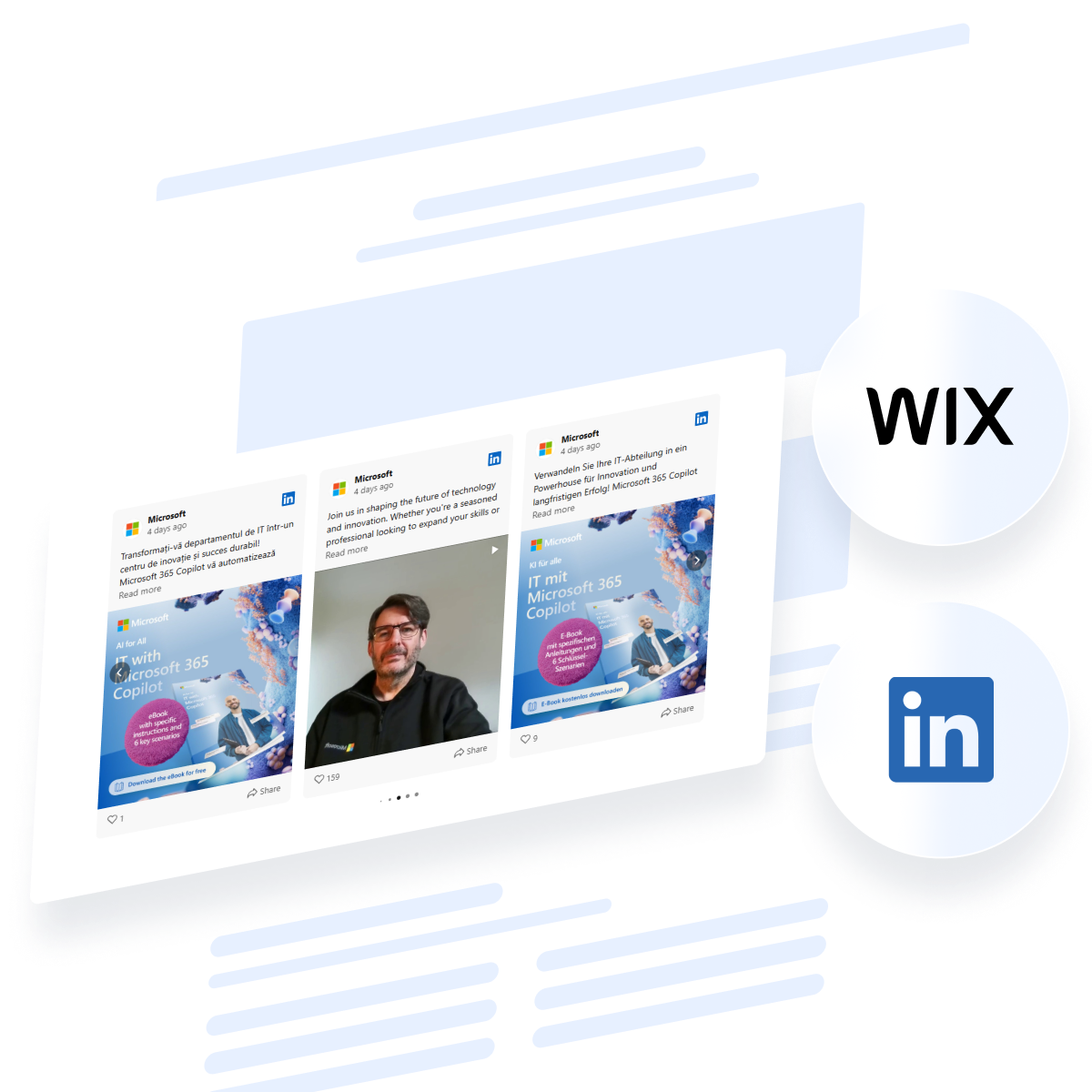
LinkedIn adalah salah satu platform paling tepercaya untuk menampilkan identitas profesional Anda dan kehadiran merek Anda. Menambahkannya ke situs Wix Anda membantu pengunjung segera melihat kredibilitas, pencapaian, dan pembaruan langsung Anda — semuanya dalam satu tempat.
Jika Anda ingin meningkatkan kepercayaan, meningkatkan keterlibatan, dan menampilkan pembaruan profesional secara real-time tanpa usaha manual, menyematkan LinkedIn Feed adalah tepat apa yang Anda butuhkan.
Sekarang Anda telah mengetahui manfaatnya, mari kita lihat cara cepat menyematkan LinkedIn ke situs Wix Anda dengan solusi tanpa kode dari Elfsight.
Cara Cepat Menambahkan LinkedIn ke Situs Wix
Sekarang Anda memahami nilai menampilkan kehadiran LinkedIn Anda, mari lihat cara cepat menyematkan feed LinkedIn di Wix menggunakan Elfsight. Cukup ikuti beberapa langkah sederhana — Tanpa Coding.
- Buka editor dan pilih templat Umpan LinkedIn.
- Sambungkan timeline LinkedIn Anda dengan menambahkan URL perusahaan atau profil Anda.
- Sesuaikan tata letak, gaya posting, warna, dan font agar selaras dengan desain situs web Anda.
- Tambahkan ke situs secara gratis — Klik untuk menyalin kode, lalu tempelkan ke editor Wix Anda.
Dengan beberapa klik saja, penyematan profil bisnis Anda akan langsung aktif dan terbarui secara otomatis. Anda sekarang hanya satu langkah lagi dari tampilan yang rapi dan profesional yang menyatukan feed media sosial Anda dengan situs Anda.
Lihat Cara Kerjanya – buat widget LinkedIn Anda dalam hitungan menit!
Fitur Widget Umpan LinkedIn Elfsight
Setelah Anda membuat widget LinkedIn, saatnya menjelajahi fitur-fitur kunci yang membuat solusi Elfsight menjadi cara kuat untuk menampilkan LinkedIn di situs Wix Anda. Alat bawaan ini memastikan feed Anda terlihat rapi, berjalan mulus, dan selaras dengan merek Anda.
Berikut alasan mengapa feed profesional ini menjadi tambahan yang ideal untuk kehadiran online Anda:
- Berbagai sumber konten didukung. Tampilkan posting dari profil pribadi Anda atau halaman perusahaan untuk menjaga audiens Anda tetap terinformasi tentang aktivitas terbaru.
- Tata letak yang fleksibel dan gaya feed. Pilih dari berbagai tata letak — grid, daftar, atau carousel — yang cocok dengan struktur situs web Anda dan alur pengguna.
- Elemen desain yang dapat disesuaikan. Sesuaikan warna, font, spasi, dan perataan agar sesuai dengan branding Anda tanpa batasan desain.
- Konten yang diperbarui otomatis. Umpan secara otomatis mengambil posting LinkedIn terbaru Anda, memastikan situs Anda tetap segar dan relevan sepanjang waktu.
- Responsif dan ramah seluler. Widget ini tampak luar biasa di semua perangkat dan ukuran layar, memberikan pengalaman yang konsisten di desktop maupun seluler.
- Alat Moderasi dan Penyaringan. Anda dapat menyembunyikan posting tertentu atau menyaring konten untuk memastikan hanya pembaruan yang relevan yang tampil di situs Anda.
Fitur-fitur ini membuat widget LinkedIn Elfsight menjadi cara yang andal untuk menampilkan aktivitas perusahaan secara online dan menjaga pembaruan profesional Anda tetap terlihat oleh setiap pengunjung. Selanjutnya, kami akan memandu Anda melalui panduan langkah demi langkah yang lengkap untuk menyematkannya ke editor Wix Anda.
Integrasi LinkedIn di Wix: Langkah demi Langkah
Saatnya menyelami proses pengaturan secara lengkap. Di bawah ini panduan langkah-demi-langkah tentang cara membuat, mengonfigurasi, dan menambahkan widget LinkedIn ke situs Wix Anda menggunakan editor visual Elfsight. Tidak diperlukan kemampuan coding — cukup ikuti tiap langkah untuk menerbitkan konten LinkedIn langsung di halaman Anda.
- Tambahkan Sumber LinkedIn Anda. Pada tab “Sumber”, tempel URL halaman perusahaan LinkedIn Anda atau profil pribadi. Klik “Terapkan” untuk menarik konten dari feed yang Anda pilih.
Untuk menyematkan widget ke pembuat situs Wix Anda, di editor, klik tombol “+” untuk menambahkan elemen baru. Pilih “Embed Code” → “Embed HTML” dan seret ke bagian halaman yang diinginkan. Tempel kode yang disalin ke blok HTML, sesuaikan ukurannya jika diperlukan, dan klik “Publish” agar tampil langsung di situs Anda.
Selesai! Sematan profil bisnis Anda sekarang aktif dan tersinkronisasi otomatis dengan LinkedIn, sehingga pengunjung Anda mendapatkan konten terbaru tanpa usaha tambahan.
Cara Lain Menyematkan LinkedIn ke Wix
Selain widget bawaan, ada solusi alternatif yang bisa Anda gunakan. Di bawah ini ada dua metode yang didukung oleh Wix: menggunakan alat semat resmi LinkedIn dan memasukkan konten LinkedIn statis melalui HTML.
Metode 1: Sematkan Satu Post Menggunakan Alat Resmi LinkedIn
Metode ini memungkinkan Anda menampilkan satu posting LinkedIn publik secara langsung di situs Wix Anda menggunakan fitur semat bawaan LinkedIn. Ini adalah solusi cepat untuk menyoroti pengumuman, pembaruan, atau pencapaian tertentu tanpa menggunakan alat pihak ketiga.
Berikut langkah yang perlu Anda lakukan untuk menerapkan pendekatan ini:
- Go to the LinkedIn post you want to embed. Open the post in your browser that you’d like to showcase on your website.
- Klik ikon tiga titik pada postingan. Anda akan menemukannya di pojok kanan atas jendela postingan.
- Pilih “Sematkan Postingan Ini”. LinkedIn akan membuka kotak dialog yang berisi kode sematan postingan tersebut.
- Salin kode HTML yang dihasilkan. Kode ini diperlukan untuk menyematkan postingan pada halaman Wix Anda.
- Di Wix, buka halaman tempat postingan akan muncul. Buka editor Wix Anda dan pilih halaman yang tepat untuk menyematkan postingan.
- Tambahkan elemen Semat HTML. Klik “+” → “Sematkan Kode” → “Semat HTML” dan tempatkan elemen tersebut di halaman.
- Tempel kode sematan LinkedIn. Masukkan HTML yang disalin ke dalam kolom tersebut dan terapkan perubahannya.
- Pratinjau dan terbitkan halaman Anda.
Metode 2: Tambahkan Konten LinkedIn Secara Manual melalui HTML Statis
Pendekatan ini memungkinkan Anda membuat blok HTML kustom untuk menautkan ke profil LinkedIn Anda atau menampilkan pratinjau dasar. Ini bersifat non-interaktif dan tidak menarik konten langsung, tetapi ini adalah opsi sederhana untuk integrasi minimal di mana pembaruan dinamis tidak diperlukan.
- Open your Wix editor and go to the desired page. Select where you’d like to place the LinkedIn preview or link.
- Klik “+” → “Embed Code” → “Embed HTML”. Seret dan lepaskan elemen tersebut ke tata letak Anda.
- Tempelkan potongan HTML sederhana. Misalnya, Anda dapat menyisipkan tombol atau gambar yang menautkan ke profil LinkedIn Anda menggunakan kode HTML standar.
- Klik “Terapkan” dan pratinjau bloknya. Pastikan tampilan visual dan perilaku tautan sesuai dengan ekspektasi Anda.
- Publikasikan perubahan. Setelah selesai, klik “Publikasikan” untuk menayangkan bagian baru Anda.
Perbandingan: Elfsight vs Metode Integrasi Lainnya
Berikut perbandingan rinci antara widget Elfsight dan opsi lain yang tersedia, menunjukkan metode mana yang menawarkan fungsionalitas paling lengkap dan kemudahan penggunaan untuk menyematkan konten LinkedIn di Wix.
| Metode | Keunggulan Utama | Kekurangan Utama |
|---|---|---|
| Elfsight | Menawarkan umpan LinkedIn yang sepenuhnya dapat disesuaikan dan diperbarui secara otomatis tanpa perlu coding. | Membutuhkan akun Elfsight untuk mengakses editor dan menghasilkan kode. |
| Solusi LinkedIn | Memungkinkan penyematan posting LinkedIn publik mana pun dengan dukungan resmi dari LinkedIn. | Hanya bisa menampilkan satu postingan sekaligus dan tidak memperbarui secara dinamis. |
| HTML Manual | Mudah digunakan dan cocok untuk menautkan ke profil LinkedIn Anda atau menambahkan konten statis. | Tidak menampilkan konten postingan secara langsung atau pembaruan dan memerlukan pengeditan manual untuk perubahan. |
Meskipun metode dasar dapat digunakan untuk konten LinkedIn yang terbatas, widget LinkedIn dari Elfsight menawarkan satu-satunya solusi yang menggabungkan sinkronisasi otomatis, fleksibilitas visual, dan pengaturan yang mudah — semuanya dalam satu alat. Kini mari kita lihat beberapa tips praktis untuk membantu Anda memaksimalkan pengaturan widget Anda.
Tips untuk Tampilan dan Keterlibatan yang Lebih Baik
Mengintegrasikan konten LinkedIn ke situs Wix Anda hanyalah langkah pertama — mengoptimalkan bagaimana dan di mana kontennya muncul akan meningkatkan efektivitasnya secara signifikan. Di bawah ini adalah praktik terbaik umum untuk membantu Anda memanfaatkan integrasi LinkedIn secara maksimal:
- Pilih tata letak yang tepat untuk halaman Anda. Jika ruang terbatas, pilih penyisipan horizontal atau gaya carousel. Untuk bagian dengan konten yang padat, susunan kolom atau grid lebih baik untuk menampilkan beberapa pembaruan dengan jelas.
- Tetap konsisten dengan desain Anda. Sesuaikan konten tertanam dengan skema warna situs Anda, gaya huruf, dan spasi untuk menjaga penampilan profesional dan kohesif.
- Kontrol visibilitas konten. Jika metode sematkan Anda mendukungnya, tampilkan hanya pembaruan yang relevan dan hindari kekacauan dengan menghapus konten usang atau kurang menarik.
- Tampilkan pembaruan terkuat Anda. Prioritaskan konten dengan visual atau judul yang memicu minat dan mencerminkan keahlian merek Anda.
Integrasi LinkedIn yang ditata dengan cermat dan serasi membantu Anda secara konsisten menampilkan pembaruan terkini dan membangun keterlibatan yang lebih kuat dengan audiens Anda. Selanjutnya, mari kita lihat bagaimana bisnis di berbagai sektor menerapkan ini dalam praktiknya.
Kasus Penggunaan berdasarkan Industri dan Kebutuhan
Sekarang setelah Anda mengoptimalkan widget Anda untuk kinerja, mari jelajahi bagaimana berbagai industri dapat memperoleh manfaat dari penyematan umpan profesional di situs Wix mereka. Dari meningkatkan otoritas hingga mempromosikan prestasi, konten LinkedIn memainkan peran penting dalam bagaimana merek membangun citra di berbagai sektor.
💼 Penerapan untuk Layanan Perusahaan dan B2B
Perusahaan di bidang konsultansi, keuangan, SaaS, atau layanan B2B dapat menggunakan widget LinkedIn untuk menyoroti pencapaian, kemitraan industri, dan wawasan kepemimpinan. Ini membantu membangun otoritas dan menjaga visibilitas di antara mitra potensial serta investor. Menanamkan LinkedIn di halaman beranda atau halaman “Tentang Kami” menunjukkan Anda aktif dan dihormati di bidang Anda.
🎓 Aplikasi dalam Pendidikan dan Pelatihan
Lembaga pendidikan dan penyedia eLearning dapat memanfaatkan LinkedIn untuk membagikan kisah sukses siswa, hasil lulusan, sertifikasi, dan webinar yang akan datang. Ini memudahkan membangun kepercayaan pada pelajar baru dan menunjukkan dampak program melalui pembaruan nyata.
🏢 Aplikasi di bidang Properti dan Rekrutmen
Agen real estat dan perusahaan perekrutan dapat menampilkan pembaruan seperti daftar properti baru, pameran karier, posting perekrutan, dan wawasan budaya perusahaan. Ini menambahkan elemen manusia dan menunjukkan aktivitas yang terus berjalan — krusial untuk industri yang didorong oleh visibilitas dan hubungan.
Seperti yang Anda lihat, kemampuan membagikan posting LinkedIn dan menampilkan aktivitas perusahaan secara online bernilai di berbagai industri. Namun seperti alat apa pun, beberapa pengguna mungkin memiliki pertanyaan atau kasus khusus selama proses pengaturan. Mari kita lihat masalah yang paling umum dan cara menyelesaikannya dengan cepat.
Cara Mengatasi Masalah Umum
Meskipun menambahkan widget LinkedIn ke situs Wix umumnya berjalan mulus, pengguna kadang-kadang bisa menghadapi batasan spesifik platform atau kebingungan saat pengaturan. Berikut beberapa masalah yang mungkin perlu Anda waspadai:
Mengapa Umpan LinkedIn saya tidak muncul di situs Wix saya?
Bisakah saya menampilkan beberapa posting LinkedIn atau hanya satu?
Mengapa feed saya tidak diperbarui secara otomatis?
Bisakah saya menyesuaikan postingan LinkedIn mana yang ditampilkan?
Apa yang terjadi jika saya memperbarui profil LinkedIn?
Dengan panduan ini, Anda akan lebih siap menghadapi tantangan umum dan memastikan integrasi LinkedIn Anda berjalan persis seperti yang Anda harapkan.
Kesimpulan
Menambahkan widget LinkedIn ke situs Wix Anda adalah cara ampuh untuk menampilkan pembaruan profesional, membangun kredibilitas, dan melibatkan pengunjung dengan konten real-time. Baik Anda menjalankan bisnis, platform pendidikan, maupun perusahaan layanan, mengintegrasikan sematan profil bisnis bisa membantu Anda tetap relevan dan informatif di setiap titik kontak.
Butuh bantuan atau punya ide?
Kami berharap panduan ini memberi Anda jalur yang jelas untuk mengintegrasikan LinkedIn dengan situs Wix Anda. Jika Anda memiliki pertanyaan atau ingin mengeksplorasi cara baru untuk meningkatkan kehadiran online Anda, hubungi kami — kami di sini untuk mendukung Anda. Elfsight berkomitmen untuk menawarkan solusi widget tanpa kode yang intuitif, disesuaikan dengan kebutuhan bisnis Anda.
Ingin berkolaborasi, menyarankan fitur, atau terhubung dengan orang lain? Bergabunglah dengan Komunitas kami yang berkembang untuk berbagi masukan dan menemukan inspirasi. Memiliki fitur dalam pikiran? Tambahkan ke Daftar Keinginan kami — kami selalu mendengarkan.