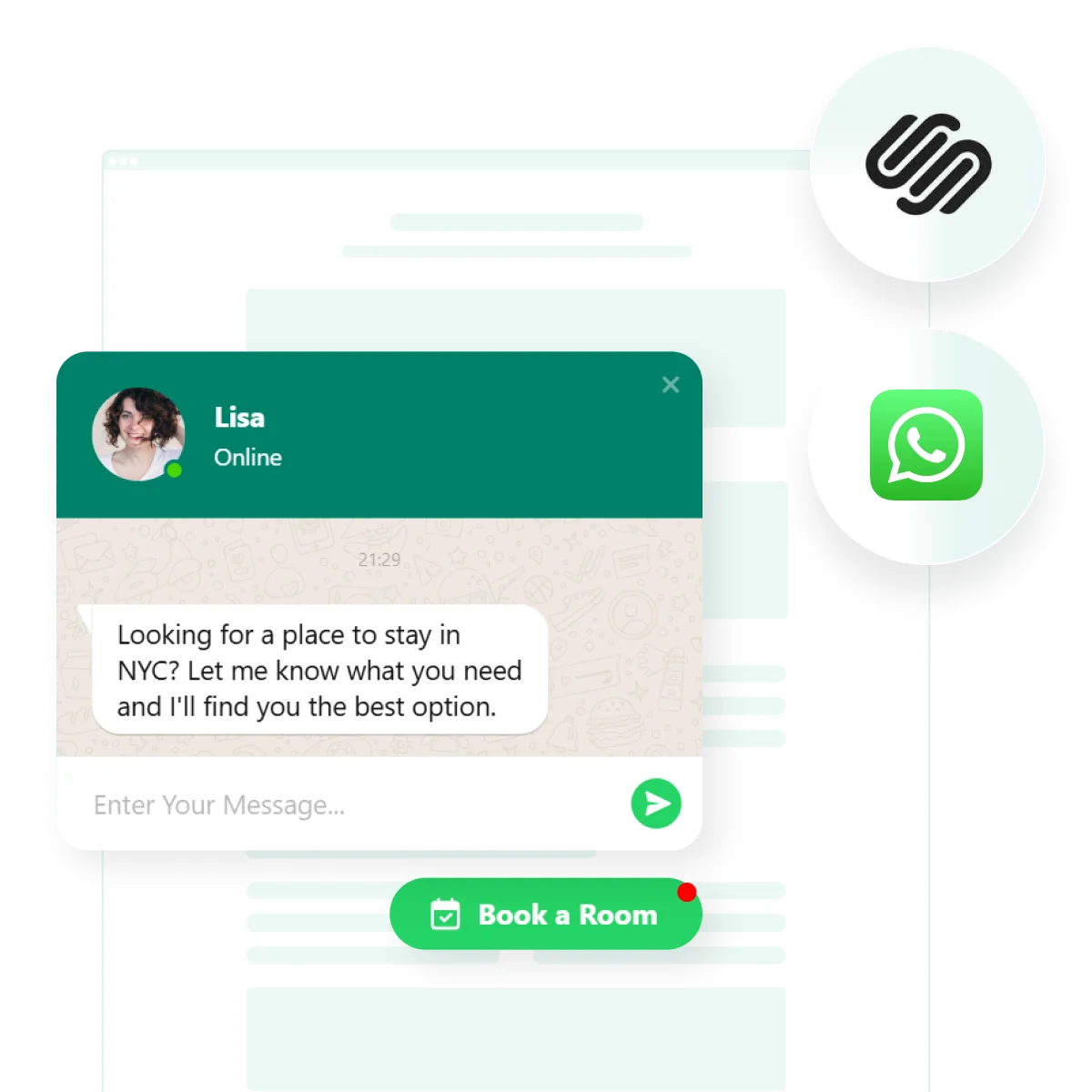
Mengintegrasikan Obrolan WhatsApp ke situs Squarespace Anda adalah salah satu cara tercepat untuk membuka jalur komunikasi langsung dengan pengunjung. Solusi pesan ini bekerja mulus di berbagai perangkat dan mendorong keterlibatan waktu nyata, langsung dari antarmuka situs Anda.
Jika Anda sedang mengeksplor cara menambahkan sebuah plugin Obrolan WhatsApp ke situs web, Anda kemungkinan bertujuan menyediakan dukungan cepat, membangun kepercayaan, atau meningkatkan prospek. Add-on komunikasi yang ringan dan bisa disesuaikan seperti WhatsApp memberi Anda semua itu — tanpa memerlukan pengaturan atau pengembangan yang rumit.
Obrolan WhatsApp tersemat berfungsi sebagai titik hubungan langsung antara bisnis Anda dan pengunjung. Selanjutnya, mari kita lihat bagaimana Anda bisa dengan cepat meluncurkan plugin obrolan Anda sendiri menggunakan solusi siap pakai dari Elfsight.
Solusi Cepat untuk Menambahkan WhatsApp ke Squarespace
Sekarang Anda memahami nilai dari plugin Obrolan WhatsApp, berikut cara menambahkannya ke situs Anda hanya dengan beberapa klik. Elfsight menawarkan solusi tanpa kode yang memungkinkan Anda membuat dan memasang antarmuka obrolan yang dapat disesuaikan dengan merek Anda.
- Buka editor dan pilih templat widget Obrolan WhatsApp.
- Sesuaikan tata letak, posisi, dan perilaku ikon obrolan agar selaras dengan alur pengguna Anda.
- Sesuaikan tampilan dengan warna, huruf, dan pesan sambutan merek Anda.
- Klik “Tambahkan ke situs web secara gratis”, lalu salin kode yang dihasilkan dan tempelkan ke backend Squarespace Anda.
Lihat bagaimana cara kerjanya sekarang juga — buat Obrolan WhatsApp Anda dalam beberapa menit!
Fitur Plugin Obrolan WhatsApp Elfsight
Setelah mengatur plugin, Anda akan membuka serangkaian manfaat penuh untuk meningkatkan komunikasi, dukungan, dan pengalaman pengguna di situs Squarespace Anda. WhatsApp Chat dari Elfsight menggabungkan pesan waktu nyata dengan kustomisasi pintar yang pas untuk kebutuhan Anda.
Berikut fitur-fitur utama yang menjadikan plugin obrolan ini sebagai tambahan yang kuat untuk toolkit komunikasi Anda:
- Integrasi langsung dengan WhatsApp. Pengunjung dapat mengirim pesan kepada Anda secara instan melalui WhatsApp tanpa meninggalkan situs Anda.
- Ikon obrolan kustom dan teks. Sesuaikan posisi, tampilan, dan pesan sambutan widget agar sesuai dengan merek dan nada Anda.
- Pemilihan agen untuk beberapa saluran dukungan. Izinkan pengguna memilih anggota tim atau departemen mana yang ingin mereka hubungi.
- Pengaturan Jadwal Ketersediaan. Tampilkan jendela obrolan hanya selama jam operasional Anda untuk mengelola ekspektasi dan meningkatkan keterlibatan.
- Desain ramah seluler dan sepenuhnya responsif. Antarmuka obrolan terlihat bagus dan berfungsi mulus di semua ukuran layar.
Dengan fitur-fitur ini, widget pesan WhatsApp Elfsight mengubah saluran komunikasi dasar menjadi alat dukungan yang fleksibel dan selaras dengan merek Anda. Selanjutnya, mari kita jelajahi proses lengkap menyesuaikan dan menyematkan plugin agar Anda bisa memanfaatkan fungsinya secara maksimal.
Integrasi WhatsApp Squarespace: Langkah demi Langkah
Proses pengaturannya intuitif dan tidak memerlukan coding, sehingga bisa diakses oleh siapa saja pengguna Squarespace. Ikuti langkah-langkah berikut untuk membuat, mempersonalisasi, dan menanamkan plugin obrolan Anda di situs web.
Untuk mengintegrasikan Obrolan WhatsApp dengan Squarespace, Anda perlu menambahkan kode sematan Elfsight menggunakan elemen Blok Kode. Squarespace tidak membatasi widget pihak ketiga, jadi prosesnya mudah dan aman.
Arahkan ke halaman tempat widget ingin muncul, klik Sunting, lalu pilih Tambahkan Blok dan pilih Kode. Tempel potongan kode Elfsight ke dalam blok, pastikan opsi Tampilkan Sumber dicentang, dan simpan perubahan. Widget akan langsung muncul di situs web Anda yang aktif.
Metode Penyisipan Alternatif
Sementara Elfsight adalah solusi paling fleksibel dan kaya fitur, ada cara lain untuk menambahkan fungsionalitas WhatsApp ke situs Squarespace Anda. Dua alternatif umum adalah menggunakan API resmi WhatsApp (tautan klik-untuk-chat) dan menyematkan tombol HTML kustom secara manual.
Tautan WhatsApp Klik-untuk-Chat
Fitur klik-untuk-berbicara WhatsApp resmi memungkinkan Anda menghasilkan tautan langsung yang membuka percakapan WhatsApp dengan nomor Anda. Ini adalah cara cepat tanpa ribet bagi pengguna untuk menghubungi Anda secara instan — ideal untuk implementasi dasar tanpa penataan gaya maupun pengaturan perilaku.
- Buat tautan WhatsApp Anda. Formatkan seperti ini: https://wa.me/1234567890. Ganti 1234567890 dengan nomor telepon lengkap Anda, termasuk kode negara. Jangan sertakan tanda plus (+), spasi, atau simbol.
- Masuk ke akun Squarespace Anda. Buka halaman tempat Anda ingin menambahkan opsi chat dan masuk ke mode edit.
- Tambahkan Blok Tombol. Klik “Tambahkan Blok” dan pilih opsi “Tombol” dari menu. Tempatkan di lokasi di mana Anda ingin tombol WhatsApp muncul.
- Konfigurasikan tautan tombol. Di Pengaturan tombol, tempelkan tautan WhatsApp Anda ke kolom “Clickthrough URL”.
- Beri label tombol. Atur teks tombol menjadi sesuatu seperti “Chat di WhatsApp” atau “Kirim Pesan Sekarang”.
- Sesuaikan gaya. Gunakan kontrol bawaan untuk mengatur perataan tombol, ukuran, dan warna agar sesuai dengan merek Anda.
- Simpan dan terbitkan. Tombol obrolan WhatsApp Anda sekarang akan muncul dan berfungsi di versi langsung situs web Anda.
Pembuatan Tombol WhatsApp HTML Secara Manual
Jika Anda nyaman bekerja dengan sedikit kode, tombol HTML kustom memberi Anda kendali desain sedikit lebih besar dibandingkan blok standar. Metode ini memungkinkan Anda menanamkan tautan WhatsApp dengan gaya inline, sehingga tampilannya lebih serasi secara visual dengan tata letak Anda.
- Buat potongan HTML. Gunakan contoh berikut: <a href=”https://wa.me/1234567890″ target=”_blank” style=”display:inline-block;padding:10px 20px;background:#25D366;color:#fff;border-radius:5px;text-decoration:none;”>Chat di WhatsApp</a> Ganti 1234567890 dengan nomor telepon lengkap Anda termasuk kode negara, diformat tanpa simbol atau spasi.
- Buka editor Squarespace. Buka halaman tempat Anda ingin menyisipkan tombol dan klik “Edit”.
- Tambahkan blok Kode. Klik “Tambahkan Blok” dan pilih opsi blok “Kode.”
- Tempel kode HTML. Masukkan potongan kode yang telah Anda siapkan. Pastikan untuk membatalkan centang opsi “Tampilkan Sumber” sehingga hanya tombol yang muncul, bukan kode mentahnya.
- <strong>Tempatkan blok.</strong> Seret blok kode ke bagian yang tepat pada tata letak Anda.
- Simpan dan Publikasikan. Tombol WhatsApp yang telah Anda atur gayanya kini akan terlihat dan berfungsi di situs Anda.
Perbandingan Metode Integrasi WhatsApp untuk Squarespace
Untuk membantu Anda memilih solusi terbaik sesuai kebutuhan, berikut perbandingan langsung metode utama menambahkan WhatsApp ke situs Squarespace Anda.
| Metode | Keunggulan Utama | Kekurangan Utama |
|---|---|---|
| Elfsight | Menawarkan widget yang sepenuhnya dapat disesuaikan, responsif, dengan dukungan multi-agen dan aturan tampilan. | Membutuhkan pendaftaran dan pengaturan melalui platform Elfsight sebelum disematkan. |
| Klik untuk Obrolan | Cepat diatur menggunakan tautan dan tombol standar tanpa Coding. | Tidak ada kustomisasi visual atau opsi penargetan lanjutan yang tersedia. |
| HTML Manual | Mengizinkan gaya tombol menggunakan CSS inline langsung di blok kode. | Fitur terbatas dan memerlukan pengetahuan dasar HTML untuk penyesuaian. |
Meskipun metode ini berfungsi, mereka kurang fleksibilitas, kendali desain, dan fitur penargetan yang ditawarkan oleh Elfsight. Jika Anda mencari solusi profesional tanpa kode yang menyesuaikan dengan merek dan audiens Anda, Elfsight tetap menjadi pilihan yang paling lengkap.
Mari kita lihat tips untuk membantu Anda memaksimalkan integrasi Obrolan WhatsApp Anda di Squarespace.
Praktik Terbaik dan Tips
Setelah Anda menambahkan Obrolan WhatsApp ke situs Squarespace Anda, ikuti beberapa praktik terbaik sederhana untuk meningkatkan kinerja, visibilitas, dan keterlibatan. Berikut cara paling efektif agar antarmuka obrolan Anda bekerja lebih pintar untuk Anda:
- Letakkan widget untuk visibilitas maksimal. Tempatkan tombol obrolan di sudut kanan bawah, yang merupakan lokasi standar dan intuitif. Pastikan tidak tumpang tindih dengan elemen kunci seperti navigasi atau tombol checkout, terutama pada perangkat seluler.
- Gunakan pesan sambutan yang jelas dan ramah. Sesuaikan salam Anda dengan bahasa yang mudah didekati seperti “Hai di sana! Butuh bantuan?” untuk meningkatkan peluang pengunjung terlibat. Pesan singkat dan santai terasa lebih personal dan mengundang.
- Aktifkan pengaturan tampilan jam operasional. Jika Anda hanya tersedia pada jam tertentu, gunakan opsi penjadwalan untuk menyembunyikan chat di luar jam kerja Anda. Hal ini membantu mengelola ekspektasi pengunjung dan menghindari frustrasi akibat pesan yang belum terjawab.
- Uji di berbagai perangkat sebelum mempublikasikan. Pratinjau widget pada desktop dan ponsel untuk memastikan ia dimuat dengan benar, tidak mengganggu konten, dan menjaga tampilan yang bersih di berbagai ukuran layar.
- Terapkan aturan tampilan terarah untuk keterlibatan. Atur widget agar muncul hanya di halaman kunci seperti Kontak, Harga, atau Checkout. Ini adalah area berniat tinggi di mana dukungan obrolan langsung dapat meningkatkan konversi.
Penyesuaian kecil ini membantu mengubah obrolan dukungan Anda menjadi alat komunikasi real-time yang memberikan nilai sepanjang perjalanan pelanggan Anda.
Selanjutnya, kami akan melihat jenis bisnis mana yang paling diuntungkan dari Obrolan WhatsApp di Squarespace.
Kasus Penggunaan Integrasi WhatsApp
WhatsApp Chat adalah alat komunikasi serbaguna yang melayani berbagai industri dan tipe bisnis. Dengan menambahkan plugin pesan ini ke situs Squarespace Anda, Anda bisa memberikan respons yang lebih cepat, meningkatkan layanan pelanggan, dan mendorong lebih banyak interaksi. Di bawah ini adalah industri utama di mana integrasi WhatsApp memberikan nilai yang terukur.
Penerapan di E-commerce dan Ritel 🛒
Toko online dapat menggunakan WhatsApp Chat untuk membantu pelanggan selama proses belanja, memberikan pembaruan pengiriman, atau menjawab pertanyaan produk. Bisnis yang menjual pakaian, aksesori, gadget, atau produk kustom mendapatkan manfaat dari kemampuan merespons secara real time, yang membantu mengurangi pengabaian keranjang belanja dan meningkatkan kepercayaan pembeli.
Aplikasi di Perhotelan dan Perjalanan ✈
Hotel-hotel, konsultan perjalanan, dan operator tur meraih manfaat dari WhatsApp Chat dengan memberikan dukungan pemesanan yang cepat, membagikan detail reservasi, dan menangani pertanyaan tentang ketersediaan atau layanan. Bagi bisnis yang mengelola pemesanan langsung melalui situs Squarespace mereka, komunikasi instan dapat meningkatkan kepercayaan klien dan memperlancar proses pemesanan.
Aplikasi dalam Kesehatan dan Kesejahteraan 🏥
Penyedia layanan kesehatan, profesional kebugaran, dan bisnis layanan kesejahteraan bisa menggunakan WhatsApp Chat untuk penjadwalan, menjawab pertanyaan pra-sesi, atau memberikan dukungan lanjutan. Ini sangat membantu untuk situs Squarespace yang menawarkan layanan berbasis janji temu atau sesi satu-satu.
Industri-industri ini paling diuntungkan oleh kecepatan dan keakraban pesan WhatsApp. Sekarang, mari kita lihat masalah umum serta cara mengatasinya secara efektif.
Mengatasi Masalah Umum
Menyetel Obrolan WhatsApp di situs Squarespace Anda umumnya mudah, tetapi pengguna kadang-kadang mengalami masalah tampilan, kesalahan pemasangan, atau perlu melakukan perubahan di kemudian hari. Di bawah ini adalah jawaban untuk pertanyaan paling umum yang muncul selama pemasangan atau setelahnya.
Mengapa tombol WhatsApp tidak muncul di situs web saya?
Apa yang harus saya lakukan jika widget tidak dimuat dengan benar?
Mengapa widget tumpang tindih dengan elemen lain di perangkat seluler?
Apakah mungkin menampilkan obrolan hanya pada jam tertentu?
Seperti yang Anda lihat, mengatasi masalah ini mudah dengan pengaturan yang tepat dan memahami kontrol yang tersedia.
Kesimpulan
Menambahkan WhatsApp Chat ke situs Squarespace Anda adalah salah satu cara termudah untuk meningkatkan komunikasi waktu nyata dan meningkatkan pengalaman pengunjung secara keseluruhan. Baik Anda menjalankan toko online, mengelola pemesanan, atau menawarkan layanan, plugin pesan langsung memungkinkan Anda merespons lebih cepat, membangun kepercayaan, dan menjaga percakapan tetap lancar — tanpa perlu integrasi yang rumit.
Di antara semua opsi yang tersedia, Elfsight widget Obrolan WhatsApp menonjol karena menawarkan editor yang intuitif, kustomisasi yang fleksibel, dan penyisipan yang mulus. Dengan pengaturan yang tepat, WhatsApp menjadi lebih dari sekadar alat obrolan — ia menjadi aset komunikasi strategis untuk situs Anda.
Butuh Bantuan Memulai?
Hubungi kami jika Anda membutuhkan panduan tambahan, kami siap membantu. Hubungi kami kapan saja untuk mempelajari cara memaksimalkan pengaturan WhatsApp Chat Anda. Di Elfsight, tujuan kami adalah memberi Anda cara mudah tanpa kode untuk meningkatkan komunikasi bisnis Anda secara online.
Kami juga mengundang Anda untuk bergabung dengan Komunitas kami yang berkembang untuk berbagi ide, tip, dan contoh penggunaan. Jika Anda memiliki saran untuk perbaikan, silakan kirim ke Daftar Keinginan kami — kami selalu mendengarkan.