Menjawab pertanyaan dengan cepat membangun kepercayaan, tetapi saat Anda berpindah antara WhatsApp, Messenger, Telegram, dan email, pesan bisa terlewat begitu saja. Ping yang terlewat, balasan tertunda, dan notifikasi berserakan bisa membuat bisnis Anda terlihat tidak responsif, sehingga lead yang hangat pun bisa mendingin sebelum Anda sempat membantu.
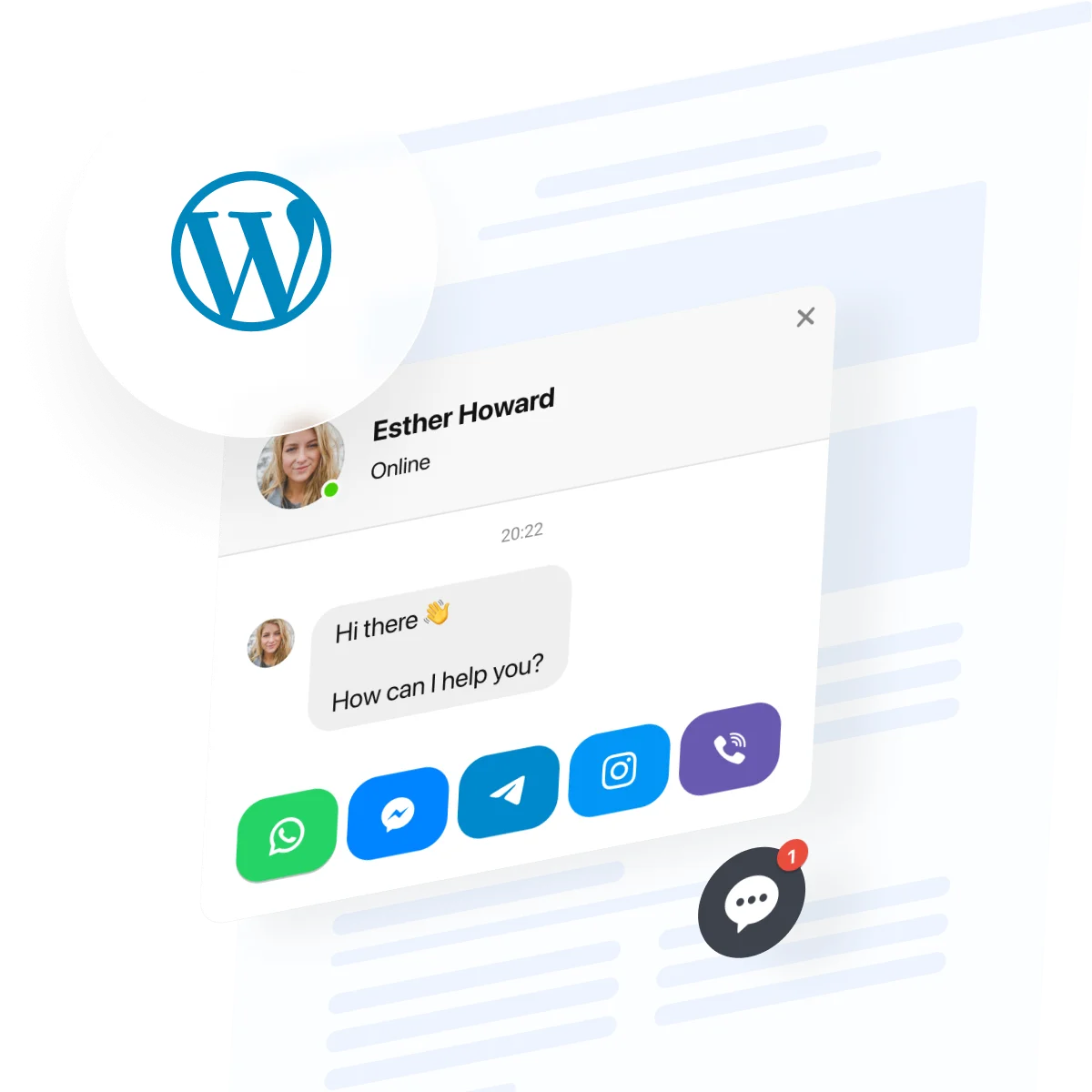
Dengan widget Obrolan Semua-dalam-Satu widget, Anda bisa membawa semua percakapan ke satu hub bersih dan bisa disesuaikan—langsung di WordPress. Pemasangannya cepat, secara otomatis menyesuaikan dengan desain situs Anda, dan mendukung semua messenger utama dalam satu jendela. Entah Anda mengobrol dari desktop atau ponsel, Anda akan tetap terorganisir, merespons dengan cepat, dan menjaga percakapan mengalir mulus—tanpa perlu mengelola banyak alat.
- Tambahkan fitur obrolan langsung ke situs WordPress Anda tanpa coding.
- Pilih antara integrasi obrolan bawaan atau pihak ketiga.
- Terapkan tips praktis untuk meningkatkan kinerja widget Anda.
- Perbaiki masalah penyematan obrolan dan tampilan yang umum.
Untuk membantu Anda memulai, kami membagi instruksi menjadi dua bagian: pengaturan cepat 4 langkah dan panduan langkah-demi-langkah dengan tips—pilih yang sesuai dengan alur kerja Anda.
Luncurkan Widget Obrolan WordPress dalam Hitungan Menit: Pengaturan Cepat
Panduan kilat untuk siapa pun yang ingin menambahkan live chat di WordPress dengan cepat dalam beberapa langkah sederhana:
- Buka Elfsight’s editor dan pilih template.
- Sesuaikan widget obrolan Anda.
- Klik ‘Tambahkan ke situs web secara gratis’ dan salin kodenya.
- Tempelkan ke backend situs WordPress Anda.
Mulai bangun widget obrolan langsung Anda sekarang juga di editor gratis!
Semua yang Bisa Dilakukan All-in-One Chat — Sekilas
Anda telah melihat betapa mudahnya menyesuaikan widget Anda. Berikut fitur-fitur yang membantu obrolan langsung menciptakan hubungan pelanggan yang nyata:
| Fitur Utama | Mengapa Ini Penting |
|---|---|
| Penggabungan Messenger dalam Obrolan Semua-dalam-Satu | Pengunjung memilih aplikasi pesan favorit mereka, jadi setiap percakapan dimulai di tempat mereka merasa paling nyaman. |
| Pemicu Cerdas untuk Jendela Obrolan | Kotak obrolan muncul tepat pada saat yang tepat, membantu Anda mengajak pengunjung berinteraksi dan meningkatkan konversi tanpa gangguan. |
| Opsi Kustomisasi yang Dipersonalisasi | Sesuaikan gambar, pesan, dan tata letak untuk mencerminkan merek Anda dan membuat setiap obrolan terasa seperti bagian alami dari situs web Anda. |
| Penempatan Responsif dan Fleksibel | Obrolan terlihat sangat baik dan berjalan mulus di semua perangkat, sehingga setiap pengunjung mendapatkan pengalaman terbaik. |
| Aturan Tampilan Terarah | Tampilkan obrolan hanya untuk orang yang tepat atau di halaman tertentu, sehingga tim Anda bisa fokus pada kontak yang paling penting. |
Features Page. Next, let’s walk through each step to set up your integration.”>Berikut ini beberapa sorotan tentang apa yang bisa dilakukan widget obrolan langsung untuk bisnis Anda. Untuk daftar lengkapnya, lihat Halaman Fitur widget. Selanjutnya, kita akan melangkah melalui setiap langkah untuk mengatur integrasi Anda.
Dari Awal Hingga Selesai: Konfigurasikan All-in-One Chat Anda seperti Seorang Profesional
Bagian ini merinci setiap langkah untuk membuat, menyesuaikan, dan menyematkan obrolan langsung di situs WordPress Anda, dengan petunjuk praktis untuk menyesuaikan saluran obrolan dan penampilan sesuai audiens Anda.
1. Pilih Template Obrolan
Mulai dengan membuka editor Elfsight dan memilih templat siap pakai yang sesuai dengan tujuan situs Anda. Anda bisa memilih dari preset seperti Booking, Support, Onboarding, Feedback Chat, dll. Ada tiga tata letak yang tersedia yang nanti bisa Anda sesuaikan: Floating Button, Chat Bubble, atau Embed Chat Window – masing-masing dioptimalkan untuk gaya keterlibatan yang berbeda. Untuk sekarang, mari kita pilih templat starter yang optimal.
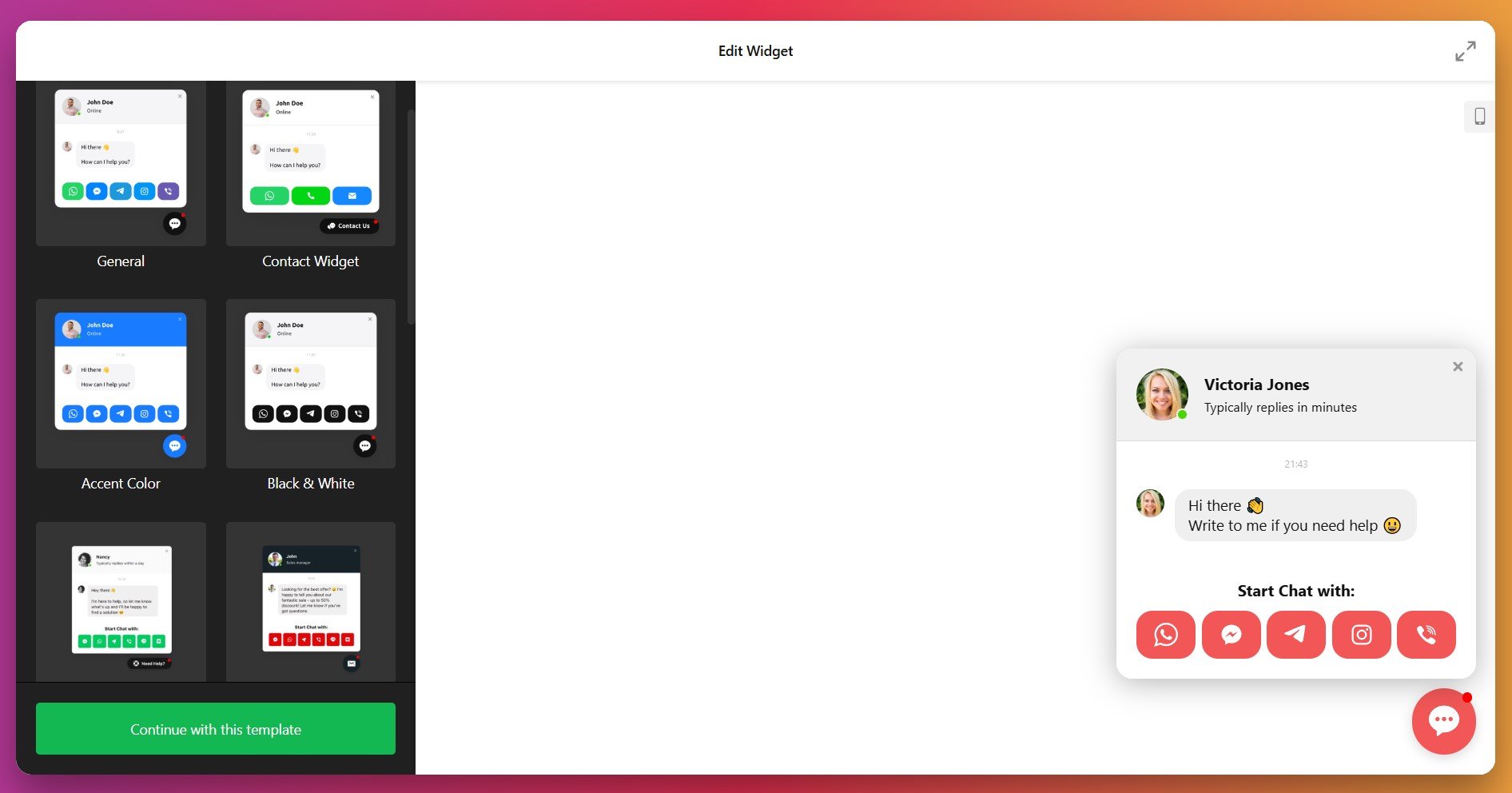
Setelah Anda memilih, klik “Lanjutkan dengan templat ini” untuk melanjutkan ke pengaturan dan styling.
2. Tambahkan Saluran Obrolan Anda
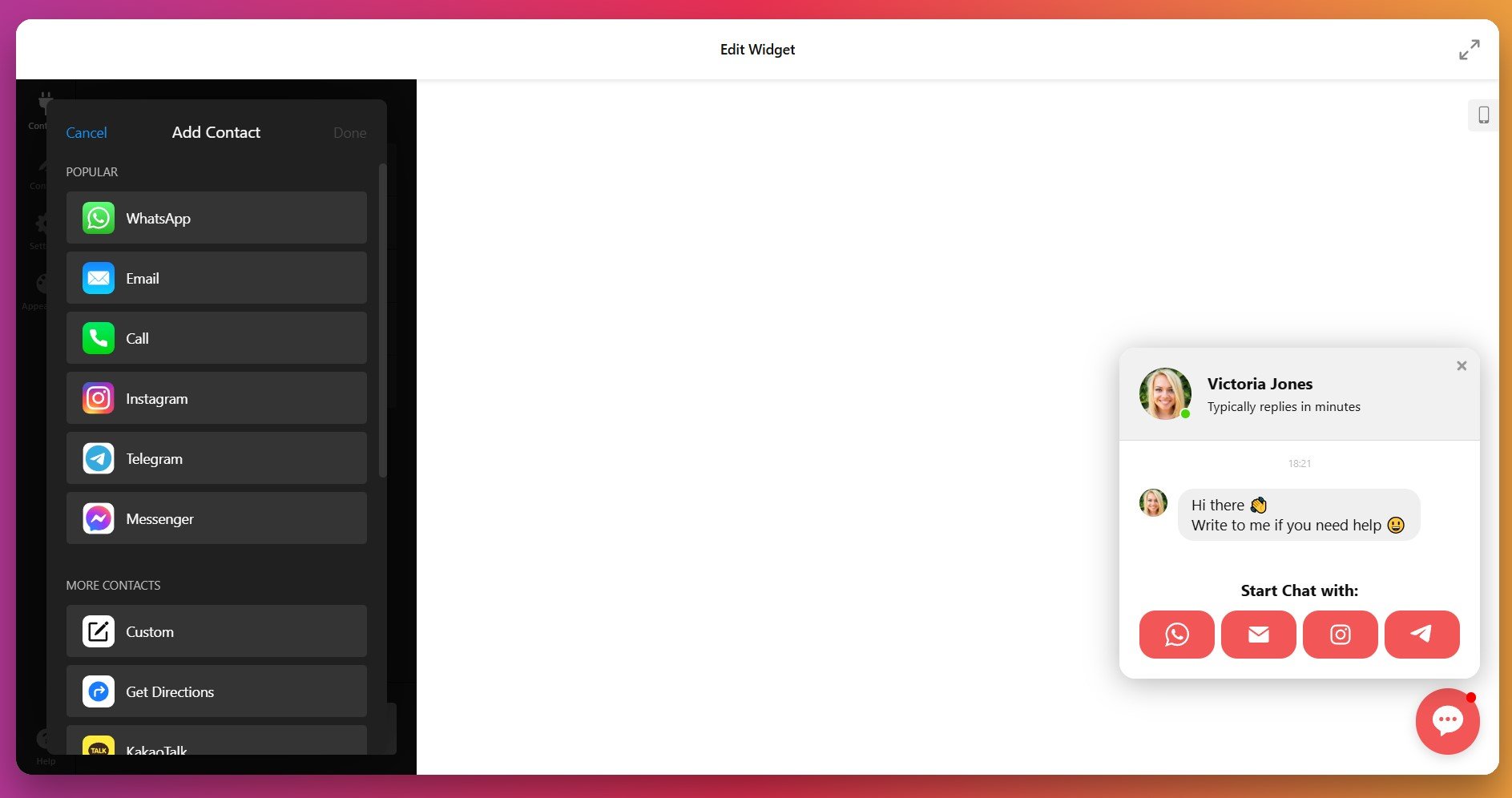
Di tab “Kontak”, hubungkan aplikasi pesan pilihan Anda — seperti WhatsApp, Messenger, Telegram, Instagram, Viber, atau bahkan Email. Anda bisa menghubungkan beberapa platform sekaligus, memungkinkan pengunjung menjangkau Anda melalui saluran mana pun yang paling mereka gunakan. Cukup klik “Tambahkan Kontak” untuk menambahkan lebih banyak messenger.
3. Personalisasi Info Agen dan Pesan
Selanjutnya, buka tab “Konten” untuk mengatur nama agen obrolan, foto, dan statusnya (online, waktu respons, atau kustom). Tambahkan sapaan ramah atau pesan promosi yang muncul saat pengguna membuka jendela obrolan — misalnya, “Hai! Butuh bantuan menemukan paket yang tepat?” Pesan pribadi yang konsisten dengan merek meningkatkan keterlibatan dan membuat pengguna merasa lebih terhubung.
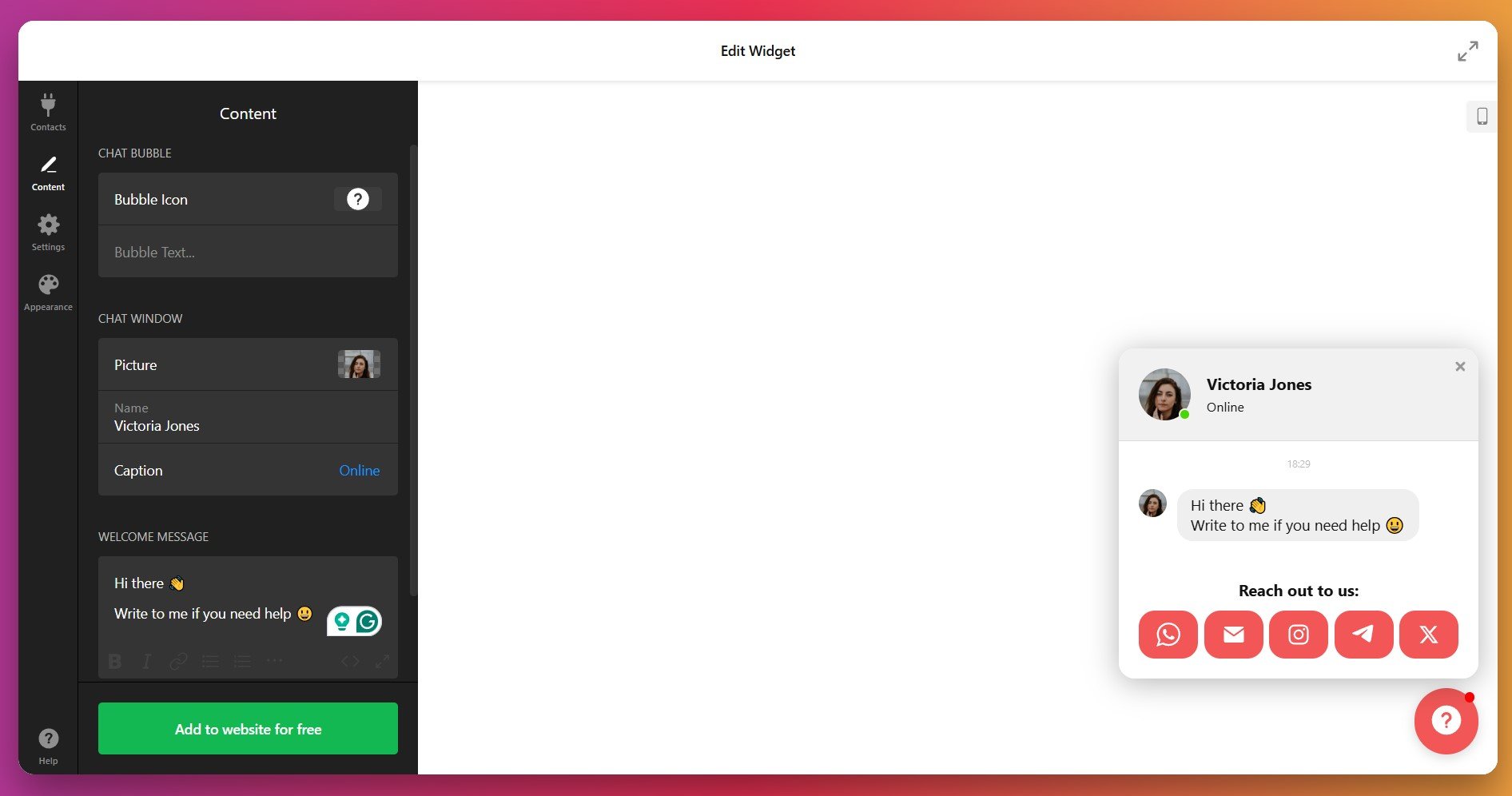
Anda juga bisa memperbarui gelembung obrolan dengan memilih ikon yang pas dari perpustakaan atau mengunggah milik Anda sendiri.
4. Sesuaikan Perilaku Obrolan dan Pemicu Tampilan
Di tab “Pengaturan”, pilih kapan dan bagaimana widget obrolan Anda muncul. Anda bisa memicu gelembung obrolan saat pemuatan halaman, setelah beberapa detik, saat menggulir, atau berdasarkan perilaku pengguna. Anda juga bisa memilih halaman mana yang menampilkan obrolan — ideal untuk menargetkan halaman dukungan atau checkout.
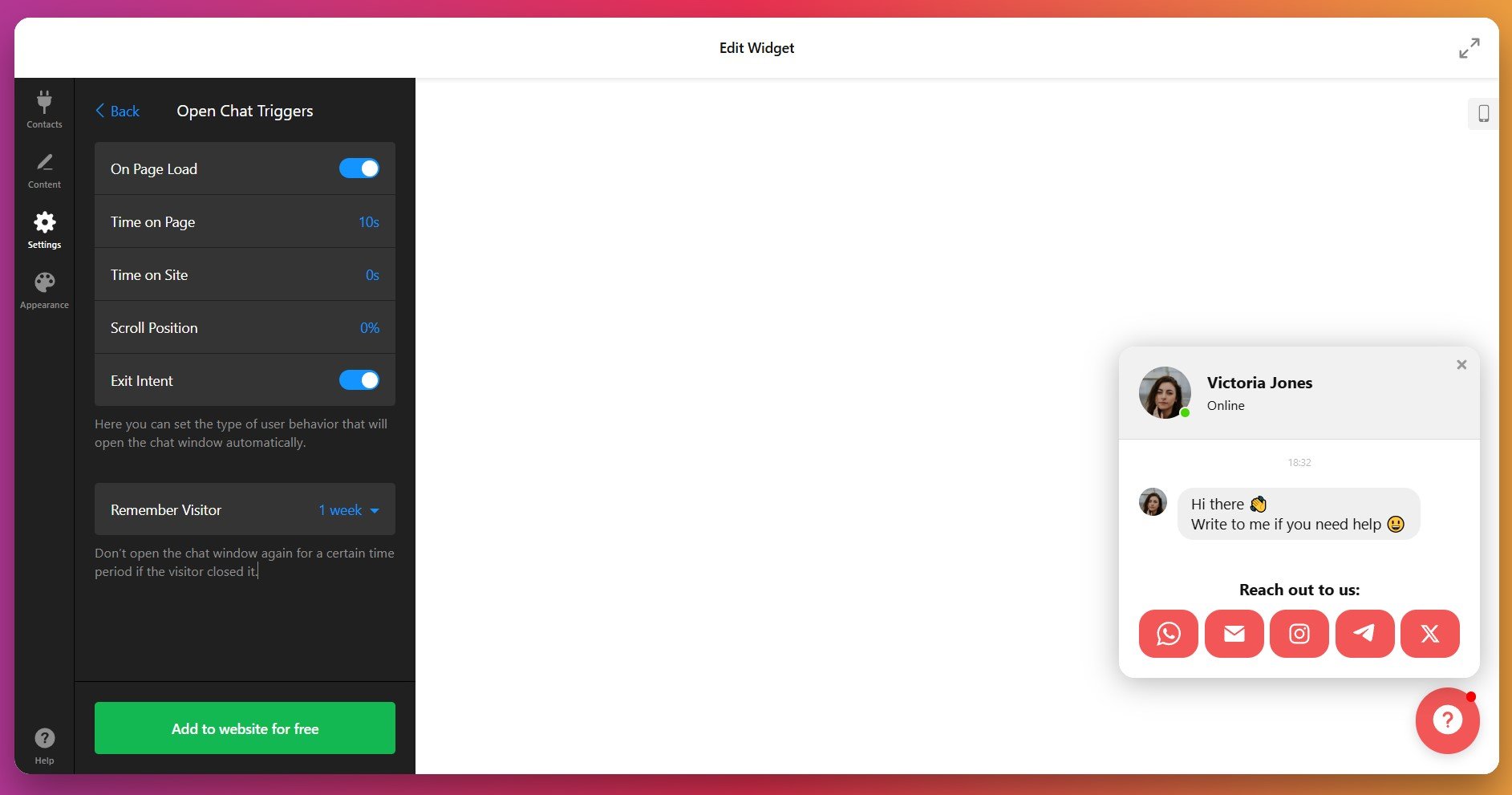
Jika situs web Anda memiliki Google Analytics atau Google Tag Manager terpasang, Events di bawah Google Analytics memungkinkan Anda melacak bagaimana pengunjung berinteraksi dengan Obrolan Semua-dalam-Satu.
5. Sesuaikan Tampilan Obrolan
Buka tab “Appearance” untuk menyesuaikan widget dengan desain situs Anda. Anda bisa mengedit elemen-elemen berikut:
- Gaya gelembung obrolan: Sesuaikan warna latar belakang gelembung, ikon, dan lencana notifikasi.
- Header dan Latar Belakang: Ubah latar belakang widget untuk menciptakan tampilan yang konsisten dan mengundang.
- Tipografi dan animasi: Pilih font pesan dan gaya animasi.
- Tombol Messenger: Sesuaikan warna tombol Messenger agar jelas membedakan, namun tetap serasi dengan tema Anda.
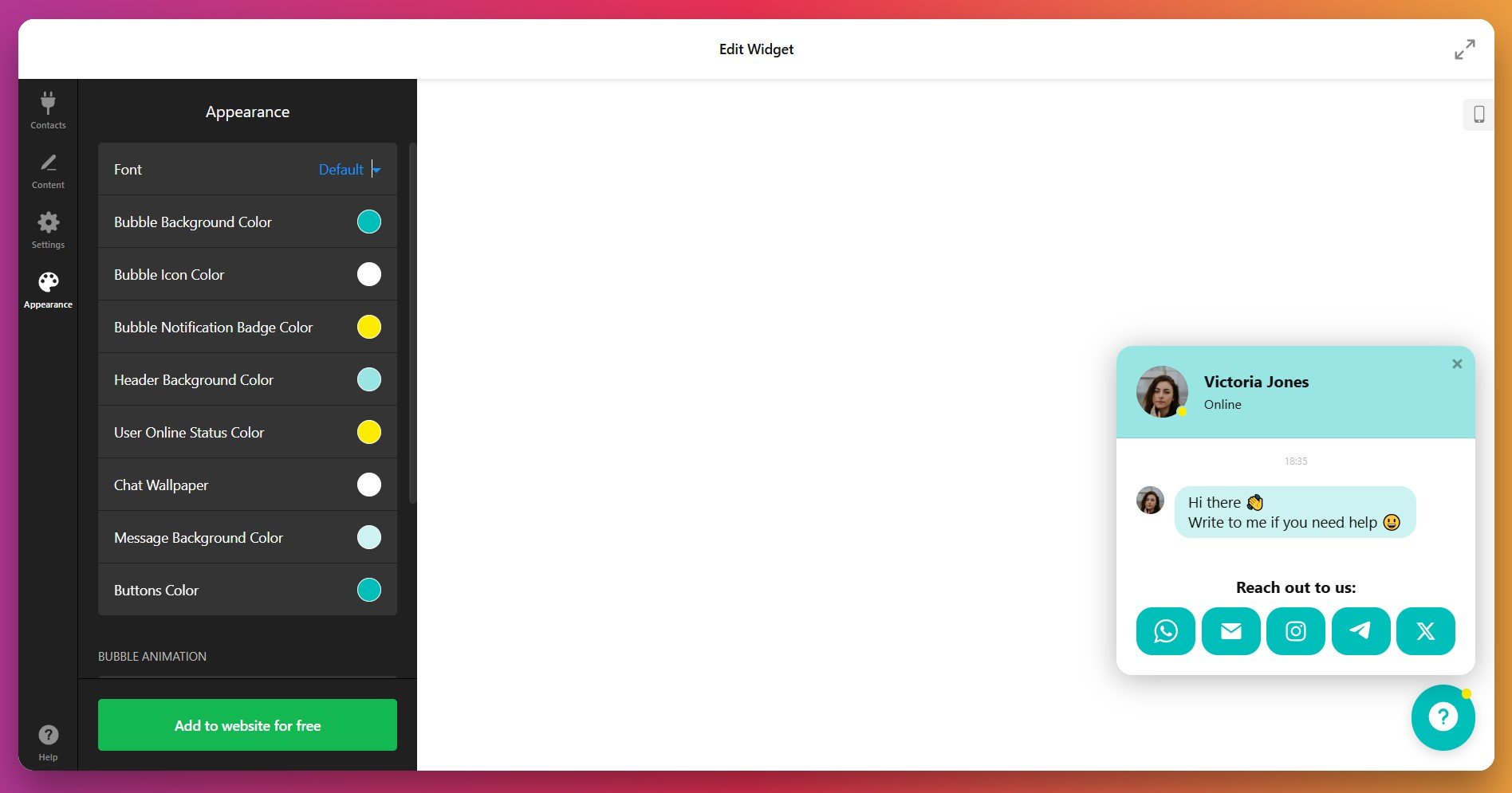
Untuk kontrol lanjutan – gunakan kolom CSS dan JS.
6. Tambahkan Obrolan Langsung ke WordPress
Setelah widget Anda sepenuhnya dikonfigurasi, klik “Tambahkan ke situs web secara gratis” untuk menghasilkan kode sisip unik.
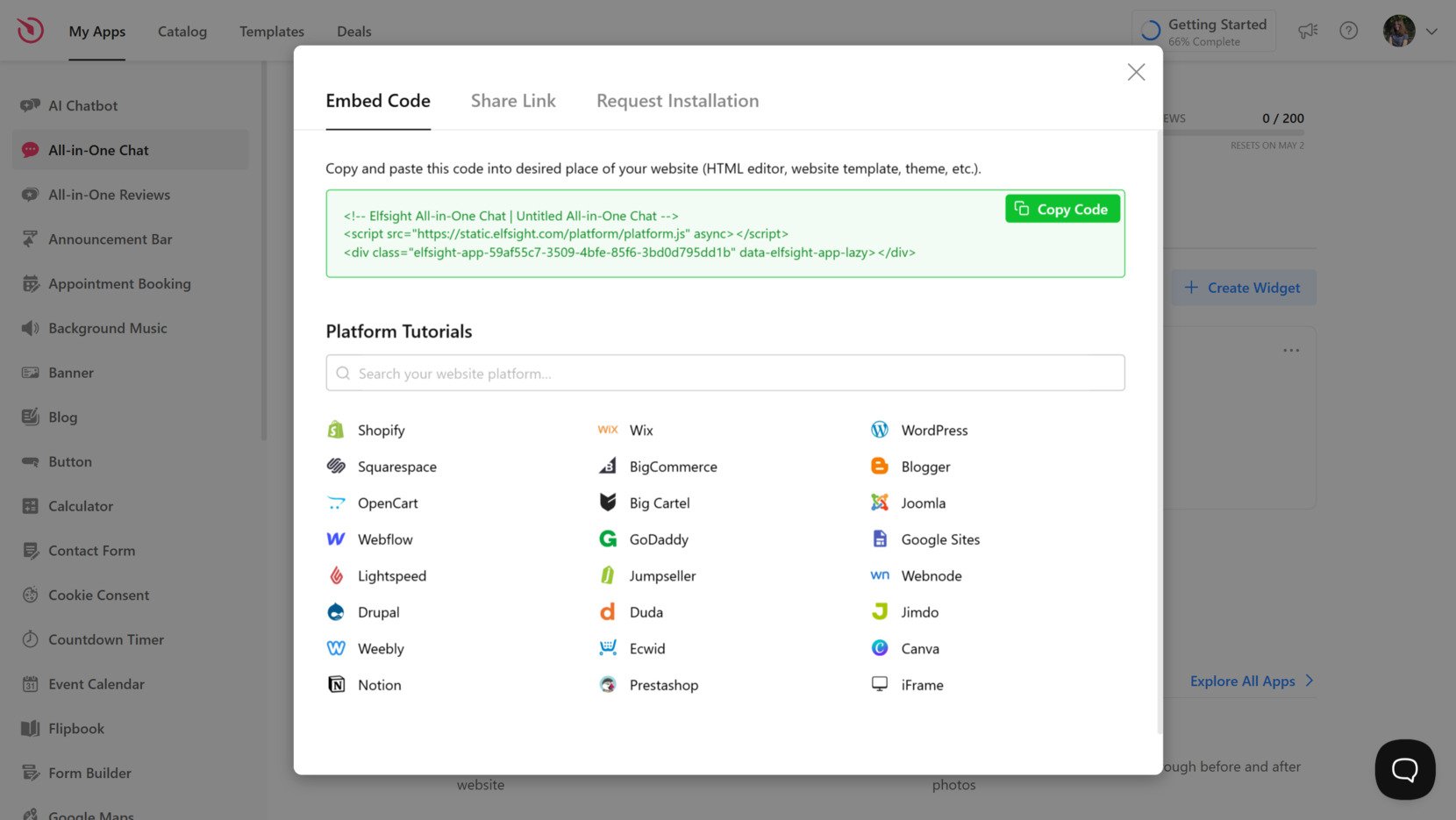
Di bawah ini ada tiga cara mudah memasang Obrolan Semua-dalam-Satu Anda di WordPress:
Opsi 1: Tambahkan Obrolan Langsung di Halaman Tertentu
Alur kerja cepat: Editor Halaman → Tambah blok HTML Kustom → Tempel kode → Perbarui halaman
- Buka dasbor WordPress Anda dan pergi ke Halaman → Edit halaman yang diinginkan.
- HTML Kustom Klik ikon “+” dan pilih HTML Kustom dari daftar blok.
- Tempelkan kode sematan Obrolan Semua-dalam-Satu ke blok tersebut.
- Perbarui atau Publikasikan untuk menyimpan perubahan dan melihat pratinjau penempatan obrolan Anda.
Metode ini paling cocok untuk halaman kontak, harga, atau dukungan, di mana akses obrolan sebaiknya terasa kontekstual — tidak persisten.
Opsi 2: Tampilkan obrolan di semua halaman (seluruh situs)
Alur kerja singkat: Pengaturan Tema → Injeksi Kode → Tempel sebelum </body> → Simpan
- Dari dasbor Anda, buka Tampilan → Editor Berkas Tema atau buka Pengaturan Global Tema Anda.
- Temukan file footer.php atau bagian bernama Custom Code / Code Injection.
- Tempel kode sematan widget tepat sebelum tag penutup:
</body> - Simpan dan muat ulang situs Anda — obrolan Anda sekarang akan muncul di setiap halaman.
Penempatan global ini sangat pas untuk dukungan pelanggan 24/7 atau situs mana pun yang ingin ketersediaan obrolan tetap konsisten.
Opsi 3: Tombol obrolan mengambang (selalu terlihat)
Alur kerja singkat: Widget Editor → Layout → Floating → Choose Position → Save
- Buka widget Anda di editor Elfsight.
- Pergi ke Tata Letak → Posisi dan pilih penempatan Floating.
- Pilih posisi sudut — kanan bawah atau kiri bawah.
- Klik Simpan dan salin kembali kode yang telah diperbarui jika diperlukan.
- Tempelkan dan sematkan di situs Anda menggunakan salah satu cara di atas.
Pengaturan ini menjaga gelembung obrolan tetap terlihat saat pengunjung menggulir, mendorong percakapan spontan tanpa mengganggu alur penjelajahan mereka.
Jika Anda menjelajahi berbagai cara untuk mengintegrasikan fungsionalitas obrolan ke situs Anda, bagian berikut menjabarkan metode resmi dan bawaan.
Alternatif Tersedia: Cara Menambahkan Obrolan Langsung ke WordPress Tanpa Elfsight
Ada beberapa cara bawaan dan didukung platform untuk mengaktifkan pesan real-time di situs Anda. Meskipun masing-masing memiliki keuntungan sendiri, kompleksitas pengaturan dan kebutuhan pemeliharaan bisa berbeda-beda.
Plugin Obrolan Messenger Facebook
Facebook menyediakan plugin Messenger resmi yang memungkinkan pengguna mengobrol dengan bisnis Anda melalui akun Facebook mereka.
- Buka Pengaturan Halaman Facebook. Arahkan ke Halaman Facebook Anda dan akses Pengaturan Pesan.
- Siapkan Plugin Obrolan. Gunakan alat pengaturan untuk mengonfigurasi penampilan dan perilaku.
- Salin potongan kode. Facebook menyediakan kode JavaScript untuk disematkan.
- Paste into your site. Tempelkan kode ke HTML situs Anda tepat sebelum tag penutup:
</body>
Kunjungi Meta for Developers untuk mengetahui rinciannya.
API Klik untuk Chat WhatsApp Bisnis
WhatsApp menawarkan API Click-to-Chat yang membuat tautan pesan langsung atau tombol untuk memulai obrolan dengan bisnis Anda.
- Buat tautan. Gunakan format
https://wa.me/<your-number>untuk menghasilkan URL obrolan langsung. - Sematkan pada tombol atau tautan. Gunakan HTML standar untuk menjadikan tautan tersebut sebagai tombol di situs Anda.
- Tata gaya dengan CSS. Sesuaikan tombolnya agar cocok dengan tampilan merek Anda.
Navigate to Pusat Bantuan WhatsApp to find out more.
Telegram Web Widget
Telegram menyediakan widget web bawaan yang memungkinkan pengunjung mengirim pesan langsung ke akun Telegram Anda atau bot.
- Buat bot Telegram. Gunakan BotFather untuk menghasilkan token API.
- Implement using Telegram API. Gunakan API resmi untuk menerima dan merespons pesan.
- Embed link or button. Tambahkan tautan seperti
https://t.me/your_botatau gunakan widget kustom berbasis JS.
Lihat Telegram Widgets untuk melihat opsi-opsi Anda.
Bagaimana cara membandingkan metode penambahan Live Chat ini?
| Metode | Pro Utama 👍 | Kendala Utama 👎 |
|---|---|---|
| Elfsight Obrolan Semua-dalam-Satu | Menggabungkan WhatsApp, Messenger, Telegram, dan lainnya dalam satu widget mengambang — tanpa coding. | Akun diperlukan untuk mengakses dasbor. |
| Plugin Facebook Messenger | Solusi resmi dan tepercaya langsung dari Meta. | Hanya mendukung Messenger; memerlukan login Facebook. |
| WhatsApp Klik-untuk-Chat | Cepat, tanpa banyak kode, cara memulai obrolan melalui tautan atau tombol. | Tidak ada UI bawaan atau gaya widget; hanya berfungsi untuk WhatsApp. |
| Telegram API/Widget | Ideal untuk integrasi dan bot yang fokus pada pengembang. | Memerlukan konfigurasi API dan tidak memiliki kustomisasi visual. |
Jika Anda ingin tips praktis agar obrolan langsung berjalan lancar di situs WordPress Anda, lanjutkan membaca untuk saran langsung berikutnya.
📝 9 Langkah Agar Obrolan Langsung Anda Bekerja Lebih Cerdas
Dari pengalaman tim Elfsight dalam menguji widget obrolan langsung di berbagai situs, kami tahu susunan yang tepat bisa mengubah pengunjung kasual menjadi pelanggan yang terlibat. Berikut daftar periksa andalan kami untuk membuat widget obrolan langsung Anda mulus, personal, dan siap meningkatkan konversi.
- Hubungkan semua saluran pesan utama. Pastikan WhatsApp, Facebook Messenger, Telegram, dan aplikasi relevan lainnya diaktifkan sehingga pengunjung bisa memilih cara menghubungi Anda yang mereka sukai.
- Atur pemicu tampilan dengan bijak. Gunakan opsi seperti durasi kunjungan halaman, niat keluar, atau segmen pengunjung tertentu untuk memunculkan obrolan hanya saat keterlibatan paling memungkinkan—hindari mengganggu pengguna terlalu cepat atau terlalu sering.
- Kustomisasi tampilan agar sesuai dengan merek Anda. Unggah logo perusahaan Anda, pilih gambar gelembung obrolan yang sesuai gaya Anda, dan sesuaikan warna, jenis huruf, dan bentuk tombol agar terjalin mulus dengan situs Anda.
- Susun pesan sambutan yang hangat dan relevan. Personalisasi sapaan berdasarkan halaman atau segmen audiens agar setiap undangan obrolan terasa terencana dan membantu.
- Uji penempatan dan responsivitas. Pratinjau widget di desktop dan seluler, dan sesuaikan penempatannya agar tidak menghalangi konten penting situs Anda atau tertutupi pada layar yang lebih kecil.
- Sesuaikan Pengaturan Notifikasi. Seimbangkan visibilitas dengan nuansa—tetapkan notifikasi suara dan visual agar tetap menarik perhatian tanpa membebani pengunjung atau mengganggu penelusuran.
- Gunakan aturan audiens untuk penargetan. Tampilkan widget hanya untuk kelompok kunci atau di halaman terpilih, seperti checkout atau halaman harga, guna memaksimalkan relevansi dan menghindari kekacauan di setiap halaman.
- Integrasikan dengan CRM atau helpdesk Anda. Hubungkan obrolan ke alur dukungan atau penjualan Anda yang ada agar semua pesan mengalir ke satu tempat dan tidak ada percakapan yang terlewat.
- Tinjau dan uji sebelum diluncurkan. Pastikan semua saluran, pemicu, dan kustomisasi berfungsi di lingkungan staging untuk menangkap bug atau tautan yang rusak sejak dini.
Selanjutnya, mari lihat contoh nyata bagaimana menambahkan widget obrolan langsung mengubah keterlibatan pelanggan pada salah satu pengguna kami.
Kisah Sukses: Obrolan Semua-dalam-Satu di Tempat Kerja
Wales Outdoors adalah bisnis tur hiking dan petualangan yang dijalankan oleh Andrew Lamb. Dengan lebih dari 10 widget Elfsight yang digunakan, bagi Andrew, Obrolan Semua-dalam-Satu menjadi alat komunikasi utama, membantu mengonversi pengunjung situs menjadi pemesanan tur nyata melalui pesan instan.
Sebelum menggunakan Elfsight
Calon pelanggan sering memiliki pertanyaan tentang rute, persyaratan kebugaran, perlengkapan, atau ketersediaan. Namun menanyakan berarti mengisi formulir kontak atau mengirim email, dan menunggu balasan. Keterlambatan itu menciptakan friksi, sehingga orang ragu untuk melakukan pemesanan.
- Tidak ada opsi komunikasi cepat di situs web.
- Lead terlewat karena balasan yang tertunda
- Sulit membangun kepercayaan tanpa percakapan waktu-nyata
Dengan Obrolan Semua-dalam-Satu
“Elfsight telah mengubah permainan dengan widget yang berfungsi, bekerja dengan baik, dan menarik secara visual.”
Andrew Lamb, Wales Outdoors
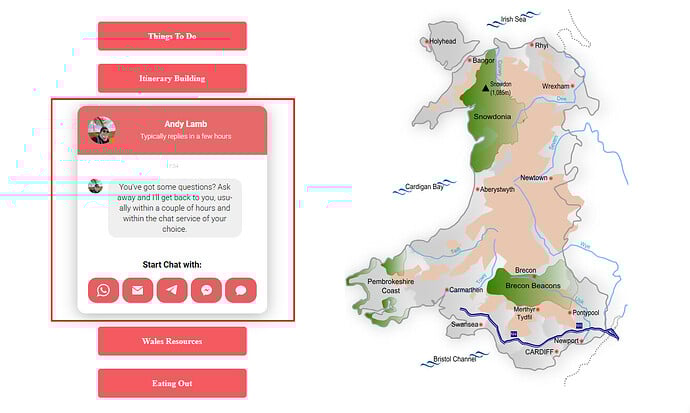
Dengan menambahkan widget Obrolan Semua-dalam-Satu, Andrew memungkinkan komunikasi instan melalui WhatsApp, Messenger, atau Telegram langsung dari situs web. Pengunjung kini bisa mengajukan pertanyaan singkat dan menerima jawaban tepat di mana mereka sedang menjelajah. Hal ini membantu mengurangi keraguan dan mempercepat pelanggan menuju pemesanan.
Hasil Nyata
Perubahan sederhana itu membawa perubahan besar pada perilaku pelanggan. Orang yang mungkin meninggalkan situs tanpa memesan kini menghubungi dengan pertanyaan — dan akhirnya mendapatkan tempat untuk tur.
- Lebih banyak prospek langsung dari situs
- Waktu respons lebih cepat = konversi lebih tinggi
- Percakapan yang membangun kepercayaan, terasa personal dan meyakinkan
Widget lain yang sedang digunakan
Wales Outdoors juga menggunakan Ulasan Semua-dalam-Satu, AI Chatbot, Galeri Foto, Lokasi Toko dan lainnya. Bersama-sama, alat-alat ini menjaga situs tetap interaktif, tepercaya, dan fokus pada mengubah pengunjung menjadi klien berbayar.
Punya pertanyaan tentang pengaturan atau masalah chat umum? Baca lanjut — bagian berikut membahas FAQ supaya Anda bisa memulai dengan mulus dan menghindari kendala umum.
Saat Widget Anda tidak berfungsi: Apa yang perlu dicek
Menyediakan live chat di situs WordPress biasanya hanya memerlukan beberapa menit, tetapi terkadang pengguna mengalami masalah pemasangan atau tampilan. Berikut adalah solusi sederhana untuk masalah yang paling umum:
Mengapa widget obrolan saya tidak muncul?
Tombol Obrolan Tersembunyi atau Tumpang Tindih dengan Elemen Situs — Cara Memperbaikinya?
z-index: 9999;) agar tetap berada di atas. Periksa tampilan seluler dan desktop untuk masalah tata letak.Bagaimana cara menambahkan tombol obrolan langsung di WordPress?
Bisakah saya menampilkan obrolan hanya di beranda?
Bagaimana cara mengatur jam obrolan atau ketersediaan jadwal?
Di mana saya menemukan ID WeChat untuk widget?
Widget saya berfungsi di desktop, tetapi tidak di ponsel — mengapa?
Mengapa widget memuat lambat?
Pertanyaan atau Pemikiran?
Kami berharap tutorial ini memberi Anda titik awal yang solid untuk menambahkan Obrolan Langsung ke situs WordPress Anda. Kami peduli untuk membuat pengalaman Anda lebih baik, jadi jika Anda memiliki masukan atau saran – beri tahu kami! Tetap terhubung dengan tim Elfsight di X, Facebook, atau Linkedin untuk pembaruan dan diskusi industri.