Blog bisa menjadi alat yang sangat ampuh bagi bisnis maupun individu untuk berbagi wawasan dan memperluas kehadiran online mereka. Wix adalah platform populer untuk memulai blog berkat antarmukanya yang mudah digunakan.
Jika Anda ingin memulai blog dan sudah menggunakan sistem manajemen konten Wix, Anda memiliki dua opsi: membuat blog dari nol atau menambahkan satu ke situs web Anda saat ini. Dalam panduan ini, kami akan membahas masing-masing metode. Pertama, kami akan menunjukkan cara membuat blog Wix dari nol. Selanjutnya, kami akan membahas cara menambahkan bagian blog secara mulus ke situs Wix yang sudah ada menggunakan aplikasi tanpa kode.
Membuat Blog Wix dari Nol
Jika Anda baru menggunakan Wix, membuat blog dari nol memberi Anda kendali penuh atas desain, konten, dan fitur. Mari kita bahas langkah-langkah untuk menyiapkan situs blog di Wix dari awal hingga selesai.
Langkah 2. Daftar dan pilih paket
Untuk membuat situs blog Wix, mulai dengan mendaftar menggunakan email Anda, akun Facebook, atau Google. Akun Wix bisa Anda buat sepenuhnya gratis.
Wix menawarkan versi situs web gratis dengan fungsionalitas dasar dan branding Wix, yang merupakan titik awal yang baik jika Anda sedang bereksperimen. Namun, meningkatkan ke paket premium memungkinkan domain kustom, akses ke fitur tambahan, dan penghapusan iklan, yang bisa membuat blog Anda terlihat lebih profesional.
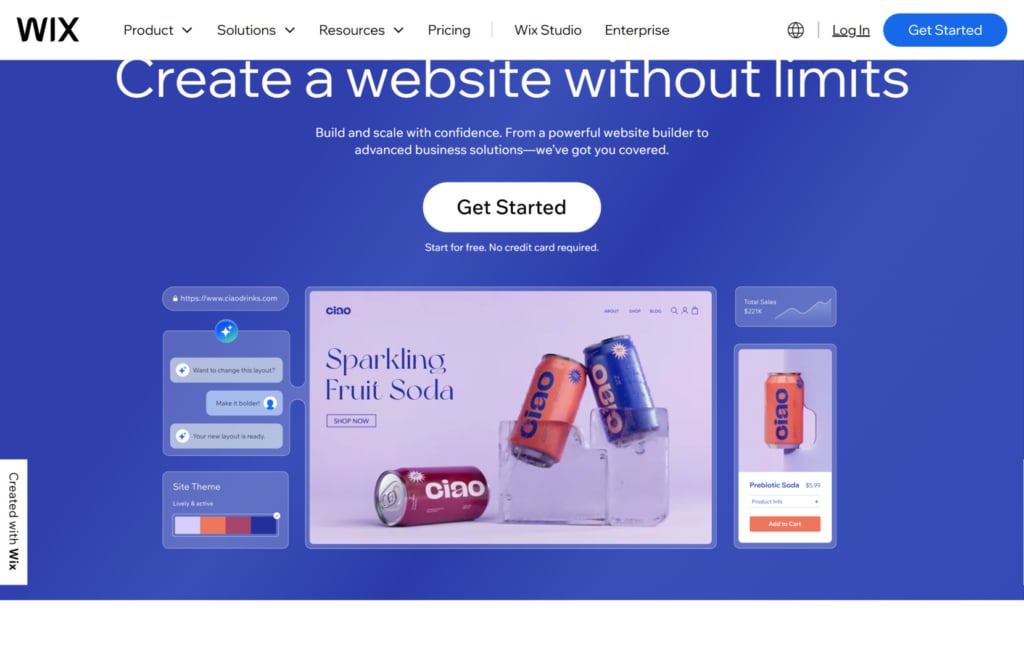
Langkah 2. Buat situs Wix Anda
Wix menawarkan ratusan templat yang dirancang khusus untuk blogger, mulai dari gaya hidup dan perjalanan hingga fesyen dan teknologi. Untuk memilih salah satunya, klik “Buat Situs Baru” setelah masuk.
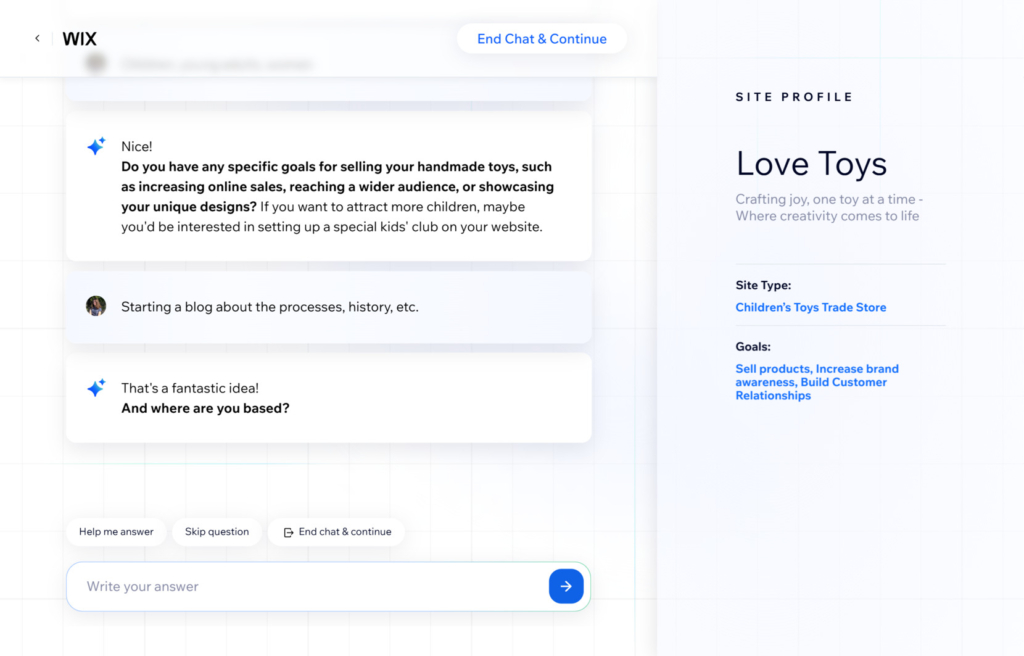
Wix menyediakan dua cara untuk membangun situs Anda: Wix ADI dan Wix Editor.
- Cara 1: dengan Wix ADI. ADI (Artificial Design Intelligence) adalah alat yang menanyakan beberapa pertanyaan kepada Anda dan secara otomatis membuat situs web dasar untuk Anda. Ini adalah opsi yang bagus jika Anda lebih suka pengaturan yang cepat tanpa ribet.
- Metode 2: dengan Wix Editor. Wix Editor memberi Anda kendali lebih atas setiap detail. Di sini, Anda bisa menyesuaikan setiap elemen secara manual, mulai dari warna hingga penempatan teks. Ini ideal jika Anda menginginkan kustomisasi penuh dan memiliki visi spesifik untuk blog Anda.
Untuk panduan ini, kita akan mencoba fitur Wix ADI. Opsi ini populer di kalangan pengguna, terutama pemula, karena menawarkan pengaturan cepat tanpa ribet dengan secara otomatis membuat dasbor situs web yang dipersonalisasi berdasarkan beberapa pertanyaan. Solusi seperti ini sangat ideal bagi mereka yang ingin situs web terlihat profesional tanpa perlu mengelola setiap detail desain secara manual.
Langkah 3. Tambahkan halaman ke situs Anda
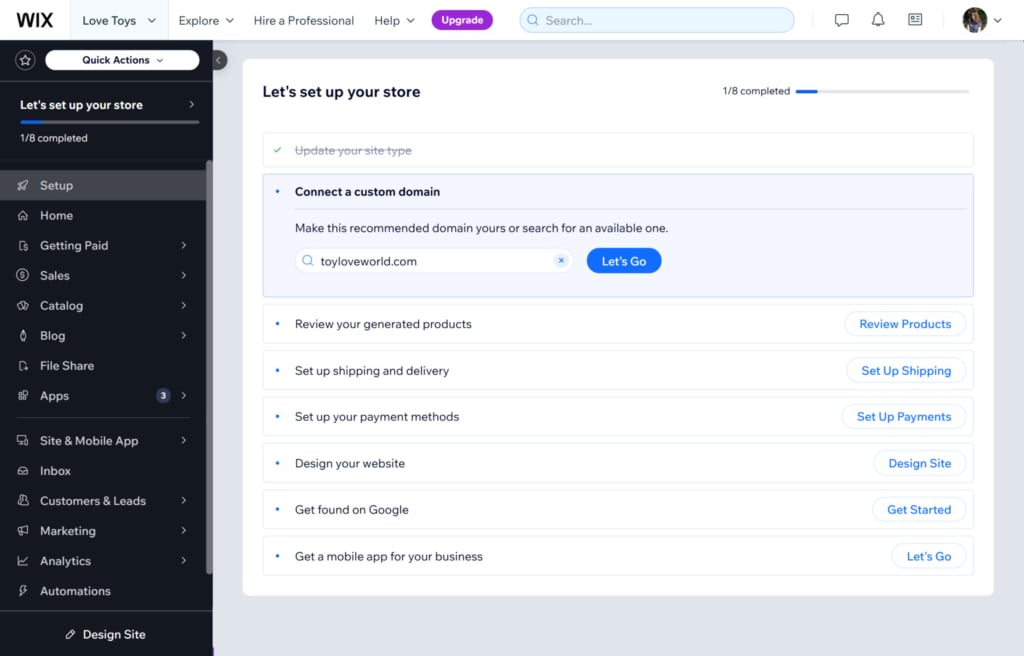
Sebelum Anda memulai blog Anda, penting memiliki fondasi yang kuat untuk situs Anda. Mulailah dengan membuat nama domain dan membangun halaman inti seperti bio Anda, halaman kontak, dan halaman lain yang mencerminkan merek atau tujuan Anda.
Langkah 4. Siapkan blog Anda
Setelah fondasi situs Anda siap, saatnya menambahkan bagian blog.
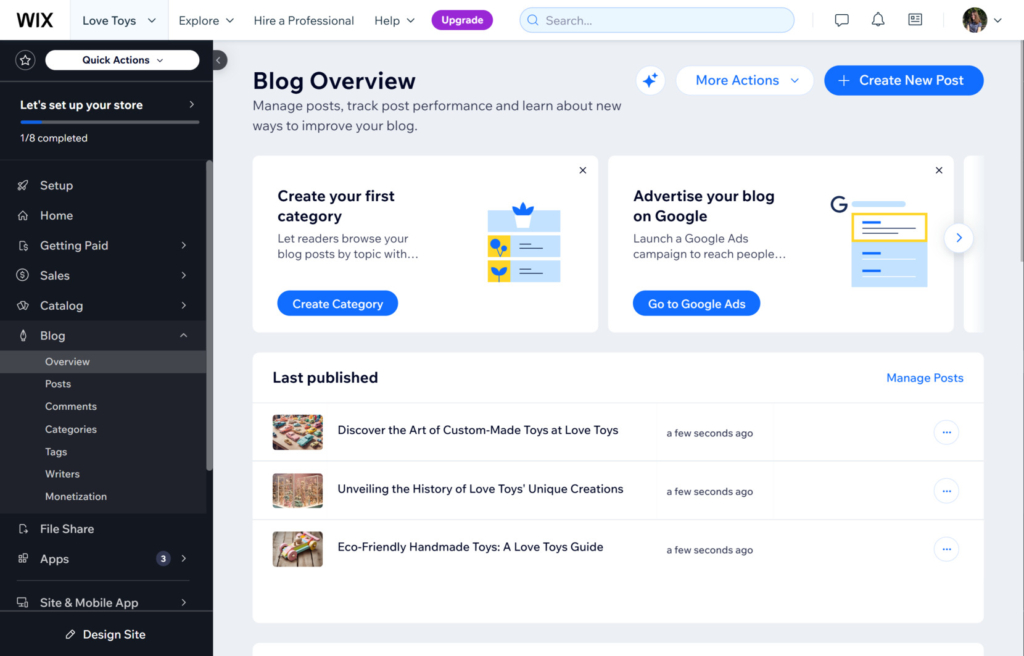
Di Wix Editor, cari opsi “Blog” di menu kiri. Klik “Tambahkan Blog” untuk memasang aplikasi blog bawaan Wix. Setelah ditambahkan, bagian “My Blog” akan muncul di dasbor situs Anda. Di sini, Anda bisa mengelola posting, mengatur konten, dan menata tata letak blog.
Di dalam Pengelola Blog, Anda bisa mengontrol bagaimana postingan ditampilkan di halaman blog Anda. Sesuaikan opsi tata letak seperti tampilan gambar, jenis huruf judul, dan jarak agar blog Anda terlihat menarik secara visual. Selain itu, konfigurasikan pengaturan SEO untuk setiap postingan guna meningkatkan visibilitas di mesin pencari.
Langkah 5. Terbitkan postingan Anda
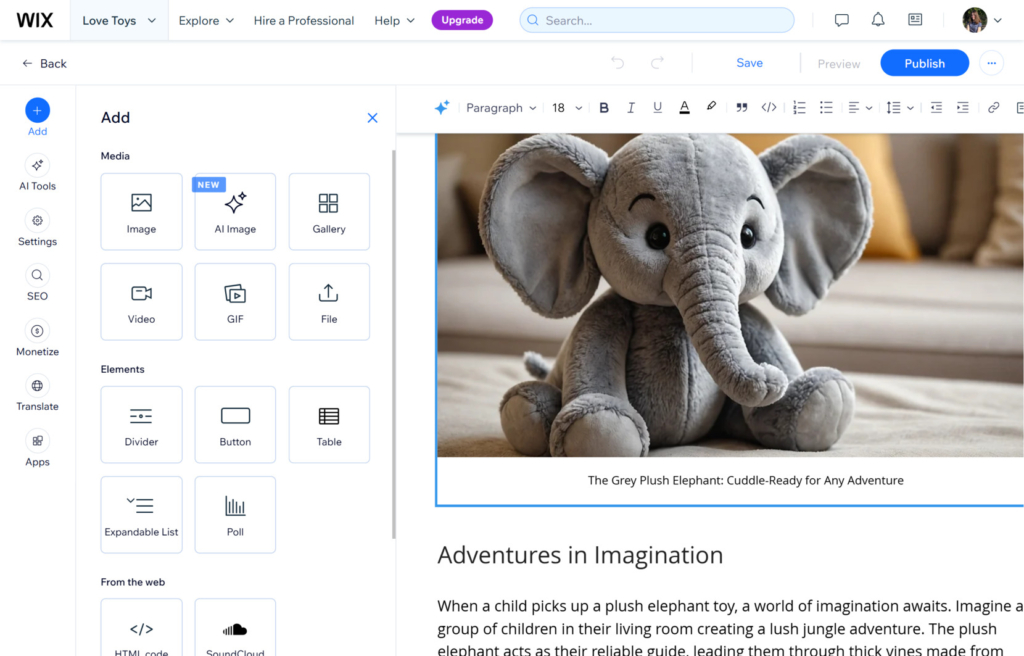
Sekarang saatnya menulis dan menerbitkan! Klik “Buat Entri Baru” di Manajer Blog untuk memulai entri baru. Editor Wix memungkinkan Anda menambahkan gambar, video, dan galeri untuk meningkatkan postingan Anda. Gunakan opsi pemformatan untuk memecah teks, menambahkan judul, dan menonjolkan poin-poin utama.
Wix memungkinkan Anda menyesuaikan desain berbagai elemen halaman, termasuk header, footer, dan menu navigasi. Sesuaikan elemen-elemen ini agar sesuai dengan merek Anda dan membuat blog terasa kohesif dengan sisa situs Anda.
Setelah Anda puas dengan postingan Anda, klik “Publikasikan,” atau simpan sebagai draf untuk ditinjau nanti.
Solusi Alternatif: Aplikasi Blog Tanpa Kode yang Sederhana
Jika Anda sudah memiliki situs Wix dan ingin menambahkan blog ke dalamnya, Elfsight Blog app menyediakan solusi ideal. Ini adalah opsi tanpa kode yang sederhana yang memungkinkan Anda mengintegrasikan blog yang sepenuhnya berfungsi ke situs Anda yang sudah ada dengan beberapa langkah saja. Alih-alih merombak atau mengonfigurasi ulang situs Anda, Anda dapat meningkatkannya dengan menambahkan blog yang ramping dan dapat disesuaikan yang melengkapi tata letak dan branding Anda saat ini.
Keuntungan utama menggunakan aplikasi Blog meliputi:
Sekarang, mari kita lihat bagaimana cara membuat blog dengan aplikasi dari Elfsight.
Cara Menambahkan Aplikasi Blog ke Situs Wix
Untuk menambahkan aplikasi Blog Elfsight ke situs web Anda yang sudah ada, ikuti langkah-langkah di bawah ini.
Langkah 1. Pilih templat
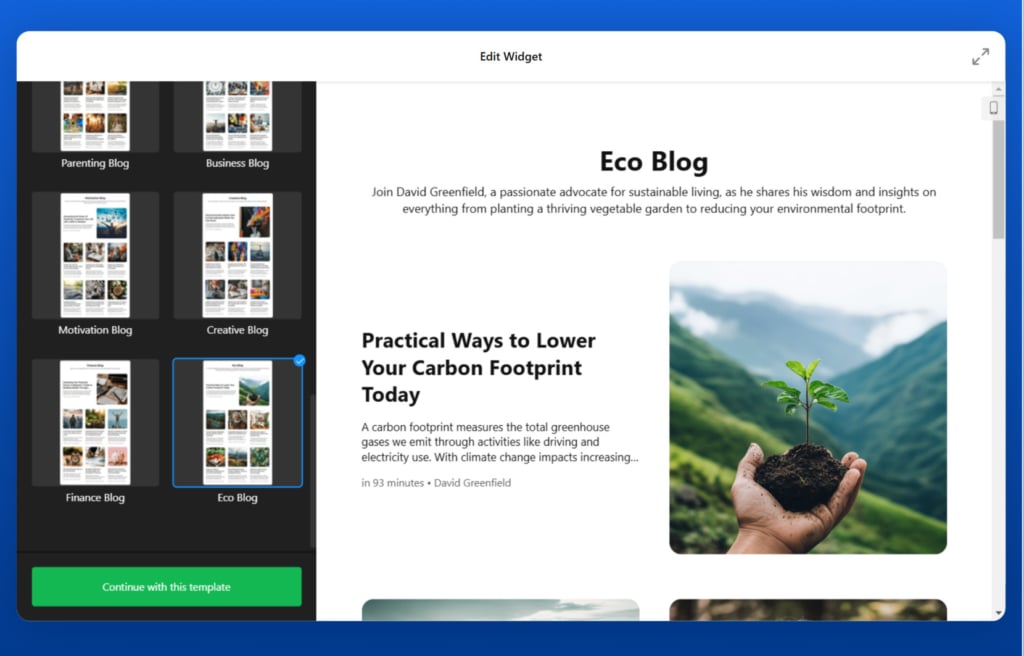
Buka editor aplikasi Blog dan pilih templat yang paling sesuai dengan kebutuhan Anda. Tekan “Lanjutkan dengan templat ini”. Template-nya mencakup topik blog seperti Fiksi Ilmiah, Perjalanan, Ekologi, Motivasi, dan lainnya. Ada juga berbagai tata letak yang bisa Anda pilih: kartu sederhana atau kartu daftar.
Langkah 2. Buat konten
Sekarang Anda telah memilih templat, buat konten untuk blog Anda. Tambahkan pos baru, tulislah teksnya, unggah gambar. Atau gunakan AI untuk membantu Anda membuat pos. Tetapkan info penulis dan tanggal publikasi. Untuk menambahkan penulis baru, cukup navigasikan ke tab “Penulis”.
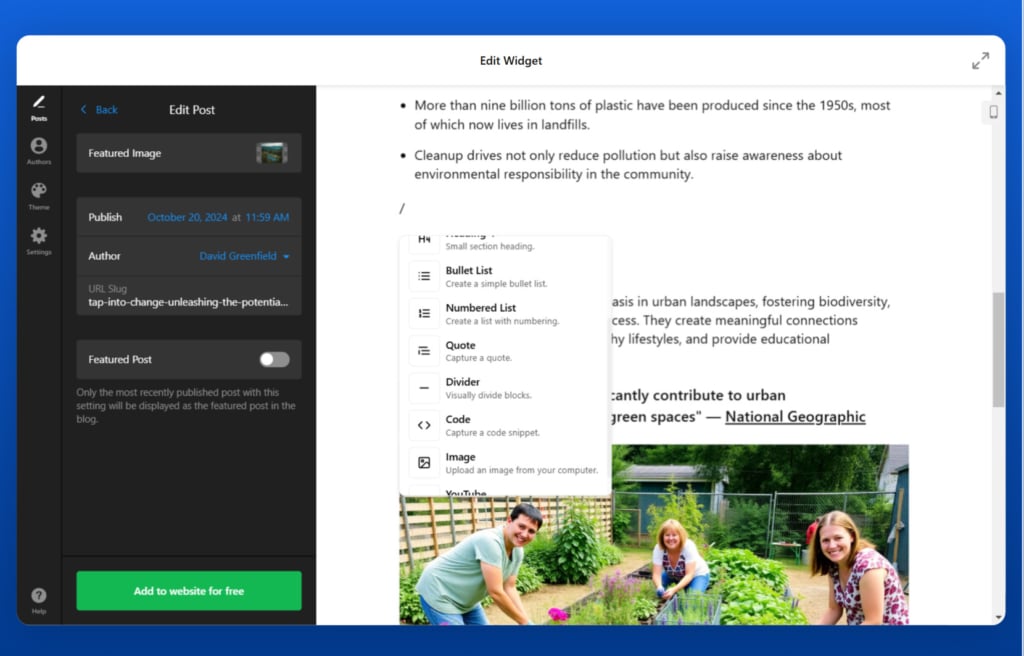
Langkah 3. Konfigurasikan Aplikasi
Sesuaikan desain aplikasi dengan memilih warna, font, tata letak, dan pengaturan penyusunan postingan yang selaras dengan gaya situs Anda. Editor yang mudah digunakan dari Elfsight memungkinkan Anda melihat pratinjau perubahan secara real-time, memastikan widgetnya cocok dengan situs Anda sebelum dipublikasikan.
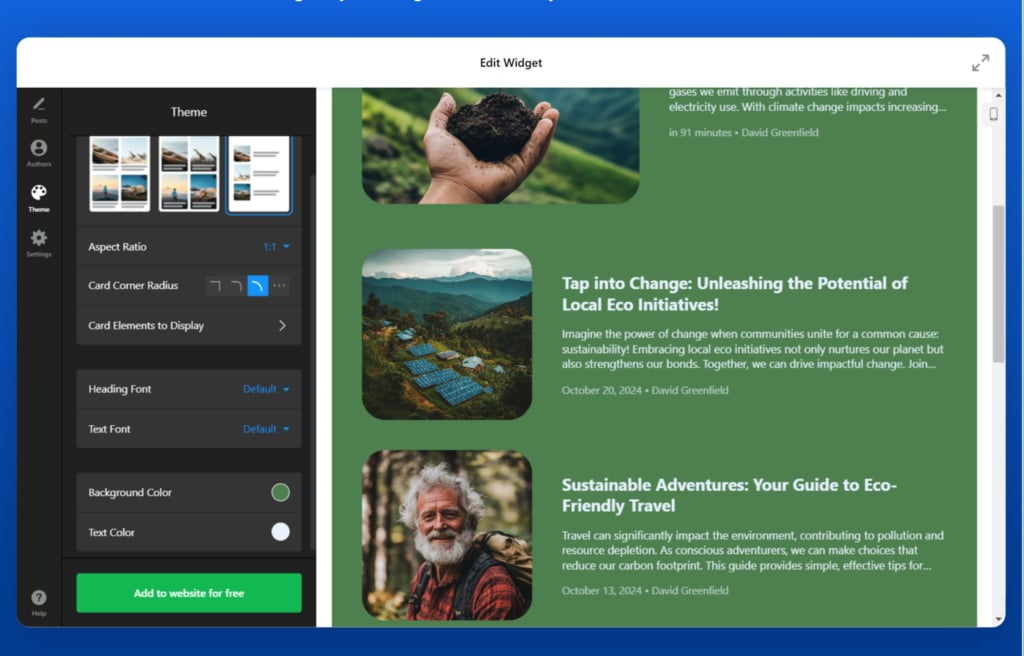
Langkah 4. Sesuaikan Pengaturan
Di tab “Pengaturan”, tulis judul dan deskripsi blog. Anda juga bisa memilih bahasa apa yang akan dijadikan bahasa utama. Pengaturan CSS dan JS tingkat lanjut juga tersedia.
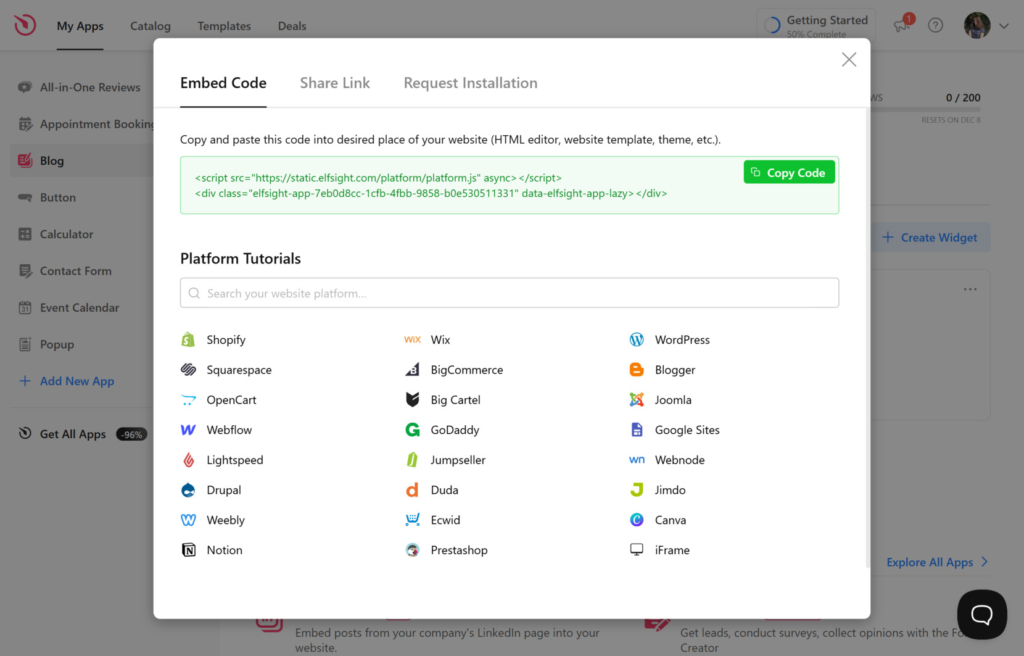
Langkah 5. Tambahkan Aplikasi Blog ke situs Wix Anda
Simpan widget yang telah Anda sesuaikan, potongan kode unik akan dihasilkan. Salin kode ini.
Masuk ke akun Wix Anda dan buka editor situs Anda. Buka halaman tempat aplikasi Anda akan muncul dan tekan tombol “Tambahkan”. Pilih “Kode HTML”. Tempel kode sematan dari Elfsight. Tempatkan aplikasi di halaman tempat Anda ingin bagian blog muncul.
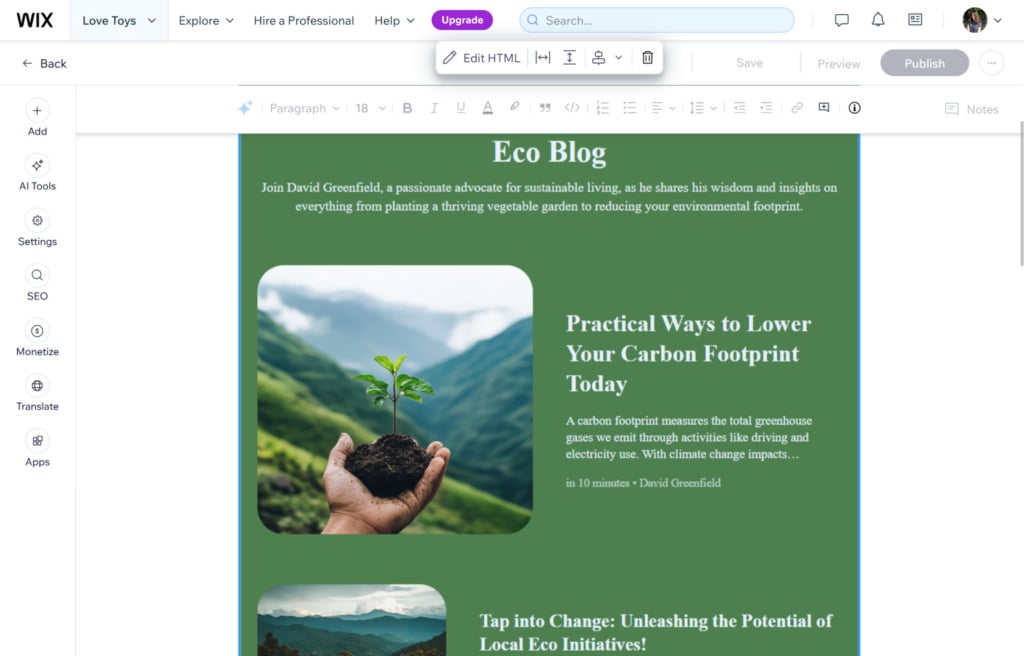
Coba bangun aplikasi Blog Anda hanya dalam beberapa klik—langsung dari editor gratis kami!
Kesimpulan
Baik Anda memulai dari nol maupun menambahkan blog ke situs yang sudah ada, kedua opsi tersebut menawarkan alat yang mudah digunakan untuk membuat blog yang rapi dan fungsional.
Anda bisa memulai blog di Wix dari nol jika Anda ingin membangun situs web baru yang sepenuhnya fokus pada blog. Dengan aplikasi Elfsight Blog, Anda bisa menambahkan blog ke situs Wix yang sudah ada tanpa perlu merombak strukturnya.
Pilih solusi yang paling sesuai dengan kebutuhan Anda dan mulai bagikan konten eksklusif Anda sekarang juga.
FAQ
Mana yang lebih cocok untuk pemula: Wix ADI atau Wix Editor?
Apa saja manfaat menambahkan blog ke situs Anda?
Apakah ada cara untuk mengaktifkan komentar di blog Wix saya?
Bisakah saya memonetisasi blog Wix saya?