Tahukah Anda? YouTube Shorts melampaui 200 miliar tayangan harian pada 2025, ditonton oleh lebih dari 2 miliar pengguna yang masuk setiap bulan. – CEO YouTube Neal Mohan.
YouTube Shorts sedang memberikan angka signifikan di platform ini, dan jika Anda sudah membuatnya — demo produk, tutorial, cuplikan di balik layar — Anda bisa memanfaatkan konten yang sama di seluruh situs Anda. Demo 30 detik di halaman produk, Short reaksi pelanggan dalam testimoni, Short tutorial dalam posting blog — semuanya bisa ditempatkan di tempat yang relevan dengan keputusan pengunjung.
YouTube Gallery widget is one way to do this: it displays a Shorts-only feed that auto-updates as you publish and includes built-in layout and design controls. You can also embed individual Shorts manually using an iframe or build a custom integration from scratch with the YouTube Data API. Below, we provide an overview of all three methods so you can pick the one that fits your setup.”>Widget Galeri YouTube adalah salah satu caranya: ia menampilkan umpan khusus Shorts yang otomatis diperbarui saat Anda menerbitkan konten dan mencakup kontrol tata letak serta desain bawaan. Anda juga bisa menyematkan Shorts individual secara manual menggunakan iframe atau membangun integrasi kustom dari awal dengan YouTube Data API. Di bawah ini, kami memberikan gambaran singkat tentang ketiga metode tersebut agar Anda bisa memilih yang paling sesuai dengan pengaturan Anda.
- Empat langkah untuk menampilkan umpan Shorts-saja di situs Anda
- Solusi iframe dan API kustom
- Tata letak terbaik untuk jenis konten YouTube Anda
- Tips praktis memanfaatkan keterlibatan Shorts di situs Anda
Pasang Shorts di Situs Web Anda dalam 4 Langkah
Inilah jalur tercepat untuk menampilkan galeri Shorts yang bekerja di situs Anda:
- YouTube Gallery editor and select a template.”>Editor Galeri YouTube dan pilih template.
- Tambahkan tautan daftar putar Shorts Anda sebagai sumber konten.
- Klik “Tambahkan ke Situs Web” untuk mendapatkan kode sematan.
- Tempelkan kodenya ke blok HTML Kustom dan terbitkan.
Buat widget Shorts YouTube Anda di editor interaktif di bawah ini ↓
Cara Terbaik Menyematkan YouTube Shorts
Tidak semua metode bekerja dengan cara yang sama, dan pilihan yang tepat tergantung apakah Anda perlu menyematkan satu Short atau seluruh feed, serta seberapa banyak kendali yang Anda inginkan atas desain.
| Metode | Apa yang disematkan | Tingkat Kesulitan | Kustomisasi | Pembaruan Otomatis | Biaya |
|---|---|---|---|---|---|
| Widget Galeri YouTube Elfsight | Umpan / galeri Shorts | Tanpa kode | Tinggi (tata letak, warna, navigasi, grid) | Ya (setiap 24 jam) | Rencana gratis / berbayar |
| Kode semat iframe YouTube | Short Tunggal | HTML Dasar | Minimal (lebar, tinggi, parameter autoplay) | Tidak | Gratis |
| YouTube Data API (build khusus) | Umpan atau Short tunggal | Tingkat Pengembang | Lengkap (Anda membangun front-end-nya) | Ya (waktu nyata) | Gratis (batas kuota API berlaku) |
Widget Elfsight adalah cara termudah untuk membuat galeri YouTube Shorts yang otomatis diperbarui tanpa coding. Sematan iframe gratis dan mudah untuk Shorts individual, tetapi memerlukan pembaruan manual untuk setiap video baru. YouTube Data API menawarkan fleksibilitas penuh, tetapi juga berarti Anda perlu memelihara seluruh integrasi sendiri — termasuk pengambilan data, rendering, paginasi, dan caching.
Shorts Tunggal vs Umpan Lengkap
Pengaturan sematan yang tepat bergantung pada bagaimana bisnis Anda menggunakan Shorts dan di bagian mana situs web Anda kontennya akan berdampak paling besar.
| Jenis Bisnis | Pengaturan sematan | Contoh |
|---|---|---|
| Toko e-commerce | Shorts tunggal di halaman produk + galeri terkurasi di beranda | Demo Short berdurasi 20 detik yang disematkan di setiap halaman produk; galeri Shorts terpopuler Anda di beranda yang menampilkan aksinya |
| Portofolio agensi atau freelancer | Galeri yang diperbarui otomatis dari saluran | Umpan Shorts di halaman portofolio Anda yang tetap terbarui saat Anda memposting walkthrough proyek dan hasil-hasilnya |
| Restoran atau perhotelan | Galeri Daftar Putar Terkurasi | Daftar putar Shorts ‘di balik dapur’ untuk persiapan makanan dan plating di halaman About atau Menu |
| Perusahaan SaaS atau teknologi | Shorts tunggal dalam posting blog dan dokumentasi | Short demonstrasi 30 detik yang disematkan di artikel bantuan terkait atau pembaruan produk |
| Real estat atau penyewaan | Shorts tunggal di halaman daftar | Tur properti singkat di setiap halaman listing — pengunjung bisa merasakan ruangan tanpa meninggalkan situs. |
| Kebugaran, Pelatihan, Pendidikan | Galeri Playlist di halaman khusus | Bagian “latihan gratis” atau “pelajaran singkat” dengan daftar putar Shorts tutorial yang dikurasi |
Beberapa bisnis mendapat manfaat dari keduanya: Shorts individual di mana video tertentu mendukung halaman tertentu, dan bagian galeri di mana pengunjung melihat beberapa Shorts sekaligus.
Langkah demi Langkah: Mengatur Widget Shorts YouTube Anda
Mari kita jelajahi cara Elfsight YouTube Gallery — cara paling fleksibel untuk menyematkan feed Shorts yang otomatis diperbarui dengan kendali tata letak.
Langkah 1: Buka editor dan pilih templat awal
Buka editor dan jelajahi preset yang tersedia. Setiap templat datang dengan tata letak pra-konfigurasi, skema warna, dan pengaturan grid — pilih yang paling mendekati keinginan Anda, lalu sesuaikan dari sana.
Langkah 2: Tambahkan sumber Shorts Anda
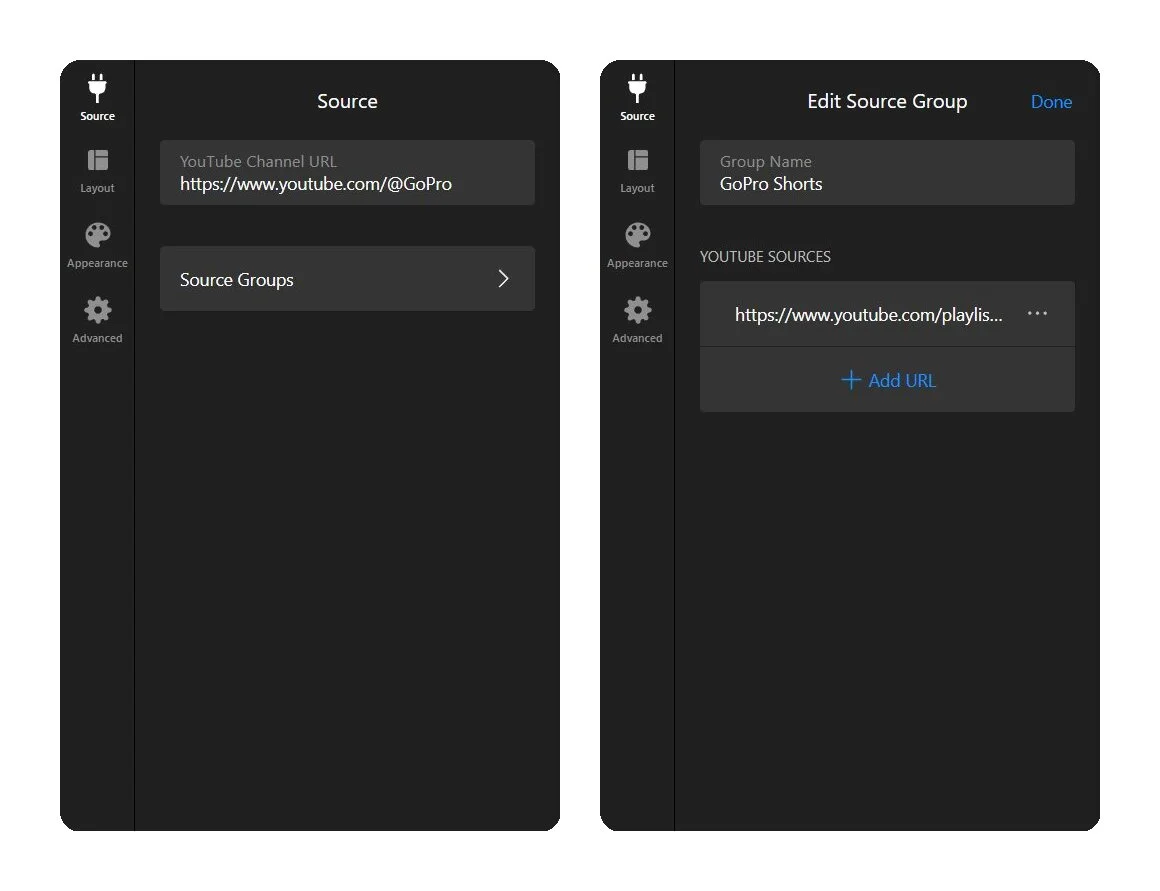
Langkah ini menentukan apakah widget Anda menampilkan Shorts, video reguler, atau keduanya. Pada tab Sumber, Anda akan mengatur dari mana widget menarik konten.
Opsi A — Daftar Putar Shorts
Jika Anda sudah memiliki daftar putar YouTube yang berisi semua atau Shorts tertentu, tempel URL daftar putar langsung ke bidang Sumber. Widget ini akan menampilkan Shorts tersebut dalam urutan yang sama seperti urutan di daftar putar YouTube Anda.
Opsi B — Modifikasi ID Saluran
Secara otomatis menarik semua Shorts dari saluran Anda, tanpa perlu mengelola daftar putar.
- Buka saluran YouTube Anda dan klik tombol Bagikan untuk menemukan ID saluran Anda (dimulai dengan UC)
- Ganti UC di awal ID Anda dengan UUSH
- Buat URL Daftar Putar:
https://www.youtube.com/playlist?list=UUSH9LQwHZoucFT94I2h6JOcjw - Di editor widget, buka Grup Sumber dan tempel URL ini sebagai sumber daftar putar.
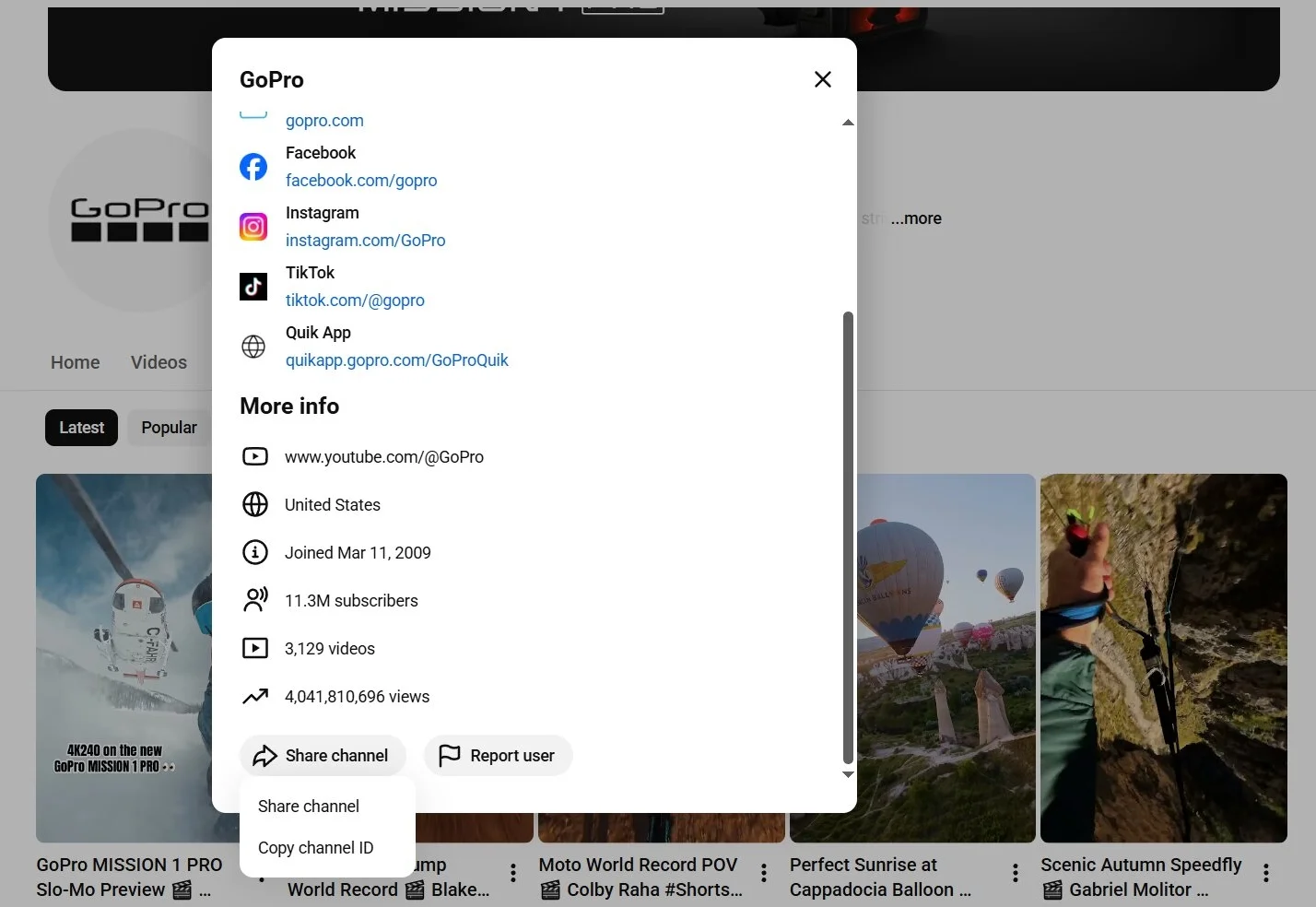
Misalnya, jika ID saluran Anda terlihat seperti ini: UCqhnX4jA0A5paNd1v-zEysw, ID khusus Shorts menjadi UUSHqhnX4jA0A5paNd1v-zEysw.
Opsi C — URL Shorts Individu
Jika Anda hanya ingin beberapa Shorts tertentu — bukan seluruh saluran Anda — tambahkan satu per satu sebagai sumber video tunggal dalam Grup Sumber. Tempel URL YouTube lengkap untuk masing-masing Short sebagai sumber terpisah. Ini memberi Anda kendali penuh atas Shorts mana yang muncul.
Langkah 3: Konfigurasi Kelompok Sumber
Kelompok Sumber memberi Anda kendali rinci atas apa yang muncul di widget dan bagaimana penyusunannya. Jika Anda telah menambahkan daftar putar Shorts Anda atau tautan UUSH, itu akan terdaftar di sini. Setiap Kelompok Sumber mendapatkan tabnya sendiri di widget, sehingga pengunjung dapat beralih antar kelompok jika Anda memiliki lebih dari satu.
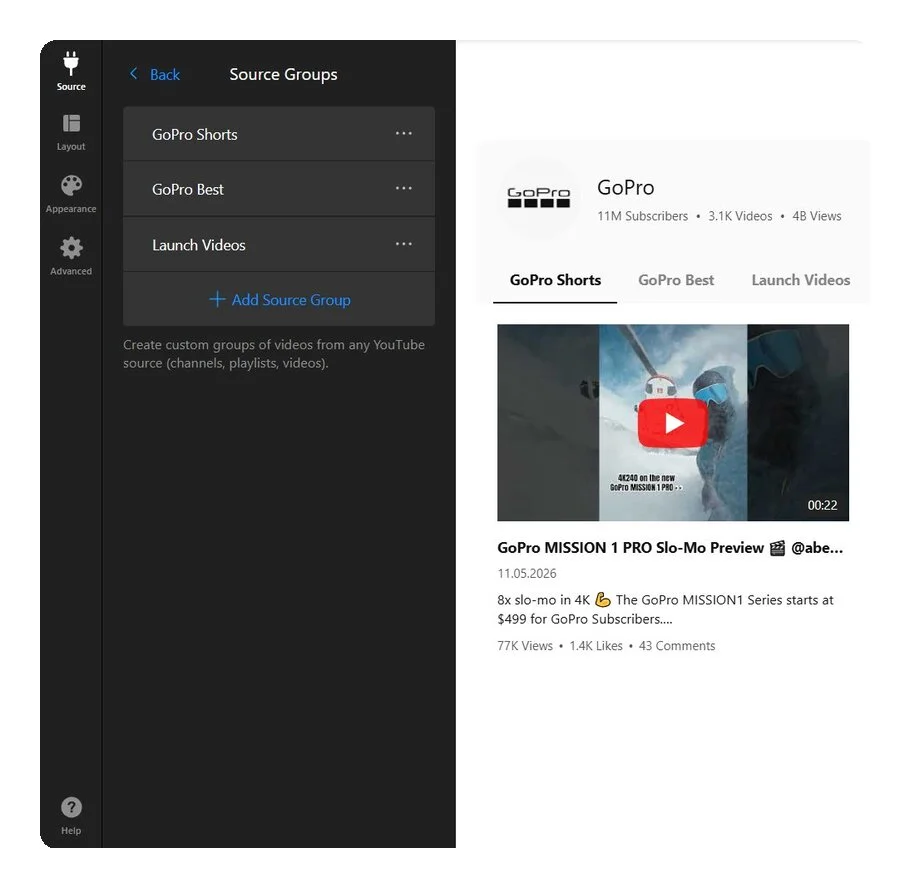
Beberapa hal yang perlu diatur di sini:
- Nama grup — Beri grup label yang jelas (mis. “Demo Produk,” “Di Balik Layar,” “Tutorial”). Ini muncul sebagai tab di widget.
- Beberapa grup — Anda bisa membuat grup terpisah untuk playlist Shorts yang berbeda, atau mencampurkan Shorts dengan video reguler di tab yang berbeda. Saluran, daftar putar, dan video individual semuanya bisa berada dalam satu widget.
- Grup tunggal? — Jika Anda hanya memiliki satu kelompok sumber, sembunyikan tab grup pada Pengaturan Tata Letak untuk menjaga antarmuka tetap rapi.
Perlu diingat bahwa konten yang ditambahkan ke Grup Sumber akan menggantikan URL saluran utama. Jika Anda menetapkan saluran di bidang sumber utama dan kemudian menambahkan Grup Sumber, hanya konten Grup Sumber yang akan ditampilkan.
Langkah 4: Pilih tata letak Anda
Tata Letak mengontrol bagaimana Shorts Anda muncul di halaman:
- Header — banner saluran, logo, nama, dan penghitung yang berada di atas video Anda.
- Kolom & Baris — bentuk grid: berapa banyak video yang ditampilkan sekaligus, jarak, dan lebar.
- Video — bagaimana tampilan thumbnail masing-masing (Classic/Horizontal/Cinema) dan apa yang terjadi saat diklik.
- Popup — apa yang ditampilkan di dalam pemutar video yang terbuka saat diklik (judul, statistik, deskripsi, komentar).
- Pengaturan Slider — bagaimana pengunjung menavigasi video: panah, geser, penomoran halaman, dan autoplay.
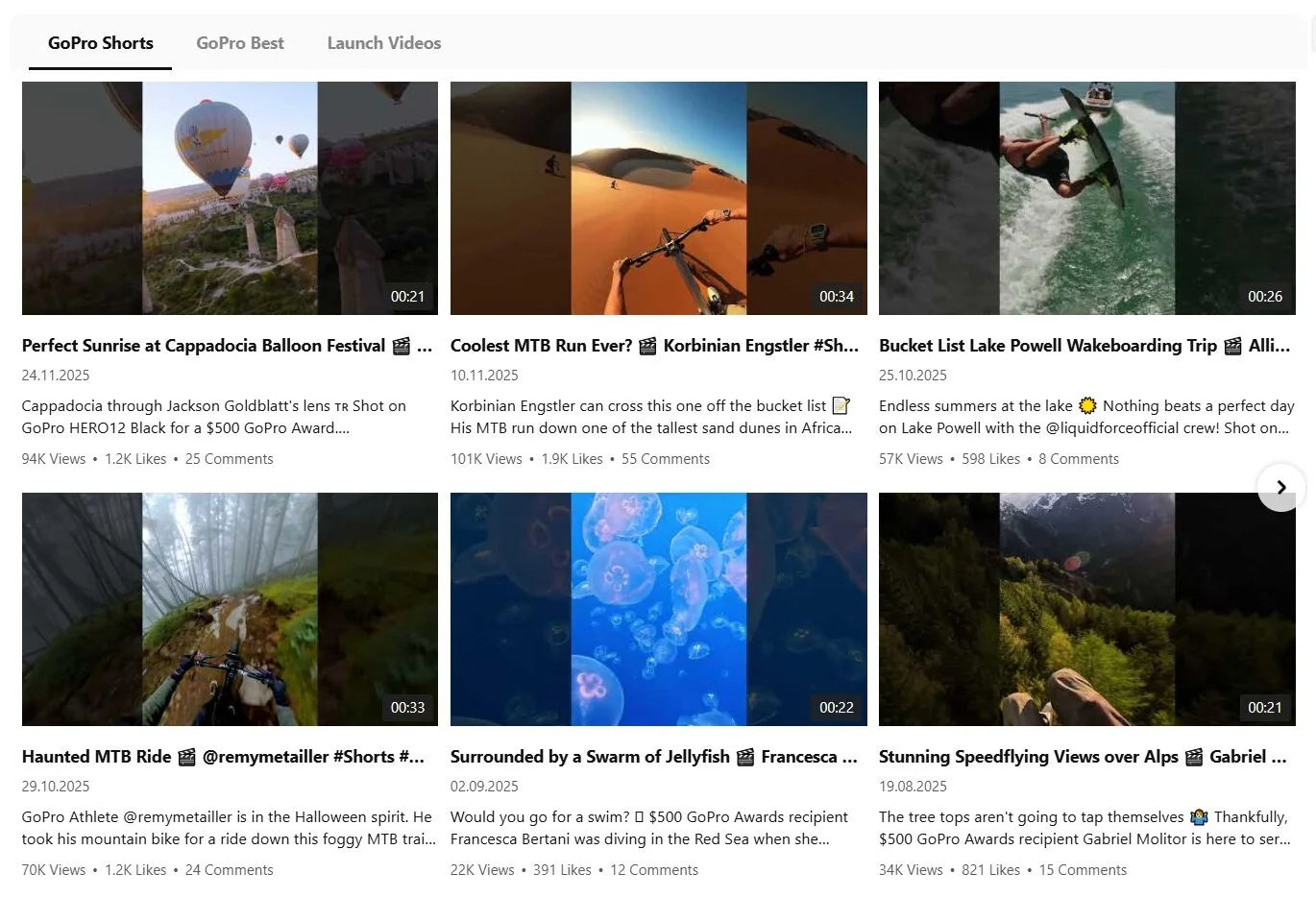
Klasik
Grid standar thumbnail video. Cocok untuk bagian Shorts khusus atau hub konten. Anda mengontrol jumlah kolom dan baris, jadi grid 3×2 menampilkan enam Shorts sekaligus.
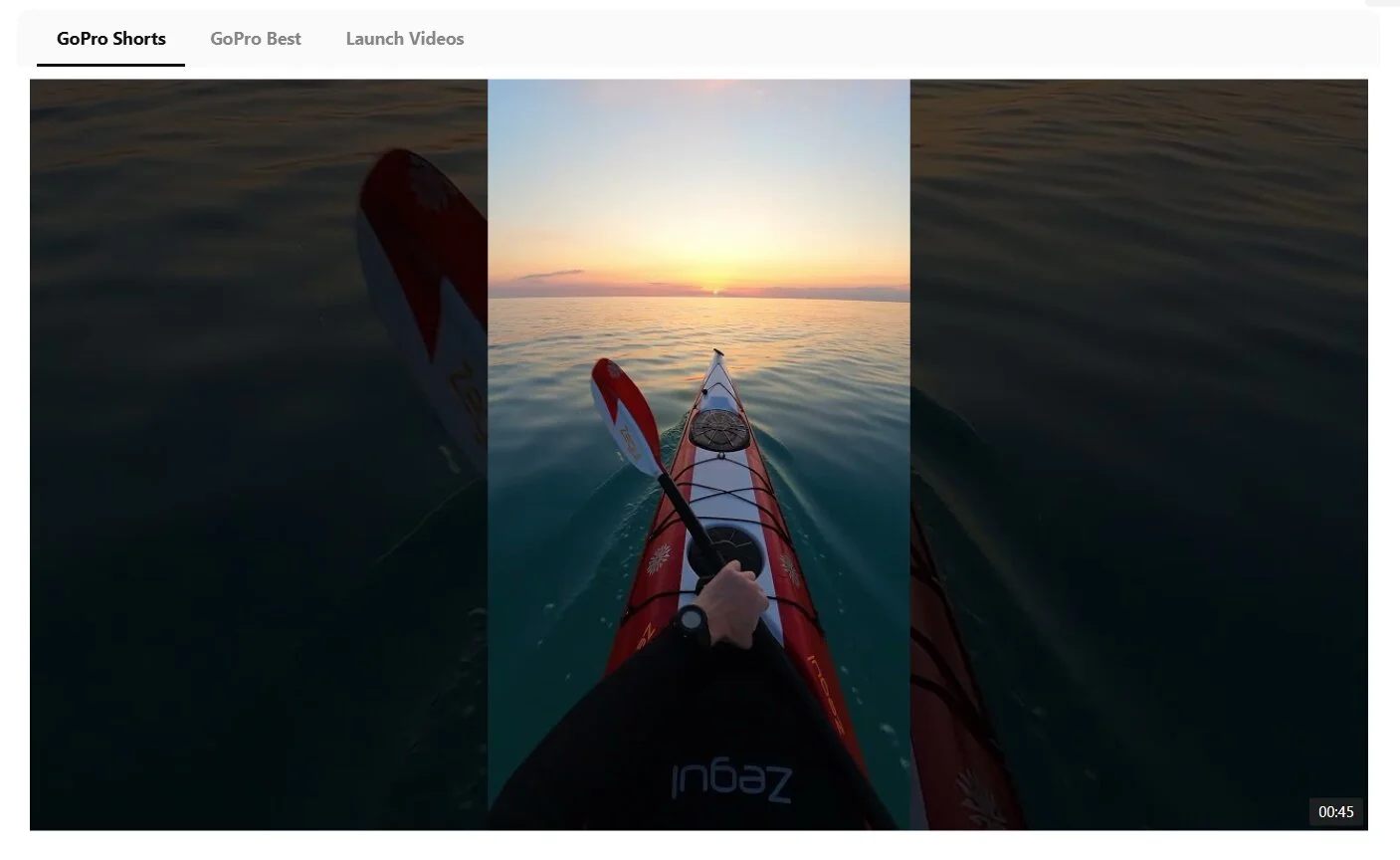
Sinema
Pemutar video unggulan besar dengan deretan thumbnail di bawahnya. Cocok untuk menonjolkan satu Short sambil pengunjung menjelajah Shorts lainnya. Berfungsi paling baik ketika Anda memiliki Short hero yang jelas untuk ditampilkan pertama.
Horizontal
Sebuah strip gambar mini yang menggulir. Cocok untuk menyematkan Shorts sebagai pita konten di antara bagian halaman lain—mirip dengan cara YouTube menampilkan Shorts secara horizontal.
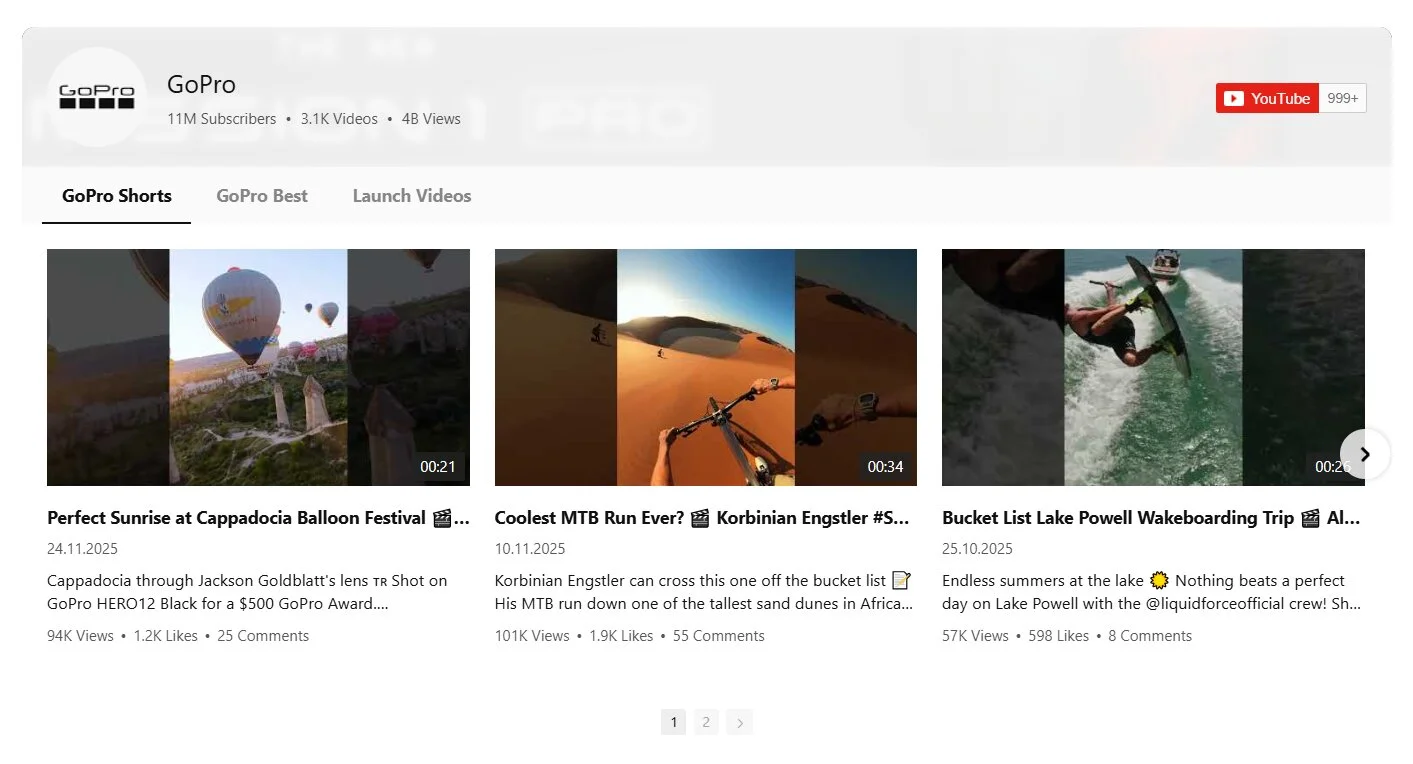
Untuk galeri Shorts khusus, gaya Classic dengan 3–4 kolom biasanya paling efektif di desktop — memberi setiap thumbnail ruang yang cukup agar mudah dikenali. Pada layar yang lebih sempit, widget secara otomatis menyesuaikan jumlah kolom. Anda juga bisa mengatur konfigurasi kolom terpisah untuk desktop dan seluler di pengaturan grid.
Langkah 5: Atur pemutaran dan opsi popup
Selanjutnya, tentukan apa yang terjadi ketika pengunjung mengklik Short. Ada tiga mode pemutaran tersedia:
- Popup player — Membuka Short dalam overlay lightbox di halaman yang sama. Popup memiliki 12 elemen yang bisa diubah (judul, deskripsi, suka, tampilan, komentar, opsi bagikan, dan lainnya) — tampilkan atau sembunyikan masing-masing secara individual untuk menjaga pengalaman tetap rapi.
- Jendela YouTube baru — Membuka Short di YouTube dalam tab baru. Berguna jika Anda ingin mengarahkan lalu lintas ke saluran YouTube Anda, tetapi itu memang akan membuat pengunjung meninggalkan situs Anda.
- Pratinjau langsung — Memainkan Short langsung di area thumbnail tanpa overlay. Ringkas dan tidak mencolok.
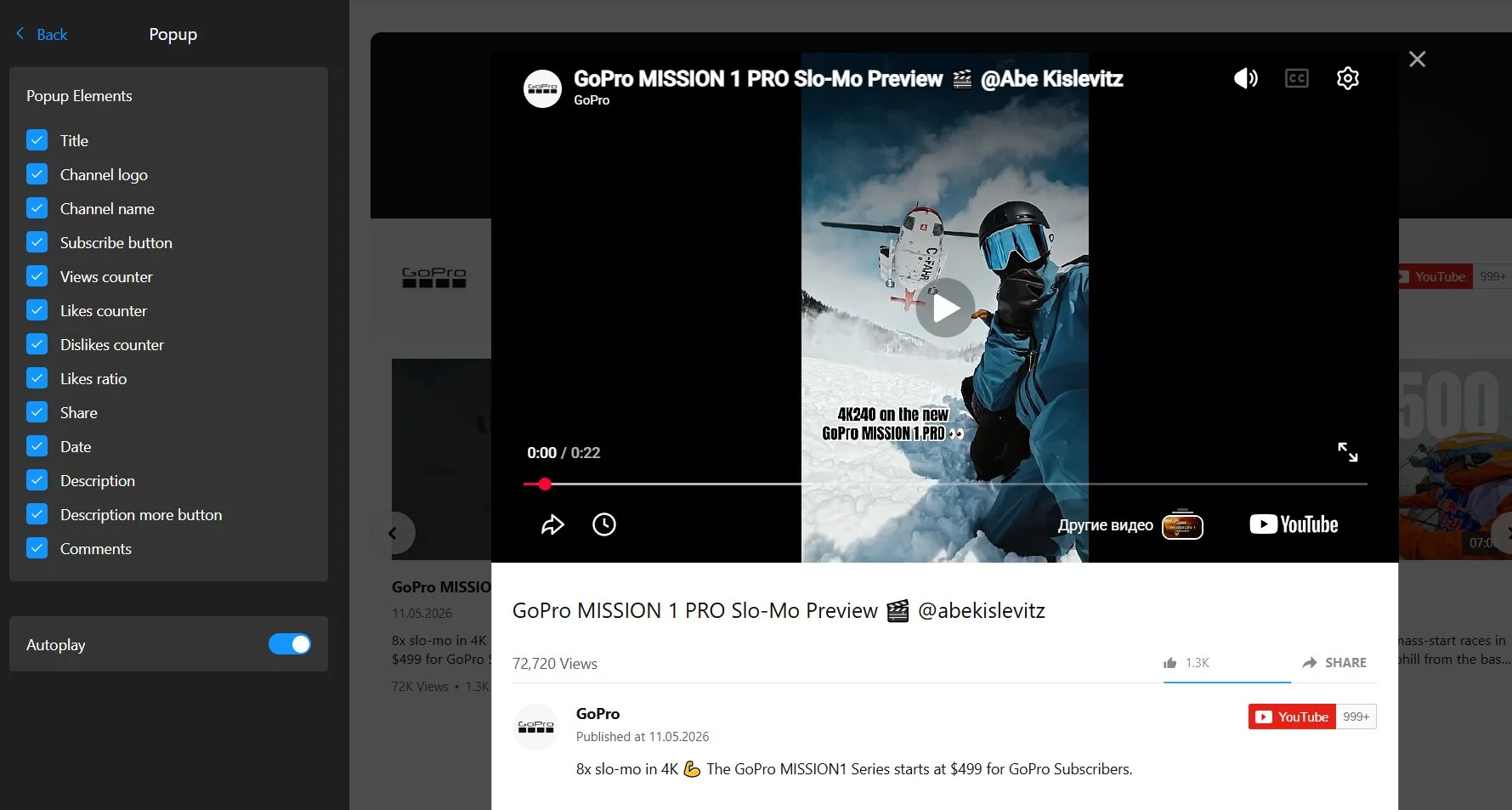
Untuk sebagian besar kasus penggunaan Shorts, pemutar popup menawarkan keseimbangan terbaik — menjaga pengunjung tetap berada di situs Anda sambil memberi video ruang layar yang cukup agar tetap menarik. Jika Anda memasukkan Shorts sebagai bukti sosial (reaksi pelanggan, testimoni), popup juga memungkinkan Anda menampilkan jumlah suka dan komentar sebagai sinyal kepercayaan.
Langkah 6: Sesuaikan Desain
Pengaturan tampilan memungkinkan Anda menyesuaikan widget dengan identitas visual situs Anda. Anda tidak perlu mengubah semuanya, tetapi berikut yang tersedia:
- Skema Warna — preset palet keseluruhan (Default, Gelap, Merah, Biru tua, atau Kustom) yang mewarnai seluruh widget sekaligus.
- Menu — warna untuk bar grup/tab: keadaan tautan, hover, dan tab-aktif.
- Video — warna thumbnail dan elemen-elemennya: latar belakang, overlay, ikon putar, judul, tanggal, jumlah.
- Popup — warna untuk pemutar yang dibuka dengan klik: overlay, judul, info saluran, penghitung, tautan.
- Slider — warna untuk navigasi: latar belakang konten dan panah (default dan hover).
Langkah 7: Sesuaikan navigasi dan pengaturan tampilan
Tab Lanjutan berisi beberapa pengaturan yang mudah diabaikan tetapi patut diketahui — terutama jika Anda memiliki situs dengan lalu lintas tinggi atau peduli privasi pengunjung.
Mode Privasi Ditingkatkan — memuat video melalui youtube-nocookie.com sebagai pengganti domain YouTube standar, yang menghindari penetapan cookie pelacakan sampai pengunjung benar-benar memutar video. Juga menonaktifkan tombol Subscribe di header dan popup. Lebih baik tetap diaktifkan jika situs Anda perlu mematuhi GDPR atau regulasi privasi serupa.
Bahasa — Tetapkan bahasa antarmuka widget dari dropdown dengan lebih dari 18 opsi. Sesuaikan bahasa ini dengan bahasa utama situs Anda agar label tombol dan teks UI terasa natural.
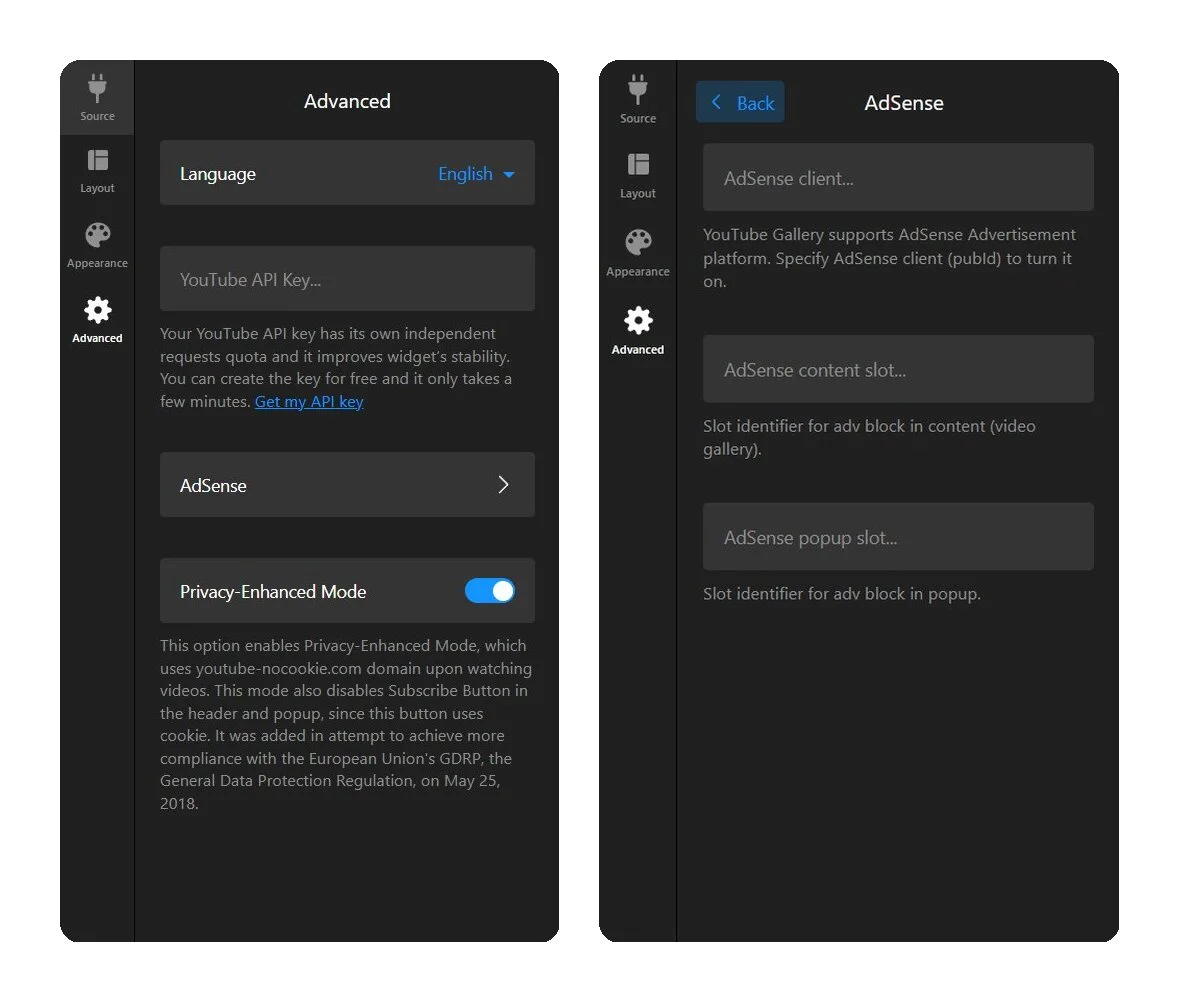
YouTube API Key — The widget uses a shared Elfsight API key by default, which works fine for most websites. If your website gets heavy traffic and the gallery stops updating, you can plug in your own YouTube API key here to avoid shared quota limits.
AdSense — Jika Anda menjalankan Google AdSense, Anda bisa mengintegrasikannya langsung dengan galeri dengan memasukkan ID Klien AdSense Anda dan identifikasi slot. Iklan bisa muncul di area konten (grid video) dan di pemutar popup.
Langkah 8: Sematkan widget di situs Anda
Setelah Anda puas dengan pengaturan, klik “Tambahkan ke Situs Web” di editor untuk mendapatkan kode sisip Anda. Ini potongan HTML singkat — tag skrip plus sebuah div — yang Anda tempelkan ke backend situs web Anda.
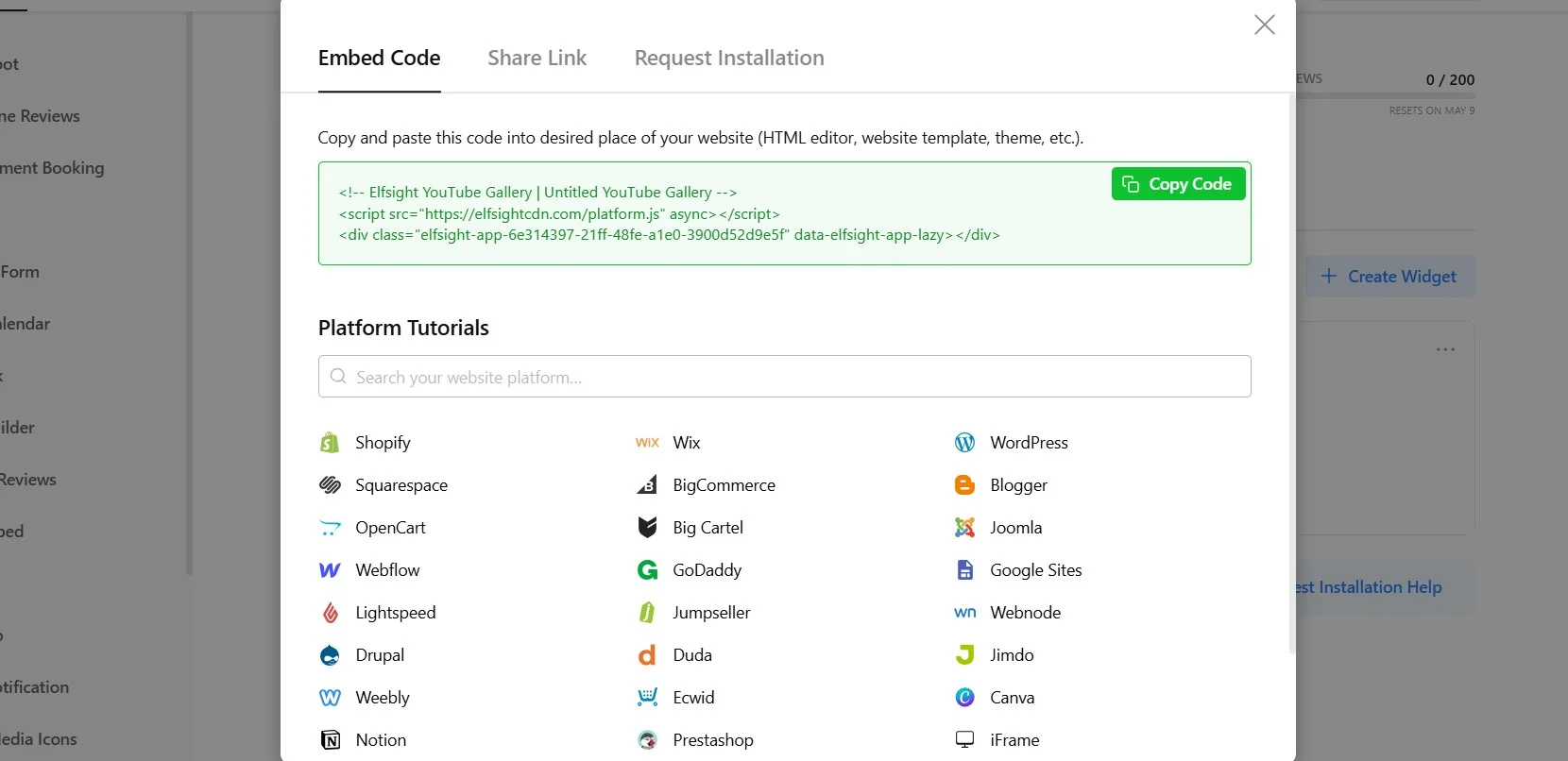
Kode sematkan YouTube Shorts bekerja di platform mana pun yang menerima HTML kustom, termasuk WordPress, Shopify, Squarespace, Wix, Webflow, dan situs HTML biasa. Langkah-langkah pengaturan mungkin sedikit berbeda per platform — ikuti tautan untuk panduan CMS-spesifik.
Pemeriksaan Cepat Pemecahan Masalah
- Shorts tidak muncul: Jika Anda menggunakan Grup Sumber, pastikan kolom URL saluran utama kosong — Grup Sumber menimpanya, dan konflik bisa mencegah konten dimuat.
- Hanya video reguler yang tampil (tanpa Shorts): Pastikan Anda menggunakan awalan ID saluran UUSH atau URL daftar putar khusus Shorts, bukan URL saluran reguler Anda.
- Widget tidak memuat sama sekali: Periksa bahwa kode sisip ada di blok HTML Kustom (bukan blok Paragraf atau Teks). Beberapa plugin cache juga bisa menunda render pertama — hapus cache situs Anda setelah pemasangan.
- Video tidak terbarui: Widget menyimpan konten di cache dan diperbarui setiap 24 jam. Shorts baru tidak akan tampil secara instan. Jika konten masih usang setelah 24 jam, cek panduan pemecahan masalah untuk masalah kuota API.
Metode Lain untuk Menyematkan YouTube Shorts di Situs Anda
Jika Anda hanya perlu menyematkan satu Short — atau ingin pendekatan tanpa dependensi — metode-metode ini bekerja tanpa alat pihak ketiga.
Opsi 1: Kode sematan iframe YouTube (situs web mana pun)
YouTube tidak menawarkan opsi semat khusus untuk Shorts seperti halnya untuk video reguler. Namun Anda bisa membuat iframe secara manual dengan mengubah URL Shorts-nya. Metode ini bekerja di situs mana pun yang menerima HTML.
- Buka YouTube Shorts yang ingin Anda sematkan dan salin URL-nya. URL-nya akan terlihat seperti
https://www.youtube.com/shorts/VIDEO_ID - Ganti /shorts/ dengan /embed/ di URL. Hasilnya:
https://www.youtube.com/embed/VIDEO_ID - Tempel kode iframe ini ke blok HTML Kustom di situs Anda dan publikasikan.
Anda bisa menambahkan parameter URL seperti &autoplay=1 (mulai otomatis, dimatikan suaranya di sebagian besar browser), &loop=1 (ulangi), atau &controls=0 (sembunyikan tombol pemutar) untuk tampilan yang lebih rapi. Menambahkan loading=”lazy” ke tag iframe akan menunda pemuatan hingga video masuk ke layar saat digulir, yang membantu kecepatan halaman.
Tautan Cepat WordPress
Jika Anda perlu menyematkan YouTube Shorts di WordPress, ganti /shorts/ dengan /watch?v= pada URL dan tempelkan langsung ke Block Editor — WordPress akan meng-embed-nya secara otomatis melalui oEmbed. Kekurangannya: pemutar berorientasi 16:9 (landscape), bukan vertikal, dan Anda tidak memiliki kendali desain.
Opsi 2: YouTube Data API (integrasi kustom)
Untuk tim dengan sumber daya pengembangan yang membutuhkan kendali penuh atas bagaimana Shorts diambil, difilter, dan ditampilkan, YouTube Data API v3 memungkinkan Anda membangun integrasi kustom dari awal. Ini adalah opsi yang paling fleksibel, tetapi juga yang paling rumit.
- Buat proyek di Google Cloud Console dan aktifkan YouTube Data API v3.
- Buat kunci API (atau atur OAuth jika Anda perlu akses ke data pribadi).
- Gunakan endpoint playlistItems.list untuk mengambil video dari daftar unggahan saluran — atau dari daftar khusus Shorts menggunakan prefiks ID saluran UUSH yang dijelaskan sebelumnya.
- Bangun pemutar front-end dan tata letak untuk menampilkan Shorts yang diambil di situs Anda.
- Kelola caching, paginasi, dan kuota API di pihak Anda.
Tips Pro untuk Widget YouTube Shorts Anda
Shorts Anda telah disematkan — sekarang mari kita buat mereka bekerja lebih maksimal. Tips ini berlaku baik saat Anda menggunakan galeri widget maupun sematan iframe tunggal.
- Letakkan Shorts di tempat dengan niat pengunjung tertinggi. Galeri Shorts di beranda Anda menarik perhatian, tetapi penempatan di halaman produk mendorong keputusan. Letakkan Shorts demo produk langsung di halaman produk terkait, tidak tersembunyi di bagian video umum tiga klik dari sana.
- Pastikan Grup Sumber tetap fokus. Jika Shorts Anda mencakup topik berbeda (tutorial, tanggapan pelanggan, peluncuran produk), pisahkan mereka menjadi Grup Sumber terpisah dengan nama tab yang jelas. Pengunjung bisa menemukan apa yang mereka butuhkan lebih cepat, dan Anda menghindari feed kacau karena semuanya muncul bersamaan.
- Sembunyikan header untuk penempatan inline. Saat menyematkan widget Shorts di dalam bagian yang sudah memiliki judul dan konteksnya sendiri, header kanal widget menjadi redundan. Matikan agar integrasi lebih bersih — Shorts-nya berbicara sendiri.
- Gunakan grid 1 kolom untuk pengalaman gulir vertikal. Jika Anda ingin nuansa jelajah ala TikTok — satu Short setiap kali, menggulung ke bawah — atur grid menjadi 1 kolom. Padukan dengan tata letak Cinema untuk pemutar unggulan besar dengan deretan thumbnail di samping.
Pertanyaan yang Sering Diajukan
Bisakah saya menyematkan YouTube Shorts di situs web saya tanpa menampilkan video reguler?
Apakah kode sematan YouTube Shorts berfungsi di WordPress?
Apakah widget YouTube Shorts akan memperbarui secara otomatis saat Anda mem-post konten baru?
Bagaimana Shorts YouTube yang disematkan tampil di perangkat seluler?
Bisakah saya menyesuaikan tampilan YouTube Shorts yang disematkan?
Kesimpulan
Sekarang Anda memiliki tiga cara kerja untuk menyematkan YouTube Shorts di situs Anda — mulai dari iframe cepat untuk satu video hingga galeri sepenuhnya bisa disesuaikan yang otomatis terbarui melalui widget Elfsight. Pendekatan yang tepat tergantung pada apakah Anda membutuhkan penyematan satu kali atau aliran konten berkelanjutan, dan seberapa besar kendali desain yang Anda perlukan untuk tata letak Anda.
Jika Anda rutin menerbitkan Shorts dan ingin mereka muncul otomatis di situs Anda, coba editor Galeri YouTube — tentukan sumber Anda, pilih tata letak, dan widget akan mengurus sisanya. Untuk gambaran menyeluruh konten media sosial Anda di berbagai platform, lihat saja widget Umpan Media Sosial.