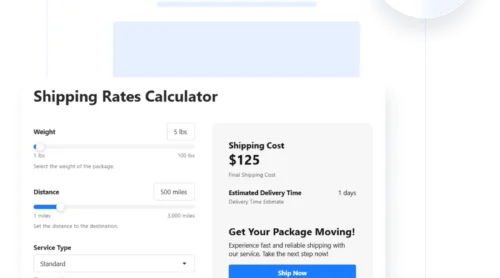
Ketika harga tidak tertera di halaman, pengunjung tidak bertanya — mereka menebak tinggi dan pergi. Semakin cepat mereka mencapai angka, semakin kecil kemungkinan mereka untuk langsung berpindah ke formulir kontak pesaing terlebih dahulu.
Ketika harga Anda bergantung pada variabel — luas area, jam, tambahan, kuantitas — tabel statis tidak bisa menampilkannya, dan formulir “request a quote” terlalu lambat. Perbaikan paling andal untuk kalkulator harga di situs Anda adalah widget yang bisa disematkan: atur bidang dan rumus Anda di editor visual, lalu tempel satu potongan kode ke halaman. Tanpa pengembang, tanpa hack spreadsheet.
The Elfsight Calculator does exactly that: it’s a drag-and-drop website calculator builder with a real formula engine, an optional lead-capture form, and embed code that works on any website. This guide covers how to build a quick quote calculator, configure it to capture leads, and embed it — plus the alternatives, so you can pick the right fit for your use case.
- Cara tercepat untuk membangun dan menyematkan kalkulator harga
- Cara mengubah estimasi menjadi prospek yang terkumpul
- Jenis tindakan mana yang cocok untuk harga instan vs permintaan penawaran
- Rumus dan Pengaturan Bidang, Langkah demi Langkah
- Alternatif, dan di mana tiap opsi kurang cocok
Mulai Cepat: Buat Kalkulator Harga untuk Situs Web Anda
Berikut prosesnya secara keseluruhan dalam empat langkah sebelum kita masuk ke rincian masing-masing:
- Buka Editor Kalkulator dan pilih template.
- Siapkan bidang masukan Anda dan rumusnya.
- Klik “Tambahkan ke situs web gratis” untuk menghasilkan kode sematan.
- Tempelkan kode tersebut ke backend situs Anda dan publikasikan.
Bangun kalkulator harga Anda di editor interaktif di bawah ↓
Cara Populer Menambahkan Kalkulator Penawaran Harga ke Situs Web
Ada lebih dari satu cara untuk menambahkan kalkulator harga yang berfungsi untuk usaha kecil ke halaman, dan masing-masing memiliki kompromi pada upaya, fleksibilitas, serta apa yang terjadi setelah pengunjung melihat angkanya.
| Metode | Keahlian yang Dibutuhkan | Kustomisasi | Penangkapan Prospek | Biaya |
|---|---|---|---|---|
| Widget Kalkulator (Elfsight) | Tanpa kode | Tinggi | Formulir bawaan | Rencana gratis / berbayar |
| JavaScript buatan tangan | Pengembang | Tak terbatas | Anda membangunnya | Waktu Pengembangan |
| Sematkan Spreadsheet (Google Sheets) | Dasar | Rendah | Tidak ada | Gratis |
| Plugin formulir generik dengan perhitungan matematika | Dasar–menengah | Sedang | Hanya Formulir | Gratis / Berbayar |
Perimbangan di sini adalah antara kendali dan upaya. JavaScript yang ditulis tangan memberi fleksibilitas penuh, tetapi memerlukan pengembangan dan pemeliharaan berkelanjutan, sementara sematan Google Sheets cepat dan gratis namun terbatas dan belum rapi. Widget dan plugin formulir berada di tengah — kurang fleksibel dibanding kode kustom, tetapi jauh lebih mudah dikelola.
Siapkan Kalkulator Anda untuk Mengestimasi Biaya dan Mengumpulkan Prospek
Sebelum membangun, tentukan apa yang seharusnya terjadi saat pengunjung melihat harganya. Kalkulator situs web dapat menjalankan tiga tugas secara terpisah: menjawab pertanyaan harga, mengumpulkan informasi prospek untuk tindak lanjut, dan mengarahkan ke halaman checkout atau pemesanan. Tidak ada yang lebih baik—tergantung apakah tujuan Anda adalah transparansi, pengumpulan prospek, atau konversi.
Tanpa Tindakan, Formulir Prospek, atau Pengalihan: Mana yang Sesuai dengan Tujuan Anda
Setiap tipe tindakan mengakhiri perjalanan pengunjung dengan cara yang berbeda, jadi sesuaikan dengan apa yang sebenarnya Anda inginkan mereka lakukan selanjutnya. Berikut perbandingan ketiganya, beserta kekurangannya masing-masing:
| Tipe tindakan | Apa yang terjadi setelah hasilnya | Gunakan saat | Kompromi |
|---|---|---|---|
| Tanpa Tindakan | Pengunjung melihat harga, dan tidak ada hal lain. | Ingin harga mandiri yang transparan dan sedikit email bertanya ‘Berapa biayanya?’ | Anda tidak mendapatkan info kontak — tidak ada cara untuk menindaklanjuti orang yang tidak menghubungi Anda |
| Formulir Prospek | Formulir pop-up muncul untuk mengumpulkan detail mereka | Anda ingin prospek, dan satu angka saja tidak cukup — Anda menindaklanjuti untuk menutup penjualan. | Menambah gesekan; beberapa pengunjung yang hanya menginginkan perkiraan kasar tidak akan mengisinya. |
| Pengalihan | Tombol CTA mengarahkan mereka ke halaman lain | The next step is fixed — checkout, booking, a product page | Mengarahkan mereka ke halaman eksternal; Anda menyerahkan mereka ke langkah berikutnya, bukannya menangkap data mereka terlebih dahulu |
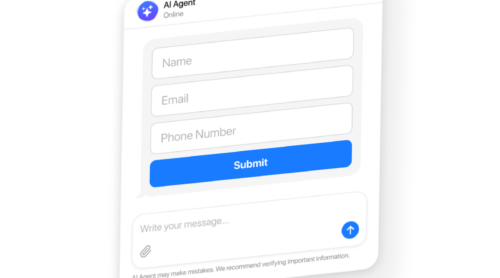
Untuk kalkulator penawaran secara khusus, Lead Form biasanya yang Anda inginkan. Pengunjung menerima perkiraannya, lalu formulir muncul dalam overlay pop-up untuk mengumpulkan detail mereka, sehingga Anda menangkap lead tepat saat mereka paling tertarik, dengan angka perkiraannya sudah ada di tangan.
Ini logika yang sama di balik penggunaan chatbot untuk generasi prospek: temui pengunjung saat niat mereka mencapai puncaknya.
Telusuri lebih dari 300 template Kalkulator





Langkah demi Langkah: Bangun dan Sematkan Kalkulator Harga Anda
Setelah tipe aksi ditetapkan, sisanya adalah merakit kalkulator di empat tab editor — Bangun, Tindakan, Gaya, Pengaturan — lalu sematkan. Ayo mulai.
Langkah 1: Pilih templat atau buat satu dengan AI
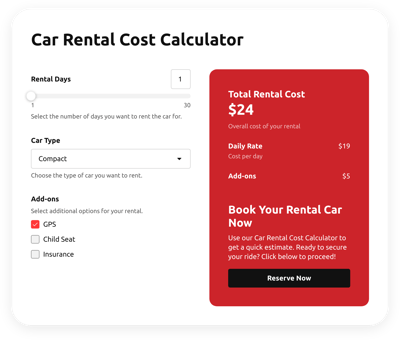
Saat Anda membuat widget Kalkulator baru, layar templat akan terbuka terlebih dahulu. Ada 100+ templat yang dikelompokkan berdasarkan kasus penggunaan. Untuk penyusunan harga, Anda akan menemukan titik awal siap pakai di kategori Kalkulator Biaya. Pilih yang paling mendekati kasus penggunaan Anda — nanti Anda bisa menyesuaikannya nanti.
Jika tidak ada opsi yang cocok, AI Calculator Generator adalah jalur tercepat. Deskripsikan apa yang Anda tawarkan dengan bahasa yang sederhana, dan ia akan membangun field, label, dan rumus untuk Anda. Anggap keluaran AI Calculator Generator sebagai draf untuk diverifikasi, tetapi ini menghemat pekerjaan Anda dari menghubungkan semuanya secara manual.
Contoh permintaan untuk kalkulator kustom:
Buat kalkulator harga situs web yang interaktif untuk agen desain web. Kalkulator ini harus memperkirakan harga proyek berdasarkan pilihan pengguna dan memperbarui total harga secara real-time. Gunakan tata letak bersih modern yang cocok untuk disematkan di situs bisnis.

Sertakan bidang-bidang berikut dan aturan harga:
1. ...
2. ...
3. ...
Langkah 2: Tambahkan bidang masukan Anda
Mulailah konfigurasi dengan Bidang — inilah yang diinteraksikan pengunjung, variabel tempat harga Anda bergantung. Pada tab Bangun, klik +Tambahkan Bidang dan pilih tipenya. Untuk pekerjaan harga, Anda sebagian besar akan menggunakan yang berikut:
- Jumlah (jumlah atau jam)
- Penggeser — rentang, seperti luas (dalam kaki persegi)
- Dropdown (tingkatan atau level layanan),
- Pilihan (tambahan sebagai tombol radio atau kotak centang)
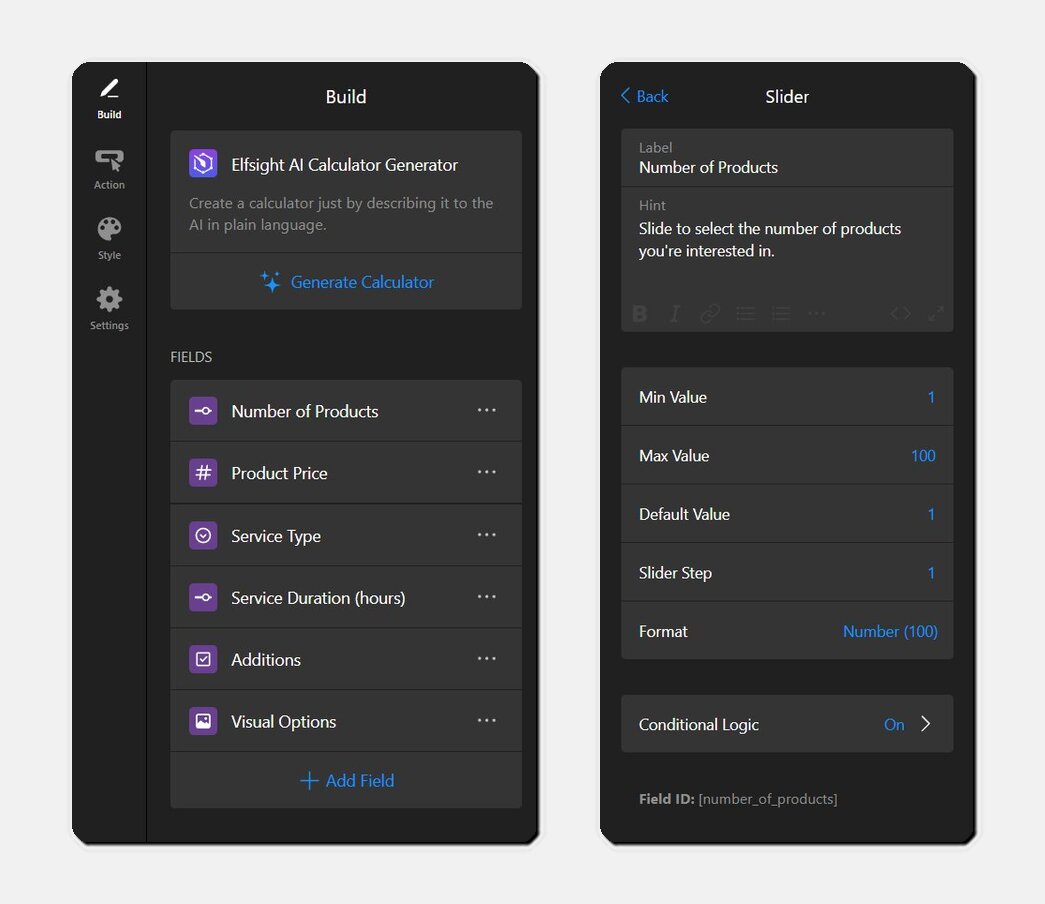
Petakan model harga Anda ke bidang sebelum menambahkan apa pun: setiap angka yang memengaruhi harga akhir memerlukan bidangnya sendiri. Kesalahan umum di tahap awal adalah memasukkan beberapa variabel ke dalam satu dropdown — pisahkan sehingga rumus bisa merujuk pada masing-masing variabel dengan jelas.
Setiap bidang (kecuali Heading) juga mendukung logika kondisional. Gunakan bidang Heading untuk membagi kalkulator panjang menjadi bagian berlabel – ini bersifat dekoratif dan tidak membawa nilai, jadi tidak akan mengganggu perhitungan.
Langkah 3: Susun rumus yang menghasilkan harga
Ini adalah inti dari kalkulator interaktif untuk situs Anda, dan langkah yang paling lama — alokasikan waktu Anda di sini.
Click +Add Calculation and assemble the formula in the editor by combining fields, operators, functions, and typed numbers. The widget supports SUM, ROUND, MAX, MIN, IF/THEN conditions and logical operators.
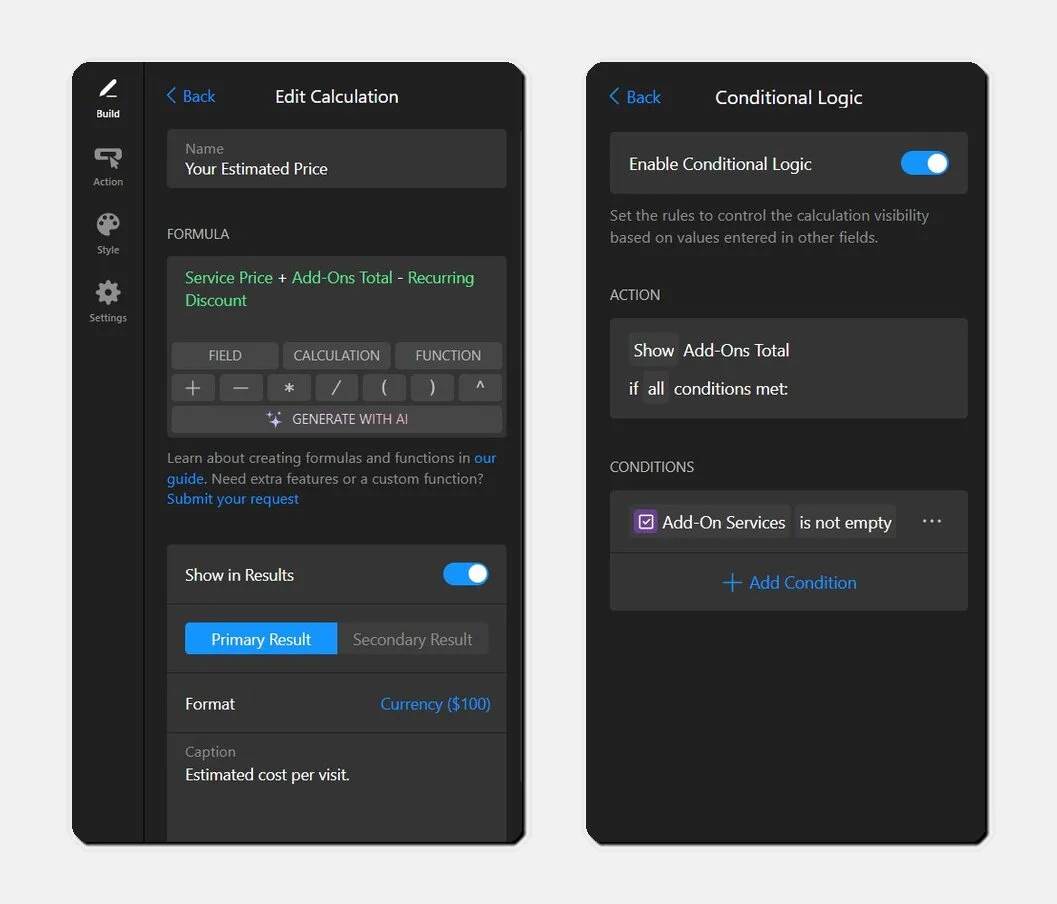
Di bawah rumus, beberapa kontrol membentuk bagaimana hasilnya berperilaku. Aktifkan Tampilkan di Hasil untuk menampilkan atau menyembunyikan perhitungan ini, tandai sebagai Hasil Utama atau Hasil Sekunder (utama adalah angka utama; sekunder adalah detail pendukung). Sama seperti field, setiap perhitungan memiliki logika kondisionalnya sendiri, sehingga Anda bisa menampilkan hasil hanya ketika input tertentu terpenuhi.
There’s also a Generate with AI button in the formula editor that generates a formula from a plain-language description, but all your fields have to exist first.
Langkah 4: Format header dan bagian hasil
Di bawah Perhitungan, Anda bisa mengonfigurasi header kalkulator Anda dan estimasi akhirnya. Mulailah dengan Header — itu memuat Judul kalkulator Anda (misalnya, “Dapatkan Perkiraan Pembersihan Anda”) dan sebuah Caption opsional untuk menetapkan ekspektasi dalam satu baris.
Di sinilah juga fitur-fitur dokumen kutipan berada. Aktifkan Tampilkan Tombol Cetak dan Tampilkan Tombol Unduh — Cetak membuka dialog cetak browser, dan Unduh menghasilkan PDF yang mencakup input dan hasil pengunjung.
Di bawah Header Dokumen, tambahkan logo perusahaan Anda dan info perusahaan agar keluaran terlihat seperti kutipan bermerek yang nyata, bukan sekadar cetakan polos:
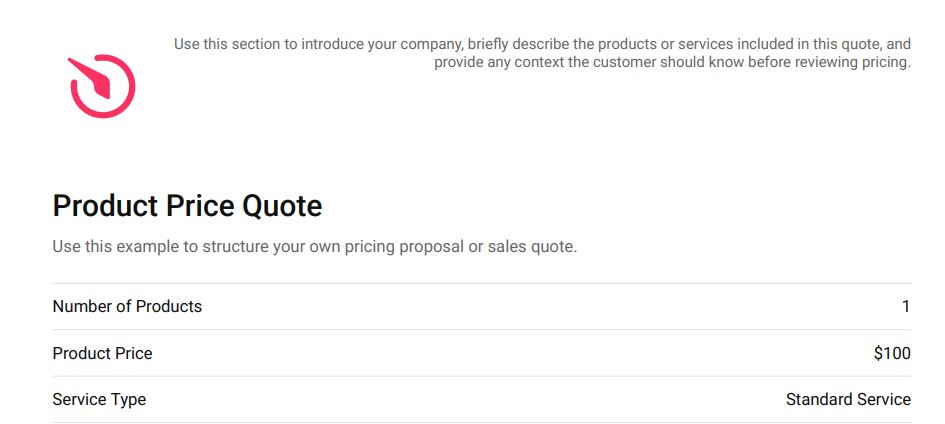
Ini lebih penting daripada kedengarannya: estimasi yang bisa diunduh dapat diteruskan pengunjung ke pembuat keputusan, sehingga secara diam-diam memperluas jangkauan Anda.
Langkah 5: Konfigurasikan Aksi — tangkap lead
Di sinilah keputusan sebelumnya menjadi pengaturan. Tab Aksi dibuka dengan tiga opsi saklar — Pengalihan, Formulir Lead, dan Tanpa Aksi — dan untuk kalkulator penawaran, Formulir Lead hampir selalu menjadi pilihan yang tepat.
Dengan Lead Form dipilih, Anda mengatur Teks Tombol Buka Formulir dan bidang formulirnya. Default-nya bisa diubah semua: tambahkan, hapus, atau susun ulang, dan buat singkat — setiap bidang wajib tambahan menurunkan tingkat penyelesaian. Tersedia tiga belas jenis bidang, termasuk Tanggal, Upload Berkas, dan Tersembunyi (berguna untuk pelacakan).
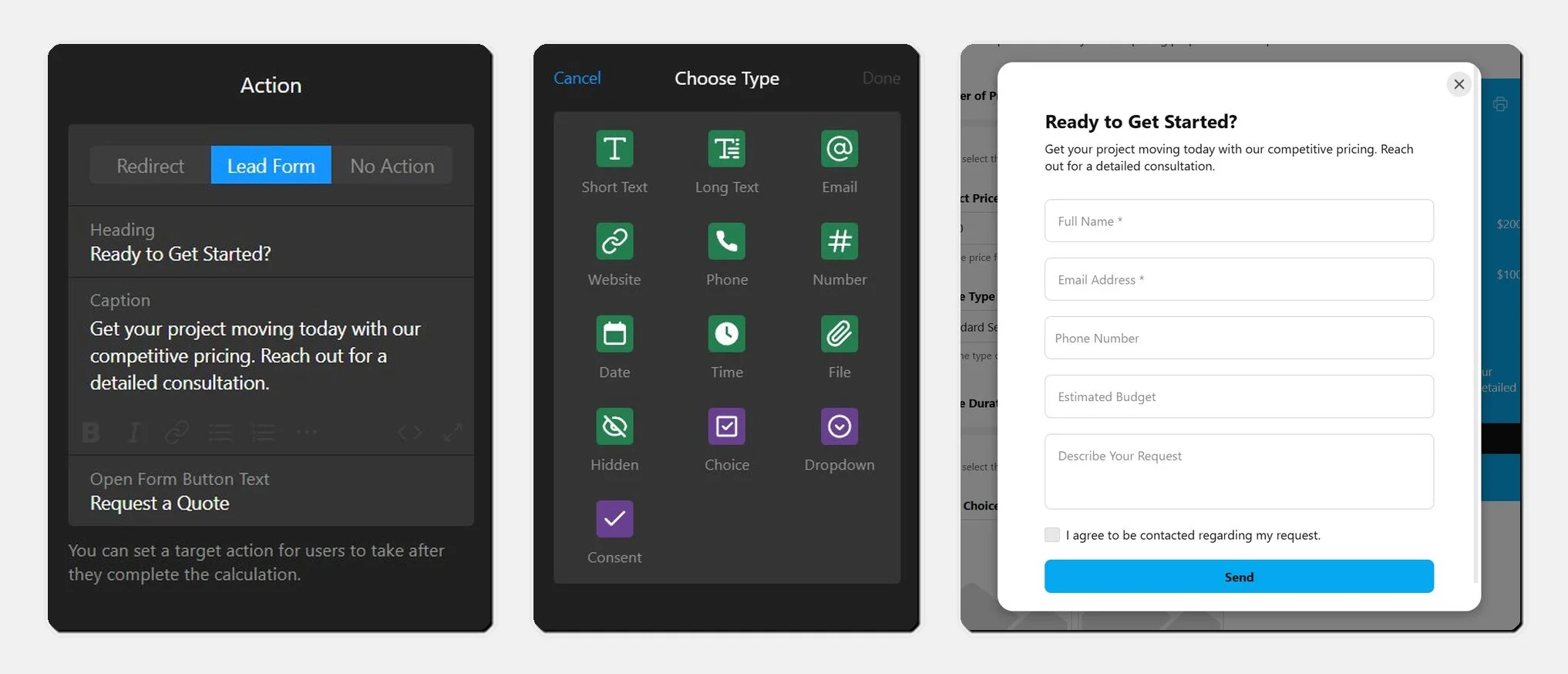
Di bawah bidang-bidang ini ada lima bagian konfigurasi yang menjalankan pekerjaan inti dari alur leads:
- Submit Button — atur teks tombol dan Tindakan Pasca-Pengiriman: tampilkan pesan sukses (judul kustom, teks, tombol opsional), arahkan ke URL, atau tidak ada tindakan.
- Pemberitahuan Email — Notify Me memberi tahu Anda setiap pengajuan; Notify Respondents secara otomatis membalas pengunjung, dengan dukungan logo dan tanda tangan.
- Integrasi — kirimkan pengajuan ke Google Sheets, Zapier, Make.com, Mailchimp, atau Webhooks.
- Pembayaran — hubungkan Stripe untuk mewajibkan pembayaran saat kirim formulir; ini hanya berfungsi di dalam alur Lead Form dan membutuhkan akun terhubung, jadi ini adalah langkah bayar-saat-kirim, bukan checkout terpisah.
- Spam Protection — an invisible reCAPTCHA toggle; enabling it adds Google’s required legal text to the widget footer (translatable, but not removable).
Langkah 6: Sesuaikan gaya kalkulator Anda
Di tab Gaya, mulai dari salah satu preset visual di carousel bagian atas — cara singkat untuk mendapatkan tampilan yang konsisten sebelum Anda menyempurnakan. Enam kendali mengelola sisanya – sesuaikan kendali-kendali ini dengan merek Anda, kalkulator seharusnya terlihat sebagai bagian dari situs Anda, bukan sebagai lampiran.
- Jenis Huruf — pilih dari menu dropdown atau tetap pada Default. Gunakan keluarga huruf yang sama dengan teks tubuh situs Anda agar kalkulator tidak terasa seperti iframe tertanam.
- Background — set a color or image for the whole calculator panel. A solid color that matches your section background usually beats a busy image, which can fight for attention with the input fields.
- Warna Teks — warna teks global untuk label dan teks bidang. Periksa kontrasnya dengan latar belakang Anda, terutama jika Anda menggunakan panel gelap.
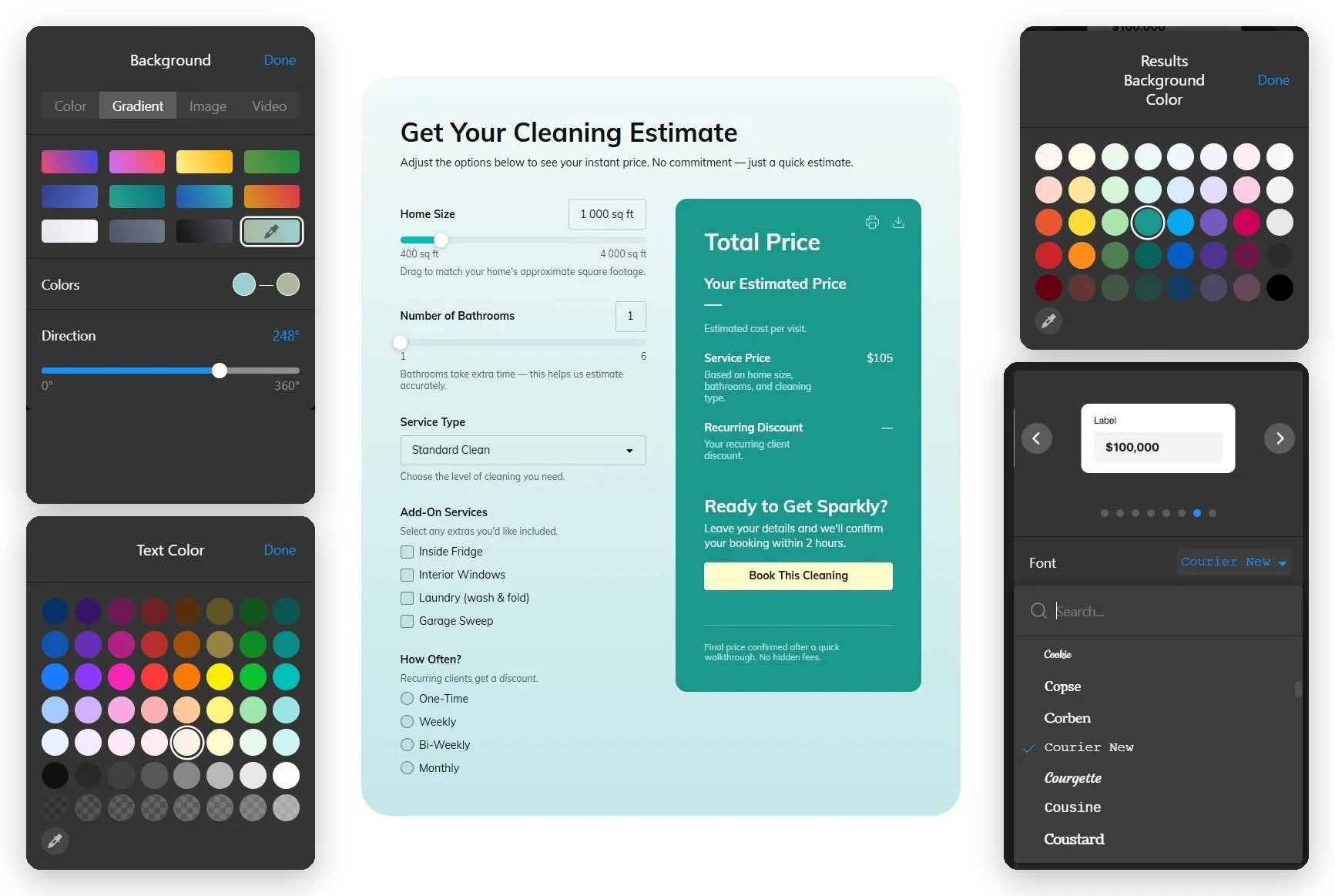
- Warna Aksen Bidang — warna elemen interaktif seperti jalur slider dan keadaan fokus. Ini adalah warna yang memberi sinyal “ini bisa diklik,” jadi jadikan warna aksi merek Anda, bukan nada yang redup.
- Warna Latar Hasil — panel di belakang harga yang dihitung. Beri sedikit kontras dengan latar belakang utama agar hasilnya terlihat terpisah dari input — itulah angka yang ingin Anda buat diperhatikan pengunjung.
- Warna Tombol Ajakan Bertindak — warna CTA, tombol kirim, dan tombol pengalihan. Jaga konsistensi dengan tombol utama di situs Anda agar ajakan kalkulator terasa akrab.
Langkah 7: Sesuaikan Pengaturan Kalkulator
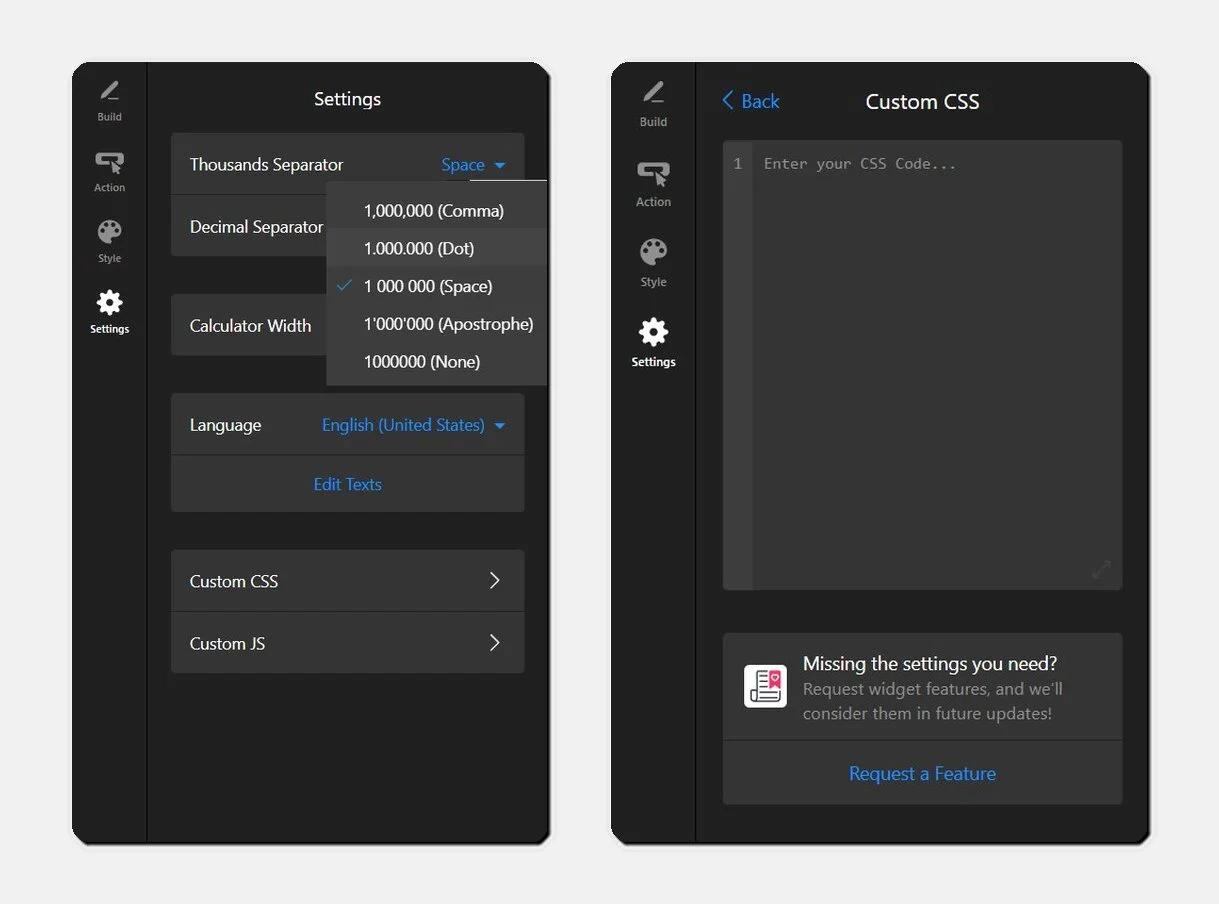
Di bawah Pengaturan, tetapkan pemisah ribuan dan desimal Anda (penting untuk format harga non‑AS), lebar kalkulator, dan bahasa tampilan. Bidang CSS dan JS kustom ada untuk apa pun yang belum dicakup kontrol — meskipun JS Kustom hanya berjalan di situs langsung Anda, bukan di editor.
Untuk integrasi yang lebih canggih, ada juga cara menggunakan Kalkulator melalui API.
Langkah 8: Sematkan kalkulator di situs Anda
Klik Tambahkan ke situs web secara gratis, salin kode semat yang dihasilkan, dan tempelkan ke blok HTML Kustom di halaman Anda.
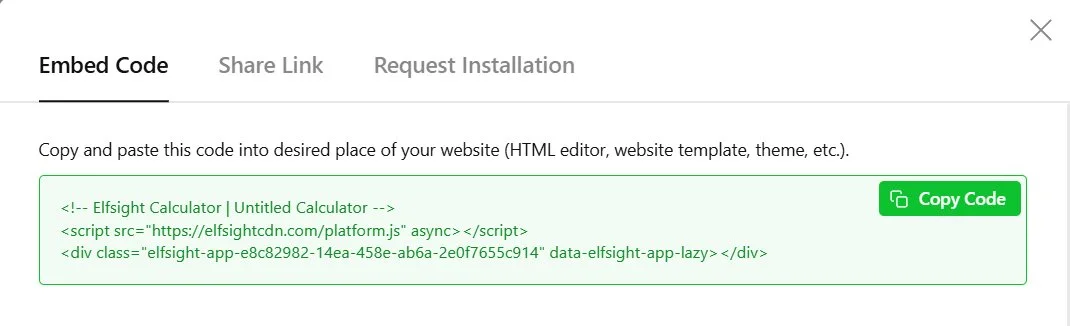
Kode ini bekerja di platform mana pun yang menerima HTML kustom, termasuk WordPress, Shopify, Wix, Squarespace, dan Webflow. Pengaturan sedikit berbeda per platform, jadi ikuti tautan untuk langkah-langkah CMS khusus. Apa pun yang Anda ubah di editor setelahnya akan langsung aktif — tidak perlu menempelkan ulang kodenya.
Pemeriksaan Cepat Pemecahan Masalah
- Rumus tidak valid: Anda mengetik nama bidang alih-alih memilihnya dari daftar dropdown. Masukkan lagi dari daftar bidang.
- JS Kustom tidak melakukan apa-apa: Ia hanya berjalan di situs langsung, bukan di pratinjau editor visual.
- Print output looks broken: Periksa Pengaturan Bagian Hasil dan Header Dokumen — perilaku cetak dikonfigurasikan di sana.
- Ukuran widget terlihat tidak pas: Sesuaikan Lebar Kalkulator di Pengaturan dan lebar kontainer di platform Anda.
Cara lain untuk menyematkan Kalkulator di situs Anda
Jika widget tidak cocok, berikut jalur yang paling sering diambil orang, lengkap dengan kompromi masing-masing.
Kalkulator JavaScript Buatan Tangan
Pendekatan ini masuk akal jika Anda membutuhkan kemampuan di luar apa yang bisa disediakan widget, seperti integrasi API, logika kustom, atau antarmuka yang sepenuhnya khusus. Membangun dari awal memberi Anda fleksibilitas penuh dan tanpa biaya berulang, tetapi juga berarti Anda menangani semua pengembangan, pemeliharaan, dan pembaruan sendiri.
- Write the HTML form for your input fields.
- Tulis fungsi JavaScript yang membaca input dan menghitung hasilnya.
- Atur tampilannya dengan CSS agar serasi dengan situs Anda.
- Tambahkan ke halaman Anda dan tangani validasi serta kasus tepi sendiri.
Kalkulator Google Sheets Tersemat
Jika logika harga Anda sudah ada di spreadsheet, mempublikasikannya ke web adalah cara cepat dan gratis untuk membuatnya tersedia secara online. Ini bekerja dengan baik sebagai solusi sementara, tetapi pengunjung berinteraksi dengan sel-sel spreadsheet mentah, dan tidak ada cara bawaan untuk mengumpulkan leads.
- Build your formula logic in a Google Sheet.
- Publikasikan lembar kerja atau rentang terkait ke web.
- Sisipkan di halaman Anda menggunakan iframe yang dihasilkan.
Plugin Formulir dengan Add-on Perhitungan
Jika Anda sudah menggunakan plugin formulir seperti Gravity Forms atau WPForms, fitur perhitungannya bisa menangani kalkulator harga sederhana dan menjaga semuanya dalam satu alat. Keterbatasannya adalah platform ini dirancang untuk formulir terlebih dahulu, jadi logika perhitungan yang lebih canggih dengan cepat menjadi rumit.
- Pasang plugin formulir yang mendukung bidang aritmetika.
- Tambahkan bidang angka dan bidang perhitungan.
- Atur rumusnya melalui antarmuka plugin.
Tips Optimasi untuk Kalkulator Penawaran Anda
Pengaturan selesai, begini cara memanfaatkannya secara maksimal — hal-hal ini membedakan kalkulator yang diabaikan pengunjung dari yang menghasilkan konversi.
- Mulai dengan bidang yang mudah dijawab. Letakkan input yang paling mudah terlebih dahulu (jumlah, dropdown) agar pengunjung memperoleh momentum sebelum menghadapi bagian yang memerlukan pemikiran. Tingkat drop-off paling tinggi terjadi pada bidang pertama yang sulit.
- Tampilkan hasil sebelum meminta detail kontak. Dengan Lead Form, perkiraan muncul terlebih dahulu, lalu popup-nya. Pertahankan urutan itu — membatasi angka di balik formulir akan menurunkan konversi.
- Sembunyikan perhitungan internal. Gunakan tombol Tampilkan di Hasil untuk menjaga perhitungan margin atau biaya pokok tetap tersembunyi di mata pengunjung, sambil tetap digunakan dalam rumus akhirnya.
- Gunakan logika kondisional untuk menjaga agar tetap singkat. Tampilkan bidang lanjutan hanya ketika relevan (misalnya tampilkan “jumlah kamar” hanya setelah “jenis layanan = pembersihan”), sehingga kalkulator tidak terlihat menakutkan di awal.
- Tetapkan pemisah untuk pasar Anda. In Settings, match thousands and decimal separators to your audience — a European visitor reading “1,000” as one expects a different format than a US one.
- Auto-reply with the estimate. Turn on Notify Respondents so submitters instantly get their number by email with your branding — it keeps you top of mind while you prepare a real follow-up.
Pertanyaan yang Sering Diajukan
Bagaimana cara menambahkan kalkulator harga ke situs web saya tanpa coding?
Dapatkah kalkulator penawaran mengumpulkan leads sebelum menampilkan hasil?
Apakah widget kalkulator ini bekerja di ponsel?
Bisakah saya menerima pembayaran lewat kalkulator?
Mengapa rumus saya tidak menghitung dengan benar?
Kesimpulan
Kalkulator harga mengubah pertanyaan samar “berapa biaya ini?” menjadi angka yang dapat dicapai pengunjung sendiri — dan, jika Anda mengaturnya demikian, menjadi prospek dengan perkiraannya terlampir. Tipe tindakan yang Anda pilih di awal (hasil instan, Lead Form, atau pengalihan) melakukan sebagian besar pekerjaan dalam memutuskan apakah kalkulator hanya memberi informasi atau mengonversi pengunjung.
Calculator widget and start with a template that matches your pricing model. Set the action to Lead Form, get one formula working end-to-end, and embed it on a single page first — you can refine the rest once you see real submissions coming in.”>Jika Anda siap membangun, buka widget Kalkulator dan mulai dengan templat yang cocok dengan model harga Anda. Atur aksi menjadi Lead Form, buat satu rumus berjalan end-to-end, dan sematkan di satu halaman terlebih dahulu — Anda bisa menyempurnakannya nanti setelah Anda melihat kiriman nyata masuk.