Tahukah Anda? Pada 2025, 62% orang Amerika melaporkan memiliki saham — tingkat itu tetap stabil sejak 2023, menurut Gallup. Itulah audiens besar yang peduli tentang ke mana arah pasar.
Anda ingin angka pasar langsung di situs Anda — daftar pantauan untuk blog keuangan, harga kripto di halaman proyek, beberapa ticker tajuk di header — tetapi rute konvensional sering tidak cukup. Sematan gratis dari portal finansial besar biasanya ber-branding bawaan dan sulit disesuaikan; iframe yang disalin-paste bisa merusak tata letak, dan membuat solusi sendiri berarti mengelola API dan pustaka grafik.
Pilihan yang lebih mudah adalah widget Elfsight Stocks, alat tanpa kode yang menampilkan saham, pasangan mata uang, dan kripto sebagai ticker berjalan, kartu, tabel, atau daftar. Nilai diperbarui otomatis tanpa memuat ulang halaman, tampilannya dapat disesuaikan, dan sematan bekerja di situs mana pun yang menerima blok HTML khusus.
- Cara tanpa kode tercepat untuk menyematkan ticker saham
- Bagaimana perbandingan metode yang tersedia dari segi upaya, kendali, dan biaya.
- Mana dari kelima tata letak yang pas untuk bagian situs Anda
- Tips pengaturan dan optimasi yang melampaui hal-hal yang jelas
Mulai Cepat: Tambahkan Ticker Saham ke Situs Web Anda
Kalau Anda hanya ingin langsung menjalankannya tanpa perlu penjelasan di balik tiap pilihan, empat langkah ini membawamu ke sana.
- Buka Editor Widget Saham dan pilih templat.
- Tambahkan aset yang ingin ditampilkan.
- Klik “Tambahkan ke situs web secara gratis” untuk menghasilkan kode semat Anda.
- Tempelkan kode tersebut ke blok HTML kustom di situs Anda, lalu publikasikan.
Bangun ticker saham Anda di editor interaktif di bawah ↓
Metode Utama Menampilkan Ticker Saham di Situs Web Anda
Sebelum memilih satu jalur, lihat bagaimana opsi realistisnya saling membanding — karena pengaturan ticker saham terbaik sepenuhnya bergantung pada seberapa banyak kendali dan pemeliharaan yang siap Anda tangani.
| Metode | Tingkat Kesulitan | Kustomisasi | Pembaruan Otomatis | Biaya |
|---|---|---|---|---|
| Widget Saham Elfsight | Tanpa kode | Tinggi (tata letak, warna, font, CSS) | Ya | Paket gratis / paket berbayar |
| Widget yang dapat disematkan dari portal data keuangan | Salin-tempel | Rendah (templat penyedia) | Ya | Biasanya gratis |
| IFrame manual / API data pasar | Pengembang | Penuh (Anda yang membangunnya) | Tergantung pada kode Anda | API gratis–berbayar |
Widget Elfsight cocok untuk siapa pun yang ingin kendali desain tanpa harus menyentuh kode. Widget semat gratis dari portal data keuangan adalah solusi tercepat jika Anda tidak keberatan dengan branding dan batasan gaya dari penyedia.
Tata Letak dan Penempatan: Di Mana Menyematkan Ticker Saham
Memilih tata letak sebenarnya bukan soal desain — ini soal penempatan yang strategis. Di mana ticker saham ditampilkan di situs Anda menentukan mana dari lima tata letak yang benar-benar efektif, jadi ada baiknya memutuskan itu terlebih dahulu.
Sesuaikan tata letak dengan lokasinya
Setiap tata letak memiliki tempat yang tepat. Pikirkan dulu lokasi di halaman sebelum berpikir soal gaya.
| Tata Letak | Penempatan Terbaik | Mengapa Ini Cocok |
|---|---|---|
| Ticker (mode Topbar) | Spanduk situs di bagian atas setiap halaman | Band konstan “Pulse Pasar”, mirip gulir judul situs berita |
| Ticker (Mode Inline) | Di dalam artikel atau bagian | Bar bergulir yang berada di dalam konten, bukan menempel di bagian atas |
| Grid Kartu / Susunan Kartu | Blok unggulan di beranda atau postingan | Kartu lebih besar dengan mini‑grafik yang menarik mata; tumpuk geserannya satu per satu di layar sempit |
| Tabel | Halaman khusus “Pasar” | Kolom yang bisa diurutkan dan kolom Volume untuk perbandingan berdampingan |
| Daftar | Sidebar atau kolom sempit | Bar vertikal kompak yang pas untuk lebar 300–500px |
Dua catatan praktis. Pertama, apa pun yang terlihat di atas lipatan halaman bersaing dengan pesan utama Anda — ticker di bilah atas penuh pada halaman arahan bisa menarik perhatian dari ajakan bertindak Anda, jadi simpan itu untuk konten di mana data pasar adalah intinya. Kedua, tata letak Ticker dan Daftar menangani lebar layar ponsel yang sempit dengan paling mulus; grid multi-kolom yang lebar dan tabel akan menyesuaikan, tetapi cek di ponsel sebelum Anda mempublikasikannya.
Apakah ini alat yang tepat untuk situs Anda?
Jujurlah soal kecocokan: widget ini unggul di beberapa hal, tetapi tidak di hal-hal lain.
Cocok untuk: daftar pantau terkurasi, konteks pasar di blog keuangan, harga kripto di situs proyek, pasangan forex di situs perjalanan atau remitansi, atau elemen kredibilitas yang menunjukkan Anda tetap mutakhir.
Tidak dirancang untuk: Dasbor perdagangan, alat pengambilan keputusan waktu nyata, atau terminal analisis fundamental dan penyaringan.
Kutipan diperbarui secara berkala namun tidak dijamin real-time; katalog aset dikurasi menjadi sekitar 100+ simbol, bukan semua simbol di setiap bursa, dan bidang data dibatasi pada harga, perubahan, volume, dan grafik mini — tidak ada kapitalisasi pasar, P/E, atau data laba.
Menyiapkan Widget Ticker Saham Anda dari Nol
Setelah penempatan ditetapkan, inilah panduan langkah demi langkah — alur yang sama untuk WordPress, Shopify, atau situs web buatan sendiri.
Langkah 1: Pilih templat awal
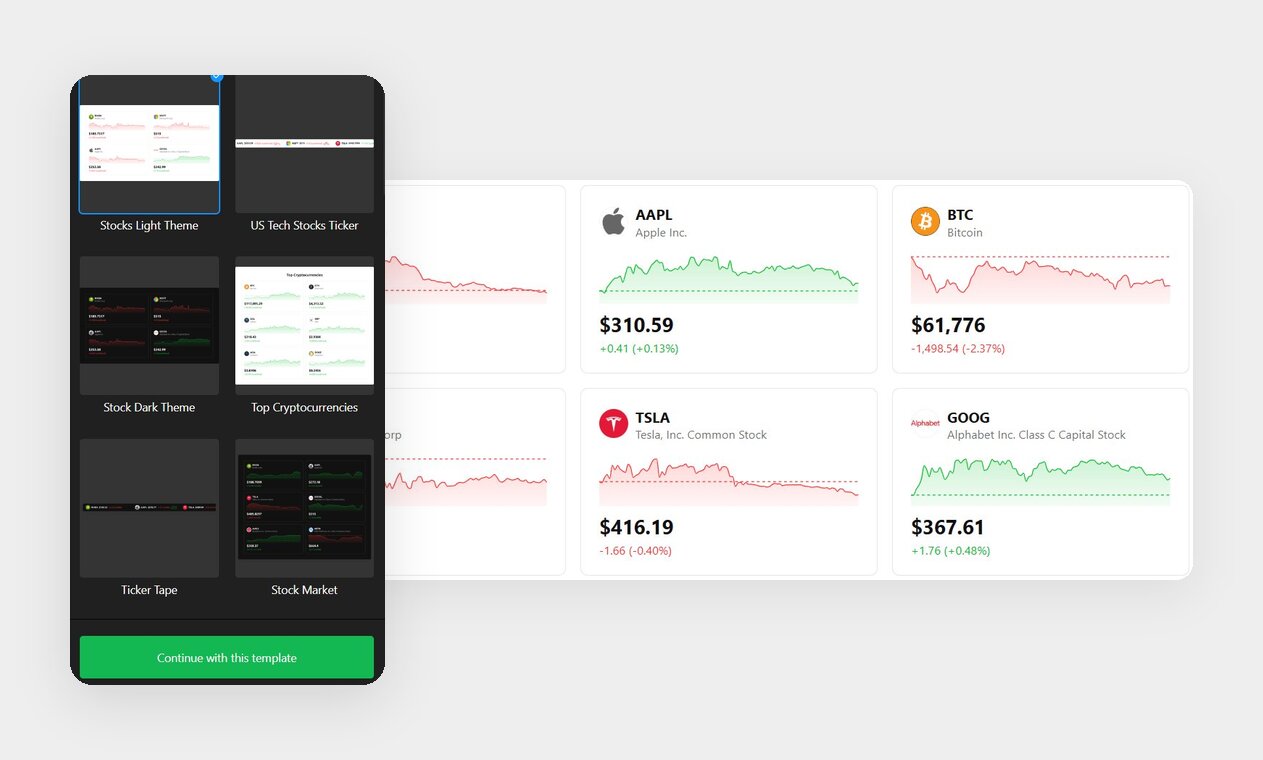
Buka editor, dan Anda akan mendarat di galeri templat — 20+ titik awal siap pakai. Pertama, pilih yang paling dekat dengan tujuan akhir Anda, sehingga Anda menyesuaikan daripada membangun dari nol.
Pilihan populer
- Tema Saham Ringan / Tema Saham Gelap
- US Tech Stocks Ticker / Ticker Tape — strip gulir siap pakai untuk pita judul.
- Kryptokurensi Teratas — grid berfokus kripto untuk audiens Anda.
Hanya templat yang mengatur default Anda — setiap warna, tata letak, dan aset bisa diedit nanti, jadi jangan terlalu memikirkan pilihan ini. Klik “Lanjutkan dengan templat ini” untuk melanjutkan.
Langkah 2: Tambahkan aset Anda
Selanjutnya, buka tab Aset. Di sinilah Anda membangun daftar pantauan Anda. Klik Tambahkan Aset untuk membuka panel pencarian, di mana Anda dapat memfilter berdasarkan Semua, Saham, Forex, atau Kripto dan mencari katalog berdasarkan abjad.
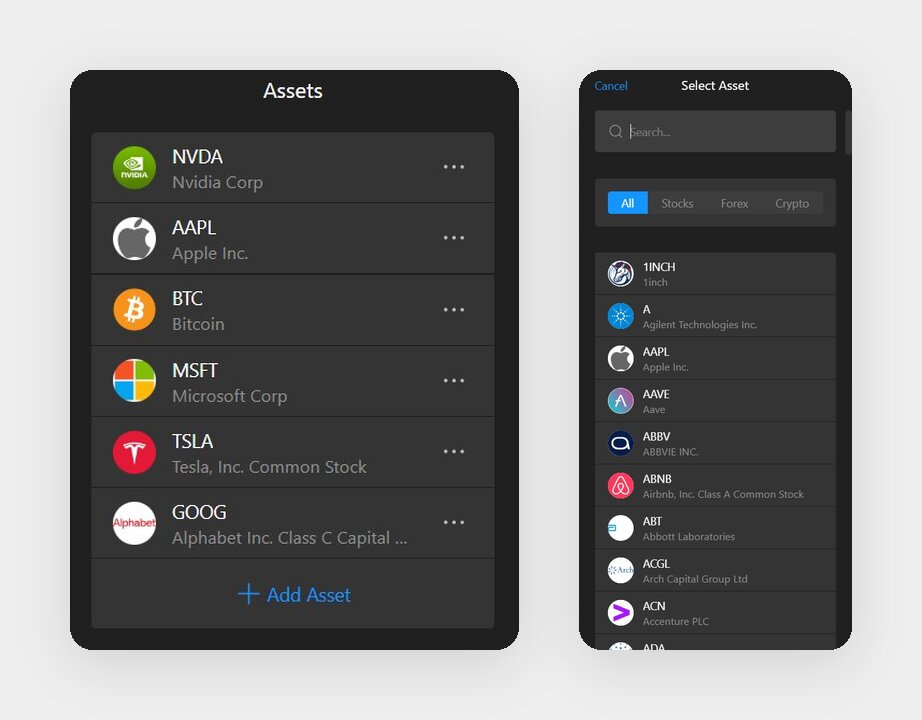
Anda bisa mencampur jenis aset secara bebas dalam satu widget — gabungan beberapa saham teknologi, Bitcoin, dan pasangan mata uang pun oke.
Langkah 3: Pilih Tata Letak Anda
Sekarang beralih ke tab Tata Letak dan pilih bagaimana aset diatur. Ini adalah langkah yang paling lama — luangkan waktu Anda, karena tata letak menentukan segala sesuatu tentang bagaimana widget terbaca di halaman.
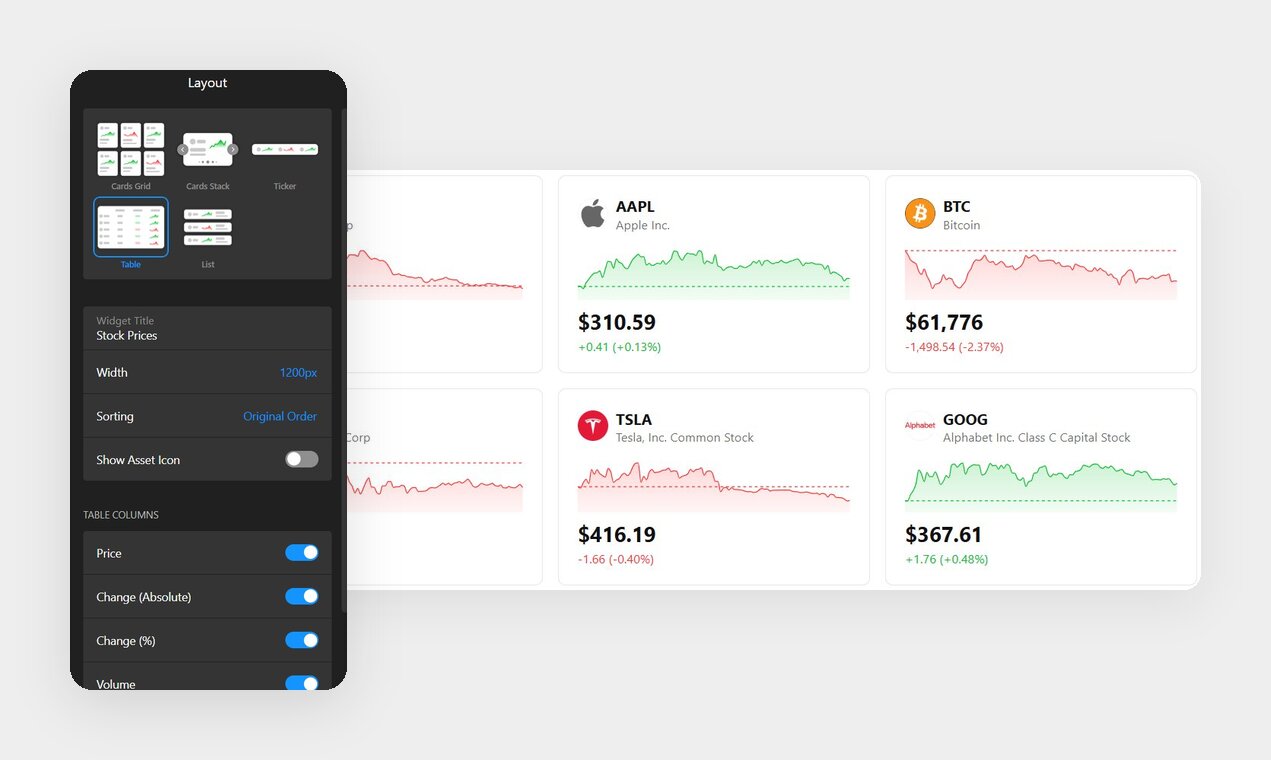
Lima tata letak tersedia
- Grid Kartu — grid multi-kolom dari kartu aset dengan harga, perubahan, dan grafik mini.
- Tumpukan Kartu — satu kartu pada satu waktu dalam carousel geser yang dilengkapi dengan titik navigasi.
- Ticker — sebuah marquee berjalan yang menggulung, dengan mode tampilan Inline atau Topbar serta slider Kecepatan Gulir.
- Tabel — kolom yang dapat diurutkan, termasuk kolom Volume; ideal untuk halaman pasar khusus.
- Daftar — baris vertikal kompak yang cocok untuk bilah samping.
Jika Anda ragu, tata letak Ticker cocok untuk sekitar 80% header situs — ringkas, menarik perhatian lewat gerak, dan tetap ramah di ponsel. Gunakan Tabel hanya jika tujuan Anda adalah perbandingan, karena memerlukan ruang horizontal untuk bernapas.
Langkah 4: Atur Opsi Tampilan Anda
Setelah memilih tata letak, atur detail apa saja yang ditampilkan setiap aset. Kontrol umum — Tampilkan Ikon Aset, Tampilkan Grafik Mini, dan Format Perubahan Harga (Nilai, Persentase, atau keduanya) — muncul untuk setiap tata letak. Tata Letak Ticker menambahkan penggeser Kecepatan Gulir dan saklar Topbar; Tata Letak Tabel memungkinkan Anda menghidupkan/mematikan kolom secara individual.
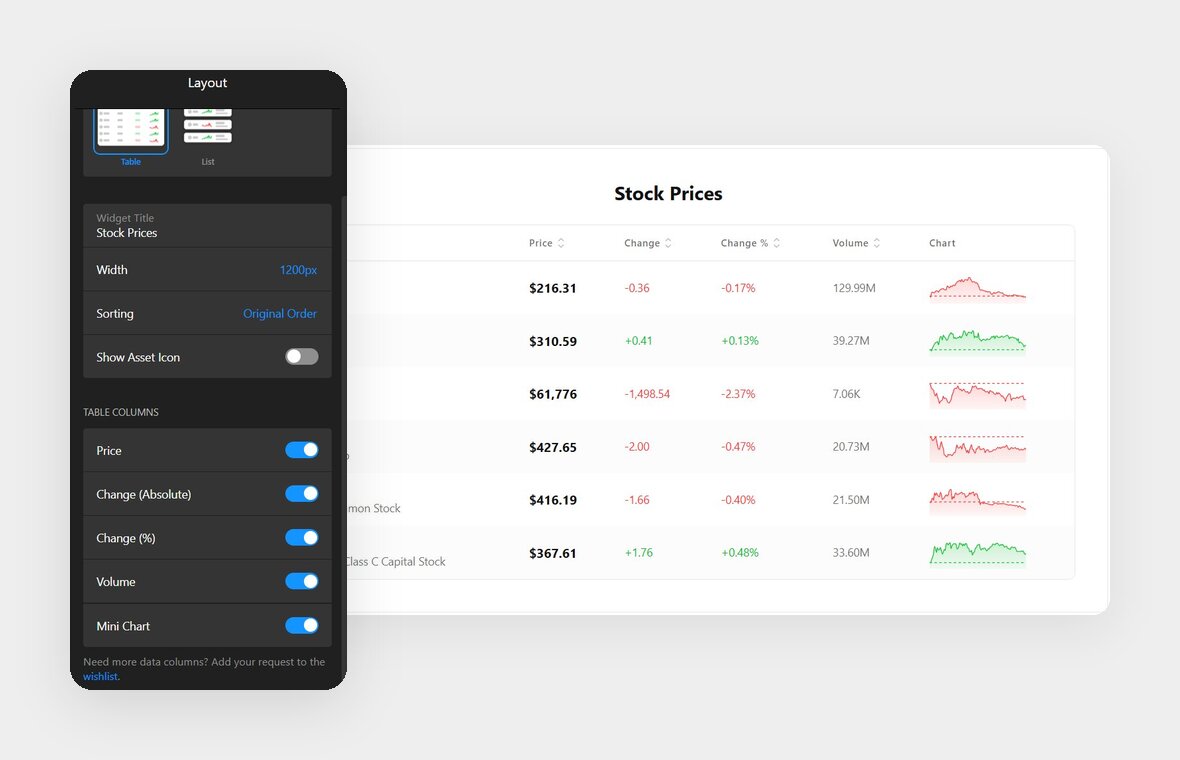
Kolom Tabel
- Harga — kutipan saat ini.
- Perubahan (Absolut) — pergerakan dolar.
- Perubahan (%) — pergerakan persentase.
- Volume — trading volume, the one extra data field beyond price and change.
- Grafik Mini — grafik sparkline inline.
Itu adalah seluruh set bidang data yang ditawarkan widget. Tidak ada kapitalisasi pasar, rasio P/E, atau rentang harian — jika Anda berencana menampilkan fundamental, inilah saatnya menyesuaikan ekspektasi.
Langkah 5: Sesuaikan tema
Buka tab Tema dan klik Sesuaikan Tema untuk menyelaraskan widget dengan branding Anda.
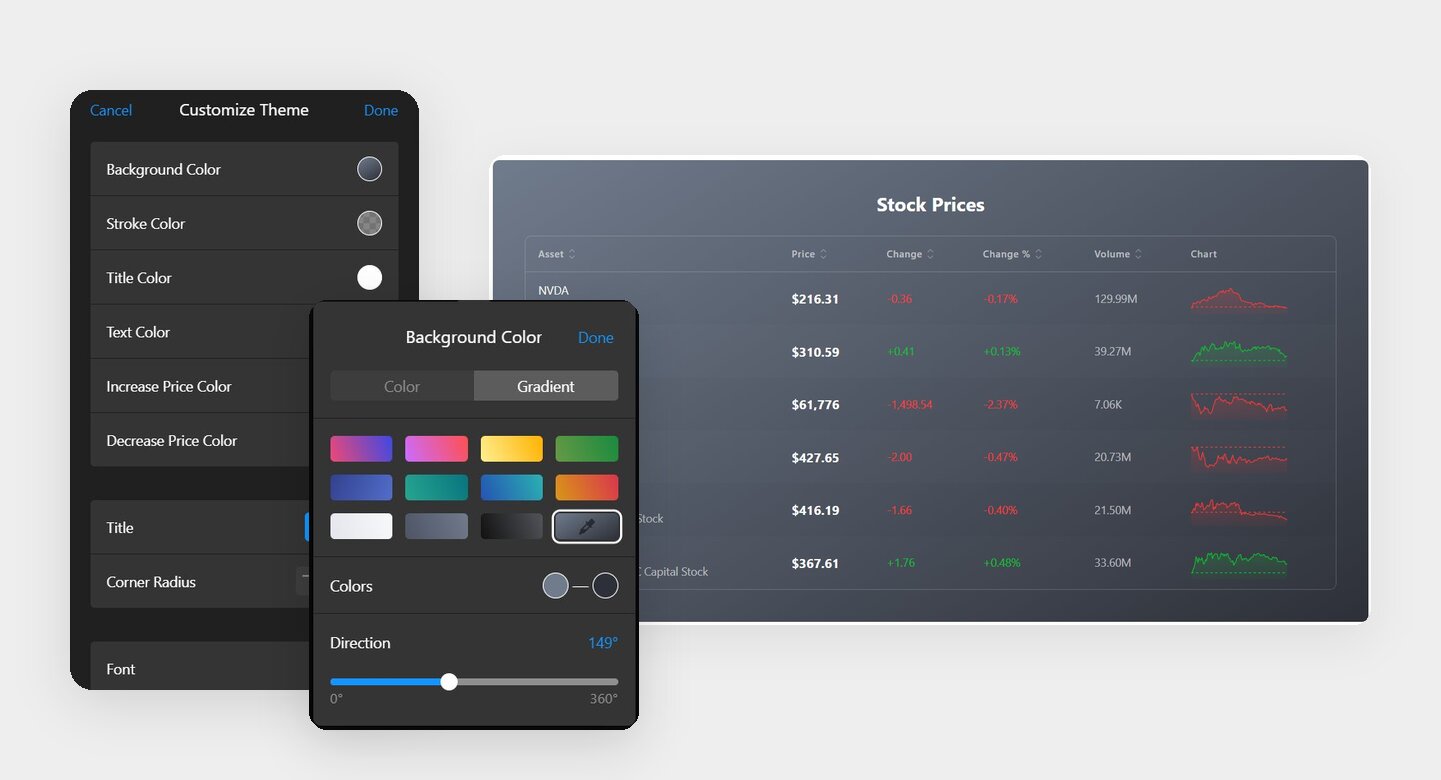
Elemen yang Dapat Disesuaikan
- Warna latar belakang & garis tepi
- Parameter kenaikan/penurunan harga
- Ukuran dan warna judul widget
- Radius sudut
- Jenis font & warna teks
Bidang CSS Kustom dan JS Kustom juga tersedia, jika Anda nyaman dengan pengkodean dan ingin kendali yang lebih rinci.
Langkah 6: Sesuaikan bahasa dan pengaturan
Di tab Pengaturan, Anda bisa mengatur antarmuka Bahasa, gunakan Sunting Teks untuk mengubah string antarmuka, dan membuka editor CSS Kustom atau JS Kustom.
Langkah 7: Dapatkan kode dan tambahkan ke situs Anda
Saat widget terlihat tepat, klik “Tambahkan ke situs secara gratis” untuk menghasilkan kode pemasangan Anda, lalu tempel cuplikan itu di mana pun Anda ingin ticker muncul. Kode ini bekerja di semua platform yang menerima blok HTML kustom, termasuk WordPress, Shopify, Wix, Squarespace, dan Webflow. Langkah-langkah pemasangan sedikit berbeda setiap platform — ikuti tautan-tautan tersebut untuk panduan CMS-spesifiknya.
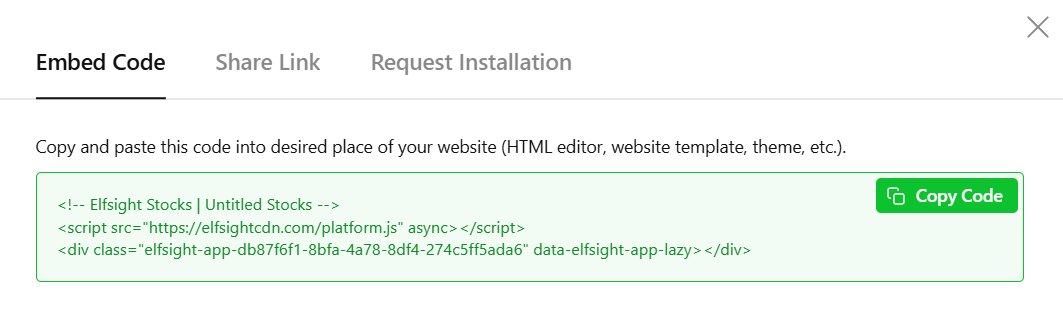
Di WordPress, tujuan yang paling umum: buka halaman Anda di Editor Blok, tambahkan blok Custom HTML, tempel kodenya, dan terbitkan. Itulah keseluruhan instalasinya.
Pemeriksaan Cepat Pemecahan Masalah
- Widget tidak muncul: Pastikan kodenya dimasukkan ke blok HTML Kustom, bukan blok Paragraf atau Teks standar.
- Shows up after refresh only: Pada tema yang menggunakan navigasi AJAX, skrip platform mungkin perlu dimuat di dalam halaman <head>.
- Versi lama masih muncul: Bersihkan caching plugin atau cache CDN setelah menempelkan.
- Scrollbar di dalam widget: Kontainer sisipan terlalu sempit — perlebar blok HTML hingga gulirnya hilang.
Cara Lain Menambahkan Ticker Saham ke Website Anda
Widget bukan satu-satunya jalur, dan tergantung kebutuhan Anda, metode lain mungkin lebih cocok.
Widget yang bisa disematkan dari portal data keuangan
Beberapa situs data pasar menawarkan widget ticker gratis yang bisa Anda salin-tempel dan taruh di halaman.
- Buka pembuat widget portal data dan pilih widget ticker atau daftar simbol.
- Pilih simbol-simbolnya dan skema warna dasar.
- Salin cuplikan sisipan yang dihasilkan.
- Tempelkan ke blok HTML kustom di halaman Anda.
IFrame Manual atau API Data Pasar
Jika Anda punya sumber daya pengembangan, Anda bisa membuat ticker sendiri. Beberapa orang mencari kode ticker saham gratis untuk penggunaan situs web dan menyusunnya dari API data pasar serta perpustakaan grafik.
- Daftar untuk akses API data pasar dan dapatkan kunci API.
- Tulis kode untuk mengambil kutipan harga dan mengatur interval penyegaran.
- Tampilkan nilai-nilai tersebut dengan pustaka grafik atau markup buatan Anda.
- Sematkan hasilnya melalui iframe atau skrip inline.
Tips Optimasi untuk Ticker Saham Anda
Anda memiliki widget yang berfungsi — inilah penyesuaian yang membedakan antara sekadar berjalan dan yang layak tampil di halaman.
- Daftar Pantauan Ringkas. Lima hingga sepuluh aset relevan jauh lebih mudah dibaca daripada tumpukan lima puluh. Daftar yang terfokus menandakan penilaian redaksional; daftar yang lengkap menandakan Anda memasukkan semua simbol yang bisa Anda temukan.
- Tambahkan pernyataan penundaan data di dekatnya. Baris singkat seperti “Kutipan mungkin tertunda dan hanya untuk tujuan informasi” melindungi Anda sebagai penerbit dan menetapkan ekspektasi yang jujur, karena widget ini bukan feed perdagangan waktu nyata.
- Periksa aset Anda secara berkala. Ticker bisa diubah nama atau dicabut — terutama kripto — jadi lihat widget ini sesekali untuk memastikan masih menampilkan apa yang Anda maksud.
- Sesuaikan Lebar dengan Kontainernya — Ticker 1200px sebaiknya berada di strip lebar penuh; taruh lebar yang sama di sidebar, dan Anda akan mengalami overflow atau scrollbar. Sesuaikan ukurannya dengan slot tempatnya.
Pertanyaan yang Sering Diajukan
Bisakah saya menambahkan ticker saham ke pembuat situs mana pun?
Apakah ticker saham akan tampil dengan benar di perangkat seluler?
Seberapa mutakhir data pasar saham?
Aset apa saja yang dapat ditampilkan widget kutipan saham untuk situs web?
Bisakah saya menyesuaikan tampilan ticker saham?
Kesimpulan
Menambahkan ticker saham ke situs Anda bergantung pada tiga keputusan: letaknya, mana dari lima tata letak yang cocok untuk lokasi tersebut, dan aset mana yang membentuk daftar pantau Anda. Setelah itu, proses pembuatannya adalah alur tanpa kode: pilih templat, tambahkan aset Anda, sesuaikan gayanya, dan tempelkan satu potongan kode. Widget mencakup saham, forex, dan crypto dalam katalog terkurasi, diperbarui secara otomatis, dan tetap dalam batas yang jelas: ini konteks pasar untuk kredibilitas, bukan terminal perdagangan.
Jika Anda telah merencanakan penempatan dan aset Anda, langkah selanjutnya adalah membuka editor widget Saham dan membangunnya — atau jelajahi widget Saham dan daftar fitur terlebih dahulu untuk memastikan itu cocok.