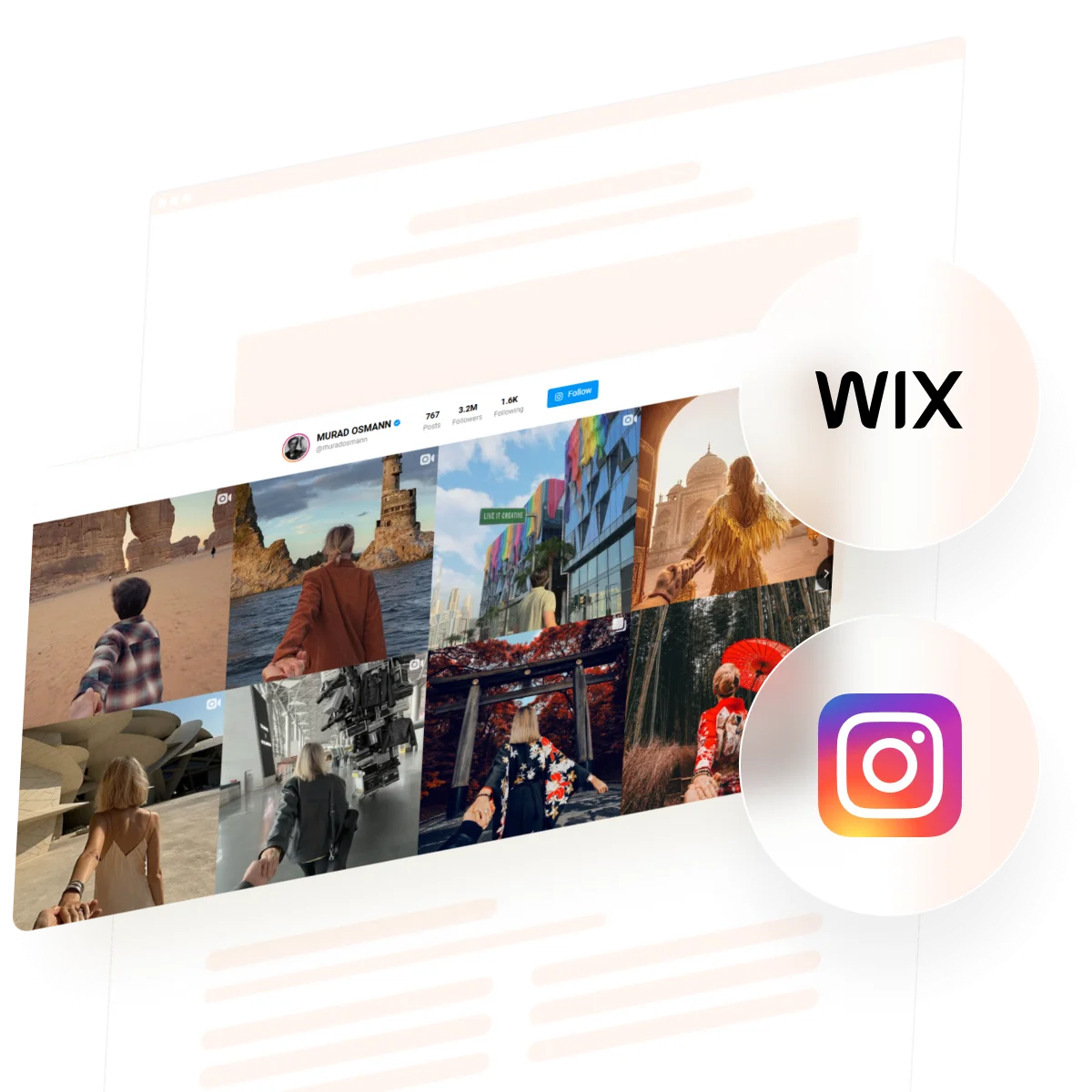
Bagi banyak bisnis, Instagram adalah tempat aktivitas konten paling dinamis dan interaksi komunitas terjadi. Membawa aktivitas itu ke situs web Anda membuatnya tetap terlihat segar dan autentik, memberi pengunjung gambaran lebih jelas tentang merek Anda, dan mengurangi kebutuhan pembaruan manual secara berkelanjutan. Ini adalah cara cerdas untuk menjaga keterlibatan audiens dan menunjukkan apa yang baru tanpa usaha tambahan.
Widget Feed Instagram memudahkan proses ini. Ia menghubungkan akun Instagram Anda dan secara otomatis mengambil posting baru, sehingga Anda tidak perlu memperbarui apa pun secara manual. Anda bisa menyesuaikan desain widget agar serasi dengan gaya situs web Anda, dan pengguna sering menghargai seberapa banyak waktu yang dihemat sambil membantu audiens tetap terhubung.
- Langkah pengaturan yang sederhana. Ikuti panduan langkah demi langkah yang jelas untuk menambahkan dan menghubungkan feed Instagram Anda.
- Opsi tampilan yang fleksibel. Bandingkan tata letak dan pilih tampilan terbaik untuk konten Anda.
- Daftar periksa ahli. Dapatkan pengingat cepat untuk menghindari kesalahan pengaturan yang umum.
- Pemecahan masalah Cepat. Gunakan tips praktis untuk memperbaiki masalah tampilan feed Instagram yang umum.
Untuk memudahkan, instruksi disusun dalam bagian-bagian yang jelas, sehingga Anda bisa mulai dengan cepat atau menyelami kustomisasi penuh sesuai kebutuhan.
Tambahkan Feed Instagram ke Wix: Langkah Cepat
Berikut panduan cepat dan sederhana bagi siapa saja yang ingin feed Instagram mereka tampil langsung di Wix hanya dalam beberapa menit:
- Buka Elfsight’s editor dan pilih template.
- Sesuaikan widget Instagram Feed Anda.
- Klik ‘Tambahkan ke situs web secara gratis’ dan salin kodenya.
- Tempelkan ke backend situs Wix Anda.
Mulailah membangun widget Instagram Feed Anda sendiri langsung di editor!
Fitur yang Membuat Umpan Instagram Berfungsi untuk Anda
Anda telah melihat betapa mudahnya membentuk tampilan feed Instagram Anda. Sekarang kita uraikan fitur-fitur yang membantu Anda menghubungkan konten Instagram Anda dengan pengunjung situs Anda:
| Fitur Utama | Mengapa Ini Penting |
|---|---|
| Gabungkan konten dari akun, hashtag, atau lokasi | Tampilkan posting Instagram yang benar-benar diminati audiens Anda, semuanya dalam satu tempat. |
| Lebih dari 50 opsi kustomisasi: tata letak grid, slider, galeri | Sesuaikan umpan agar cocok dengan gaya situs Anda dan buat konten Anda menonjol. |
| Umpan Belanja dengan tombol ajakan bertindak tanpa batas | Ubah postingan Instagram menjadi tautan langsung ke produk atau layanan sehingga pengunjung bisa bertindak segera. |
| Pembaruan Konten Real-Time Otomatis | Pastikan situs Anda selalu segar dengan posting Instagram terbaru, tidak perlu pembaruan manual. |
| Tampilan pop-up, ikon ikuti dan bagikan, elemen interaktif | Permudah pengunjung untuk terlibat, mengikuti, atau membagikan konten Instagram Anda tanpa meninggalkan situs Anda. |
Ini hanyalah beberapa sorotan tentang apa yang bisa dilakukan widget ini untuk membantu Anda menampilkan konten Anda. Untuk daftar lengkapnya, kunjungi Halaman Fitur widget ini. Mari kita lihat mereka bekerja melalui proses pemasangan langkah demi langkah.
Menambahkan Instagram Feed ke Wix
Bagian ini merinci setiap langkah untuk membuat, menyesuaikan, dan menyematkan Instagram feed Anda di situs Wix, termasuk tips praktis untuk berbagai kasus penggunaan.
1. Pilih templat
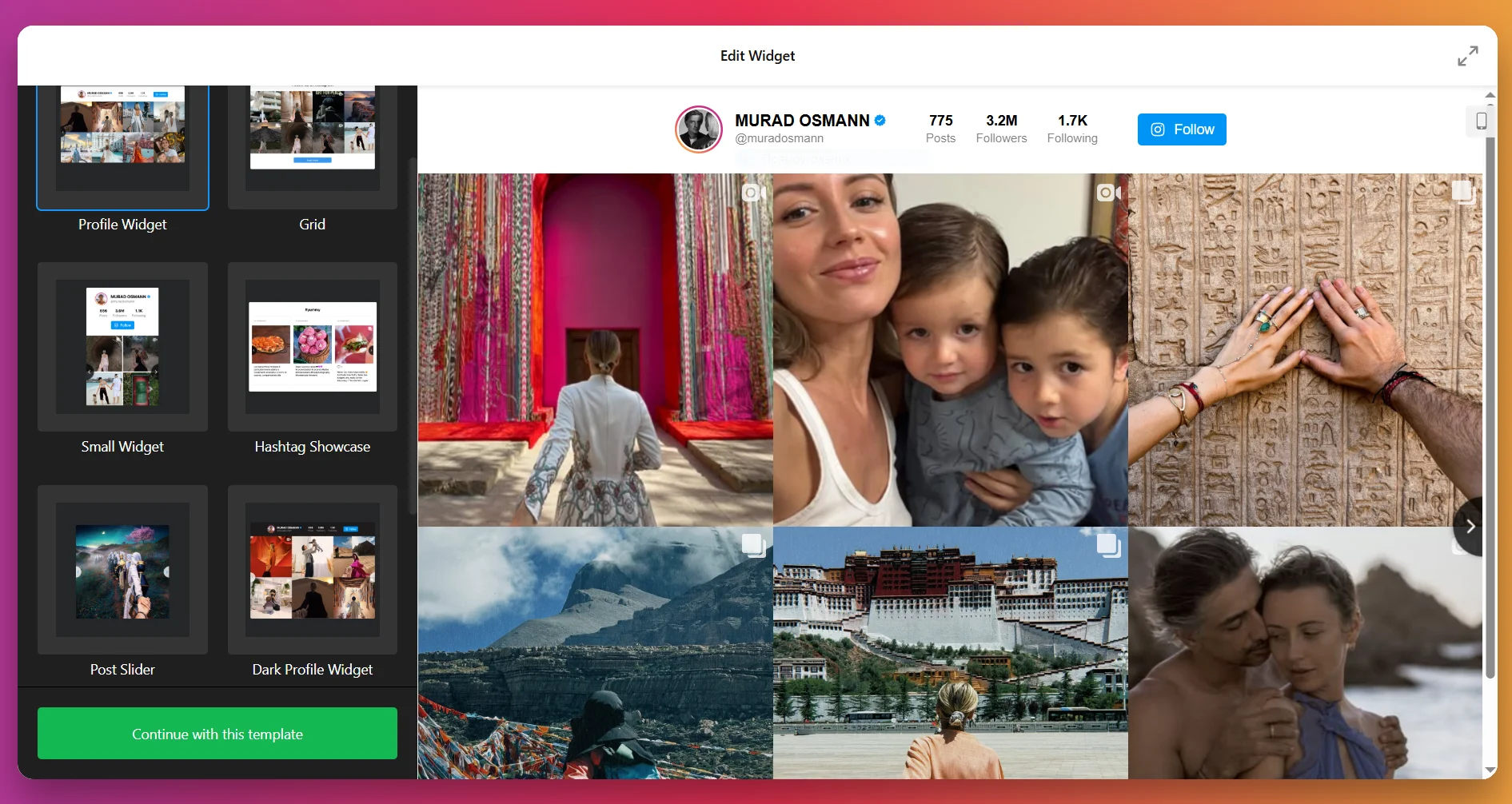
widget editor, the first thing you’ll do is pick a template. Each template sets the starting look of your Instagram Feed – whether it’s a clean gallery grid, a sleek slider, or a bold highlight style.”>Saat Anda membuka editor widget, hal pertama yang akan Anda lakukan adalah memilih template. Setiap template menentukan tampilan awal Instagram Feed Anda — apakah itu grid galeri yang bersih, slider yang ramping, atau gaya sorotan yang mencolok.
Klik “Lanjutkan dengan templat ini” setelah Anda menemukan satu yang terasa tepat.
2. Tambahkan Sumber Konten
Selanjutnya, beri tahu widget dari mana mengambil konten. Klik “Tambahkan Sumber” dan hubungkan akun Instagram Anda (pribadi atau bisnis) atau buat feed berbasis hashtag. Anda pun bisa menambahkan beberapa akun dan beberapa hashtag sekaligus untuk menggabungkan berbagai jenis konten menjadi satu feed.
Filter memungkinkan Anda mengontrol apa yang tampil, sehingga Anda bisa menyembunyikan posting dengan kata kunci tertentu atau membatasi berdasarkan jenis media.
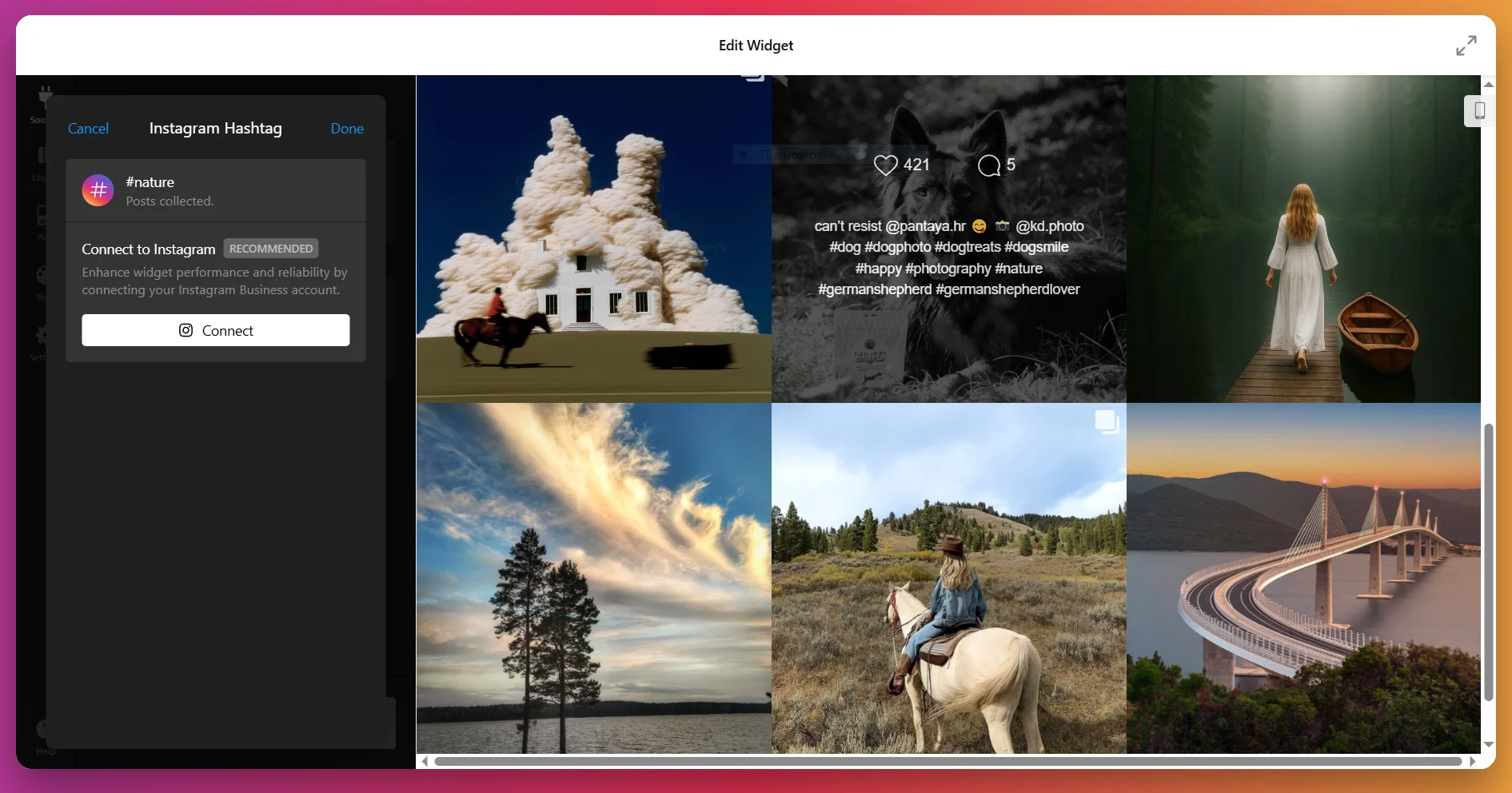
Anda dapat menambahkan beberapa akun dan hashtag sekaligus untuk menggabungkan berbagai jenis konten dalam satu feed. Filter memungkinkan Anda mengontrol apa yang tampil, sehingga Anda bisa menyembunyikan posting dengan kata kunci tertentu atau membatasi berdasarkan tipe media.
3. Atur Tata Letak
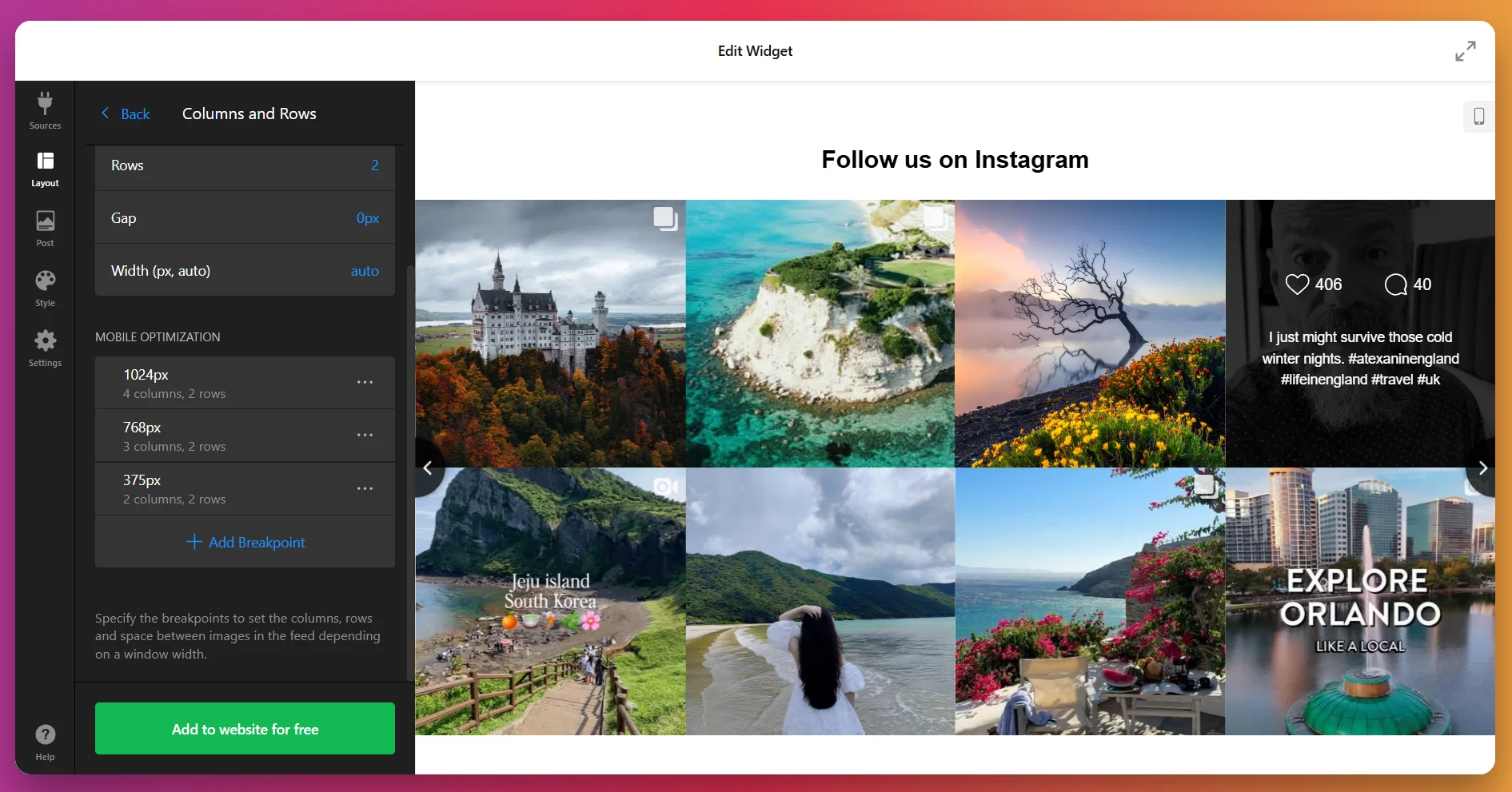
Sekarang tentukan bagaimana posting Anda akan diatur di feed. Tab Layout menawarkan beberapa opsi:
- Tata Letak: Postingan muncul dalam baris dan kolom yang rapi.
- Slider: Sebuah carousel dengan navigasi (panah, geser, atau titik) dan pemutaran otomatis opsional.
- Masonry: Tampilan grid bergaya Pinterest di mana postingan menyesuaikan ukuran gambar.
- Sorotan: Satu postingan menjadi fokus utama, sedangkan yang lain ditempatkan di sekelilingnya.
Anda juga bisa menyesuaikan jumlah baris dan kolom, mengatur tata letak untuk perangkat seluler vs desktop, dan menambahkan judul feed khusus jika diinginkan.
4. Sesuaikan Tampilan Post
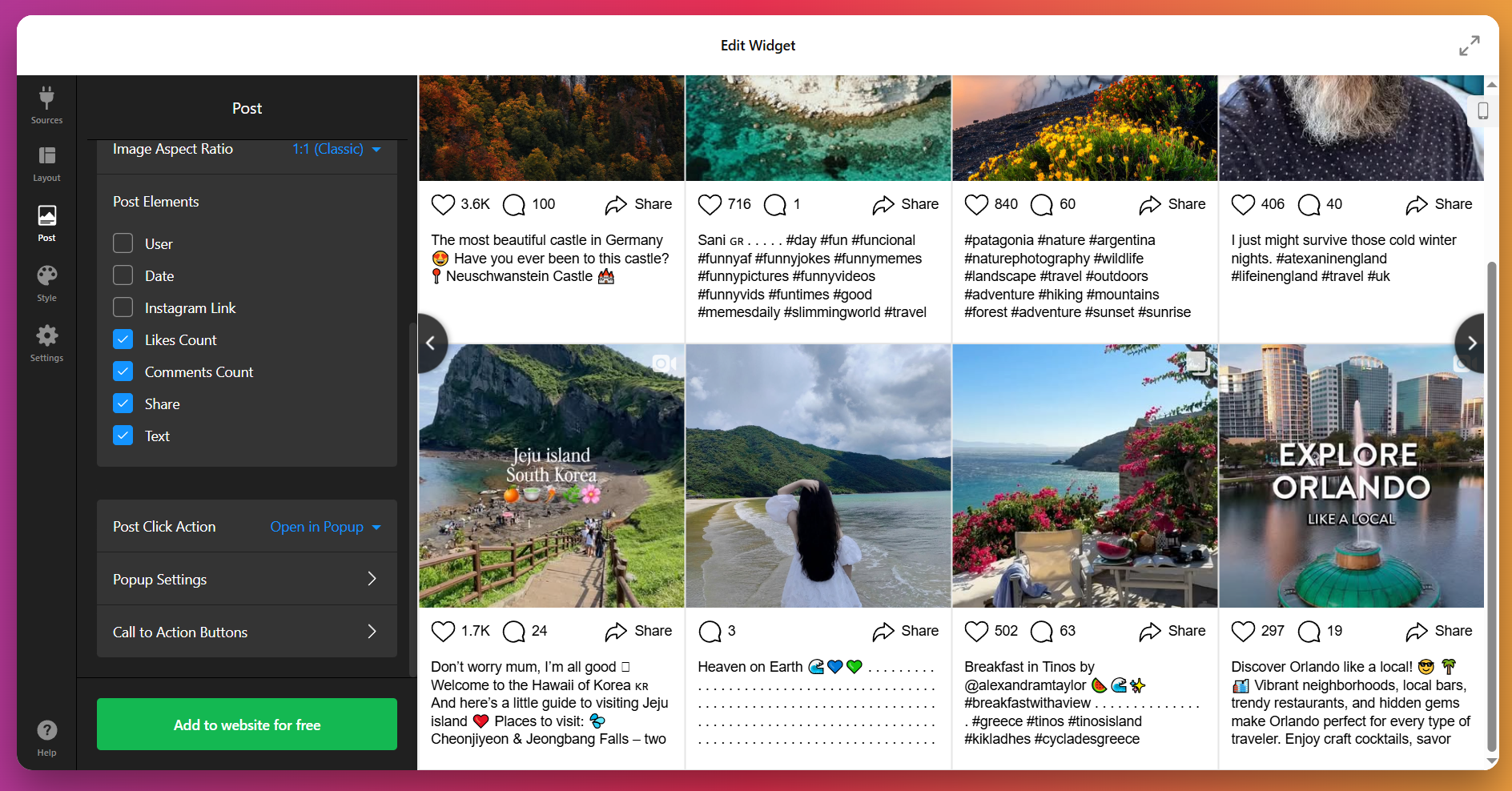
Di tab Post, Anda bisa mengontrol bagaimana setiap postingan terlihat. Anda bisa mengatur rasio aspek (persegi, asli, atau kustom), memutuskan apakah menampilkan nama pengguna, caption, jumlah suka, komentar, atau tanggal, dan memilih apa yang terjadi saat seseorang mengklik postingan—membuka dalam pop-up, menautkan ke Instagram, atau tetap statis.
Anda juga bisa memutuskan apakah lebih banyak postingan sebaiknya dimuat secara otomatis saat pengguna menggulir, atau hanya saat mereka mengklik “Load More.”
5. Sesuaikan Gaya
Di sinilah Anda membuat umpan terlihat seperti bagian dari situs Anda. Di tab Gaya, Anda bisa memilih skema warna bawaan (ringan, gelap, atau kustom), sesuaikan bentuk tombol dan efek hover, mengatur padding dan jarak, serta menata tampilan pemirsa popup.
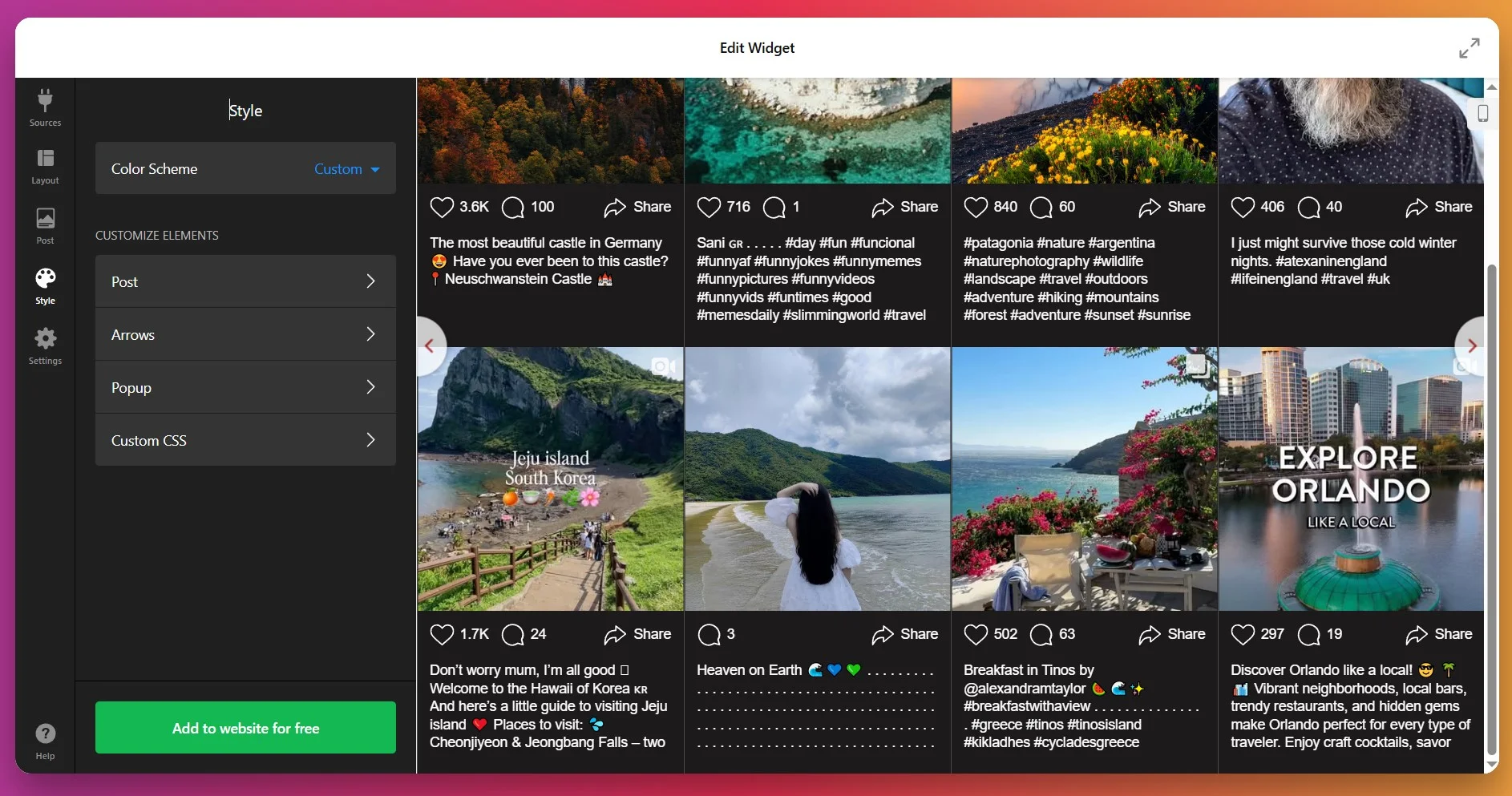
Untuk kendali penuh, gunakan opsi Custom CSS – ini sempurna jika Anda perlu mengikuti pedoman merek yang ketat atau ingin melakukan penyesuaian desain tingkat lanjut.
6. Atur Pengaturan
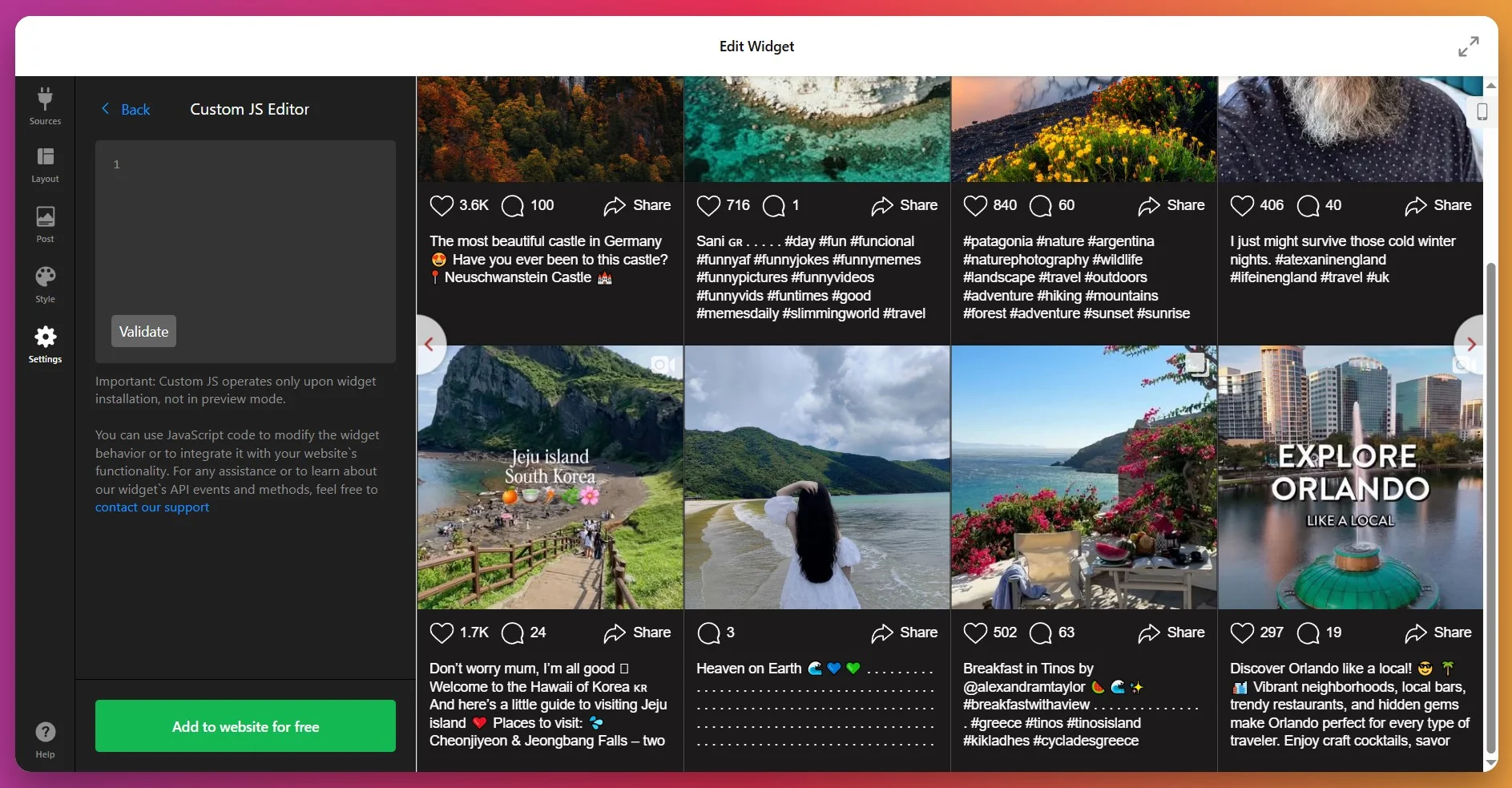
Tab Pengaturan adalah tempat Anda menyelesaikan detailnya. Pilih bahasa widget Anda (deteksi otomatis bekerja dengan baik untuk situs multibahasa) dan aktifkan lazy loading untuk kinerja lebih cepat.
Tambahkan JS atau CSS kustom jika Anda membutuhkan perilaku lanjutan.
7. Dapatkan Kode Instalasi
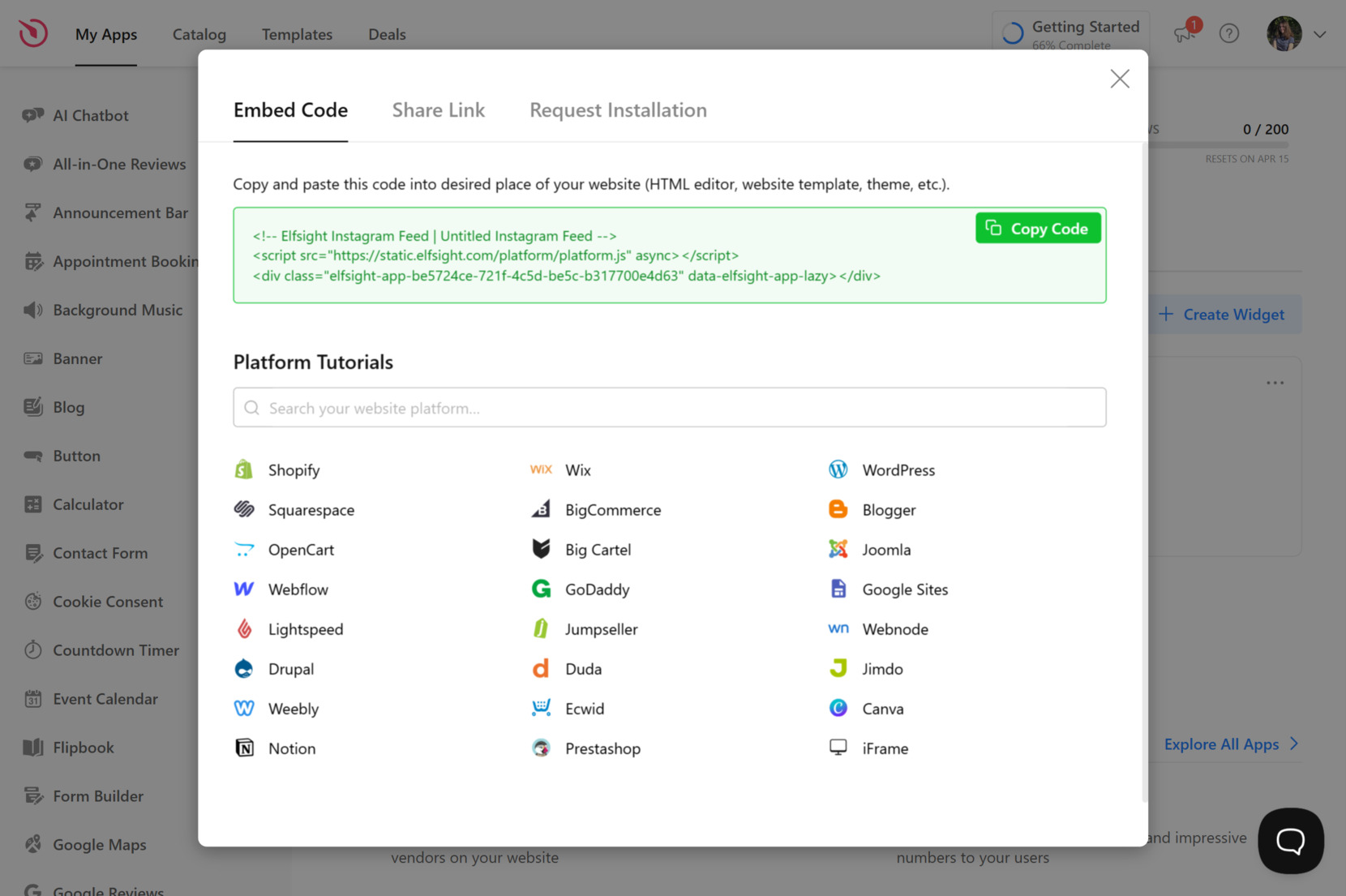
Setelah semuanya terlihat baik, klik “Tambahkan ke situs secara gratis.” Ini akan menghasilkan kode instalasi pribadi Anda. Salin kode tersebut – Anda akan menggunakannya pada langkah berikutnya saat menempatkan widget di situs Anda.
8. Tambahkan Widget ke Wix
Sekarang saatnya benar-benar menyematkan Instagram Feed Anda ke Wix. Pilih metode di bawah yang paling sesuai dengan tempat widget ini akan muncul di situs Anda.
Opsi 1: Halaman Tertentu
- Masuk ke akun Wix Anda dan buka editor situs.
- Klik ikon +Tambahkan → buka bagian Sematkan.
- Pilih Sisipkan HTML atau Sisipkan Widget, lalu klik Masukkan Kode.
- Tempel potongan Elfsight Anda dan klik Perbarui.
- Sesuaikan ukuran dan posisi widget, jika perlu, beralih ke tampilan seluler; lalu Publikasikan situs Anda.
Opsi 2: Widget inline di semua halaman
- Buka Editor Wix.
- Tambahkan blok HTML atau Sematkan.
- Tempelkan kode Anda, lalu Perbarui.
- Pin blok ke layar → hidupkan tombol “Tampilkan di Semua Halaman” (atau setara) → Publikasikan.
Opsi 3: Widget Mengambang (spesifik atau semua halaman)
- Buka Dasbor Wix → Pengaturan → Lanjutan → Kode Kustom.
- Klik Tambahkan Kode Kustom
- Tempel cuplikan Elfsight Anda ke bidang kode.
- Pilih opsi penempatan, misalnya Body ‐ Start. Tentukan apakah Anda ingin tampil di halaman tertentu atau semua halaman.
- Simpan, lalu Publikasikan perubahan Anda.
Jika Anda ingin menjelajahi gaya penampilan yang berbeda atau perlu mengelola posting Instagram Anda dengan cara lain, lanjutkan membaca untuk opsi integrasi feed lainnya di Wix.
Hubungkan Umpan Instagram ke Wix: Alternatif
Ada beberapa Cara resmi untuk menampilkan konten Instagram di situs Wix Anda, tetapi masing-masing memiliki beberapa kompromi dibandingkan dengan widget Elfsight.
Integrasi Instagram Bawaan Wix
Wix menyediakan elemen Instagram Feed bawaan yang menghubungkan akun Instagram Anda dan menampilkan postingan terbaru.
- Buka Wix Editor. Pergi ke halaman tempat Anda ingin menampilkan konten Instagram Anda.
- Tambahkan Widget Feed Instagram. Klik “Tambahkan Elemen,” pilih “Sosial,” dan pilih “Instagram Feed.”
- Hubungkan Akun Anda. Klik pada widget, pilih “Hubungkan Akun,” dan masuk ke Instagram.
- Sesuaikan Pengaturan. Ubah ukuran dan posisi feed menggunakan opsi yang tersedia.
- Publikasikan Perubahan Anda. Simpan dan publikasikan untuk membuat feed terlihat.
Detail lebih lanjut tersedia di Pusat Bantuan Wix.
Integrasi API Resmi Instagram
Instagram Graph API memungkinkan Anda menyematkan umpan dengan kendali penuh, tetapi memerlukan keterampilan pemrograman.
- Daftar sebagai Pengembang. Daftar di Meta for Developers dan buat sebuah aplikasi.
- Dapatkan Token Akses. Gunakan Instagram Graph API untuk menghasilkan token.
- Ambil Data Instagram. Gunakan endpoint API untuk mengumpulkan gambar dan keterangan.
- Tulis Skrip JavaScript. Buat skrip untuk menampilkan feed menggunakan HTML dan CSS.
- Letakkan Skrip di Hosting Eksternal. Unggah skrip Anda ke layanan hosting eksternal dan sematkan dengan iframe di Wix.
dokumentasi Meta for Developers
Kode Sematkan Instagram (Penempelan Post Manual)
Instagram menyediakan opsi “embed” untuk postingan individu, yang bisa Anda tambahkan secara manual ke situs Wix Anda.
- Buka Postingan Instagram. Buka postingan Instagram yang ingin Anda sematkan.
- Salin Kode Sematkan. Klik tiga titik dan pilih “Sematkan,” lalu salin kodenya.
- Tambahkan Widget Semat HTML di Wix. Di Editor Wix, pilih “Tambahkan Elemen,” lalu “Sematkan Kode.”
- Tempel Kode Sematan. Masukkan kodenya ke blok HTML.
- Publikasikan Perubahan
Selengkapnya tersedia pada halaman Bantuan Instagram.
Bagaimana Perbandingan Metode Ini?
| Metode | Pro Utama 👍 | Kendala Utama 👎 |
|---|---|---|
| Widget Instagram Elfsight | Kustomisasi lanjutan dan sinkronisasi otomatis dengan Instagram. | Membutuhkan layanan pihak ketiga untuk fungsionalitas penuh. |
| Instagram Feed bawaan Wix | Cepat diatur tanpa perlu coding. | Opsi tata letak dan desain sangat terbatas. |
| API Resmi Instagram | Kontrol penuh atas tampilan feed dan datanya. | Membutuhkan pengaturan yang kompleks dan hosting eksternal. |
| Kode Sematkan Instagram | Mudah digunakan untuk satu postingan. | Tidak ada pembaruan otomatis atau integrasi multi-post. |
Dengan metode alternatif yang telah dibahas, mari lanjutkan ke tips praktis agar Instagram Feed Anda terlihat keren dan berjalan mulus di Wix.
📝 Daftar Periksa Setup Widget Umpan Instagram
Dari pengalaman tim Elfsight dalam menguji widget Instagram Feed, kami tahu apa yang membantu pengguna memaksimalkan fiturnya. Gunakan tips berikut untuk memeriksa pengaturan Anda:
- Pilih sumber konten yang tepat. Tentukan apakah Anda ingin menampilkan posting dari akun Anda, hashtag tertentu, atau lokasi. Menggabungkan beberapa sumber dapat memperkaya konten Anda dan meningkatkan interaksi.
- Atur filter konten cerdas. Gunakan opsi penyaringan untuk menyembunyikan postingan yang tidak sesuai merek atau tidak relevan, sehingga feed Anda selalu sejalan dengan pesan situs Anda dan standar kualitasnya.
- Sesuaikan tata letak dengan halaman Anda. Coba tata letak grid, slider, atau galeri, dan pratinjau dalam konteksnya. Grid bekerja dengan baik untuk halaman produk, sedangkan slider cocok untuk ruang sempit seperti bagian bawah situs.
- Batasi jumlah posting awal. Mulailah dengan sejumlah posting terlihat yang kecil (mis. 6 atau 9) agar waktu muat tetap cepat, lalu aktifkan tombol “muat lebih banyak” untuk penelusuran lebih dalam.
- Aktifkan tautan belanja yang relevan. Untuk e-commerce, tambahkan tombol ajakan bertindak yang menghubungkan postingan langsung ke halaman produk atau layanan. Ini menjadikan feed Anda sebagai mesin konversi.
- Aktifkan fitur pop-up dan bagikan. Aktifkan tampilan pop-up serta ikon bagikan/ikuti untuk mendorong pengunjung berinteraksi dengan konten Instagram Anda tanpa meninggalkan situs Anda.
- Uji responsivitas di semua perangkat. Periksa widget di desktop, tablet, dan ponsel untuk memastikan gambar, keterangan, dan tombol tampil dengan benar serta tidak ada yang tumpang tindih atau terpotong.
- Hubungkan akun Instagram publik. Pastikan akun Instagram Anda bersifat publik agar widget dapat menampilkan postingan Anda. Akun pribadi atau konten yang dibatasi tidak akan muncul di feed.
Selanjutnya, bagian paling menarik — lihat bagaimana salah satu pengguna Elfsight dan anggota komunitas menambahkan Instagram Feed ke halaman arahan produk mereka dan meningkatkan keterlibatan dengan foto pelanggan asli.
Instagram Feed di Tempat Kerja: Toko Suku Cadang Sepeda Kustom Menggunakan Elfsight
Kapz, sebuah toko daring suku cadang sepeda kustom memanfaatkan solusi tanpa kode dari Elfsight untuk mewujudkan katalog visual mereka secara langsung di situs Kapz. Widget Instagram Feed memainkan peran sentral dalam menampilkan foto produk nyata dan membangun koneksi yang lebih kuat dengan pengunjung.
Sebelum menggunakan Elfsight
Sebelumnya situs web berfungsi tetapi visualnya terlihat datar – menambahkan konten visual baru memerlukan pengkodean atau upaya manual. Tim tidak memiliki cara mudah untuk mengimpor gambar produk secara dinamis.
- Pembaruan manual atau pengembangan diperlukan untuk konten visual.
- Kurang daya tarik visual, serta pameran produk yang terbatas.
- Sulit menjaga situs tetap segar tanpa pekerjaan teknis yang berat.
Dengan Feed Instagram
“Kami sedang mencari solusi widget tanpa kode untuk situs kami — yang pertama adalah bilah pengumuman, lalu berkembang dari sana.”
Khush, Kapz
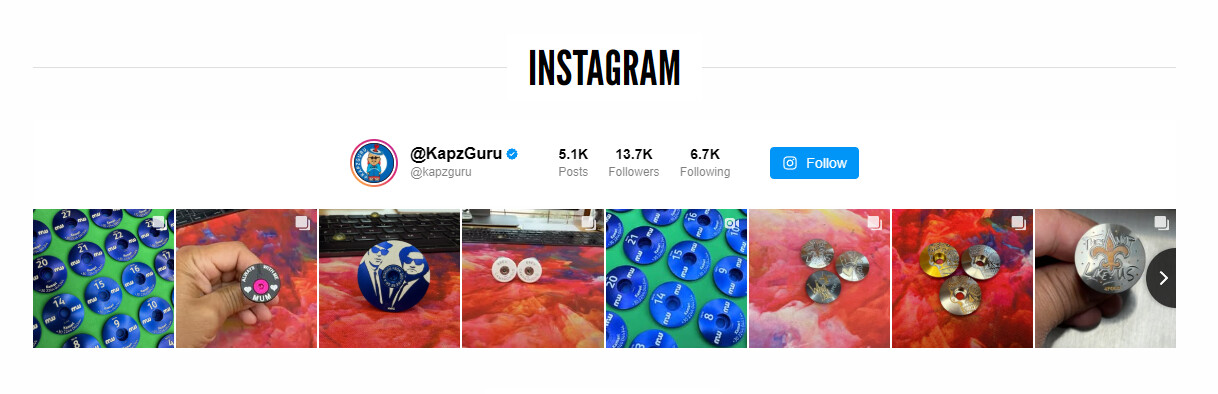
Khush membagikan bahwa pendekatan tanpa kode dari Elfsight membuatnya mencoba banyak widget kami. Dengan Instagram Feed, Kapz membangun carousel foto produk yang mulus langsung di beranda mereka. Setiap posting Instagram baru muncul secara otomatis, menjadikan konten media sosial mereka sebagai etalase visual. Hal ini menghilangkan unggahan manual dan memastikan situs web selalu terasa aktif serta kaya gambar.
Hasil
Setelah menyematkan Instagram Feed, Kapz melaporkan peningkatan keterlibatan di situs mereka: pengunjung lebih cenderung menelusuri halaman produk, menghabiskan waktu lebih lama, dan berinteraksi dengan merek. Keterpaduan visual antara kehadiran media sosial mereka dan konten situs meningkatkan minat pengunjung dan mendorong konversi lebih banyak.
Widget lain yang sedang digunakan
Beside Instagram Feed, Kapz juga menggunakan All-in-One Chat, All-in-One Reviews, Announcement Bar, Logo Showcase, Photo Gallery, dan lainnya – lihat pengaturannya sendiri! Bersama-sama, widget-widget ini mengubah storefront statis menjadi pengalaman pengguna yang interaktif dan kaya media.
Dengan menyesuaikan setiap widget agar sesuai dengan branding mereka, tim Kapz menunjukkan bagaimana solusi teknis yang sederhana pun bisa mendukung situs web yang cantik dan kohesif saat digunakan secara strategis.
Meskipun demikian, masalah tak terduga bisa muncul saat menambahkan Instagram Feed. Bagian berikutnya membahas pertanyaan umum dan tips pemecahan masalah, agar widget Anda tetap bekerja dengan performa terbaik.
Tantangan Pengaturan Feed Instagram
Berikut adalah pertanyaan yang sering diajukan dan solusi praktis berdasarkan pengalaman langsung.
Mengapa feed Instagram saya menampilkan ‘session invalid’ atau kesalahan koneksi setelah pengaturan?
Feed saya hanya diperbarui satu kali sehari. Bagaimana cara mendapatkan konten real-time di situs saya?
Beberapa gambar tidak muncul atau lambat dimuat di umpan saya. Apa yang perlu saya periksa?
Mengapa tata letak feed saya terlihat rusak atau tidak selaras dengan gaya situs Anda?
Mengapa saya tidak bisa lagi menghubungkan Akun Instagram Pribadi saya ke widget ini?
Jika Anda mengalami masalah yang tidak tercakup dalam FAQ, periksa pusat bantuan Elfsight resmi dan forum komunitas untuk dukungan dan pembaruan yang lebih mendalam.
Pertanyaan atau Saran?
Kami berharap panduan ini memberi Anda titik awal yang kuat untuk menyematkan Umpan Instagram di Wix dengan mudah. Jika Anda memiliki pemikiran, tips, atau ingin berbagi pengalaman, hubungi kami atau terhubung dengan kami di X, Facebook, dan LinkedIn.