
Template Formulir Kontak Kosong
- Proteksi Spam
- Beberapa Notifikasi Email
- Isi Formulir Secara Otomatis dengan Parameter URL
- Aksi Setelah Kirim
- Formulir Beberapa Langkah
- Formulir Multibahasa
- Ekspor Data
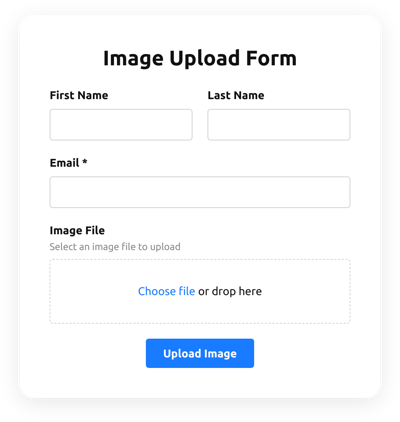
- Unggah Berkas
- Responsif seluler
- Lebih dari 20 Bidang dan Elemen yang Dapat Disesuaikan
- Tata Letak Berbasis Float
- Generator Palet Warna
- Beberapa Gaya Tata Letak
- Lebih dari 5000 Integrasi Berbasis Zapier
Butuh templat lain?




Inilah pendapat pengguna tentang widget Pembuat Formulir Elfsight


Pertanyaan Umum
Cara Membuat Template Pembuat Formulir Anda Sendiri untuk Situs Web
Untuk merancang templat Pembuat Formulir untuk situs Anda, ikuti tutorial ini:
- Pilih template Pembuat Formulir dari katalog.
- Buka template yang dipilih.
- Klik tombol “Gunakan Template”.
- Sesuaikan semua atribut dan fitur Pembuat Formulir agar sesuai dengan gaya situs Anda.
- Masuk ke profil Elfsight Anda dan peroleh kode untuk masuk.
Cara Menyesuaikan Pembuat Formulir untuk Tata Letak Situs Anda
Begitu mudah; cukup buka menu Tampilan di editor. Pilih template tata letak. Sesuaikan lebar dan posisi. Selesai!
Cara Menambahkan Pembuat Formulir ke Situs Web
Untuk menyematkan Plugin Pembuat Formulir ke halaman web Anda, gunakan panduan rinci berikut:
- Sesuaikan template Pembuat Formulir.
- Masuk ke dasbor Elfsight Anda.
- Dapatkan kode widget per widget dan salin.
- Buka situs web Anda dan masukkan kodenya ke editor HTML.
Integrasi apa saja tersedia untuk Form Builder
Untuk klien tersayang kami, kami menawarkan Mailchimp, Google Sheets, dan 5000+ layanan integrasi melalui Zapier! Membuat Pembuat Formulir yang berguna tidak berarti Anda harus menjadi ahli roket. Dengan templat yang tepat, Anda bisa dengan cepat membuat formulir yang efektif untuk kebutuhan Anda.
| Integrasi Mailchimp | Integrasi aplikasi ini memungkinkan pengguna dengan mudah membuat dan memelihara kampanye pemasaran email yang efektif, menyegmentasikan kontak mereka, serta memantau metrik kinerja. |
| Integrasi Google Sheets | Integrasi ini memungkinkan pengguna mengakses dan memanipulasi data yang tersimpan di profil Google Sheets mereka dari aplikasi dan layanan lain. Misalnya, Anda bisa menggunakan integrasi ini untuk mengekspor hasil formulir Anda. |
| Integrasi Gmail | Integrasi aplikasi ini memungkinkan pengguna mengakses pesan Gmail mereka, detail kontak, dan acara kalender dari berbagai aplikasi dan layanan. |
| Integrasi CRM | Integrasi aplikasi ini memungkinkan bisnis mengakses data pelanggan dari berbagai sumber dalam satu tempat, menyederhanakan proses, dan meningkatkan layanan pelanggan. |
| Integrasi Zapier | Integrasi ini memungkinkan pengguna menyinkronkan aplikasi dan layanan satu sama lain untuk mengotomatiskan alur kerja dan menukar informasi dengan cepat. |
Cara menambahkan Integrasi ke Form Builder Anda
Untuk mengintegrasikan Form Builder Anda, gunakan langkah-langkah panduan yang sederhana ini:
- Pilih opsi menu Integrasi di konfigurator demo langsung.
- Pilih integrasi aplikasi.
- Hubungkan Pembuat Formulir dengan integrasi aplikasi yang dipilih dan otorisasi akun Anda.
Hal yang Perlu Diperhatikan Saat Menyesuaikan Pembuat Formulir Anda
Judul Formulir
Judulnya sebaiknya menjelaskan dengan jelas apa yang diisi pelanggan. Tampilkan identitas merek dengan menjaga judul singkat, sederhana, dan menarik. Ini akan membantu pengguna memahami dengan mudah alasan mereka mengisi Pembuat Formulir dan bagaimana informasi mereka akan digunakan.
Kolom Masukan Pembuat Formulir
Bidang ini adalah tempat pelanggan memasukkan nama, alamat email, pesan, serta rincian relevan tambahan yang perlu Anda peroleh dari pelanggan.
Tombol Kirim Pembuat Formulir
Elemen ini penting untuk setiap formulir karena memberi tahu pengunjung saat data mereka berhasil dikirim.
Kebijakan Privasi
Ingatlah untuk menambahkan tautan URL kebijakan perlindungan data situs web Anda di Pembuat Formulir agar klien memahami bagaimana data mereka akan digunakan dan dilindungi oleh perusahaan Anda.
Captcha Anti-Spam Pembuat Formulir
Menambahkan captcha pemblokir spam membantu mencegah pengiriman spam sambil memastikan hanya pengguna asli yang bisa mengakses konten formulir, bukan robot.
Pesan Konfirmasi
Setelah pengguna berhasil mengisi dan mengirim Form Builder, pastikan mereka menerima konfirmasi bahwa pengajuan mereka telah terkirim dan sedang ditangani oleh layanan pelanggan Anda.
Optimasi Mobile Pembuat Formulir
Rancang formulir yang dioptimalkan untuk tampilan seluler mana pun dengan tata letak responsif. Mudah digunakan pada segala ukuran layar, platform browser, sistem operasi, dan orientasi. Selain itu, tampilkan semua area, label, dan petunjuk dengan jelas untuk hasil yang unik dan bergaya.
Visual Pembuat Formulir
Tingkatkan pengalaman pengguna situs Anda dengan menambahkan elemen visual. Pertimbangkan menggunakan gambar, tanda, atau warna-warna cerah untuk menarik perhatian pada tombol kirim atau ajakan bertindak (CTA). Namun hindari penggunaan terlalu banyak warna dan elemen visual, karena bisa membingungkan dan mengalihkan fokus dari inti pesan.
Validasi Bidang Pembuat Formulir
Menambahkan validasi kolom membantu mengurangi kesalahan yang muncul saat pengguna memasukkan data yang salah. Validasikan kolom-kolom krusial dengan cepat, sehingga pengguna tahu kapan mereka membuat kesalahan dan bisa mengubah detailnya sebelum mengirim formulir.
Bantuan Pengaturan Form Builder dan Instalasi Website
Jika Anda telah membaca petunjuknya dan masih ada beberapa pertanyaan, lihat alternatif berikut: