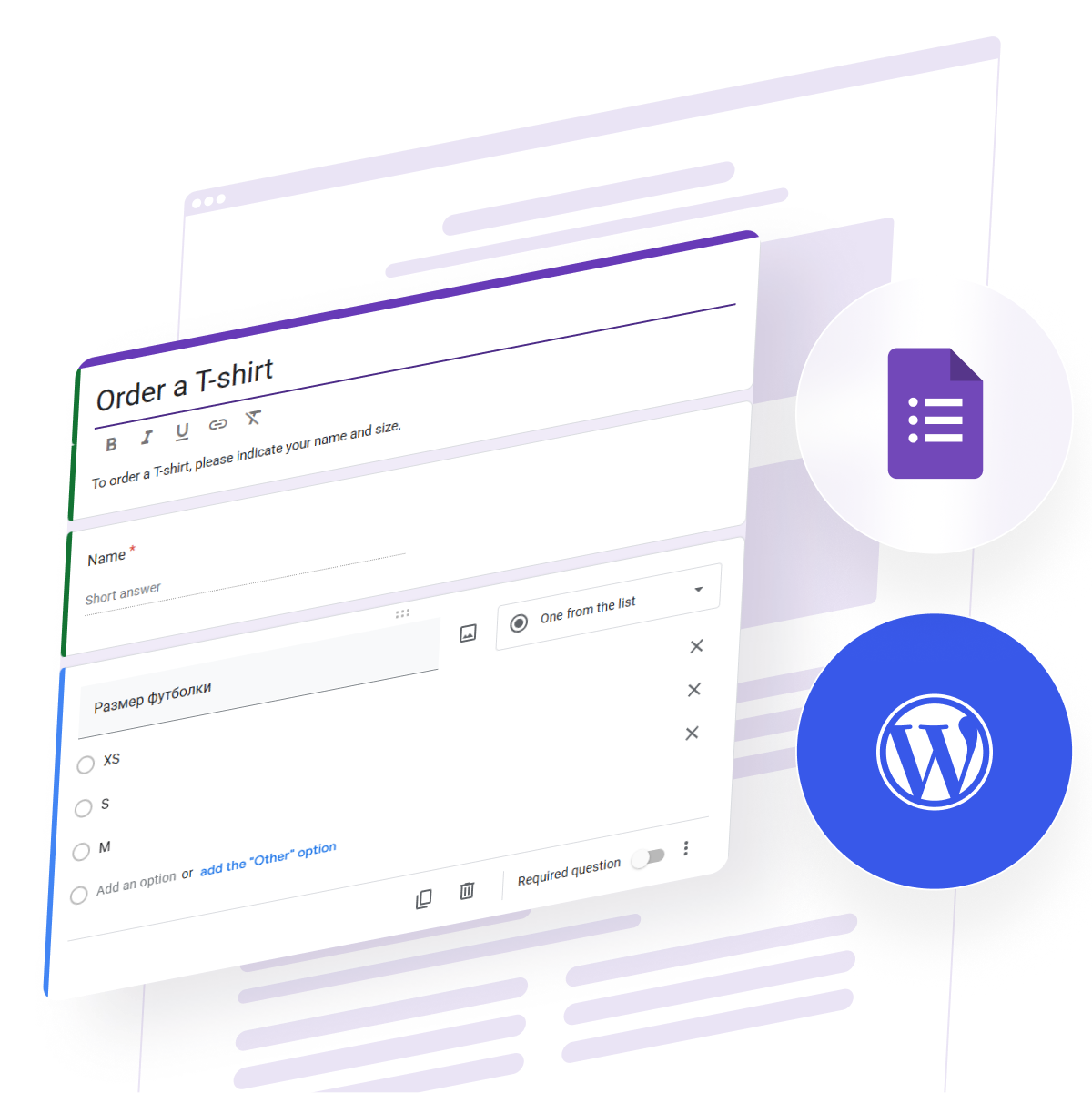
Menanamkan Google Form ke situs WordPress Anda adalah salah satu cara tercepat untuk mengumpulkan informasi, menghasilkan leads, atau mengelola respons langsung dari audiens Anda. Baik Anda membangun halaman kontak, formulir umpan balik, maupun pendaftaran sederhana, integrasi ini membawa fleksibilitas dan kecepatan tanpa perlu pengaturan yang rumit.
Jika Anda mencari solusi formulir yang fungsional, andal, dan cepat diterapkan, menambahkan Google Form adalah pilihan yang tepat. Ini memungkinkan Anda menyederhanakan interaksi, mengumpulkan data berharga, dan meningkatkan keterlibatan pengguna tanpa perlu coding.
Mari kita jelajahi bagaimana Anda bisa menyematkan Google Form ke situs WordPress Anda menggunakan metode native standar — tanpa menginstal plugin tambahan.
Cara Menambahkan Google Form ke WordPress Secara Bawaan
Salah satu cara paling mudah untuk menanamkan Google Form di WordPress adalah dengan menggunakan kode semat resmi yang disediakan Google. Metode ini memungkinkan Anda menampilkan formulir langsung di konten Anda tanpa perlu menginstal plugin tambahan atau menulis skrip kustom.
Ikuti langkah-langkah ini untuk mengintegrasikan Google Form ke situs WordPress Anda:
- Buka Google Form yang ingin Anda gunakan. Masuk ke akun Google Anda dan buka Google Forms. Pilih atau buat formulir yang ingin Anda sematkan ke situs WordPress Anda.
- Klik tombol Kirim untuk mengakses opsi sematan. Di sudut kanan atas editor formulir, klik tombol Kirim. Kemudian, pilih ikon <> untuk beralih ke mode sematan.
- Salin kode sematkan iframe. Google akan menghasilkan tag iframe untuk formulir Anda. Anda dapat menyesuaikan lebar dan tinggi sebelum menyalin. Contoh: <iframe src=”https://docs.google.com/forms/…” width=”640″ height=”800″ frameborder=”0″ marginheight=”0″ marginwidth=”0″>Loading…</iframe>
- Sunting halaman atau pos WordPress Anda. Di dasbor WordPress Anda, buka halaman atau pos tempat Anda ingin memasukkan formulir dan klik Sunting.
- Sisipkan kode sematan ke konten Anda. Jika Anda menggunakan editor Gutenberg, tambahkan blok HTML Kustom. Jika Anda menggunakan Classic Editor, beralihlah ke tampilan Teks. Tempel kode iframe di lokasi yang diinginkan.
- Publikasikan atau perbarui halaman dan pratinjau. Simpan perubahan Anda dan lihat pratinjau halaman. Sekarang Anda seharusnya melihat Google Form Anda tertanam langsung di dalam konten WordPress Anda.
Selesai — Anda telah berhasil memasukkan Google Form ke situs WordPress Anda. Namun, meskipun metode bawaan ini bekerja dengan baik untuk kasus penggunaan sederhana, ia memiliki beberapa keterbatasan. Mari kita lihat lebih dekat apa yang mungkin Anda lewatkan jika menggunakan pendekatan ini.
Keterbatasan Metode Sematkan Bawaan
Meski menyematkan Google Form di halaman WordPress menggunakan metode native cepat dan mudah, ada beberapa batasan yang dapat membatasi kustomisasi, fleksibilitas, dan kinerja. Masalah ini menjadi lebih jelas ketika Anda mencoba menciptakan pengalaman yang profesional atau mengintegrasikan fitur yang lebih mendalam.
Jika Anda berencana mengumpulkan respons pengguna melalui situs Anda dan membutuhkan kendali lebih atas perilaku serta desain formulir, penting untuk memahami batasan ini.
| Keterbatasan | Mengapa Ini Bermasalah |
|---|---|
| Gaya dan kustomisasi yang terbatas | Anda tidak bisa mengubah warna, font, atau tata letak agar sesuai desain situs Anda. Google mengatur seluruh antarmuka visual. |
| Responsivitas tidak selalu handal | Meskipun formulir ini ramah seluler secara bawaan, iframe mungkin tidak skala dengan benar di semua perangkat tanpa penyesuaian CSS manual. |
| Branding eksternal dan perilaku tetap | Anda tidak bisa menghapus branding Google atau mengubah perilaku seperti mengarahkan pengguna setelah pengiriman. |
| Integrasi Iframe Membatasi Fleksibilitas | Penyematan dengan iframe dapat menyebabkan masalah kompatibilitas dengan plugin atau skrip di halaman. |
| Tanpa fitur lanjutan maupun pelacakan | Google Forms tidak memiliki alat bawaan untuk analitik, pelacakan peristiwa, atau logika bidang yang kompleks. |
Jika Anda membutuhkan kontrol lebih atas tampilan dan fungsi formulir, solusi formulir khusus bisa menawarkan pengalaman yang lebih rapi dan fleksibel. Selanjutnya, mari kita bahas cara membangun dan menyematkan formulir kustom menggunakan solusi tanpa kode yang sederhana.
Buat dan tambahkan formulir ke WordPress dengan Elfsight
Jika Anda menginginkan fleksibilitas lebih dan tampilan yang lebih profesional, Form Builder dari Elfsight adalah alternatif bebas kode yang kuat untuk menyematkan Google Forms. Dengan kendali penuh atas desain, tata letak, integrasi, dan perilaku, Anda bisa menciptakan pengalaman formulir yang disesuaikan untuk pengunjung Anda — baik itu formulir kontak dasar maupun pendaftaran berjenjang.
Di bawah ini adalah panduan lengkap tentang bagaimana membuat dan menambahkan formulir kustom ke situs WordPress Anda menggunakan editor visual Elfsight:
Setelah ditambahkan, formulir Anda akan muncul seketika, persis seperti yang Anda atur di editor Elfsight. Semua data akan disinkronkan dan disimpan sesuai konfigurasi Anda.
Lihat pembuat formulir bekerja—buat formulir Anda sendiri dalam 1-2-3!
Fitur Pembuat Form Elfsight
Berikut ringkasan fitur utama dan manfaat yang Anda dapatkan dengan Form Builder dari Elfsight:
| Fitur | Mengapa Ini Penting |
|---|---|
| Opsi tata letak yang fleksibel | Tampilkan formulir Anda secara inline, popup, multi-langkah, atau panel melayang untuk memenuhi berbagai kebutuhan desain dan alur pengguna. |
| Desain Responsif | Secara otomatis menyesuaikan ukuran layar dan tipe perangkat, memastikan pengalaman yang mulus di desktop, tablet, dan ponsel. |
| Editor Drag-and-Drop | Tambahkan dengan mudah, hapus, atau susun ulang bidang dalam hitungan detik — tanpa keahlian teknis. |
| Kustomisasi Visual | Ubah warna, font, tombol, garis tepi, dan latar belakang agar sesuai dengan branding Anda secara sempurna. |
| Notifikasi Email | Dapatkan notifikasi instan untuk setiap pengajuan dan kirim respons otomatis kepada pengguna. |
| Integrasi Pihak Ketiga | Terhubungkan ke layanan seperti Google Sheets, Mailchimp, atau Zapier untuk mengotomatiskan tugas dan mengelola data secara efisien. |
| Proteksi Spam | Kurangi kiriman spam dengan filter spam bawaan dan opsi validasi bidang. |
| Dukungan Multibahasa | Layani audiens internasional dengan pengaturan bahasa dan terjemahan bidang kustom. |
Dengan kemampuan ini, formulir Anda bukan sekadar kotak pengiriman — ia menjadi elemen bermerek dengan performa tinggi yang secara aktif mendukung tujuan situs Anda. Selanjutnya, mari kita bahas tips praktis untuk membantu Anda mengoptimalkan formulir yang disematkan lebih lanjut.
Tips untuk Performa Formulir yang Lebih Baik
Agar formulir yang disematkan Anda maksimal — tanpa memandang alat yang Anda pakai — ada beberapa pertimbangan penting yang dapat meningkatkan penampilan, responsivitas, dan efektivitasnya. Di bawah ini adalah tips praktis yang memudahkan proses penyematan serta memastikan formulir Anda bekerja andal di seluruh situs WordPress Anda.
- Letakkan formulir di lokasi yang diharapkan pengguna. Letakkan formulir Anda di lokasi yang diharapkan pengguna seperti halaman kontak, pendaftaran, atau halaman arahan untuk memaksimalkan visibilitas dan tingkat respons.
- Gunakan wadah dengan lebar cukup. Formulir yang disematkan ke kolom sempit atau wadah terbatas bisa merusak tata letak atau berantakan pada perangkat seluler. Pastikan struktur halaman Anda menyediakan ruang yang cukup agar rendering berjalan mulus.
- Uji responsivitas di semua perangkat. Setelah menempelkan kode semat, pratinjau halaman di desktop, tablet, dan ponsel. Sesuaikan ukuran iframe atau gaya sesuai kebutuhan agar kompatibilitas penuh di perangkat seluler.
- Buat formulir singkat. Hindari membanjiri pengguna dengan terlalu banyak kolom. Batasi pertanyaan pada apa yang diperlukan untuk penyelesaian lebih cepat dan tingkat konversi yang lebih tinggi.
- Selalu tambahkan pesan konfirmasi. Entah Anda mengarahkan pengguna atau menampilkan pesan di halaman yang sama, pastikan respons mereka telah diterima untuk meningkatkan kepercayaan dan kejelasan.
- Gunakan struktur semantik dan padding. Tambahkan margin atau padding di sekitar formulir Anda agar tidak terlihat padat. Jarak yang tepat membantu hierarki visual dan Aksesibilitas.
- Sematkan menggunakan blok HTML yang bersih. Jika penyedia formulir Anda menggunakan iframe atau JavaScript, tempelkan di dalam blok HTML Kustom untuk menghindari gangguan dari editor visual atau plugin pihak ketiga.
- Atur gaya dengan hati-hati. Gunakan CSS kustom hanya jika perlu dan uji secara menyeluruh agar tidak bentrok dengan gaya default tema Anda.
Dengan tips ini, formulir Anda akan terlihat lebih rapi, bekerja dengan lebih baik, dan memberi pengalaman yang lebih mulus bagi pengunjung. Sekarang, mari lihat bagaimana berbagai industri dapat menerapkan formulir ini untuk merampingkan alur kerja dan menjangkau audiens mereka dengan lebih efektif.
Kasus Penggunaan Form WordPress Berdasarkan Industri
Formulir Google dan formulir situs web terintegrasi adalah alat yang berharga di berbagai industri, membantu bisnis dan organisasi mengumpulkan data, memproses pertanyaan, dan menjangkau pengguna dengan lebih efektif. Berikut adalah tiga industri di mana formulir memainkan peran sentral dalam memperlancar tugas harian dan meningkatkan kualitas layanan.
Penerapan di Pendidikan dan Pembelajaran Online 📚
Platform pendidikan dan penyedia pelatihan mengandalkan formulir untuk mengelola pendaftaran siswa, pendaftaran kursus, dan pertanyaan kurikulum. Dengan bidang yang bisa disesuaikan, Anda bisa menyesuaikan setiap formulir untuk program atau jurusan tertentu. Formulir mempermudah proses pendaftaran dan mengurangi penanganan email manual, sehingga lebih mudah memproses minat dalam jumlah besar secara efisien.
Penerapan di Real Estate 🏡
Para profesional properti menggunakan berbagai formulir untuk mengumpulkan permintaan properti, menjadwalkan kunjungan, dan pra-kualifikasi pembeli atau penyewa. Saat ditempatkan di halaman listing atau bagian kontak, formulir ini membantu agen mengumpulkan detail utama sejak awal, memprioritaskan prospek serius, dan menghemat waktu pada komunikasi awal.
Aplikasi di Bidang Kesehatan dan Kesejahteraan 💉
Penyedia layanan kesehatan dan pusat kebugaran mendapatkan manfaat dari formulir yang disematkan untuk mengelola pemesanan janji temu, pendaftaran pasien, dan pertanyaan terkait layanan. Formulir memungkinkan pasien memberikan informasi sebelum kedatangan, membantu klinik mengurangi waktu tunggu, mengatur catatan, dan mematuhi standar privasi dengan lebih efektif.
Di berbagai industri ini, formulir mendukung alur kerja yang lebih mulus dan pengalaman pengguna yang lebih baik. Namun seperti alat mana pun, kadang bisa menimbulkan tantangan. Selanjutnya, kami akan membahas masalah paling umum dan cara menyelesaikannya dengan cepat dan efektif.
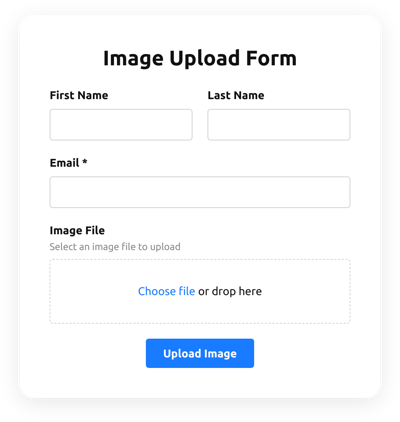
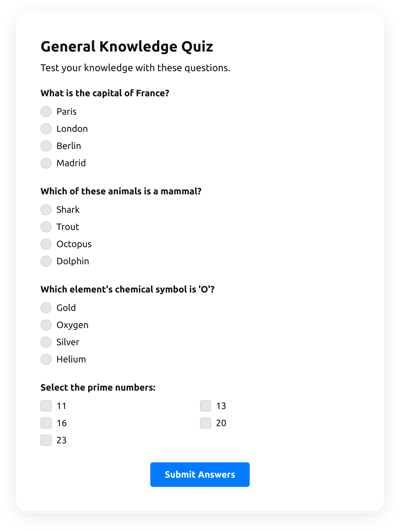
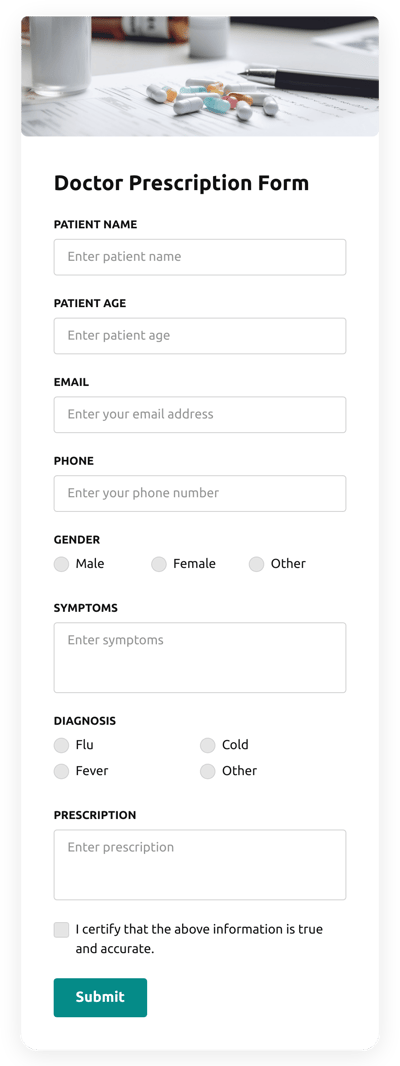
Jelajahi lebih dari 300 template Pembuat Form.



Mengatasi Masalah Umum
Meskipun mengintegrasikan formulir di situs WordPress Anda biasanya berjalan lancar, beberapa masalah teknis atau tampilan bisa muncul. Berikut adalah daftar masalah umum dan cara mengatasinya dengan efektif agar formulir Anda berfungsi dengan baik dan terlihat profesional.
Mengapa formulir yang disematkan tidak muncul di halaman?
Mengapa formulir terlihat tidak sejajar atau terpotong di perangkat seluler?
Bagaimana cara memperbaiki jarak di sekitar formulir?
Mengapa kiriman formulir tidak diterima?
Bisakah Anda menyesuaikan gaya formulir yang disematkan dengan CSS tema Anda?
Mengapa ada ruang kosong besar di bawah formulir yang disematkan?
Apakah aman menyematkan formulir yang mengumpulkan data sensitif?
Memahami cara cepat mengidentifikasi dan memperbaiki masalah ini membantu memastikan formulir Anda berjalan dengan andal dan terlihat rapi di setiap halaman.
Kesimpulan
Menyematkan Google Form di situs WordPress Anda menawarkan cara cepat dan mudah untuk mengumpulkan respons tanpa pengaturan teknis. Ini pilihan tepat untuk tugas sederhana seperti umpan balik, formulir kontak, atau pendaftaran acara. Namun, saat kebutuhan Anda berkembang dan kustomisasi menjadi prioritas, metode bawaan bisa dengan cepat menjadi terbatas — terutama terkait desain, responsivitas, atau integrasi dengan alat lain.
Di sinilah solusi khusus seperti Form Builder Elfsight hadir. Dengan kendali yang intuitif, opsi styling yang luas, dan integrasi bawaan, Anda bisa menciptakan pengalaman formulir yang lebih halus dan fungsional tanpa menulis satu baris kode pun. Baik Anda bekerja di bidang pendidikan, properti, layanan kesehatan, atau sektor lainnya — memiliki alat formulir yang fleksibel yang disesuaikan dengan kebutuhan bisnis Anda dapat secara signifikan meningkatkan keterlibatan pengguna dan mempermudah penanganan respons.
Butuh Bantuan Lagi?
Kami berharap panduan ini memberi Anda kejelasan dan alat untuk menyematkan dan mengoptimalkan formulir WordPress Anda. Jika Anda mengalami masalah atau memiliki pertanyaan tambahan mengenai formulir WordPress Anda, silakan hubungi kami — kami di sini untuk membantu Anda meraih sukses. Di Elfsight, tujuan kami adalah menawarkan widget tanpa kode yang kuat untuk siapa pun tanpa hambatan teknis. Pastikan untuk melihat Komunitas kami yang terus berkembang untuk bertukar ide, belajar dari orang lain, dan mendapatkan inspirasi untuk proyek Anda berikutnya. Punya saran fitur? Tambahkan ke Wishlist kami — kami ingin mendengarnya!