
Shopify Penjualan & Promosi untuk situs web


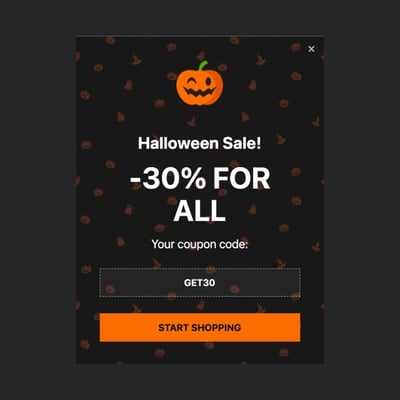



Fitur Penjualan & Promosi Shopify dan Integrasinya
Cara membuat template Penjualan & Promosi untuk situs Shopify
Untuk membuat widget Penjualan & Promosi untuk situs Shopify Anda, ikuti langkah-langkah berikut:
- Pilih template Sales & Promotions paling diinginkan.
- Tekan tombol ‘Pratinjau Langsung’.
- Sesuaikan elemen dan fitur agar selaras dengan branding Anda.
- Masuk ke akun Elfsight Anda.
- Dapatkan kode instalasi.
Butuh bantuan tambahan? Hubungi para spesialis dari Pusat Bantuan.
Cara menambahkan Penjualan & Promosi ke situs Shopify
Jika Anda berencana mengintegrasikan Penjualan & Promosi ke halaman Shopify Anda, lihat panduan ini:
- Masuk ke profil Elfsight Anda.
- Salin kode instalasi unik.
- Temukan editor situs Shopify Anda.
- Tempelkan kodenya dan simpan perubahan Anda. Selesai!
Silakan hubungi Tim Dukungan Elfsight untuk bantuan lebih lanjut, atau lihat pos blog kami sebagai panduan tentang cara menyematkan widget Popup di situs web. cara menyematkan widget Popup di situs web.
Pertanyaan Umum
Bisakah saya menyematkan Penjualan & Promosi tanpa pengembang?
Ya, tentu saja! Dengan Elfsight, Anda tidak perlu menjadi ahli pemrograman atau menggunakan alat pihak ketiga untuk mengatur plugin ini. Hasilnya, Anda bisa menyematkan Penjualan & Promosi dengan string kode yang dihasilkan tim kami.
Jenis pemicu apa saja yang bisa saya tetapkan untuk widget popup?
Dengan plugin Popup, Anda memiliki kebebasan untuk menerapkan pendekatan yang disesuaikan dengan memanfaatkan beragam opsi pemicu: saat halaman dimuat, setelah menghabiskan waktu tertentu di halaman, saat menggulir, saat bergulir ke elemen, saat mengklik, dan saat niat keluar. Semua ini sesuai dengan kebutuhan dan keinginan bisnis Anda!
Apa saja pembuat situs web dan CMS yang kompatibel dengan Sales & Promotions selain Shopify?
99,9% situs web cocok untuk widget kami.
Detail apa saja yang bisa saya cantumkan dalam Penjualan & Promosi?
Susun template Penjualan & Promosi dengan rapi, dan berikan diri Anda fleksibilitas untuk mengatasi semua faktor utama—tambahkan beberapa blok salinan promosi, lampirkan kode diskon, tambahkan tombol CTA, dan perhatikan elemen visual.
Bisakah saya menyinkronkan popup saya dengan integrasi lain?
Anda pasti bisa melakukannya! Yang perlu Anda lakukan hanyalah mengikuti panduan ini:
- Buka demo Popup secara langsung.
- Buka tab menu “Builder”.
- Sisipkan blok “Form” baru atau sesuaikan blok yang ada.
- Telusuri opsi hingga temukan tab Integrasi, lalu pilih.
- Pilih opsi integrasi Mailchimp, Google Sheets, atau Zapier—lalu ikuti petunjuk selanjutnya yang muncul di layar.
Halaman situs Shopify mana saja tempat saya bisa menambahkan Penjualan & Promosi?
Penempatan plugin tidak memerlukan pedoman khusus. Ini sepenuhnya berdasarkan preferensi Anda. Anda bebas menempatkannya di opsi yang paling umum: beranda, bagian kontak, atau halaman tampilan produk.
Pengaturan Tampilan Apa yang Didukung Widget Ini?
Dengan template Penjualan & Promosi kami, Anda bisa memilih dari tiga pengaturan tampil yang bisa disesuaikan: frekuensi, halaman, dan perangkat. Pengaturan frekuensi memungkinkan Anda menentukan seberapa sering pop-up muncul sesuai kebutuhan bisnis Anda. Selain itu, Anda memiliki fleksibilitas untuk mengecualikan atau menyertakan halaman dan perangkat tertentu sesuai pilihan Anda. Intinya, Anda memiliki kendali penuh atas kustomisasi sambil menjaga standar branding Anda.
Bisakah saya menyesuaikan templat Penjualan & Promosi untuk situs Shopify?
Tentu saja! Anda bisa bereksperimen dengan banyak elemen personalisasi dan atribut bebas royalti untuk menemukan hasil yang ideal—apakah itu visual latar belakang, gaya tata letak, padding, atau penempatan yang tepat.
Apakah template Penjualan & Promosi berfungsi di perangkat seluler?
Ya, template Popup mencakup aspek penting ini untuk memberikan pengalaman pengguna yang berkualitas. Terlepas dari perangkat—apakah ponsel, komputer, laptop, atau tablet—plugin Shopify ini dioptimalkan agar berfungsi sebagai aplikasi yang responsif untuk perangkat seluler.