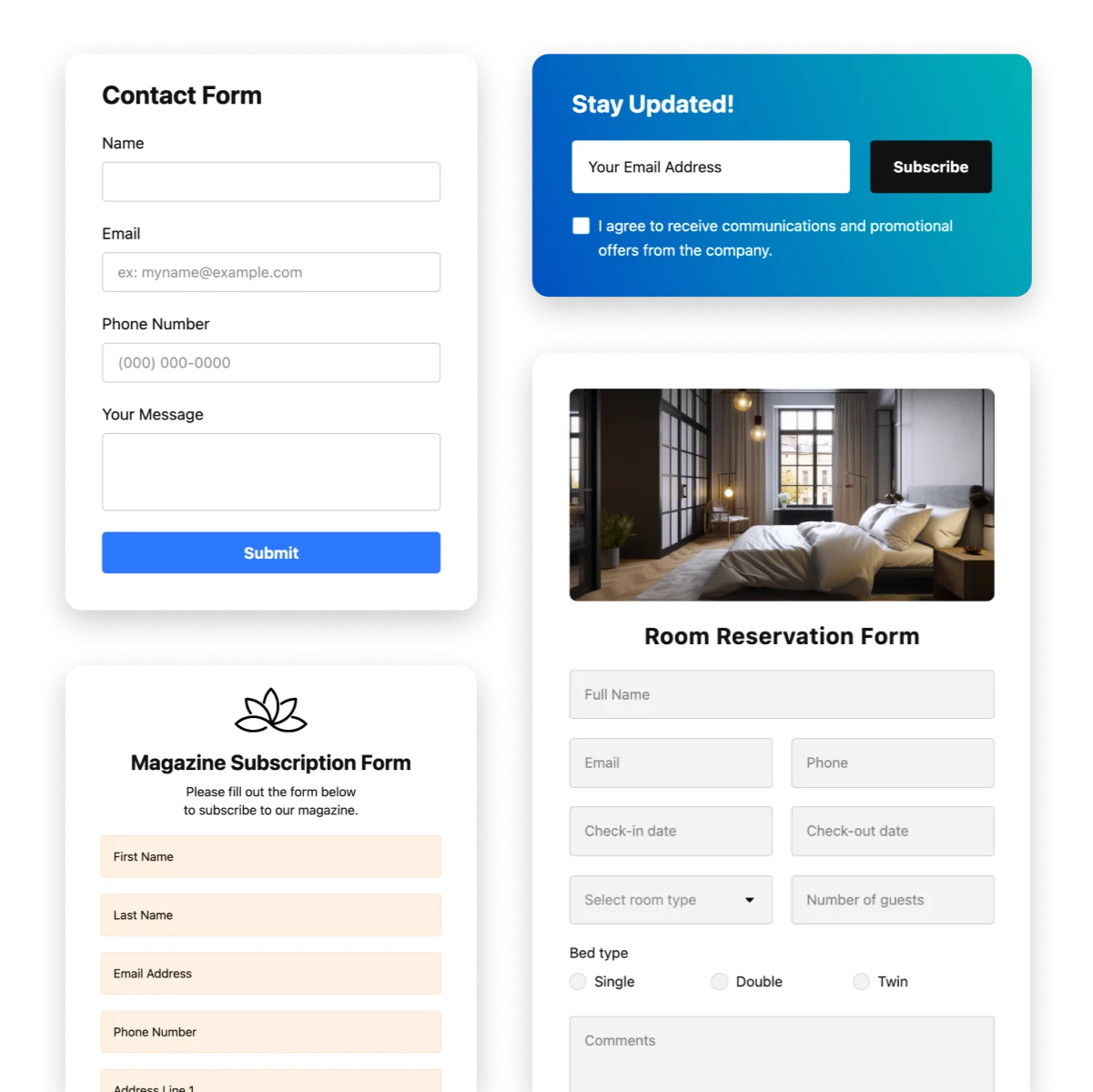
Cara Menambahkan Formulir ke Situs Anda Secara Gratis
Jika Anda mencari cara yang mudah dan gratis untuk menambahkan formulir ke situs web Anda, kabar baik! Pengembang menawarkan solusi satu-klik untuk mengurangi pekerjaan manual dengan kode HTML. Anda bisa membuat formulir untuk berbagai keperluan tanpa perlu menulis kode. Pembuatan formulir multi-langkah, integrasi dengan Zapier atau Google Sites dengan satu bidang untuk menghubungkannya, fitur logika kondisional – semua opsi ini bisa dicoba secara online secara gratis. Artikel hari ini tentang Pembuat Formulir menjelaskan caranya.
Menambahkan formulir ke situs Anda dalam beberapa menit
- Buat akun gratis di Elfsight.
- Buka pembuat widget online Elfsight.
- Pilih template yang dibutuhkan.
- Sesuaikan widget dan tekan Simpan.
- Salin kode instalasi formulir.
- Tempel kode HTML ke situs Anda.
Anda telah menyematkan formulir ke situs Anda. Coba widget tersebut di editor!
Kelebihan dan Kekurangan Form Builder oleh Elfsight
Di sini Anda bisa melihat gambaran nyata yang bisa membantu Anda memutuskan apakah solusi tambah formulir dari Elfsight sesuai dengan kebutuhan Anda.
Pertama-tama, berikut daftar keuntungan yang bisa didapatkan dengan menggunakan builder ini:
- Formulir didukung oleh sebagian besar pembuat situs dan tidak memerlukan pengetahuan kode untuk integrasi;
- Anda bisa membuat widget formulir tanpa biaya dengan paket gratis, atau berlangganan paket berbayar untuk mendapatkan fitur lebih lengkap.
- Jika Anda tidak sepenuhnya puas dengan pembuatnya, Anda bisa memperoleh pengembalian dana dalam 14 hari sejak tanggal langganan online.
- Jika Anda mengalami masalah, hubungi Layanan Pelanggan dan mereka akan selalu online untuk membantu Anda dalam menyematkan formulir.
- Ada fitur untuk melaporkan dan mengumpulkan data yang bisa membantu Anda menganalisis efisiensi pembuat situs di situs web.
- Dengan berbagai template formulir, Anda bisa mengumpulkan umpan balik pelanggan di situs Anda dan menggunakannya untuk remarketing.
Meskipun ada banyak keuntungan, beberapa kekurangan juga perlu disebutkan:
- Tidak ada opsi berlangganan tahunan dan fungsi langganan seumur hidup.
- Saat mulai menggunakan pembuat, peringkat performa situs dapat turun sekitar 3%;
- Ini adalah solusi sederhana yang hampir tidak bisa mengungguli fungsionalitas plugin terintegrasi;
- Interaksi situs jadi lebih terbatas.
Dengan mempertimbangkan semua poin di atas, Anda bisa membuat keputusan yang seimbang tentang apakah ingin mencobanya.
Daftar Fitur Widget Formulir
Dalam tabel ini Anda bisa melihat fungsionalitas lengkap dari solusi siap pakai untuk penyematan formulir online oleh Elfsight.
| Semua jenis formulir | Dengan Elfsight Form Builder, Anda bisa membuat berbagai jenis formulir untuk disematkan di situs Anda. Ini adalah alat all-in-one yang memungkinkan Anda membuat formulir kontak, survei, atau jenis formulir lain yang Anda perlukan secara online dalam satu tempat. |
| Tata Letak Fleksibel | Pembuatnya memberikan opsi fleksibel untuk kustomisasi tata letak online agar sesuai kebutuhan situs Anda, seperti: opsi membagi bidang Anda ke dalam kolom untuk tampilan yang unik; opsi mengedit label dengan cara yang diperlukan—Anda bisa menyembunyikannya jika diperlukan atau membuat label umum untuk setiap grup bidang; opsi membuat formulir yang sepenuhnya horizontal; opsi mengubah lebar formulir Anda; opsi menyusun formulir menggunakan elemen label, judul, dan paragraf yang berbeda. |
| Formulir multi-langkah | Jika Anda perlu membagi formulir menjadi beberapa halaman, cukup atur jumlah halaman dan susun bidang-bidang Anda di dalamnya. Lalu Anda bisa menyesuaikan halaman situs Anda secara online dengan menambahkan judul dan deskripsi pada setiap halaman. |
| 20 elemen formulir | Dengan 20 elemen formulir online yang beragam, widget ini bisa digunakan untuk membuat formulir apa pun yang Anda inginkan. Di sini termasuk: teks panjang dan pendek; skala online berbeda (jempol, senyum, bintang, dan angka); opsi tanggal dan waktu yang responsif; dan masih banyak lagi. Selain itu, semua bidang dapat diubah sesuai kebutuhan Anda. Misalnya, di pembuat online Elfsight Anda dapat mengonfigurasi bidang yang diperlukan untuk formulir responsif Anda, format tanggal dan waktu, berkas yang tersedia untuk diunggah, dll. |
| Gaya Formulir | Anda bebas merancang desain unik untuk formulir Anda tanpa menulis kode: pilih mode terang atau gelap, tambahkan warna merek Anda, tetapkan desain khusus untuk bidang formulir Anda, atau ubah fontnya. Dan jika Anda ingin tampilan responsif formulir yang unik, Anda bisa mencapainya dengan menyesuaikan setiap komponennya secara individual melalui editor online. |
| Header Formulir | Anda bisa menambahkan header pada formulir dan memberikannya judul serta deskripsi. Ada juga opsi untuk menambahkan gambar sampul situs web dan logo merek Anda. Dengan header, penampilan formulir responsif Anda akan lebih baik, terutama saat menggunakan formulir lewat tautan di luar situs. |
| Formulir Mengambang | Ada cara memilih bagaimana formulir akan disematkan ke situs: bisa ditempatkan langsung di area konten (Formulir Inline), atau ada tombol mengambang yang membuka panel dengan formulir Anda saat diklik (Formulir Mengambang). |
| Integrasi | |
| Proteksi Spam | Agar pengalaman terbaik dengan widget, formulir mendukung Google reCAPTCHA. Google reCAPTCHA adalah solusi anti-spam gratis yang bekerja secara otomatis untuk melindungi formulir Anda dari spam. Ini tidak terlihat, sehingga pelanggan tidak perlu mencentang kotak pada situs web karena semuanya berjalan otomatis. Bot spam tentu akan kesulitan. |
| Notifikasi Email | Dalam pembuat online Anda dapat menyiapkan berbagai notifikasi email saat mengisi formulir. Misalnya, kirim email ke diri Anda sendiri dengan semua informasi dari formulir. Atau kirim email ke klien setelah mereka mengisi formulir di situs Anda secara online (fitur autoreponder). Untuk setiap notifikasi, Anda dapat mengonfigurasi semua parameter pengiriman yang responsif dan menyesuaikan template email. |
| Post-submit actions | Anda dapat memilih tindakan apa yang akan terjadi setelah formulir disubmit: apakah pesan sukses akan ditampilkan, pengalihan ke halaman lain pada situs akan terjadi, atau formulir akan hilang begitu saja. Setiap tindakan bisa disesuaikan lebih lanjut tanpa kode di pembuat formulir online. |
| Isi otomatis formulir dengan parameter URL | Untuk integrasi formulir yang lebih dalam, Anda dapat mengonfigurasi pengisian otomatis beberapa bidang secara default menggunakan parameter URL. Misalnya, jika Anda tahu bahwa pelanggan Anda tertarik pada produk atau layanan tertentu, Anda dapat memberikan tautan situs web di mana parameter tersebut sudah ditentukan. Dengan cara ini, bidang terkait dalam formulir akan terisi otomatis, dan lagi-lagi tanpa perlu kode. Anda juga bisa menambahkan informasi analitik yang responsif menggunakan bidang tersembunyi, mengisi bidang tersebut melalui parameter URL. |
| Formulir Multibahasa | Semua bidang formulir yang disesuaikan dapat diterjemahkan ke dalam bahasa apa pun; berikut beberapa contohnya: Spanyol, Prancis, Italia, Portugis, Serbia, dan banyak lagi. |
Panduan menyeluruh cara menambahkan formulir ke berbagai pembuat situs
Berikut panduan sederhana tentang cara menyematkan formulir yang telah Anda buat dan sesuaikan secara online ke situs mana pun. Anda hanya perlu menempelkan kode widget formulir ke kolom HTML pada halaman web Anda. Siap, kode dimulai!
- Tanpa biaya: kedua opsi untuk membuat formulir dan meninjau fungsionalitasnya gratis
- Jika Anda ingin melakukan perubahan pada formulir yang ada, Anda dapat melakukannya secara online di panel admin Elfsight. Karena itu, tidak perlu mengedit kode platform Anda untuk mengubah formulir.
- Semua pembaruan formulir responsif Anda diotomatiskan, jadi tidak ada pekerjaan manual yang perlu Anda lakukan.
Dengan panduan langkah-demi-langkah ini Anda akan melihat bahwa menyematkan formulir di situs mana pun begitu mudah sehingga bahkan pemula non-profesional pun bisa mengelolanya. Anda bebas menonton video untuk memastikan:
Berikut transkrip video singkat yang juga bisa Anda ikuti:
- Otorisasi di Elfsight secara gratis dan buka papan admin;
- Buat formulir responsif Anda di pembuat widget;
- Simpan Pembuat Form Anda setelah semua pengaturan selesai;
- Salin kode pemasangan formulir dari pop-up;
- Buka situs Anda dan tempel kode formulir ke bidang HTML.
Sekarang Anda melihat betapa mudahnya itu! Setelah selesai, kunjungi halaman web Anda dan lihat Form Builder yang tersemat beraksi. Jika Anda mengalami kesulitan, Tim Dukungan Elfsight selalu online untuk membantu!
Cara menyematkan formulir di WordPress
Di sini Anda bisa melihat cara menambahkan Pembuat Formulir ke situs WordPress Anda. Ada dua instruksi berbeda karena beberapa pengguna platform memilih Elementor dan bukan editor situs WordPress default, silakan lihat:
Varian 1: Untuk yang menggunakan editor WordPress online
Jadi, Anda telah membuat formulir responsif dan mengubahnya di dashboard Elfsight. Sekarang, setelah semua penyesuaian selesai, buka situs WordPress Anda dan masuk ke panel admin. Kemudian tempel kode widget formulir dari Elfsight ke kolom kode HTML. Ikuti langkah-langkahnya:
- Buat formulir di pembuat online Elfsight.
- Salin kode untuk pemasangan formulir.
- Otorisasi di situs WordPress Anda.
- Buka bagian ‘Halaman’.
- Pilih sebuah halaman untuk menempatkan formulir Anda.
- Tambahkan blok kode HTML kustom di tempat yang diperlukan.
- Tempel kode formulir dari pembuat widget gratis.
- Klik ‘Perbarui’ dan simpan perubahan.
Ketika widget telah disematkan di situs Anda, semua perubahan bisa dilakukan langsung melalui panel admin Elfsight secara gratis. Perubahan tersebut akan ditampilkan secara otomatis di Form Builder Anda. Jadi, Anda tidak perlu memodifikasi formulir yang telah Anda buat di situs WordPress.
Varian 2: Untuk pengguna Elementor
Jika Anda memilih Elementor, berikut panduan singkat untuk Anda:
- Buat formulir kustom Anda di Elfsight.
- Salin kode instalasi formulir.
- Buka panel admin di situs WordPress.
- Pilih halaman yang diperlukan untuk menambahkan formulir.
- Buka pengelola halaman atau daftar halaman.
- Pilih opsi ‘Edit dengan Elementor’.
- Letakkan elemen ‘HTML’ untuk menambahkan formulir ke halaman.
- Klik ‘Update’ untuk menyimpan perubahan.
Ikuti panduan untuk menambahkan kode widget formulir ke setiap halaman WordPress yang Anda buat dengan Elementor. Lakukan langkah-langkahnya pada tiap halaman satu per satu dan lihat Form Builder responsif Anda muncul di situs dalam sekejap.
Menyematkan formulir di situs Wix HTML
Untuk menambahkan Pembuat Formulir ke situs Wix, Anda perlu membuka panel dasbor Wix terlebih dahulu. Kemudian cari opsi untuk menyematkan kode HTML kustom ke situs web dan ikuti langkah-langkah berikut:
- Buka panel admin Elfsight.
- Buat formulirnya dan tekan ‘Simpan’.
- Salin kode widget formulir yang ditampilkan di pop-up.
- Otorisasi ke panel admin situs Wix.
- Dari sana, buka bagian ‘Pengaturan’.
- Pilih opsi ‘Kode Kustom’.
- Kolom ‘Tambahkan Kode Kustom’ akan hadir.
- Di sini Anda perlu menempelkan kode formulir Anda.
Selesai! Anda bisa pergi ke Wix dan melihat bagaimana pembuat gratis dan responsif Anda bekerja. Dan jika Anda melakukan perubahan apa pun pada formulir Anda, perubahan tersebut akan otomatis ditampilkan di situs Wix. Artikel ini menjelaskan bagaimana Anda bisa dengan mudah menambahkan formulir ke situs Wix.
Cara Menambahkan Formulir ke Squarespace
Berikut panduan singkat untuk menambahkan HTML Form Builder ke Squarespace:
- Masuk ke dasbor Elfsight.
- Buat formulir Anda di pembuat widget.
- Salin kode untuk pemasangan formulir.
- Otorisasi ke dasbor admin Squarespace.
- Buka editor situs Squarespace.
- Klik ‘Code block’ untuk menyisipkan kode formulir.
- Tekan tombol untuk menyimpan perubahan.
- Periksa widget ini di situs Squarespace.
Setelah Anda menyimpan perubahan, formulir Anda akan langsung ditampilkan di situs Squarespace. Anda tidak perlu mengerjakan kode HTML di platform ini. Begitu Anda melakukan perubahan apa pun di panel admin Elfsight, perubahan tersebut akan muncul secara otomatis di situs Anda.
2. Cara menambahkan formulir ke situs HTML di Shopify
Di bawah ini, Anda dapat melihat instruksi yang akan membantu Anda menyematkan widget responsif Elfsight ke situs Shopify:
- Masuk ke panel admin Elfsight.
- Buat formulir melalui pembuat online.
- Tekan tombol untuk menyimpan kemajuan Anda.
- Salin kode formulir dari popup.
- Buka dasbor admin situs Shopify.
- Pilih ‘Toko Online’ – ‘Kustomisasi’.
- Dari menu, pilih ‘Tambahkan bagian’.
- Buka ‘Konten Kustom’, klik ‘Tambah’.
- Hapus bagian yang dipasang secara bawaan di situs.
- Buka menu ‘Tambahkan Konten’.
- Tempel kode formulir ke bidang ‘HTML Kustom’.
- Simpan dan periksa kinerja situs widget.
Ketika Anda perlu mengubah tampilan atau fungsi widget responsif, lakukan di panel admin Elfsight secara gratis. Semua perubahan akan ditampilkan secara otomatis di situs Anda, sehingga Anda tidak perlu berurusan dengan kode platform.
Menyematkan formulir pada situs Webflow HTML
Ikuti panduan singkat tentang cara mengintegrasikan formulir ke situs Webflow Anda:
- Luncurkan editor Elfsight gratis untuk mulai membangun formulir Anda.
- Pilih desain dan fitur widget yang tepat.
- Tekan untuk menyimpan lalu salin kode semat formulir.
- Sisipkan kode widget formulir ke beranda Webflow.
- Simpan perubahan dan cek fungsi widget responsif.
Jangan ragu menghubungi Tim Bantuan jika mengalami kendala dengan sematan kode situs. Mereka selalu siap membantu.
Menambahkan formulir ke situs HTML Google Sites
Dua panduan berbeda diperlukan karena ada versi baru dan lama Google Sites. Di sini Anda dapat melihat cara menambahkan formulir ke salah satu versi yang Anda gunakan.
Varian 1. Situs Google Sites baru
- Buat, sesuaikan, dan simpan widget Anda di elfsight.com.
- Salin kode instalasi formulir dari jendela pop-up.
- Buka editor Google Sites dan kemudian klik ‘Sematkan’.
- Pilih opsi ‘Embed code’, tempel kode formulir, tekan ‘Next’.
- Sesuaikan lebar dan tinggi widget responsif sesuai keinginan Anda.
Selesai! Anda telah berhasil menyematkan formulir pada situs Google Sites Anda.
Varian 2. Situs Google Sites Klasik (lama)
Opsi ini sedikit lebih rumit daripada yang pertama, tetapi jangan khawatir! Dengan bantuan tutorial ini, prosesnya tidak seseram yang terlihat.
- Buat widget responsif di panel admin Elfsight.
- Sesuaikan semua elemen di pembuat online dan tekan Simpan.
- Dapatkan kode pemasangan formulir dari popup.
link for an instruction you can use to do so.”>Karena platform tidak mendukung kode JS, Anda perlu mengonversi widget responsif Anda menjadi iframe. Ini perlu dilakukan sebelum Anda melanjutkan penyematan di situs Google Sites. Klik tautan untuk panduan yang bisa Anda gunakan untuk melakukannya.
Setelah Anda memasang widget dalam iframe, ikuti panduan penyematan kode singkat berikut:
- Buka editor Google Sites, lalu klik ‘Edit’.
- Tekan ‘Edit HTML Source’ untuk menambahkan elemen kode baru.
- Sisipkan iframe yang telah dibuat, lalu klik ‘Perbarui’.
- Ubah pengaturan widget dan ukuran melalui ‘Properti’.
- Periksa cara kerja widget pada situs Google Sites.
Bukankah itu sederhana? Kini widget responsif Anda bekerja dengan sempurna di halaman Google Sites. Jika ternyata belum, jangan ragu untuk menghubungi Tim Dukungan Elfsight. Mereka selalu siap membantu.
Cara menambahkan formulir ke situs Blogger HTML
Untuk menyematkan formulir ke situs Blogger, ikuti langkah-langkah berikut:
- Di panel admin Elfsight, buat formulir Anda.
- Tentukan desain, lalu klik untuk menyimpan perubahan.
- Salin kode HTML dari popup.
- Buka beranda Blogger dan klik ‘Tema’.
- Tekan ‘Edit HTML’ dan lihat halaman pengeditan kode.
- Temukan tag “body”, tempel kode setelah “div class”.
- Simpan dan nikmati kinerja widget yang responsif.
Selamat! Formulir telah disematkan di situs Blogger Anda.
Yang Perlu Anda Ketahui Tentang Menggunakan Formulir di Situs Web Anda
Menurut statistik BuiltWith Trends, 40% dari situs web teratas 1000 menggunakan formulir untuk mengumpulkan data pengguna. Tidak mengherankan — penelitian menunjukkan bahwa formulir dihargai pelanggan dan meningkatkan konversi. Di sini Anda dapat melihat beberapa kiat dan fakta dari studi ini yang patut diingat sebelum pemasangan formulir.
1. Bisakah penggunaan formulir di situs web meningkatkan penjualan?
Pastinya! Ada studi yang membuktikan bahwa menggunakan formulir dapat meningkatkan penjualan. Misalnya, menurut Venture Harbour, formulir multi-tahap dapat menghasilkan konversi hingga 300% lebih banyak.
Salah satu penemuan terbaik dalam karier saya adalah bagaimana formulir multi-langkah bisa mengonversi dengan baik… Pada tahun 2014, saya baru meluncurkan kalkulator online untuk mengukur “zona nyaman” orang… karena sifat alatnya, formulir web tradisional tidak berguna bagi kami. Kami perlu menangkap informasi mendalam tentang pengguna, tetapi formulir yang panjang justru menurunkan tingkat konversi.
Setelah banyak riset dan pengujian, kami menemukan konsep formulir multi-tahap dan merancangnya sendiri… Formulir multi-tahap tersebut mengonversi 53% pengunjung situs menjadi leads, meskipun menanyakan banyak pertanyaan (termasuk email, nama, nomor telepon, dan gaji).
Marcus Taylor
2. Kapan mengumpulkan informasi pribadi pengguna?
Menurut studi, 65% pengunjung situs menyatakan mereka tidak akan mengisi formulir jika “terlalu banyak informasi pribadi” diminta. Dan ada alasannya. Pelanggan tidak ingin membagikan detail seperti nomor telepon atau alamat email mereka kepada orang yang tidak mereka kenal. Karena itu, menambahkan kolom pertanyaan seperti itu dalam formulir Anda dapat memicu kecurigaan bagi pengunjung situs Anda untuk pertama kalinya.
Kumpulkan informasi penting, seperti nomor telepon, saat Anda telah membangun kepercayaan dan prospek Anda siap mengambil langkah selanjutnya.
Huff Industrial Marketing, KoMarketing, & BuyerZone
3. Berapa banyak bidang sebaiknya ada di formulir saya?
Terdapat berbagai studi yang menguji pemendekan atau perluasan pertanyaan dalam isi formulir. Sekali lagi terima kasih kepada Venture Harbour, kami dapat melihat bagaimana panjang formulir memengaruhi efisiensi penggunaannya. Hasilnya kontroversial dan bergantung pada faktor-faktor seperti:
- Jenis konversi: pendaftaran email dan pembuatan akun memerlukan formulir yang sangat berbeda.
- Ekspektasi pengguna: Jika pengguna melihat manfaat mengisi bidang, mereka akan senang melakukannya.
- Insentif: Dengan demikian, bisakah Anda menciptakan insentif untuk mengurangi friksi?
- Seberapa banyak info yang Anda perlukan: Terkadang menambah friksi adalah harga untuk kualitas yang lebih baik dibanding kuantitas.
- Format: Formulir multi-langkah memberi ruang untuk formulir yang lebih panjang, diformat dalam desain yang mengurangi gesekan.
- Praktik terbaik: Pedoman, bukan aturan. Tren desain yang umum tidak selalu berhasil.
Solusi All-in-One untuk Membuat Semua Jenis Form dalam Satu Klik
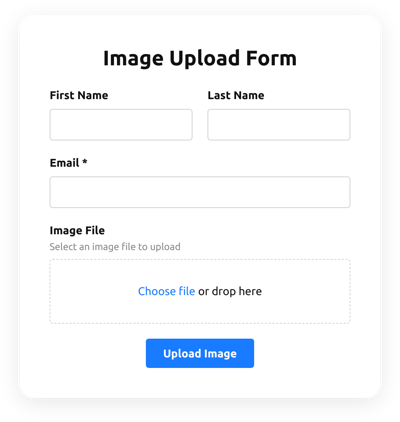
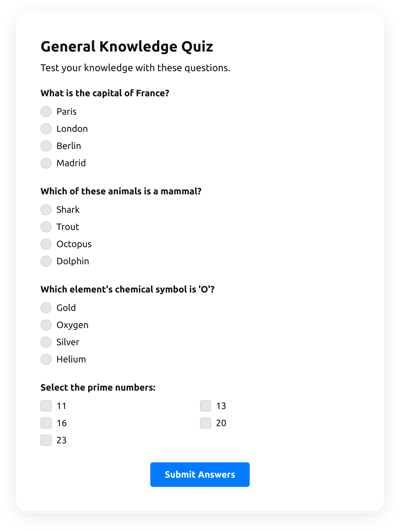
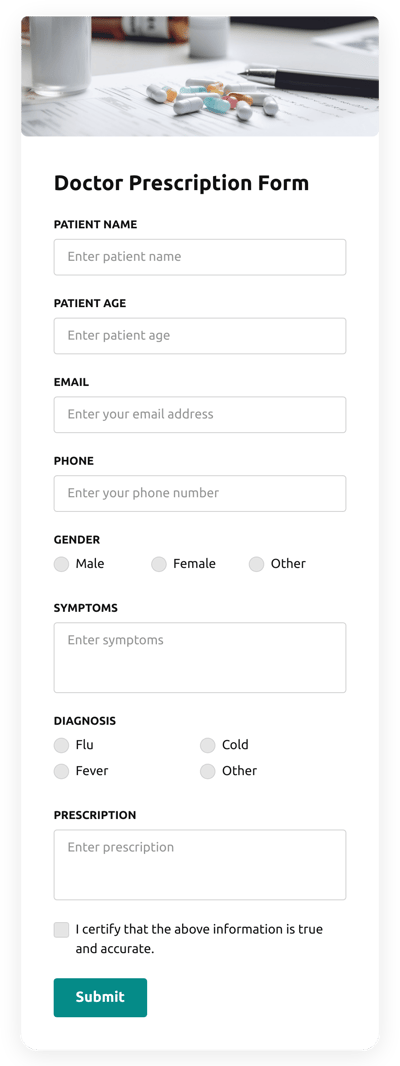
Elfsight Form Builder widget adalah alat all-in-one untuk membuat semua jenis formulir hanya dengan satu klik. Sematkan yang paling sesuai dengan kebutuhan Anda: Formulir Kontak, Formulir Umpan Balik, Formulir Survei, Formulir Pemesanan, Formulir Kustom
Dengan Elfsight Form Builder, buat tipe formulir yang Anda perlukan semuanya dalam satu tempat.
Jelajahi lebih dari 300 template Pembuat Form.




Jika Anda memiliki pertanyaan yang belum terjawab
Sekarang Anda tahu cara dengan mudah menambahkan formulir ke pembuat situs mana pun, dan mengapa formulir tersebut efektif. Anda juga tahu bahwa Anda bisa membuat semua jenis formulir yang Anda perlukan dengan widget responsif Elfsight. Namun, jika Anda masih memiliki pertanyaan yang belum dibahas dalam artikel ini, lihat opsi-opsi berikut:
- Kunjungi Wishlist untuk menawarkan fitur yang Anda butuhkan tetapi Pembuat Formulir belum memilikinya.
- Kunjungi Pusat Bantuan untuk melihat lebih banyak artikel dan tutorial terkait Pembuat Formulir.
- templates that you can choose from to make a custom tool.”>jelajahi templat yang tersedia pada widget ini yang bisa Anda pilih untuk membuat alat yang disesuaikan.
- terhubung dengan sesama pengguna yang sejalan dan bagikan pemikiran Anda di Elfsight Community.
Semoga artikel tentang penyematan formulir ini bermanfaat untuk dibaca. Kembali lagi, terima kasih atas perhatiannya!
embed google business reviews on website!”>Selain itu, kami juga memiliki panduan panduan menarik lainnya. Misalnya, pelajari cara menyematkan ulasan Google Bisnis di situs web!