Tingkatkan Situs WordPress Anda dengan Widget Kalender Acara
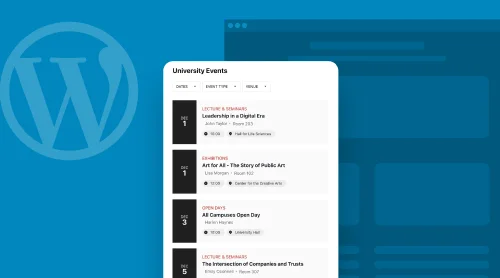
Dengan widget Elfsight Event Calendar, Anda bisa mengintegrasikan acara, jadwal, dan aktivitas Anda secara mulus ke situs WordPress Anda. Ucapkan selamat tinggal pada plugin yang berat dan sambut solusi berbasis widget yang rapi yang mudah menyatu dengan desain situs Anda.
Widget ini memungkinkan Anda memasukkan acara dengan semua rincian yang diperlukan pengunjung: judul acara, deskripsi, tanggal, waktu, lokasi, dan bahkan elemen visual, memberikan gambaran lengkap tentang acara Anda yang akan datang. Selain itu, Anda bebas menyesuaikan tampilan widget. Sesuaikan skema warna, tipografi, dan tata letak agar tampilannya benar-benar cocok dengan gaya situs web Anda.
Menambahkan widget Elfsight Event Calendar ke situs WordPress Anda sangat mudah:
- Jelajahi pratinjau interaktif dan buat widget Kalender Acara pertama Anda.
- Simpan pengaturan kalender Anda dan salin kode yang disediakan.
- Tempel kodenya ke editor HTML situs WordPress Anda.
Buat modul Kalender Acara yang menakjubkan di halaman pilihan Anda dan sediakan cara yang terstruktur serta menarik secara visual untuk mengikuti acara Anda. Tak perlu coding yang rumit atau plugin yang kompleks. Inilah solusi tanpa ribet, tanpa plugin, yang Anda cari untuk membawa situs Anda ke level berikutnya dan menambahkan kalender ke WordPress tanpa plugin. Coba gratis hari ini!
Cara Menyematkan Widget Kalender Acara ke Situs WordPress Anda
Untuk bisnis yang mengandalkan pemesanan acara, memiliki kalender yang ramah pengguna dan bisa disesuaikan di situs WordPress Anda bisa menjadi pengubah permainan. Ucapkan selamat tinggal pada plugin yang rumit dan sambut Elfsight Event Calendar widget – solusi sempurna untuk kebutuhan manajemen acara Anda.
WordPress, dikenal karena fleksibilitasnya, adalah platform andalan untuk berbagai tujuan situs web, dan menambahkan kalender acara tidak terkecuali. Elfsight menawarkan cara yang mulus untuk mengintegrasikan widget Kalender Acara ke situs WordPress Anda, menjamin pengalaman yang lancar dan bebas masalah.
embed the widget into your WordPress website’s HTML code. And if you’re using a different platform, don’t worry – our comprehensive guide provides step-by-step instructions for integrating the widget on various platforms, ensuring that your website visitors can easily access and interact with your event calendar. Make managing events on your website a breeze with Elfsight – and the best part is, it’s all free!”>Untuk menambahkan widget kalender acara ini ke situs Anda, ikuti langkah-langkah sederhana yang dijelaskan dalam tutorial video kami di bawah. Anda akan melihat betapa mudahnya menyematkan widget ke WordPress Anda kode HTML situs Anda. Dan jika Anda menggunakan platform lain, jangan khawatir — panduan komprehensif kami menyediakan instruksi langkah demi langkah untuk mengintegrasikan widget di berbagai platform, memastikan pengunjung situs Anda dapat dengan mudah mengakses dan berinteraksi dengan kalender acara Anda. Permudah pengelolaan acara di situs Anda dengan Elfsight — dan bagian terbaiknya, semuanya gratis!
Apapun industri Anda—kesehatan, kecantikan, atau sebagai pelatih pribadi—menyederhanakan pemesanan janji temu dan manajemen acara sangat penting. Kalender acara yang terintegrasi dengan baik dapat membuat proses ini sangat efisien, dan Anda bisa mewujudkannya tanpa perlu plugin dengan menggunakan widget Kalender Acara Elfsight.
- Untuk menyematkan mulus widget Elfsight Event Calendar ke situs WordPress Anda dan memberi pengalaman pengguna yang ramah bagi pengunjung, ikuti langkah-langkah sederhana berikut:
- Masuk ke akun Elfsight Anda di Apps Elfsight, atau buat akun baru jika Anda belum memilikinya.
- Di dasbor Aplikasi akun Anda, temukan dan pilih widget Kalender Acara yang ingin Anda tambahkan ke situs Anda.
- Sesuaikan kalender pemesanan acara Anda agar selaras dengan gaya situs Anda. Anda bisa menambahkan acara dengan judul, deskripsi, tanggal, waktu, lokasi, dan gambar ke widget kalender Anda. Selain itu, Anda bebas menyesuaikan skema warna, gaya huruf, dan tata letak sesuai keinginan Anda.
- Setelah Anda selesai menyesuaikan kalender Anda, klik tombol “Dapatkan Kode” untuk menyalin kode kalender janji temu dan penjadwalan Anda.
- Buka editor HTML situs WordPress Anda, lalu tempelkan kodenya di lokasi kalender ingin ditampilkan.
- Simpan perubahan Anda dan muat ulang situs Anda untuk melihat kalender pemesanan acara Anda beraksi.
Dengan widget Kalender Acara Elfsight, Anda dapat membuat modul manajemen acara yang mulus dan menarik secara visual di situs Anda, tanpa kerepotan plugin. Selain itu, semuanya gratis! Permudah hidup pengunjung Anda dengan menambahkan widget ini ke situs WordPress Anda hari ini.
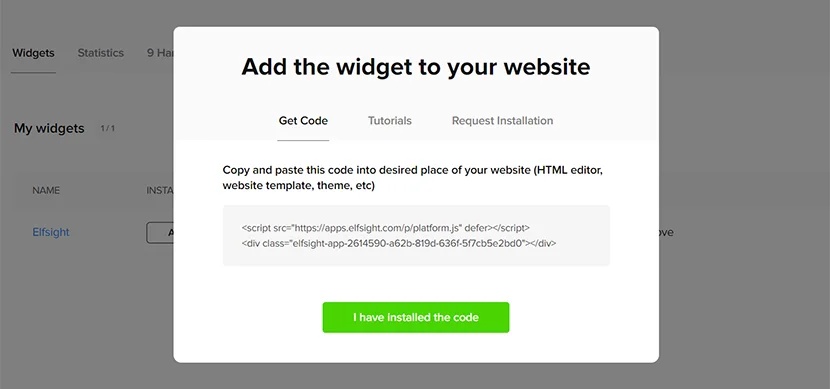
Jika Anda ingin menambahkan Kalender Acara ke situs WordPress Anda tanpa mengandalkan plugin, pertimbangkan menggunakan widget untuk solusi yang lebih ringkas dan efisien. Berikut caranya:
- Masuk ke dasbor WordPress Anda dan navigasikan ke bagian Tampilan di menu bilah sisi kiri.
- Pilih opsi Editor Tema untuk mengakses editor kode.
- Di editor kode, temukan berkas tempat Anda ingin menyematkan widget Kalender Acara Anda. Ini bisa berupa beranda situs Anda, halaman tertentu, atau lokasi relevan lainnya.
- Tempel kode HTML yang disediakan untuk menyematkan widget Kalender Acara Anda ke berkas yang dipilih.
- Simpan perubahan Anda dengan mengklik tombol Perbarui Berkas.
Selesai! Widget kalender acara Anda kini terintegrasi mulus ke situs WordPress Anda, meningkatkan pengalaman pengguna Anda.
Tidak perlu plugin atau instalasi yang rumit; cara ini menjaga situs Anda tetap bersih dan efisien. Selain itu, semuanya gratis sepenuhnya! Mulailah membuat situs yang lebih menarik dan terorganisir dengan kalender acara baru Anda hari ini.
Untuk membuat widget Kalender Acara, ikuti langkah-langkah sederhana berikut:
- Mulailah dengan mengakses panel admin WordPress Anda dan menuju ke bagian Tampilan di menu bilah sisi.
- Temukan opsi Widget dan klik.
- Dalam daftar Widget Tersedia, pilih HTML Kustom, lalu klik tombol Tambah Widget.
- Sekarang Anda bisa menyisipkan kode HTML yang dirancang untuk kalender acara.
- Pastikan Anda menyimpan semua perubahan yang telah Anda buat.
Dengan mengikuti langkah-langkah ini, Anda dapat dengan mudah menambahkan Kalender Acara ke situs WordPress Anda tanpa perlunya plugin. Pendekatan berbasis widget ini tidak hanya efektif, tetapi juga memungkinkan Anda menciptakan situs yang lebih interaktif dan menarik.
Untuk membuat widget Kalender Acara dengan mudah, ikuti langkah-langkah sederhana berikut:
- Mulailah dengan masuk ke dashboard WordPress Anda. Di bilah sisi kiri, temukan bagian ‘Appearance’ dan klik.
- Di dalam menu ‘Kustomisasi’, jelajahi opsi ‘Widget’. Klik untuk membukanya.
- Saat menjelajahi opsi widget, pilih ‘Tambahkan Widget’.
- Pilih widget HTML Kustom.
- Sekarang, masukkan kode HTML yang dirancang untuk kalender acara Anda.
- Pastikan Anda menyimpan perubahannya.
Voila! Anda telah berhasil menyematkan Kalender Acara ke situs WordPress Anda. Metode ini memungkinkan Anda mempertahankan situs yang ringan dan efisien, bebas dari plugin yang tidak perlu, semuanya dilakukan melalui kekuatan widget. Pengunjung situs Anda akan menghargai akses mudah ke informasi acara.
Ikuti langkah-langkah ini untuk membuat kalender acara interaktif menggunakan widget:
- Mulailah dengan membuka halaman di dashboard WordPress Anda tempat Anda ingin menampilkan kalender acara.
- Sekarang, pilih opsi ‘Sunting dengan Elementor’.
- Pada panel sidebar pojok kiri, jelajahi bagian ‘Widget’ dan pilih ‘HTML’.
- Seret dan jatuhkan widget HTML ke area teks yang ditentukan.
- Sisipkan kode kalender acara ke kolom HTML.
- Jangan lupa klik ‘Perbarui’ atau ‘Publikasikan’ untuk membuat Kalender Acara Anda tampil langsung di halaman yang diinginkan pada situs Anda.
Dengan mengikuti langkah-langkah ini, Anda bisa dengan mudah menyematkan kalender acara ke situs WordPress Anda, menawarkan cara yang ramah pengguna bagi pengunjung untuk mengakses informasi acara. Selain itu, ini menjaga situs Anda tetap bebas dari plugin yang tidak diperlukan, menjaga efisiensi dan fungsionalitas.
Ketika berhubungan dengan situs WordPress dan menambahkan kalender acara, banyak pengguna lebih menyukai kemudahan dan keluwesan menggunakan widget daripada mengandalkan plugin. Metode ini menghilangkan kebutuhan coding yang ekstensif. Kami menawarkan plugin kalender acara WordPress dalam bentuk widget tanpa kode. Jika Anda ingin memasukkan kalender acara ke situs WordPress tanpa plugin, berikut panduan langkah demi langkah yang bisa diikuti:
- Mulailah dengan membuat widget Kalender Acara di panel admin WordPress Anda. Setelah dibuat, pastikan untuk menyimpannya. Juga, ingat untuk menyalin kode instalasinya.
- Di antarmuka manajemen situs WordPress, pilih situs yang ingin Anda tingkatkan dengan kalender acara.
- Pilih “Sunting dengan WordPress” dari indeks situs atau halaman manajemen situs.
- Seret komponen “Widget” ke lokasi yang Anda inginkan di halaman, lalu masukkan kode instalasi untuk kalender acara.
- Untuk memastikan perubahan Anda tersimpan di WordPress, klik “Perbarui.”
Dengan mengikuti langkah-langkah ini, Anda bisa dengan mudah mengintegrasikan kalender acara ke situs WordPress Anda menggunakan widget. Pendekatan ini ramah pengguna dan memungkinkan kustomisasi tanpa perlu coding rumit atau plugin. Anda bisa meniru proses ini untuk berbagai halaman di situs Anda, memastikan kalender acara muncul secara mulus di mana pun Anda membutuhkannya.
Fitur-Fitur Menakjubkan Kalender Acara untuk WordPress
Selain integrasi yang mulus ke WordPress dan platform situs web lainnya, Anda bisa memanfaatkan fleksibilitas Widget Acara Elfsight tanpa perlu plugin. Widget yang mudah digunakan kami memungkinkan Anda dengan mudah menyematkan kalender acara yang kaya fitur langsung ke halaman web Anda. Jelajahi fitur-fitur utamanya:
| Desain sepenuhnya bisa disesuaikan |
|
| Semua jenis acara didukung |
|
| Informasi Lengkap |
|
| Mode Popup untuk UI yang Lebih Baik |
|
| Pengaturan dan Penyortiran yang Praktis |
|
| Berbagai elemen |
|
| Sampaikan Pesan Anda |
|
| Tombol Aksi Langsung |
|
| Sinkronisasi dengan kalender pribadi |
|
| Opsi Desain |
|
Menelusuri Contoh Kalender Acara
Di bagian ini, kita akan membahas beragam opsi desain untuk kalender acara Anda, tanpa perlu plugin WordPress, namun dengan menggunakan widget. Template yang ditampilkan hanyalah sekilas peluang kustomisasi yang bisa Anda manfaatkan saat membuat kalender acara tanpa plugin. Contoh desain ini memenuhi berbagai keperluan, mulai dari situs pribadi hingga korporat dan toko online, menjadikannya pilihan serbaguna untuk semua.
Templat 1: Jadwal Pertandingan Tim Olahraga
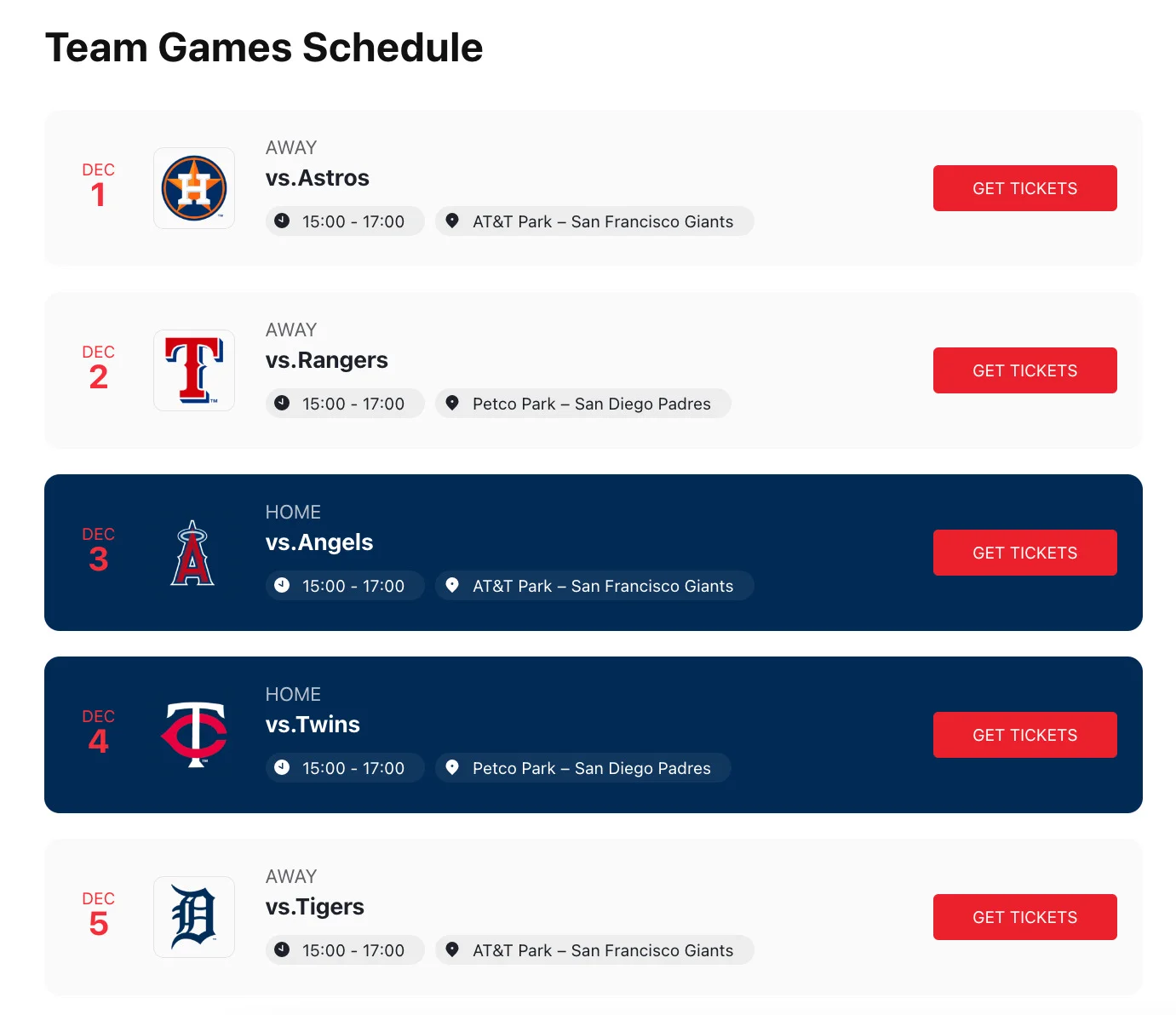
Tampilkan daftar acara mendatang Anda secara unik dan sederhana tanpa plugin. Widget Kalender Acara untuk WordPress menampilkan detail acara utama secara efisien tanpa terlihat terlalu konvensional. Warna latar belakang yang berbeda digunakan untuk pertandingan kandang dan tandang, memudahkan pengguna menemukan acara yang diinginkan. Selain itu, kalender acara berbasis widget memungkinkan pembelian tiket dengan mudah melalui tombol Ajakan Bertindak (CTA) langsung di situs web, sehingga pengguna tidak perlu meninggalkan situs.
Template 2: Kegiatan yang Akan Datang

Kalender ini mengusung desain minimalis, hanya menampilkan tanggal dan judul acara. Informasi tambahan disembunyikan di balik pop-up, dapat diakses dengan mengklik acara di kalender. Ini adalah pilihan yang sangat baik bagi mereka yang memiliki ruang halaman terbatas. Kalender acara berbasis widget dapat digunakan untuk mengelola daftar acara ini dan meningkatkan pengalaman pengguna tanpa plugin.
Template 3: Webinar dan Acara Mendatang
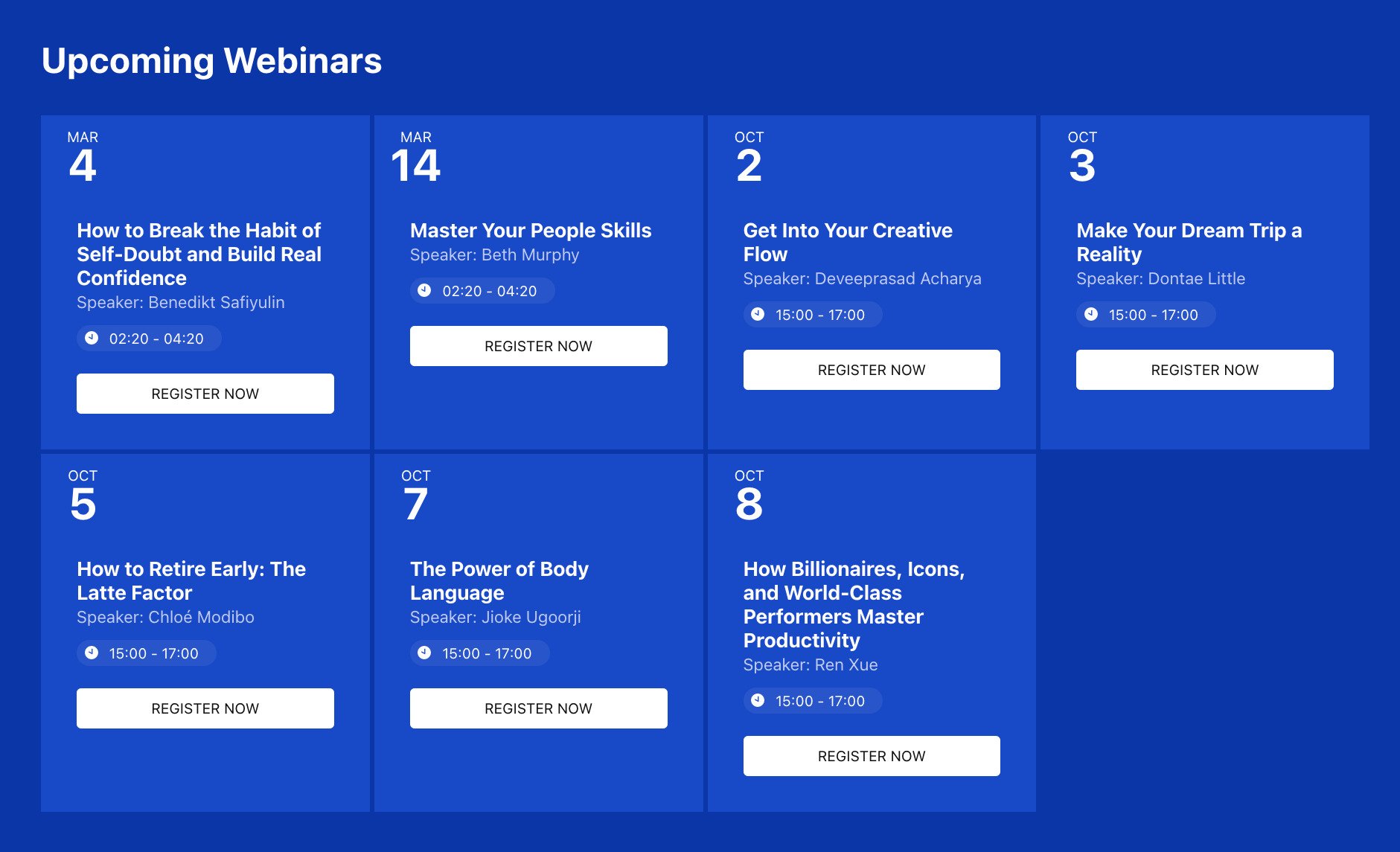
Tata letak bergaya grid yang ramping mengatur daftar acara, yang bisa dengan mudah disematkan ke area konten. Setiap acara menampilkan tombol pendaftaran interaktif, lengkap dengan tanggal, nama pembicara, dan durasi acara. Kartu acara menyediakan semua informasi yang diperlukan, membantu pengguna membuat keputusan cepat mengenai acara mana yang akan dihadiri. Selain itu, kalender acara berbasis widget dapat memperlancar proses pendaftaran untuk acara-acara ini, meningkatkan keterlibatan pengguna tanpa memerlukan plugin.
Template 4: Acara Kota dan Perayaan
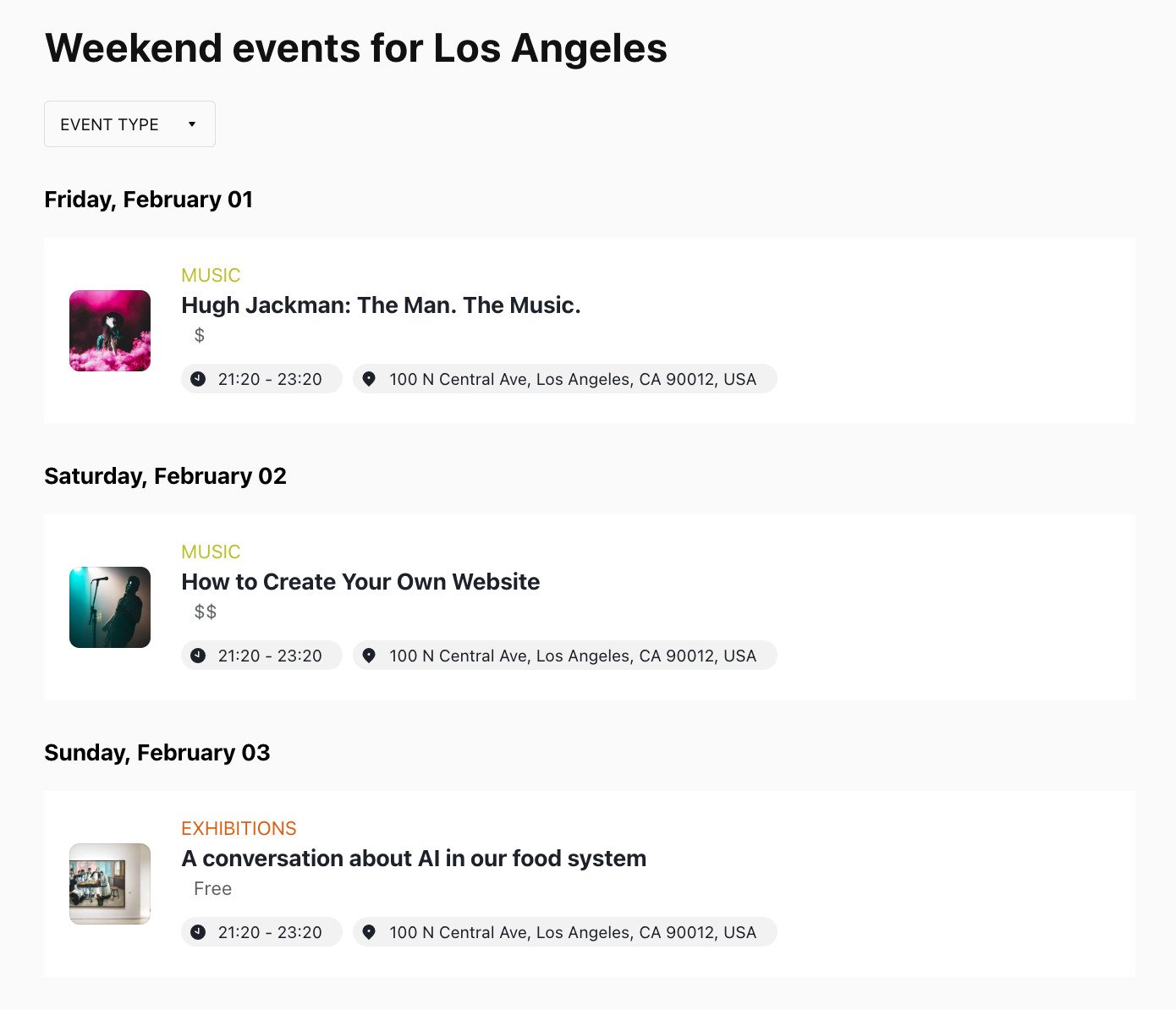
Jika Anda menginginkan desain kalender yang sederhana namun memikat, opsi ini pas banget. Setiap acara diberi label kategori dan gambar menarik yang langsung menangkap perhatian audiens. Acara diorganisir dalam kategori-kategori berbeda dengan warna unik, memudahkan pengguna mengenali listing acara yang menarik minat mereka. Menggunakan kalender acara berbasis widget dapat membantu mengelola listing acara tersebut dan meningkatkan pengalaman pengguna secara keseluruhan.
Pertanyaan Umum tentang Plugin Kalender Acara
Cara Mengintegrasikan Kalender Acara ke Situs WordPress Anda dengan Widget?
Widget menawarkan cara yang fleksibel untuk menambahkan elemen dinamis, seperti kalender acara, ke halaman situs WordPress Anda tanpa plugin khusus. Berikut panduan langkah demi langkah:
- Akses dasbor WordPress Anda.
- Buka bagian Tampilan dan pilih Widget.
- Klik ikon tambah untuk menambahkan widget Kalender Acara.
- Gulir ke bawah untuk menemukan Widget Kalender Acara dan seret ke area widget yang Anda inginkan.
- Setelah ditambahkan, sesuaikan widget dengan memasukkan kode Kalender Acara Anda ke kolom teks yang ditetapkan.
- Jangan lupa menyimpan perubahan Anda dengan mengklik tombol Perbarui.
Jika Anda menggunakan tema yang menerapkan penyuntingan situs secara penuh, prosesnya mungkin sedikit berbeda:
- Masuk ke dashboard WordPress Anda.
- Buka bagian Penampilan dan pilih opsi Editor.
- Akses halaman dengan bilah samping tempat Anda ingin menambahkan kalender acara.
- Klik ikon plus di bagian atas halaman, cari widgetnya, dan tambahkan kalender acara dengan cara yang sama seperti yang dijelaskan di atas tanpa plugin.
Dengan mengikuti langkah-langkah ini, Anda bisa dengan mulus mengintegrasikan kalender acara ke situs WordPress Anda menggunakan widget. Pendekatan ini tidak hanya praktis, tetapi juga menjaga situs Anda tetap bebas dari plugin yang tidak perlu, sehingga manajemen acara menjadi lebih efisien dan dinamis.
Bagaimana Kalender Acara Berfungsi dengan Ajax?
Ajax, terintegrasi ke dalam inti layar administrasi WordPress, secara mulus melengkapi fungsi kalender acara. Ini berarti kalender acara bekerja selaras dengan situs berbasis Ajax, menawarkan kompatibilitas dengan berbagai platform.
Untuk melihat Ajax bekerja secara nyata, buka panel admin WordPress Anda dan lakukan tindakan seperti menambah kategori atau tag. Anda akan melihat bahwa saat Anda mengklik tombol ‘Tambahkan Baru’, perubahan halaman terjadi tanpa memuat ulang seluruh halaman, berkat Ajax. Ajax berjalan mulus tanpa memerlukan tindakan yang diinisiasi pengguna, mirip Kalender Acara Anda. Pertimbangkan Google Docs, yang secara otomatis menyimpan progres menggunakan Ajax tanpa input manual dari pengguna.
Ajax meningkatkan pengalaman pengguna, sangat berharga untuk meningkatkan metrik utama. Saat ingin menghindari halaman statis, terutama dengan plugin dinamis seperti Kalender Acara, Ajax menawarkan pengalaman pengguna yang dinamis. Selain itu, Ajax meminimalkan transfer data, menguntungkan kalender acara di situs Anda. Dalam konteks plugin WordPress, termasuk Kalender Acara, Ajax adalah salah satu cara paling efektif untuk memulai proses yang independen dari konten WordPress.
Bisakah saya menempatkan Kalender Acara di bilah samping?
Pastinya Anda memiliki fleksibilitas untuk menambahkan widget Kalender Acara ke bagian mana pun dari situs WordPress Anda, termasuk sidebar, bagian atas halaman, footer, dan lainnya. Widget Kalender Acara sangat serbaguna dan cocok dengan sebagian besar tema WordPress, dengan opsi gaya yang luas untuk menyesuaikan tampilannya sesuai keinginan Anda.
Anda bisa dengan mudah menyesuaikan ukuran kalender agar pas dengan sidebar atau footer. Khawatir soal penggunaan ruang? Buat tampilannya ringkas, dan manfaatkan fitur pop-up untuk menampilkan semua detail acara saat pengguna mengklik widget.
Bisakah saya mengintegrasikan Kalender Acara ke Facebook?
Mengintegrasikan Kalender Acara ke halaman Facebook Anda dimungkinkan, meskipun ada persyaratan tertentu. Anda harus memiliki akses ke fitur tab Kustom Facebook, tersedia untuk halaman dengan 2.000 suka atau lebih, yang memungkinkan Anda menampilkan plugin pihak ketiga.
Untuk menambahkan Kalender Acara ke halaman Facebook Anda, ikuti langkah-langkah berikut:
- Masuk ke akun Elfsight Apps Anda dan buat widget Kalender Acara yang unik untuk Halaman Facebook Anda.
- Simpan Kalender Acara untuk Facebook.
- Salin kode widget dari kotak yang disediakan.
- Akses tab Facebook kustom Anda dan tempel kode widget ke dalamnya.
Begitulah! Meskipun prosesnya mungkin berbeda dari platform lain, ini memberi kendali penuh atas tampilan dan fungsionalitas halaman Facebook Anda.
Dapatkah saya menampilkan ulasan di Kalender Acara?
Meskipun Kalender Acara tidak menawarkan integrasi langsung dengan layanan umpan balik, Anda dapat menyesuaikannya untuk menampilkan ulasan pelanggan dalam berbagai bentuk. Misalnya, Anda dapat mengunggah tangkapan layar ulasan ke Kalender Acara, mengubahnya menjadi alat tidak hanya untuk manajemen acara tetapi juga untuk membangun kepercayaan dan kredibilitas.
Jika Anda membutuhkan solusi khusus untuk menampilkan masukan pengguna di situs WordPress Anda, kami sarankan mencoba alat umpan balik kami yang lain—dirancang untuk tujuan ini—karena Event Calendar lebih fokus pada manajemen acara.
Apa Cara Terbaik Menggunakan Kalender Acara di Situs WordPress Saya?
Menggunakan Kalender Acara di situs Anda menawarkan banyak kemungkinan, mulai dari menampilkan jadwal sekolah hingga mempromosikan konser yang akan datang. Saat mengimplementasikan kalender, prioritaskan tujuan bisnis Anda dan sesuaikan kebutuhan penjadwalan Anda.
Meskipun ini merupakan pilihan tepat bagi organisasi yang menyelenggarakan acara dan konser, ia juga cukup serbaguna untuk meningkatkan situs bisnis, pribadi, atau blog Anda dengan jadwal acara interaktif—memperkaya konten situs Anda dan menjaga audiens tetap terlibat.
Ringkasan
Mengintegrasikan kalender acara ke situs WordPress Anda tanpa mengandalkan plugin, melainkan melalui penggunaan widget, bisa membawa banyak manfaat. Pendekatan inovatif ini menyederhanakan proses, memastikan penjadwalan akurat, sambil meningkatkan pengalaman pengguna. Kemudahan widget kalender acara dapat meningkatkan retensi pelanggan dan menarik klien baru, pada akhirnya mendorong pertumbuhan pendapatan.
Selanjutnya, integrasi kalender acara berbasis widget ke situs WordPress Anda meningkatkan kehadiran online Anda, menyederhanakan proses pemesanan bagi calon pelanggan. Dengan memilih secara cermat dan menyesuaikan Widget Kalender Acara untuk memenuhi kebutuhan spesifik Anda, Anda dapat mengoptimalkan operasi bisnis dan memaksimalkan keuntungan. Baik Anda mengelola platform e-commerce atau situs lainnya, saatnya menjelajahi potensi menambahkan kalender acara menggunakan widget ke kode HTML situs WordPress Anda.
Jika Anda memerlukan panduan atau dukungan lebih lanjut untuk mengimplementasikan Kalender Acara, berikut sumber daya yang tersedia untuk Anda:
- Dukungan: Tim dukungan kami siap membantu Anda dengan pertanyaan atau kekhawatiran yang tersisa. Silakan hubungi kami untuk bantuan yang disesuaikan atau lihat artikel komprehensif yang tersedia di Pusat Bantuan kami.
- Forum: Bergabunglah dengan komunitas pengguna Elfsight lainnya di forum. Bagikan ide-ide Anda, pengalaman, dan pelajari dari orang lain untuk memaksimalkan widget Kalender Acara Anda.