Apa itu Kalender Pemesanan?
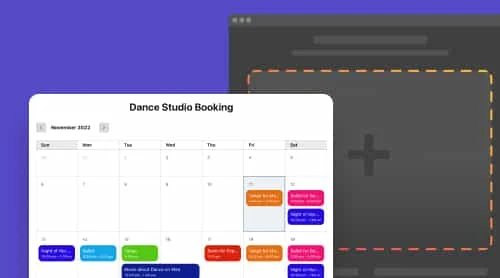
Kalender pemesanan adalah alat interaktif yang memungkinkan pelanggan Anda memeriksa ketersediaan, memilih slot waktu, dan menjadwalkan janji temu langsung di situs Anda.
Kalender pemesanan untuk situs web dapat disesuaikan agar mencerminkan branding dan kebutuhan bisnis Anda. Anda akan menerima notifikasi email dan mengelola reservasi dengan mudah. Kalender pemesanan janji temu dirancang agar sepenuhnya bisa disesuaikan untuk berbagai kasus penggunaan. Anda dapat mengonfigurasi berbagai pengaturan antarmuka agar lebih selaras dengan alur kerja bisnis Anda dan menyesuaikan tampilannya agar cocok secara alami dengan desain situs Anda. Antarmuka yang cantik dan ramah pengguna memperlancar proses membuat, menerima, dan mengelola reservasi.
Menambahkan kalender pemesanan di situs web menawarkan beberapa manfaat:
- Akses mudah untuk pelanggan: Memungkinkan mereka melakukan pemesanan dengan cepat sesuai kenyamanan mereka.
- Kustomisasi: Sesuaikan tampilan kalender dengan branding Anda.
- Automated notifications: Anda dan klien menerima konfirmasi dan pengingat secara instan.
- Integrasi mulus: Kebanyakan kalender pemesanan, termasuk widget pemesanan Elfsight, terintegrasi mulus dengan platform seperti Google Calendar, Apple Calendar, dan media sosial.
Kalender pemesanan situs web hemat waktu dan mengurangi risiko pemesanan ganda. Dengan memilih kalender pemesanan untuk situs Anda, Anda tidak hanya membuat bisnis Anda lebih mudah diakses klien, tetapi juga meningkatkan efisiensi operasional.
Cara Membuat Kalender Pemesanan Janji Temu untuk Situs Web
Lihat panduan sederhana ini untuk menyusun skema pemesanan yang efektif dan menarik sebanyak mungkin janji temu:
1. Tetapkan jadwal dan ketersediaan Anda. Sebelum membuat kalender, tentukan slot waktu dan layanan yang tersedia. Tentukan jam kerja, waktu buffer antara janji temu, dan persyaratan khusus apa pun.
2. Pilih platform pemesanan Anda. Platform seperti Elfsight menawarkan opsi kalender pemesanan gratis dengan pengaturan yang dapat disesuaikan. Jelajahi halaman Halaman Pemesanan Janji Temu Elfsight untuk melihat fiturnya atau bandingkan dengan sistem pemesanan populer. Pilih templat atau buat kalender pemesanan kustom langsung di editor.
3. Buat Kalender Pemesanan Janji Temu Anda Sendiri.
4. Sematkan kalender di situs web Anda. Setelah selesai menyiapkan, klik Tambahkan ke situs web. Anda hanya akan mendapatkan 2 baris kode HTML atau tautan unik untuk dibagikan. Salin dan tempel kode yang dihasilkan untuk menambahkan penjadwal janji temu ke situs web Anda atau bagikan tautannya melalui buletin atau media sosial.
Buat Widget Kalender Pemesanan Anda sendiri secara gratis!
CaraUntuk Menyematkan Kalender Pemesanan di Situs Web
Setelah Anda memutuskan untuk menampilkan jadwal dengan tanggal buka dan slot waktu untuk janji temu di situs Anda untuk pemesanan online, tidak masalah CMS atau pembuat situs mana pun yang menjadi basisnya. Lihat bagaimana cara menyematkan widget di situs mana pun atau menghubungkannya ke akun media sosial Anda. Prosesnya mudah, tanpa perlu pengetahuan pemrograman, dan Anda bisa mencobanya secara gratis. Simak panduan berikut untuk mendapatkan gambaran dasar tentang bagaimana cara melakukannya:
- Masuk ke pembuat situs web Anda atau CMS. Buka dasbor admin situs Anda dan pilih halaman atau templat di mana Anda ingin menambahkan penjadwal janji temu.
- Pilih situs, halaman, atau templat yang ingin Anda tempatkan kalender, lalu klik Edit.
- Tambahkan blok HTML kustom di sana, lalu tempel kode yang Anda salin dari Elfsight ke kolom tersebut.
- Simpan perubahan Anda dan kunjungi beranda Anda untuk melihat bagaimana bagian ini terlihat dan berfungsi.
Kalender Pemesanan Janji Temu Elfsight adalah plugin yang mudah digunakan dengan antarmuka interaktif yang dapat menggantikan sistem pemesanan yang terlalu mahal dan rumit. Dengan antarmuka seperti itu, pengunjung situs Anda bisa memeriksa ketersediaan dan membuat reservasi untuk hari tertentu atau slot waktu tertentu. Klien Anda juga bisa menyortir tanggal dan mencari properti atau layanan yang tersedia untuk tanggal tertentu, lalu memesan reservasi mereka secara online.
Kalender Pemesanan dari Elfsight memiliki banyak kelebihan. Berikut beberapa di antaranya:
- Otomatisasi. Penjadwal untuk situs web dapat mengurangi pekerjaan administratif dan menghemat waktu dengan mengotomatiskan proses menggunakan integrasi Google Calendar. Ini memungkinkan Anda untuk menjadwalkan janji temu berulang, hari libur, dan cuti beberapa minggu sebelumnya.
- Antarmuka yang ramah seluler. Kalender yang sangat bisa disesuaikan dan responsif terhadap berbagai ukuran layar, memastikan klien dapat mengakses layanan Anda dari perangkat mana pun.
- Mendukung format virtual. Biarkan klien dari seluruh dunia menggunakan sistem pemesanan yang menyesuaikan dengan zona waktu mereka.
- Navigasi yang intuitif. Tawarkan antarmuka yang sederhana dengan langkah-langkah yang logis agar pelanggan tidak bingung.
- Transparansi.
Fitur Kalender Pemesanan untuk Situs Anda
Kalender pemesanan ideal mencakup fitur seperti tata letak yang dapat disesuaikan, deskripsi layanan, dan integrasi dengan alat kalender populer. Berikut beberapa opsi yang perlu dipertimbangkan saat memilih kalender pemesanan untuk situs Anda:
| Desain antarmuka yang responsif | Pastikan formulir pemesanan mendukung desain yang sepenuhnya responsif dan terlihat bagus di perangkat mana pun. |
| Tata Letak yang Dapat Disesuaikan | Pilih antara opsi tata letak seperti Formulir Inline, Tombol Inline, atau Tombol Mengambang. Pilih yang paling pas untuk situs Anda dan sesuaikan dengan kebutuhan Anda! |
| Deskripsi Layanan | Bagikan semua informasi tentang layanan yang diberikan: nama, deskripsi, harga, durasi, dan detail pemesanan lainnya langsung ke antarmuka kalender. |
| Manajemen acara yang mudah | Buat, edit, dan kelola pemesanan tanpa memerlukan keterampilan pemrograman. |
| Integrasi Google Kalender | Izinkan klien menambahkan janji temu ke Kalender Google atau Kalender Apple milik mereka sendiri untuk manajemen waktu yang lebih baik dan lebih sedikit janji yang terlewat. |
| Notifikasi Instan | Kirim email konfirmasi otomatis ke Anda dan klien saat reservasi baru terjadi. |
| Detail Kontak | Berikan informasi kontak bisnis Anda: telepon, situs web, lokasi, media sosial, dan alamat email. |
| Optimasi SEO | Buat judul layanan dan deskripsi Anda ramah SEO, sehingga acara Anda muncul lebih tinggi di hasil pencarian. |
| Dukungan zona waktu | Tersedia untuk setiap klien, di mana pun lokasinya, dengan beberapa zona waktu. |
| Dukungan Multibahasa | Ubah bahasa semua elemen untuk menjangkau audiens lokal. |
Siapa yang Membutuhkan Pemesanan Janji Temu untuk Situs Web
Beragam plugin kami dirancang untuk berbagai jenis pelanggan, baik B2B maupun B2C dari semua ukuran. Dan Booking Calendar untuk situs web pun tidak terkecuali! Widget ini telah memiliki ribuan pengguna. Entah Anda menjalankan hotel atau memiliki kamar untuk disewa, perlu mengotomatisasi pemesanan untuk layanan atau bisnis Anda, atau ingin memfasilitasi proses pemesanan janji temu—Booking Calendar siap membantu.
Cocok untuk siapa saja yang memiliki jam kerja terjadwal dan menawarkan pemesanan janji temu, layanan, atau akomodasi, serta membutuhkan antarmuka pemesanan yang intuitif untuk disematkan. Mudah disesuaikan dengan situs, skenario penggunaan, atau kebutuhan apa pun, plugin Booking Calendar adalah bagian penting dari strategi pemberdayaan bisnis Anda. Ini adalah beberapa contoh kategori yang bisa mendapatkan manfaat dari penambahannya:
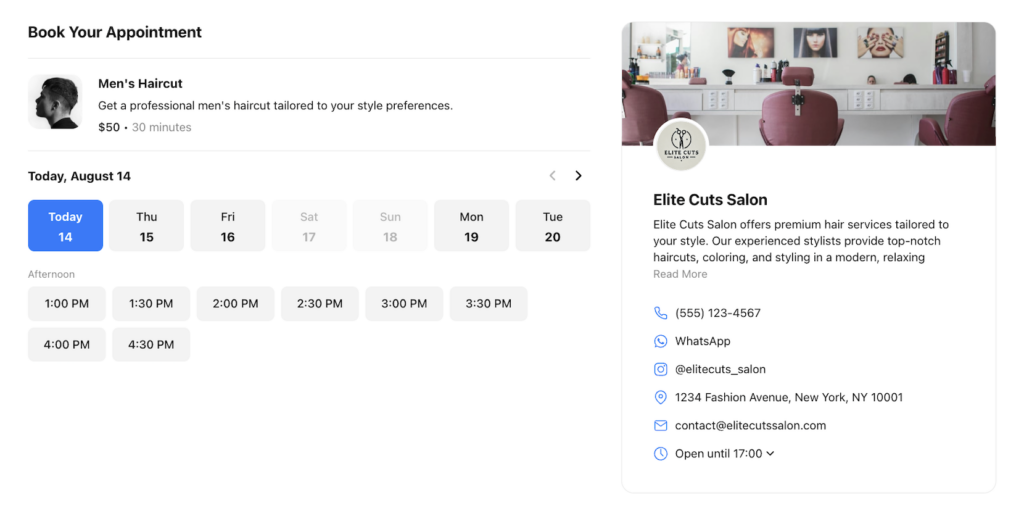
- Pemesanan Potong Rambut – Template ini dirancang untuk memberikan pengalaman pemesanan yang komprehensif bagi pelanggan Anda, memberikan mereka semua informasi yang mereka perlukan untuk memesan dengan percaya diri. Ini mencakup deskripsi layanan yang rinci, informasi bisnis Anda, jam operasional, ketersediaan waktu nyata, serta gambar layanan Anda. Template ini sangat cocok untuk bisnis yang ingin menawarkan pengalaman pemesanan yang lengkap dan informatif.
- Tombol Pemesanan Mengambang – Template ini menampilkan tombol yang muncul di situs Anda, memungkinkan pelanggan mengakses kalender pemesanan dari mana saja pada halaman. Ini menyediakan seluruh rangkaian fitur untuk pengalaman pemesanan yang lancar dan intuitif. Maksimalkan kenyamanan!

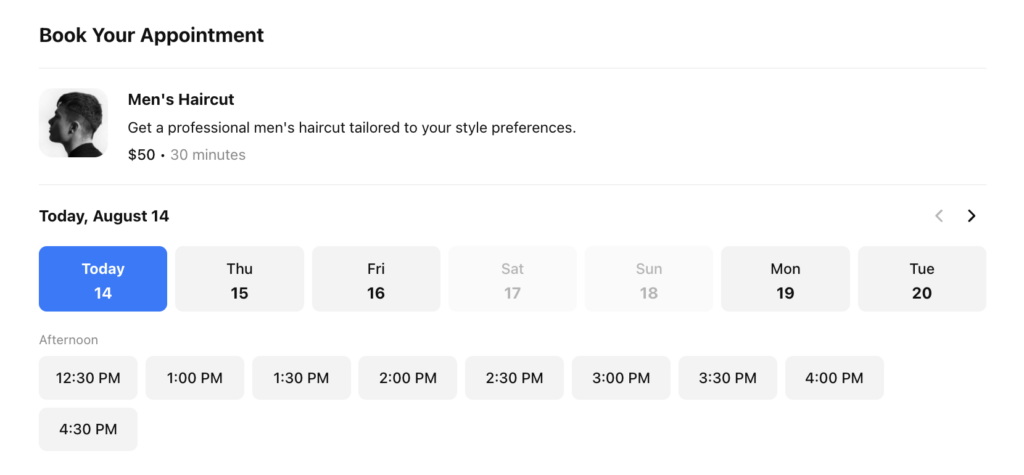
- Hanya Formulir Pemesanan – Template yang bisa disematkan ini berfokus pada fungsionalitas pemesanan inti, menawarkan solusi yang sederhana dan efisien. Ia menampilkan slot waktu yang tersedia dan detail layanan dasar, memungkinkan pelanggan untuk memesan janji temu dengan cepat dan mudah. Cocok untuk bisnis yang mengutamakan kecepatan dan efisiensi dalam proses pemesanan.
Di mana Anda bisa menempatkan Kalender Pemesanan
Membuat widget hanyalah separuh perjuangan. Anda juga perlu membuatnya deskriptif agar audiens Anda tertarik. Berikut beberapa tips untuk membantu Anda memaksimalkan jadwal Anda dan melayani klien Anda seefisien mungkin:
Situs Web. Apakah Anda ingin memungkinkan pelanggan untuk memesan janji temu untuk layanan tertentu melalui situs Anda? Tidak masalah. Kode plugin yang dihasilkan secara otomatis oleh Elfsight cukup disematkan di beranda Anda atau halaman web lainnya. Anda dapat dengan mudah membuat pelanggan memesan layanan tertentu di halaman yang berbeda pada situs Anda.
Akun media sosial. Ubah halaman Facebook atau akun Instagram Anda menjadi saluran pemesanan baru. Biarkan pelanggan memesan janji temu sendiri melalui Facebook Custom Tab. Lalu lintas online Anda bisa memesan janji temu langsung dari tautan di bio, cerita, halaman timeline, dan postingan. Pemirsa juga bisa melihat layanan dan ketersediaan Anda secara online untuk mengisi kalender Anda lebih cepat.
Buletin Email. Respond faster to booking requests with embeddable appointment scheduler and Gmail. Your schedule is available at the touch of a button right in your Gmail. Whether you’re writing a new email or replying to a request, you can browse your available time slots in a calendar.
Kode QR. Create your appointment QR code and turn it into a gateway to your online booking site. With a single scan, your customers have real-time access to your service offering and availability. Display your QR code in your store and automatically plan foot traffic as you walk.
Pentingnya Menambahkan Pemesanan Online ke Situs Web
Bayangkan betapa mudah bagi pelanggan Anda menemukan penawaran langsung di situs web Anda atau saluran media sosial Anda dan memesannya sekarang juga. Berikut beberapa alasan utama mengapa menambahkan formulir pemesanan ke situs web itu penting bagi bisnis:
1. Akses 24/7
Apakah Anda membuat reservasi, penyewaan, kelas, atau janji temu layanan, otomatisasi proses penjadwalan secara praktis menghilangkan frustasi menjadwalkan secara manual. Penjadwalan online tersedia 24/7 sehingga pelanggan bisa memesan kapan pun sesuai kenyamanan mereka. Mereka tidak perlu repot menunggu lama di telepon atau meninggalkan pesan saat menghubungi bisnis Anda. Sebaliknya, mereka bisa dengan cepat melihat ketersediaan janji temu secara real-time.
Ada kebutuhan jelas untuk menawarkan penjadwalan online mandiri. Yang membingungkan adalah menentukan alat pemrograman online yang bisa disematkan mana yang terbaik. Ada dua model dasar yang bisa dipilih: menghubungkan ke situs eksternal atau menyematkan antarmuka yang memungkinkan pengguna memesan langsung di halaman web Anda.
2. Konsistensi Branding dan Pengalaman Pengguna
Setiap bisnis menginvestasikan banyak waktu dan uang untuk menciptakan branding visual yang konsisten dan pengalaman pengguna yang mulus di setiap titik perjalanan pelanggan. Saat pelanggan mengunjungi situs web, toko, atau saluran media sosial Anda, mereka tahu persis di mana mereka berada dan apa yang bisa diharapkan.
Melalui integrasi alat penjadwalan, pemesanan, dan janji temu yang interaktif, merek Anda serta pengalaman pengguna dapat tetap konsisten sepanjang proses. Pelanggan Anda hanya berinteraksi dengan bisnis Anda, bukan milik orang lain.
3. Integrasi Kalender Google dan Apple
Pengguna dapat menambahkan janji temu dari Elfsight Booking ke Google Kalender pribadi mereka atau Kalender Apple, sehingga pemesanan online muncul hampir secara instan. Dengan begitu, mereka tidak akan pernah melupakan janji temu mereka, dan Anda bisa merencanakan pekerjaan serta aktivitas pribadi dengan lebih efisien. Ini juga mengurangi kemungkinan Anda atau pelanggan membuat kesalahan, misalnya memesan slot waktu dua kali atau melewatkan janji temu sepenuhnya.
4. Fleksibilitas Maksimal
Plugin Penjadwalan yang bisa diintegrasikan ke saluran promosi Anda memberi fleksibilitas lebih bagi Anda dan pelanggan. Misalnya, Elfsight Bookings yang bisa disematkan memberi Anda kemampuan menawarkan rentang tanggal dan waktu kepada pengguna, memblokir waktu bebas sebagai tidak dapat dipesan, dan menyiapkan buffer antara pemesanan. Tergantung pada bisnis Anda, Elfsight juga menawarkan kemungkinan untuk mengatur acara bagi beberapa orang atau kelompok.
Jika ada jam atau hari yang kurang diminati pelanggan Anda, Anda bisa menawarkan harga khusus untuk membookingnya. Dan jika bisnis Anda lintas batas, Elfsight Booking yang dapat disematkan secara otomatis akan menampilkan waktu dalam zona waktu pelanggan.
5. Tutup Kesepakatan
Mungkin kelemahan terbesar dalam mengelola pemesanan melalui telepon, pesan, atau platform pemesanan eksternal adalah menambahkan langkah ekstra pada funnel penjualan yang membuat pelanggan jauh lebih kecil kemungkinannya untuk menutup kesepakatan. Tak terhindarkan bahwa beberapa orang akan meninggalkan proses jika mereka dipaksa untuk menelepon, menulis pesan, atau mengklik tautan dan diarahkan ke platform luar. Ketika Anda telah bekerja keras untuk menarik pelanggan potensial ke bisnis Anda, bisa sangat mengecewakan kehilangan mereka di tahap akhir karena mereka tidak bisa memesan segera. Mengintegrasikan sistem reservasi janji temu yang dapat disematkan ke situs Anda sendiri memastikan pengalaman pelanggan yang mulus dan membuatnya istimewa, sehingga mengurangi kebocoran funnel penjualan.
6. Simpan Data Pelanggan yang Berharga
Dengan Elfsight Booking Calendar, Anda memiliki kemampuan untuk mengumpulkan dan menyimpan informasi pelanggan. Anda dapat mengirim pembaruan tentang penawaran khusus Anda dan mengundang mereka untuk membuat janji lain dengan menyematkan tautan ke buletin Anda.
Kesimpulan
Ketika semua slot waktu yang tersedia untuk layanan Anda dibagikan online dalam satu tempat, orang mudah menemukan yang cocok bagi mereka dan memesan dengan beberapa klik tanpa panggilan telepon, pesan, atau email yang membosankan. Dan untuk Anda sebagai penyelenggara atau pelaku bisnis, memasukkan jadwal pemesanan yang bisa disematkan adalah cara terbaik untuk membagikan hal-hal menakjubkan yang Anda lakukan guna mendukung bidang yang Anda pedulikan, sambil menginspirasi orang lain untuk mendaftar, hadir, dan kembali kepada Anda segera.
intuitive editor right now!”>Dengan mempelajari cara menambahkan pemesanan online ke situs Anda dan mengintegrasikan fitur ini, Anda akan mengambil langkah proaktif menuju model bisnis yang lebih efisien, mudah diakses, dan ramah pengguna. Coba buat kalender pemesanan janji temu untuk situs Anda sekarang juga di editor yang intuitif ini!
Pertanyaan Umum
Tentu saja! Anda bisa melihat bagaimana widget tampil di berbagai perangkat melalui tampilan layar di Editor.
Daftar untuk layanan kami, gunakan editor kami untuk membuat widget Pemesanan Anda. Kemudian salin kode pop-up dan tempelkan ke blok HTML di admin situs Anda, lalu simpan perubahan. Dengan cara ini Anda bisa menggunakan akun Elfsight gratis untuk menguji bagaimana kalender tersemat bekerja dan terlihat di halaman web Anda.
Ya, Anda bisa mengatur zona waktu untuk janji temu Anda dan pengunjung Anda akan melihat pengaturan waktu sesuai zona waktu peramban mereka.
Ya. Untuk melakukan ini, Anda perlu memilih langganan berbayar yang paling sesuai dengan kebutuhan Anda, dan kemudian Anda dapat membuat beberapa plugin dan menyematkannya di halaman Anda.
Antarmuka plugin kami yang sepenuhnya dapat disesuaikan memungkinkan Anda menampilkan slot waktu untuk pemesanan janji temu online maupun offline untuk berbagai keperluan yang tertanam di beranda situs Anda: coaching, perawatan kesehatan, rekreasi, dan lain-lain.