Pembuat Form Kontak: Panduan Cepat
Formulir Kontak yang dirancang dengan baik tidak hanya menawarkan cara untuk menghubungi Anda—ia menjadi alat yang kuat untuk mengumpulkan alamat email dan data berharga yang pelanggan Anda siap dibagikan. Namun, membangun formulir yang terintegrasi dengan platform seperti Google Sheets, Mailchimp, atau Zapier bisa rumit tanpa solusi yang tepat. Coba widget Formulir Kontak Elfsight.
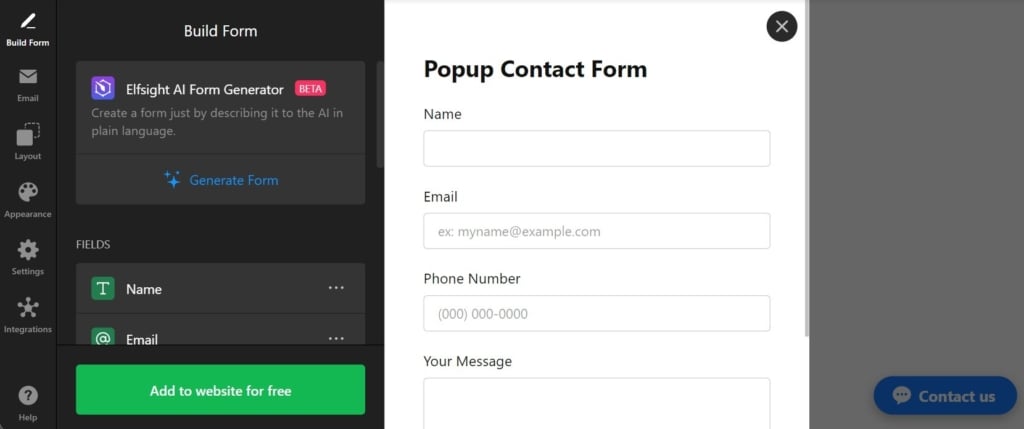
Dengan widget Elfsight, Anda bisa dengan mudah membuat formulir yang tidak hanya bisa disesuaikan tetapi juga siap untuk mengumpulkan dan mengirim data langsung ke platform pilihan Anda. Begini sederhananya menyiapkannya:
- Pilih templat
- Sesuaikan bidang formulir Anda
- Sesuaikan desain
- Hubungkan integrasi yang Anda perlukan
- Salin kode widget-nya dan tempelkan ke situs Anda
Cepat, mulus, dan efektif.
Coba buat Formulir Kontak Anda sendiri di editor ⇩
Kasus Penggunaan Formulir Kontak
Menyematkan Form Kontak di situs web Anda membuka banyak peluang untuk mengumpulkan informasi berguna dan meningkatkan bisnis Anda. Berikut adalah lima contoh penggunaan utama yang membuat Form Kontak menjadi alat yang tak tergantikan bagi pemilik situs mana pun:
Panduan Lengkap Membuat Form Kontak
Jadi, apakah skenario Anda ada dalam daftar atau Anda punya ide sendiri untuk menyematkan Formulir Kontak di situs Anda, saatnya melihat bagaimana Anda bisa membangunnya dalam beberapa menit dengan Pembuat Formulir Kontak kami. Siap memulai?
Widget hampir siap. Namun ada satu detail penting lagi untuk membuatnya benar-benar berguna.
Cara Mengumpulkan Kiriman dengan Form Kontak Saya??
Keunggulan sesungguhnya pembuat Form Kontak adalah kemampuannya menghubungkan umpan balik pelanggan dengan layanan penting secara mudah. Form Anda berfungsi sebagai alat yang sederhana yang mengumpulkan kiriman, yang kemudian dapat disimpan di Mailchimp, Zapier, atau bahkan Google Sheets. Jika Anda menggunakan sistem manajemen formulir yang berbeda, beri tahu kami di Daftar Keinginan.
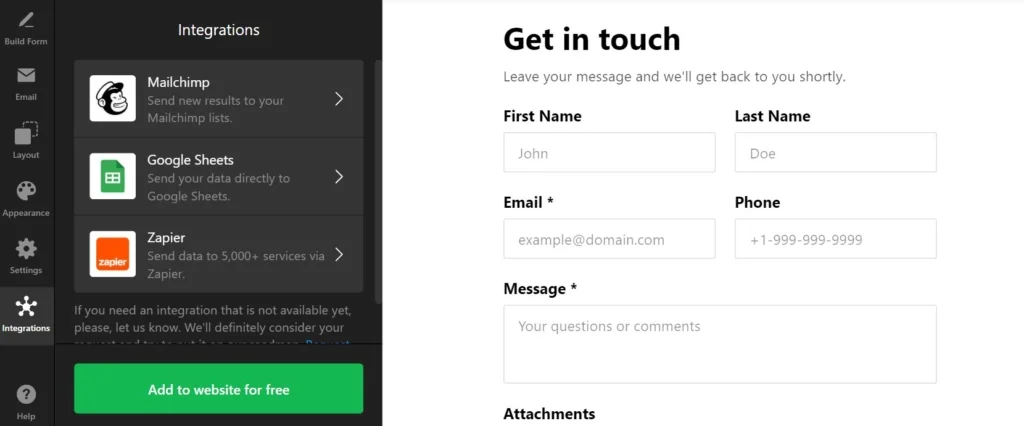
Sekarang Anda bisa menyelesaikan dan menerbitkan widget Anda di situs web untuk melihat bagaimana semuanya berfungsi. Bagian berikutnya akan membahas cara menyematkan Formulir Kontak ke HTML dan banyak platform situs web populer.
Cara Menyematkan Form Kontak pada Situs Web?
Sangat mudah menambahkan widget formulir ke situs mana pun. Kami akan melihat beberapa panduan yang menjelaskan prosesnya untuk CMS yang paling populer.
Tambahkan Form Kontak ke situs HTML
Tonton video ini untuk mempelajari cara dengan cepat menyematkan widget Form Kontak ke situs berbasis HTML mana pun. Menyaksikan prosesnya secara langsung sangat membantu sebelum memulai. Jika Anda lebih suka, Anda juga bisa mengikuti langkah-langkah tertulis yang sederhana di bawah ini.
- Masuk ke backend situs web Anda. Pastikan Anda bisa mengedit kode HTML di panel admin untuk mengintegrasikan widget dengan mulus.
- Letakkan kode Elfsight ke dalam HTML situs Anda. Pilih lokasi di mana Anda ingin formulir Anda muncul untuk mencapai tujuan bisnis Anda.
- Simpan perubahan ke situs web Anda. Periksa apakah semuanya berfungsi seperti yang Anda rencanakan dan tampil konsisten di halaman.
Tambahkan Formulir Kontak ke Situs WordPress

Anda bisa dengan cepat menyematkan widget tanpa coding ke situs Anda, dengan memasukkan kode yang disediakan ke dalam sebuah blok. Dengan begitu, formulir Anda akan muncul persis di lokasi yang Anda perlukan.
- Masuk ke akun WordPress Anda. Anda perlu bekerja di panel admin Anda untuk melakukan perubahan pada kode HTML.
- Masuk ke ‘Halaman’ dan pilih halaman yang Anda inginkan. Pertimbangkan tujuan bisnis Anda dan alasan menanamkan plugin ini di area tertentu.
- Tambahkan blok HTML khusus. Itu harus muncul di bagian situs web yang Anda pilih untuk menanamkan formulir tersebut.
- Masukkan kode yang dihasilkan ke blok ini. Jangan lupa klik ‘Perbarui’ pada halaman dan periksa fungsionalitas widget.
Buat Formulir Kontak di WordPress→
Tambahkan Formulir Kontak ke Situs Wix

Menambahkan widget dengan formulir Anda ke halaman yang diwajibkan di situs Wix cukup mudah. Kode kustom yang Anda terima dari Elfsight terintegrasi mulus dengan area halaman yang diinginkan.
- Akses editor situs Wix Anda. Masuk ke akun Wix Anda dan pilih situs yang ingin Anda edit. Buka dasbor situs Anda dan klik ‘Edit Site’ untuk membuka editor situs.
- Tambahkan blok HTML untuk widget formulir. Klik ikon Tambah di menu kiri dan buka bagian Sematkan. Di tab ‘Sisipan Kustom’, pilih ‘Sematkan Widget’ untuk menambahkan blok HTML baru ke halaman Anda.
- Masukkan kode instalasi widget formulir. Klik ‘Masukkan Kode’ dan tempel kode instalasi yang disediakan oleh editor widget Form Kontak Anda. Setelah memasukkan kodenya, klik ‘Perbarui’ untuk menyematkan widget ke halaman Anda.
- Sesuaikan ukuran dan penempatan widget. Sesuaikan ukuran dan penempatan widget di halaman. Pastikan widget pas secara sempurna dan terlihat menarik dengan mengubah ukuran serta menempatkannya dengan tepat.
- Optimalkan untuk perangkat seluler. Beralih ke editor seluler dan sesuaikan widget sesuai kebutuhan. Pastikan widget terlihat luar biasa di perangkat seluler, lalu publikasikan perubahan Anda setelah Anda puas dengan tata letaknya.
Tambahkan Form Kontak ke situs Shopify

Anda dapat dengan cepat menambahkan widget ke halaman mana pun di situs Shopify Anda. Anda hanya perlu menempelkan kode siap pakai dari Elfsight ke area yang diperlukan di situs Anda.
- Masuk ke panel admin Shopify. Anda perlu menemukan area ‘Online Store’ pada situs Anda.
- Pilih ‘Sesuaikan’ dari menu tarik-turun. Kemudian di menu kiri, pilih ‘Tambahkan Bagian.’
- Di ‘Konten Kustom,’ klik ‘Tambahkan’. Anda harus menghapus bagian Shopify yang telah terpasang sebelumnya.
- Pilih ‘HTML Kustom’. Itu adalah opsi yang akan Anda temukan di menu ‘Tambahkan Konten’.
- Temukan bagian ‘HTML’. Di situlah Anda bisa menyisipkan kode instalasi formulir dan menyimpan semua perubahan.
Buat Formulir Kontak di Shopify →
Tambahkan Form Kontak ke Situs Squarespace

Siapa saja bisa dengan cepat menyematkan formulir kontak ke halaman yang diinginkan pada situs Squarespace. Yang perlu Anda lakukan adalah memasukkan kode yang dihasilkan dari Elfsight ke blok tertentu di halaman tersebut.
- Masuk ke akun Squarespace Anda. Masuk ke akun Squarespace Anda dan pilih situs untuk widget. Buka dasbor situs Anda dan pilih situs yang ingin Anda sunting.
- Pindah ke bagian ‘Website’. Pilih halaman tempat Anda ingin menambahkan widget formulir. Buka bagian ‘Website’ dari menu utama dan pilih halaman yang diinginkan.
- Tekan ‘Edit’ lalu ‘Tambahkan Bagian.’ Klik ‘Edit’ di halaman yang dipilih, lalu pilih ‘Tambahkan Bagian’ di tempat Anda ingin widget. Ini memungkinkan Anda membuat bagian baru di halaman untuk widget.
- Tambahkan blok kode. Pilih ‘Tambahkan bagian kosong’, lalu klik ‘Tambahkan blok’ dan pilih ‘Kode’ dari daftar. Di sinilah Anda akan memasukkan kode widget formulir Anda.
- Sisipkan kode instalasi widget. Pada ikon ‘Edit’, tempelkan kode instalasi widget Form Kontak dan sesuaikan lebar blok. Pastikan widget terlihat terpasang rapi dan menarik di halaman Anda.
Buat Formulir Kontak di Squarespace→
Tambahkan Form Kontak ke Website Webflow

Menambahkan widget ke halaman Webflow berjalan mulus karena Anda cukup menambahkan elemen Sematkan di tempat Anda menyematkan kode yang dihasilkan oleh Formulir Kontak.
- Mulai di Webflow. Masuk ke akun Webflow Anda dan pilih situs web tempat Anda berencana menanam widget.
- Menanamkan widget. Di editor Webflow, klik ikon Plus. Lalu seret dan lepas elemen Sematkan dari menu kiri ke lokasi tombol akan ditampilkan.
- Menyisipkan kode. Masukkan kode pemasangan formulir ke Editor Kode Sematkan HTML yang muncul. Setelah itu, klik ‘Simpan & Tutup.’
- Kustomisasi dan Publikasi. Sesuaikan pengaturan formulir Anda, lalu tekan ‘Publikasikan’ dan pilih domain-domain untuk aktivasinya.
Buat Formulir Kontak di Webflow→
Tambahkan Formulir Kontak ke situs Elementor

Menyematkan widget Form Kontak ke Elementor cukup mudah dan praktis. Anda hanya perlu memiliki blok kosong di halaman Anda di mana Anda menyisipkan kode widget.
- Mulailah di backend WordPress. Masuk ke backend situs WordPress Anda, buka ‘Halaman’, dan pilih halaman untuk menambahkan widget Form Kontak.
- Mulai penyuntingan Elementor. Pilih ‘Edit dengan Elementor’ untuk mulai menyesuaikan halaman yang Anda pilih.
- Implementasikan elemen HTML. Gunakan fitur drag-and-drop untuk menempatkan elemen HTML di halaman Anda.
- Tambahkan kode widget ke situs web. Sematkan kode instalasi formulir oleh Elfsight ke dalam Kotak Kode HTML.
- Perbarui dan Nikmati. Klik ‘Perbarui’ untuk menerapkan perubahan Anda dan melihat halaman Anda berubah dengan form yang disematkan.
Buat Formulir Kontak di Elementor→
Widget Formulir Kontak: Manfaatnya
Widget Elfsight memungkinkan Anda membangun formulir kontak yang benar-benar bernilai bagi perusahaan Anda dalam banyak cara. Lihat beberapa manfaat utama yang Anda dapatkan dengan menggunakan formulir tanpa kode kami.
Contoh Form Kontak yang Dapat Disematkan
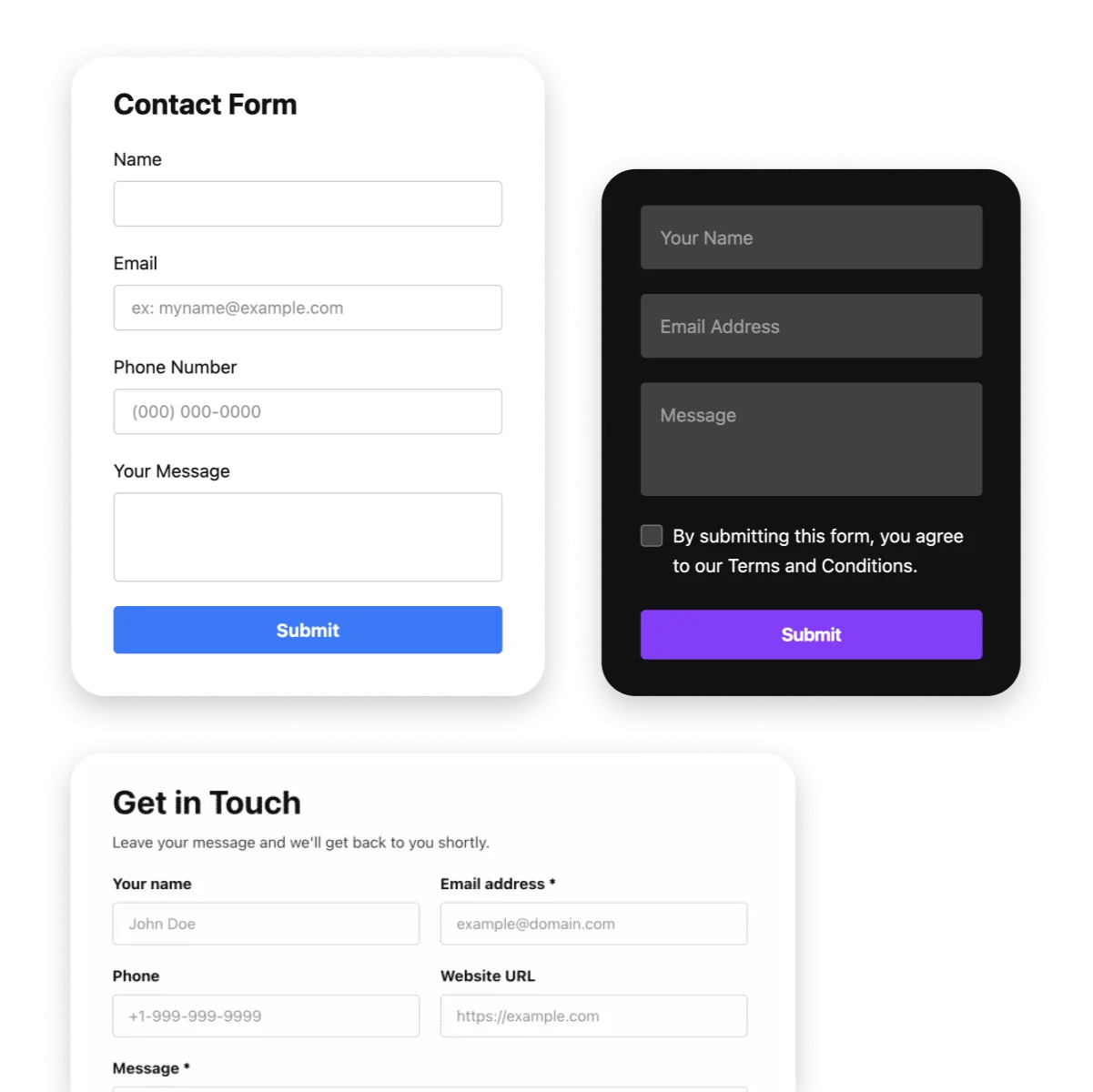
Mari lihat beberapa contoh Formulir Kontak yang bisa Anda buat dan sematkan di situs web Anda untuk mengumpulkan umpan balik pelanggan, permintaan, dan informasi.
Form Kontak Multilangkah
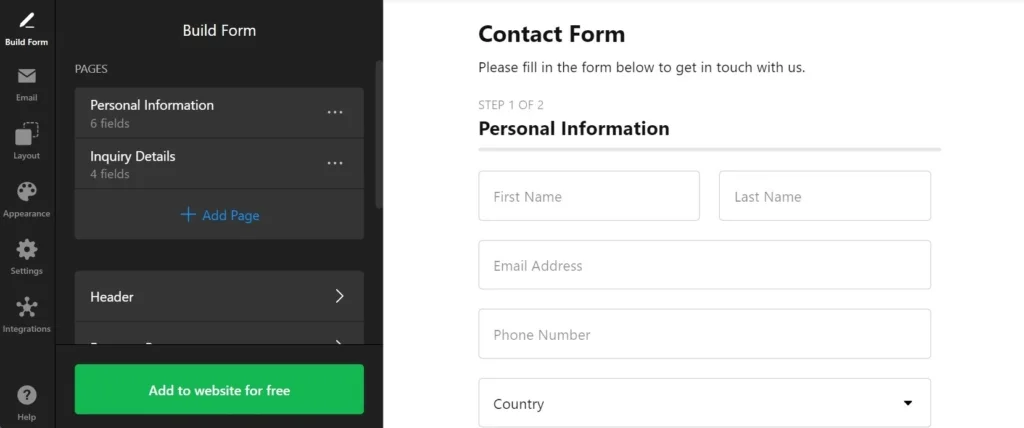
Form Kontak Multilangkah membagi formulir panjang menjadi bagian-bagian yang mudah dikelola dengan menggunakan halaman. Ini sangat cocok untuk permintaan yang kompleks atau pengumpulan data, memungkinkan pengguna untuk melangkah melalui setiap langkah dengan mudah. Dengan membagi formulir menjadi langkah-langkah, Anda menjadikannya lebih ramah pengguna dan tidak membuatnya membebani, memastikan pengunjung menyelesaikan pengiriman mereka tanpa merasa kewalahan.
Formulir Kontak Pembayaran
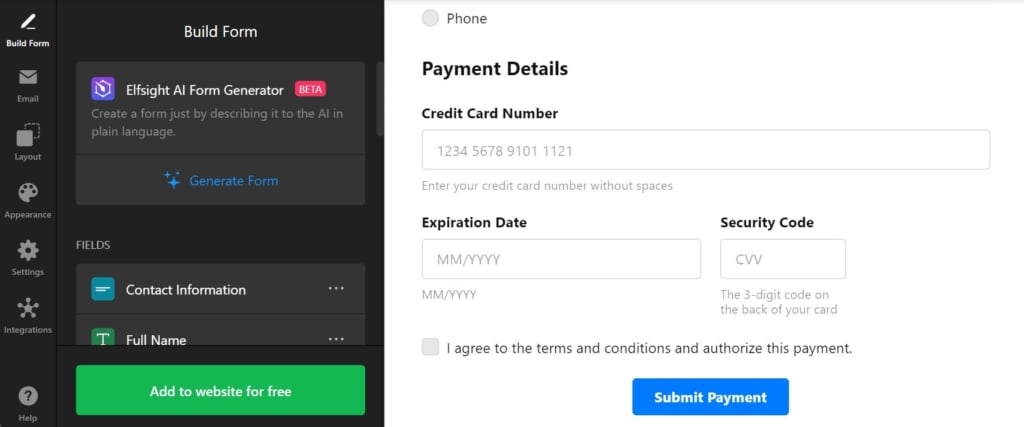
The Formulir Kontak Pembayaran is ideal for businesses that need to process payments directly through the form, as it includes a payment field, allowing for seamless transactions. Whether you’re collecting fees for services, products, or event registrations, this form provides a convenient way to handle payments while collecting other essential details from your customers.
Form Kontak Unggah Berkas
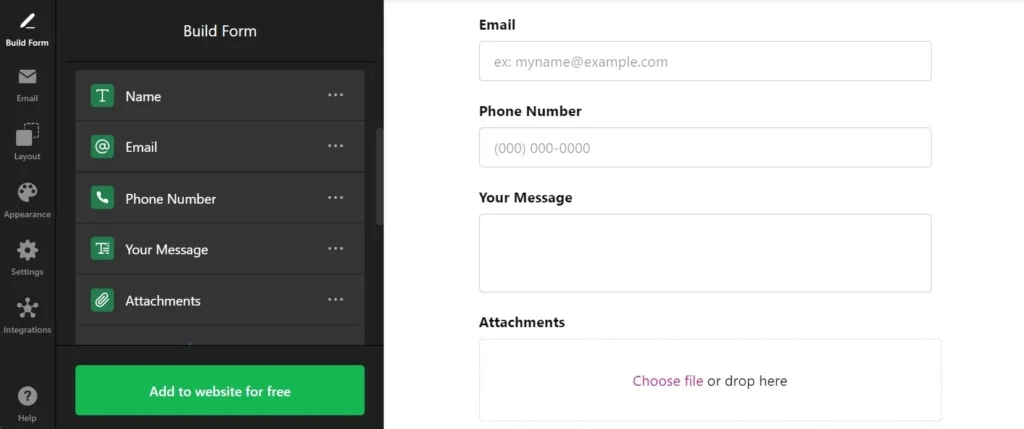
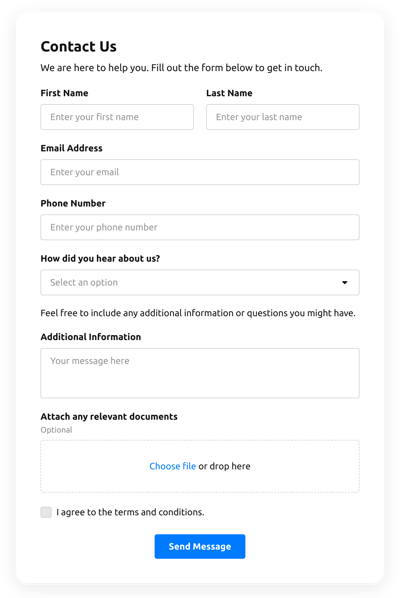
The Form Kontak Unggah Berkas dirancang untuk memudahkan situasi di mana pengguna perlu mengunggah berkas. Templat ini memungkinkan pelanggan melampirkan dokumen atau gambar langsung, membuatnya sangat berguna untuk dukungan pelanggan. Ini memungkinkan pengguna mengirim tangkapan layar masalah atau foto produk yang rusak untuk permintaan pengembalian, menyederhanakan proses bagi pelanggan maupun tim dukungan.
Formulir Kontak dengan Logika Bersyarat
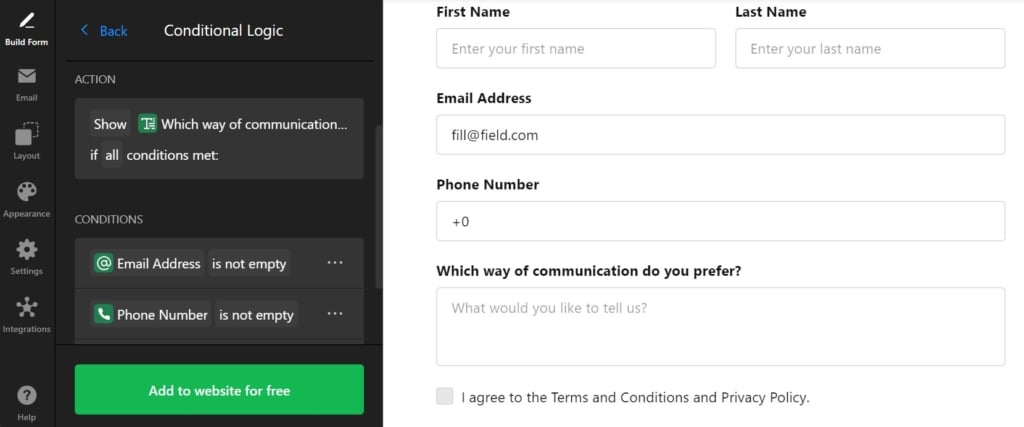
Form Kontak Logika Kondisional menawarkan bidang dinamis yang muncul berdasarkan jawaban pengguna. Misalnya, jika pelanggan mengisi alamat email dan nomor telepon, mereka dapat memilih bagaimana mereka ingin dihubungi. Ini sempurna untuk menyesuaikan pengalaman formulir dengan kebutuhan pengguna, menjaga formulir tetap bersih dan hanya menampilkan opsi yang relevan.
Form Kontak Mengambang
Form Kontak Mengambang adalah solusi ideal ketika ruang di area konten utama situs Anda terbatas. Formulir ini selalu menempel di sisi kiri atau kanan layar, selalu terlihat dan mudah diakses, tanpa mengambil ruang berharga di tata letak utama. Ini memastikan pelanggan bisa menghubungi kapan saja, tanpa mengganggu alur situs.
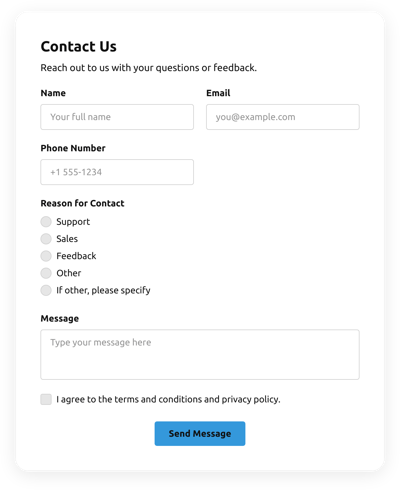
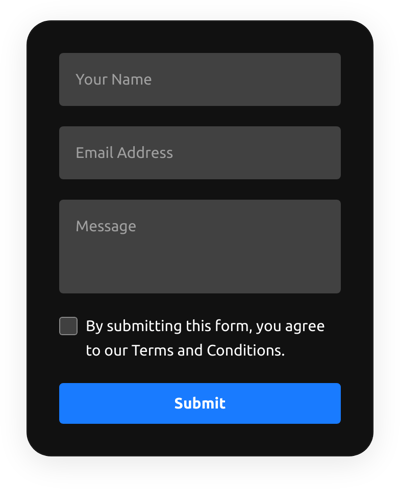
Lihat banyak templat lainnya yang akan membantu Anda menemukan solusi terbaik untuk kebutuhan penggunaan Anda:
Jelajahi 40+ Template Formulir Kontak


FAQ
Cara menambahkan Captcha ke Form Kontak?
Cara Menghubungkan Form Kontak ke Alamat Email Anda?
Bagaimana cara memusatkan formulir?
Cara menemukan alamat email dari Formulir Kontak?
Lebih Banyak Ide untuk Pertumbuhan Situs Anda
- Social Feed widget by Elfsight to accompany your forms and increase loyal audiences even more.”>Apakah merek Anda ada di media sosial? Kami memiliki widget yang bisa membantu Anda mempromosikan aktivitas media sosial Anda di situs. Cek widget Umpan Media Sosial Elfsight untuk mendampingi formulir Anda dan meningkatkan audiens setia Anda lebih jauh.
- Mengelola angka? Ada jenis formulir lain yang semakin populer di Elfsight: Kalkulator widget. Dengan banyak bidang perhitungan, builder yang sederhana, dan fitur AI untuk pembuatan kalkulator otomatis, Anda bisa menciptakan solusi sempurna bagi pelanggan yang ingin mengukur manfaat dari tawaran Anda.
- Ingin mendapatkan lebih banyak umpan balik? Sematkan ulasan dari Amazon, Facebook, Yelp, dan lebih dari 30 perusahaan lainnya di widget Ulasan Semua-dalam-Satu kami. Anda bisa menyertakan survei di dalam formulir, tetapi peluang untuk menulis ulasan publik tentang bisnis Anda dapat meningkatkan keterlibatan dan kepercayaan pelanggan Anda lebih lanjut.
Atau cukup lihat daftar semua widget yang telah dikembangkan Elfsight untuk menyederhanakan e-commerce, aktivitas media sosial, dan pengelolaan situs web.
Punya Pertanyaan?
Kami berharap panduan ini bermanfaat. Hubungi kami jika Anda membutuhkan informasi lebih lanjut tentang menyematkan widget Form Kontak atau memerlukan bantuan. Kami di sini untuk memastikan pengalaman Anda berjalan lancar dan sukses. Elfsight berkomitmen menyediakan solusi tanpa kode yang lengkap untuk kebutuhan situs web Anda. Kami juga merupakan Komunitas yang dinamis di mana ide dan keahlian berpadu, jadi silakan bagikan saran kreatif Anda di Daftar Keinginan kami!