Apa itu Kalender Acara WordPress
Elfsight’s WordPress Event Calendar. Not only does it simplify event management, but it also helps keep your audience engaged by allowing them to easily track upcoming events.”>Jika Anda menggunakan WordPress untuk membangun situs Anda, Anda mungkin ingin memperkaya situs tersebut dengan fitur tambahan seperti plugin kalender. Salah satu cara termudah untuk melakukannya adalah dengan menggunakan alat pihak ketiga, seperti Elfsight’s WordPress Event Calendar. Tidak hanya mempermudah pengelolaan acara, tetapi juga membantu menjaga keterlibatan audiens dengan memungkinkan mereka melacak acara yang akan datang dengan mudah.
Mengapa Situs WordPress Anda Membutuhkan Kalender Acara
Saat pengunjung berpindah dari satu halaman ke halaman lain, kalender menjadi alat penting bagi organisasi untuk mempromosikan acara dengan efektif. Baik itu peluncuran produk, webinar, maupun acara komunitas, menanamkan Kalender Acara di situs WordPress Anda memastikan audiens tetap terinformasi. Kalender terintegrasi membantu mengingatkan pelanggan tentang acara yang akan datang dan meningkatkan peluang partisipasi mereka.
Manfaat Menambahkan Kalender ke WordPress
Mengintegrasikan widget kalender di WordPress menawarkan banyak manfaat. Dengan Kalender Acara Elfsight, Anda bisa menikmati:
- Template siap pakai yang menghemat waktu pengembangan.
- Widget kalender acara WordPress yang bisa Anda sesuaikan dengan desain situs Anda.
- Kemampuan menambahkan kalender tanpa pengetahuan pemrograman maupun pengembang berpengalaman.
- Terintegrasi dengan situs Anda yang sudah ada, memudahkan penyematan acara agar pengunjung dapat melihatnya.
- Kesempatan untuk langsung mencoba di editor online interaktif.
Dan banyak fitur lain dari widget kalender WordPress! Ada juga tiga belas templat yang dirancang profesional yang bisa dijelajahi di editor online. Anda akan melihat bagaimana cara menambahkan Event Calendar ke halaman WordPress.
Coba buat Kalender Acara pertama Anda hanya dengan beberapa klik!
Cara Menambahkan Kalender di WordPress
Meningkatkan situs dengan widget kalender untuk WordPress adalah cara sederhana untuk meningkatkan keterlibatan pengguna. Lantas, bagaimana cara menambahkan asisten acara ini ke halaman Anda? Untuk menambahkan kalender ke WordPress, Anda bisa menggunakan plugin atau menanamkannya secara manual. Kalender acara Elfsight menyediakan solusi yang cepat dan sederhana.
Sisipkan Kalender Acara ke situs WordPress
Jika Anda ingin solusi yang lebih cepat, maka kami sarankan Anda menonton video tentang cara menambahkan Kalender Acara ke situs WordPress Anda. Video tersebut menunjukkan semua langkah yang perlu Anda ikuti untuk memiliki widget kalender tertanam untuk WordPress di halaman-halaman.
Sekarang Anda jauh lebih paham bagaimana cara menyematkan plugin Kalender WordPress. Mari kita lanjutkan ke detail lebih lanjut. Untuk menambahkan Kalender Elfsight ke WordPress, Anda pertama-tama perlu mendapatkan kode plugin-nya. Berikut cara terbaik untuk melakukannya:
- Masuk ke akun Elfsight Anda melalui dashboard. melalui dashboard.
- Di panel Aplikasi pada akun Elfsight Anda, pilih plugin yang ingin Anda sematkan ke situs WordPress Anda.
- Klik Tambahkan ke Situs di samping nama Kalender Anda. Setelah itu, Anda akan melihat jendela pop-up dengan kode instalasi.
- Klik kiri pada blok kode pemasangan dan salin kodenya.
Selesai, Anda memiliki kode semat untuk plugin kalender Anda. Sekarang Anda bisa lanjut menambahkan plugin tersebut ke situs WordPress Anda, di halaman mana pun.
- Masuk ke panel admin situs WordPress Anda dan pilih halaman tempat Anda ingin menambahkan plugin acara Anda:
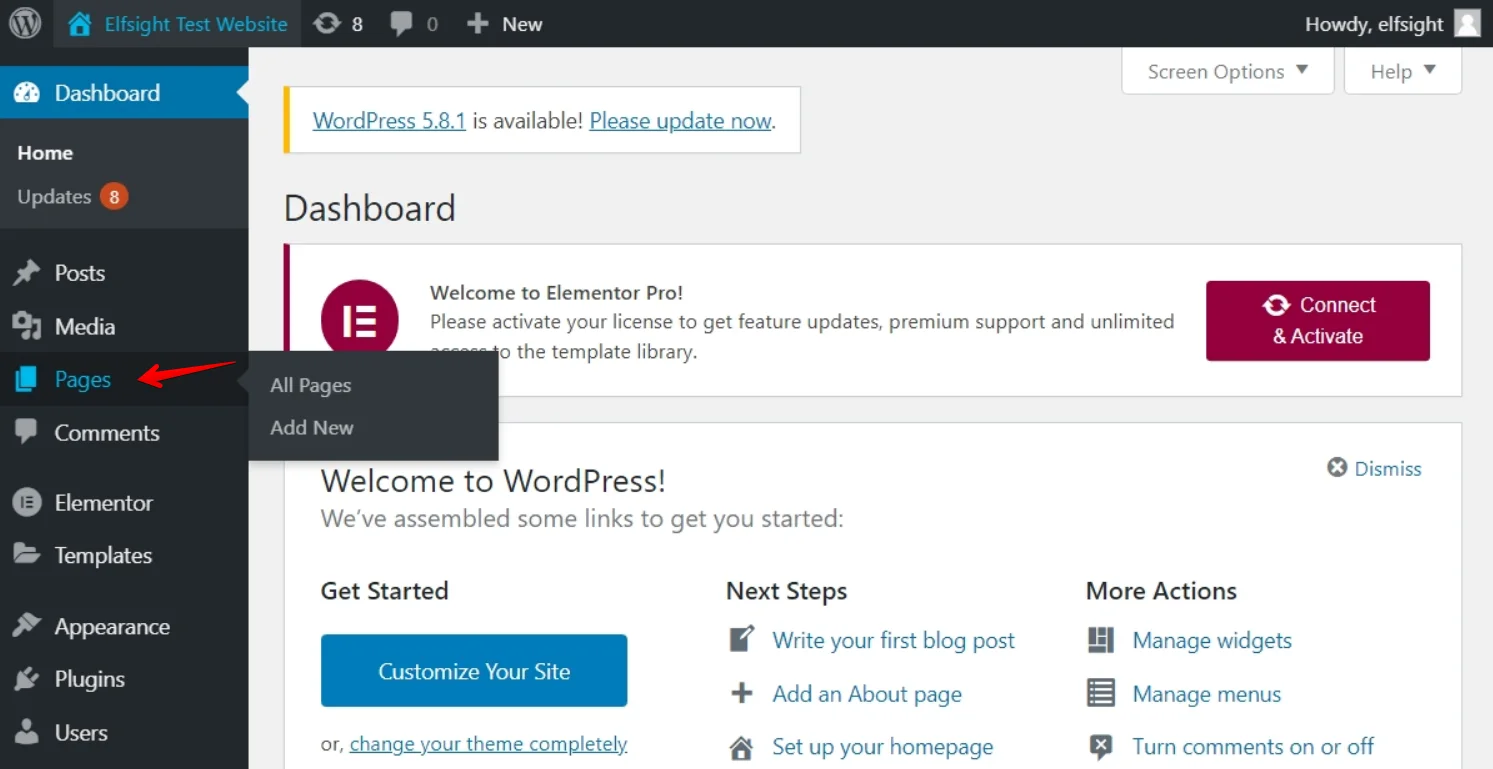
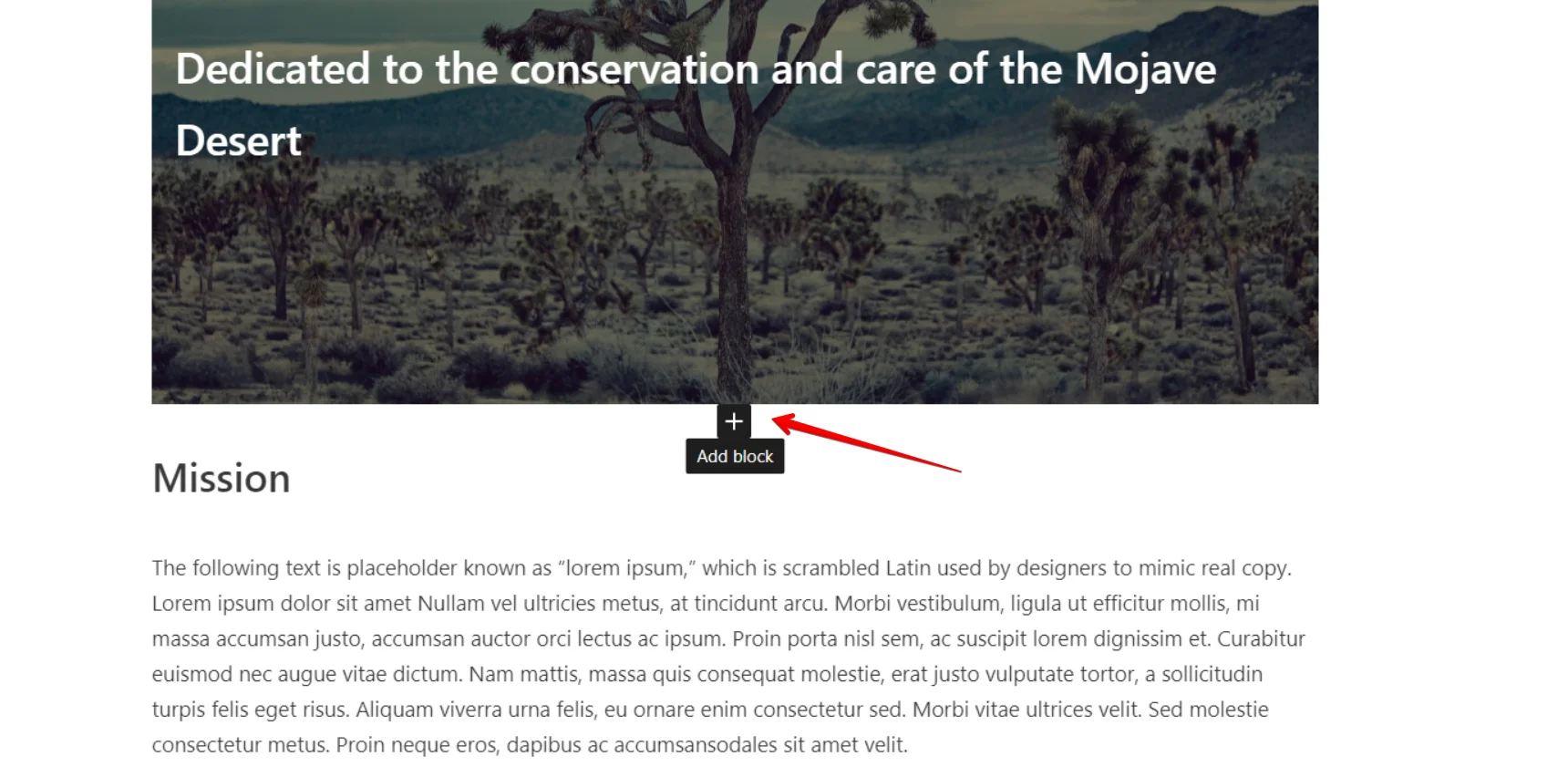
2. Arahkan kursor ke tempat di mana Anda ingin plugin Anda ditambahkan dan klik ikon Plus:
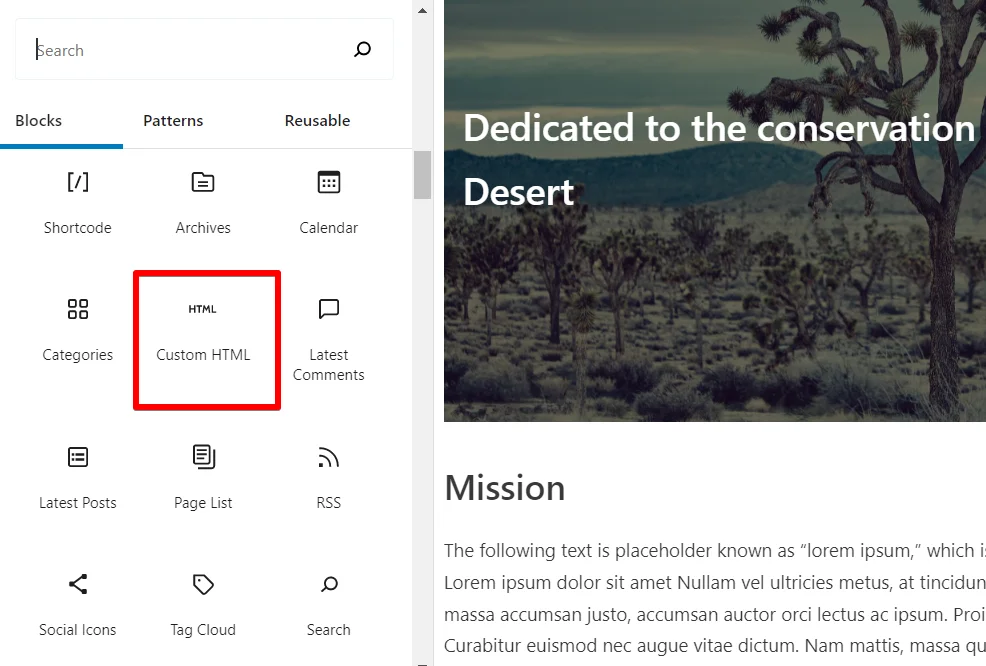
3. Temukan Custom HTML di bagian Formatting dan klik itu:
4. Letakkan kode pemasangan plugin di jendela yang muncul dan klik tombol Perbarui untuk menyimpan semua perubahan:
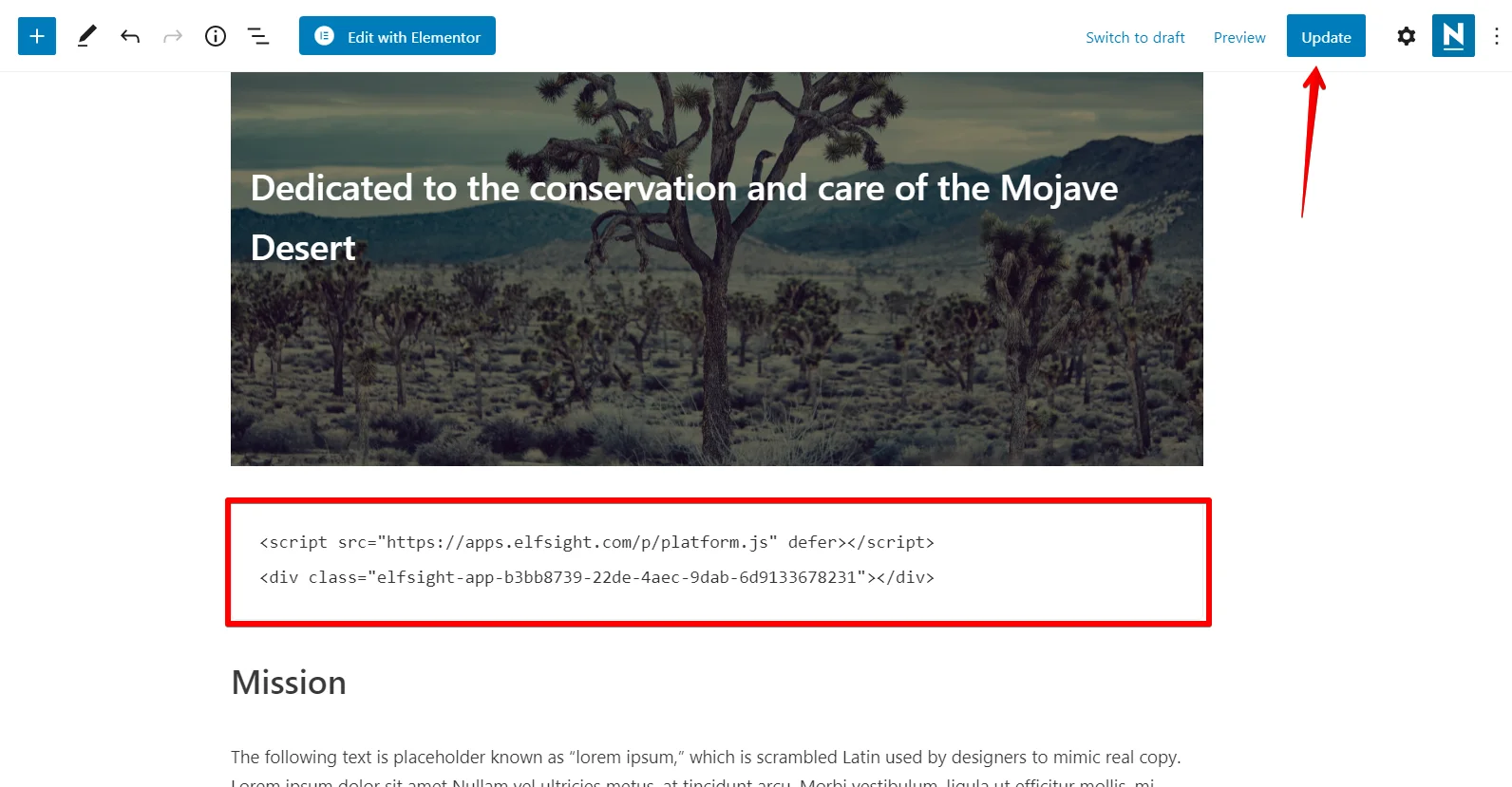
Sekarang Anda tahu bagaimana cara menambahkan Event Calendar ke halaman WordPress.
Berikut beberapa contoh penggunaan tombol Tambah ke Kalender WordPress yang bisa Anda pertimbangkan:
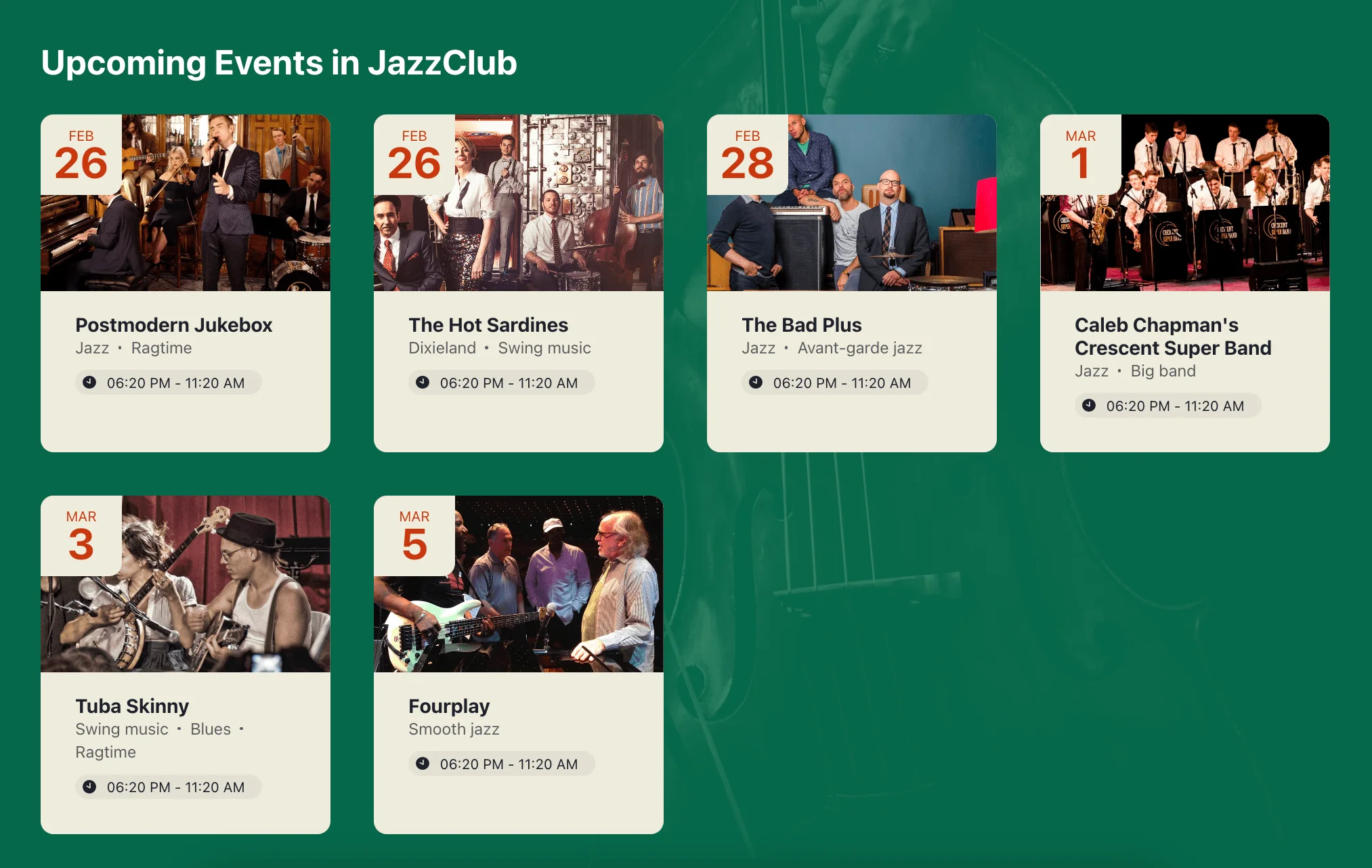
Acara Klub
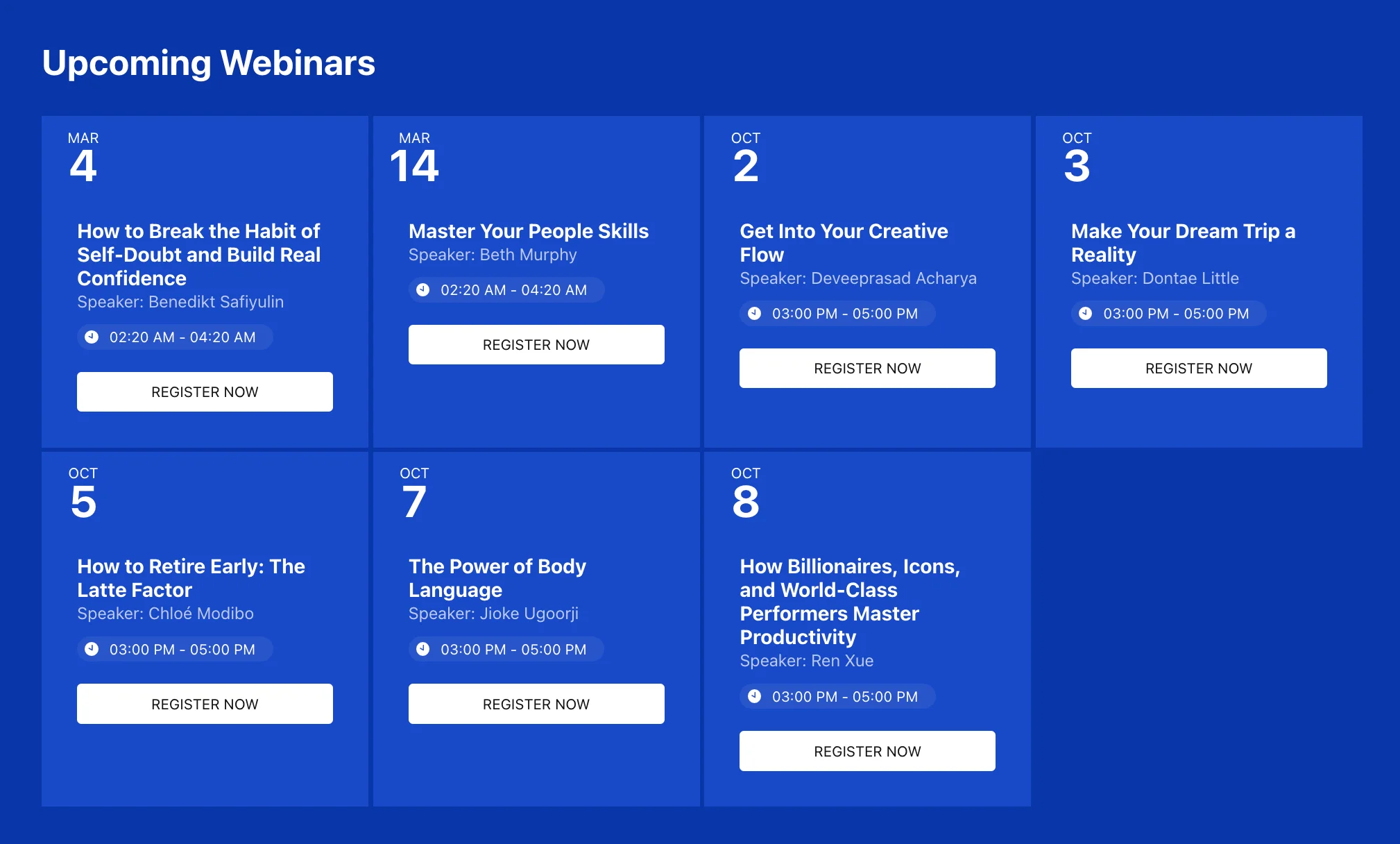
Webinar yang Akan Datang
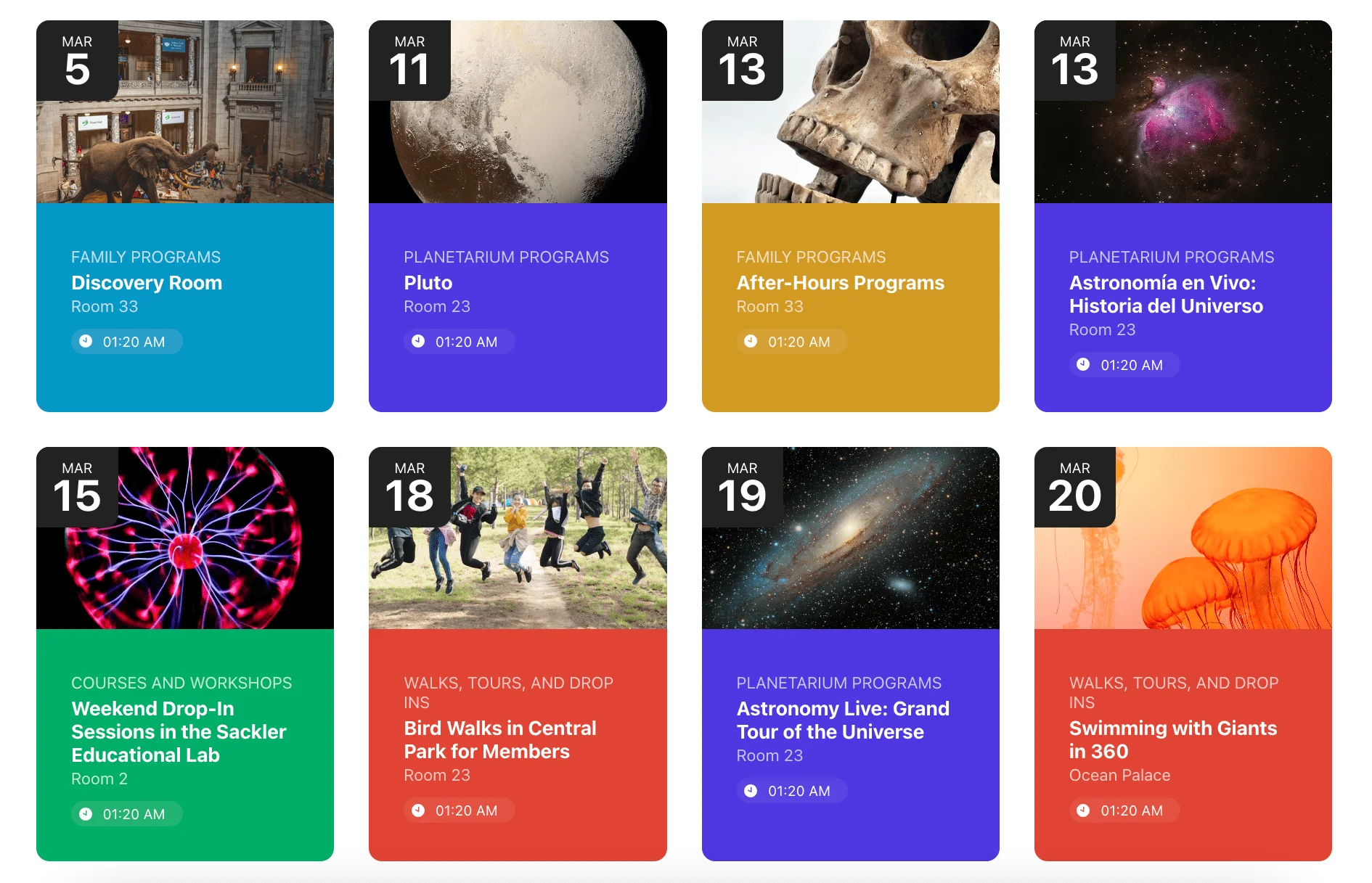
Kalender Museum
Fitur plugin Event Elfsight untuk WordPress
- Opsi untuk menyesuaikan tampilan acara
- Opsi untuk mewarnai semua elemen widget agar kalender yang menakjubkan.
- Gunakan bahasa yang sesuai dengan audiens Anda
- Tambahkan filter untuk kenyamanan pengguna yang lebih baik.
Anda dipersilakan untuk mengeksplor widget ini lebih rinci di editor.
Pelajari cara menampilkan berbagai jenis acara dan cara menyematkannya. Di bawah ini, Anda bisa melihat template terbaik dan paling menonjol yang dapat ditambahkan ke sebuah halaman. Lihat bagaimana fungsionalitas menambahkan kalender di WordPress memenuhi kebutuhan Anda.
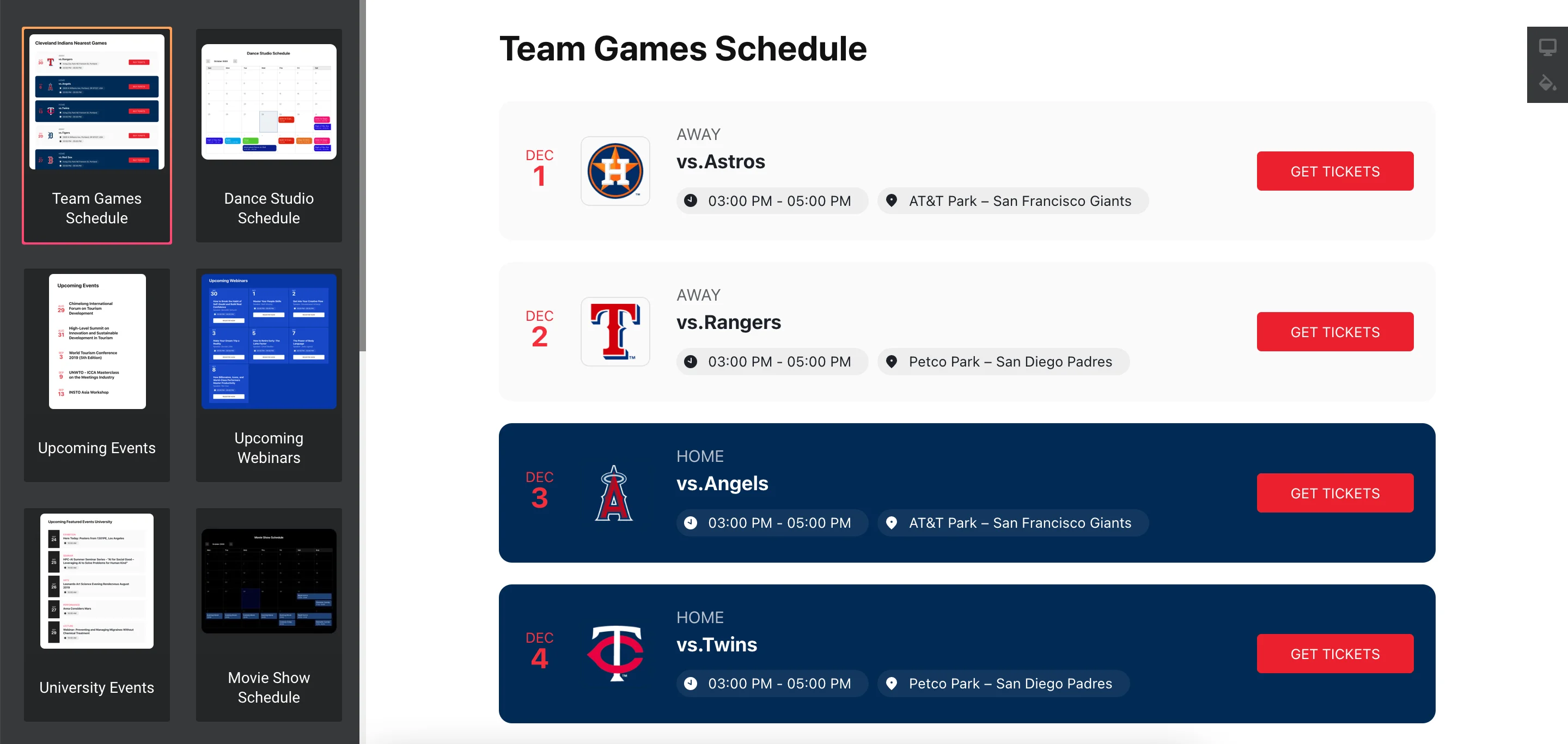
templat 1: Jadwal Acara Tim
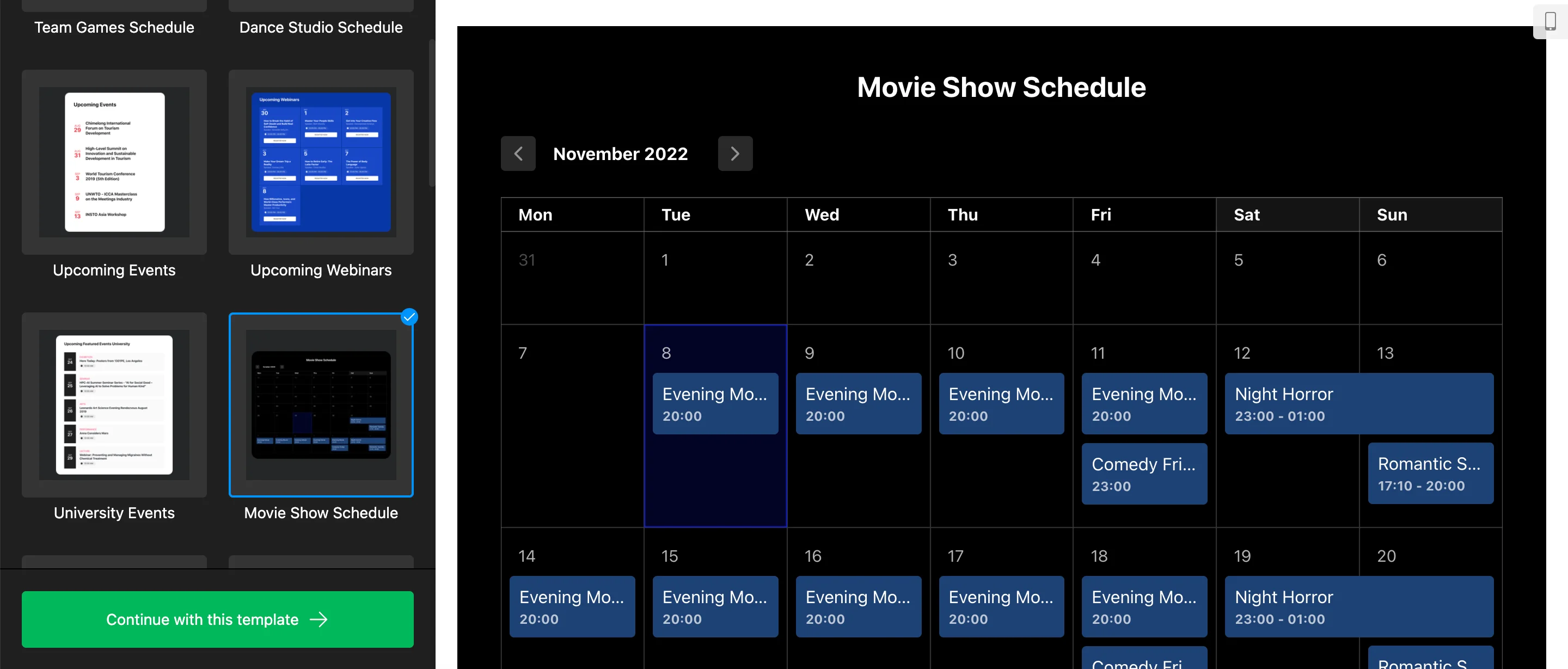
Template 2: Jadwal tayang film
Jadi Anda telah menambahkan plug-in Kalender ke salah satu halaman di situs WordPress Anda. Namun, terkadang diperlukan menanamkannya di semua halaman situs Anda, misalnya jika Anda ingin pengunjung selalu memiliki akses. Selain itu, karena keunikan beberapa tema WordPress, mungkin ada beberapa cara berbeda untuk memasang widget melayang dan popup ke semua halaman situs Anda. Di bawah ini kita akan membahas tiga cara untuk melakukannya.
Cara Alternatif Menambahkan Kalender ke WordPress Tanpa Plugin
Jika Anda lebih memilih untuk tidak menggunakan plugin, Anda bisa menambahkan kalender ke WordPress tanpa plugin dengan metode manual. Cara menambahkan Event Calendar ke situs WP Anda ini termasuk yang paling universal. Berikut cara menambahkan widgetnya:
- Masuk ke panel admin WordPress Anda. Temukan tab Tampilan di menu kiri, lalu klik Editor Tema.
- Pilih berkas footer.php di menu kanan pada File Tema, tempatkan kode sebelum penutup tag </body> dan tekan tombol Update File.
Itu saja. Dengan cara ini Anda bisa menambahkan widget acara ke semua halaman situs WordPress Anda. Tapi bagaimana dengan opsi lain? Mari kita lihat juga.
Tambahkan plugin acara menggunakan opsi widget.
Untuk menggunakan metode ini untuk memasang plugin acara dan jadwal di situs WordPress Anda, cukup ikuti langkah-langkah mudah berikut:
- Masuk ke panel admin WordPress Anda. Buka tab Tampilan di menu kiri dan pilih Widget.
- Buka HTML Kustom di daftar Widget Tersedia, pilih salah satu Footer dari menu drop-down, misalnya Footer Satu, lalu klik tombol Tambah Widget.
- Tambahkan kode instalasi plugin acara Anda ke Kolom Konten dan klik tombol Simpan.
Bagaimana cara ketiga untuk menambahkan plug-in acara ke satu halaman situs WordPress Anda? Mari kita cari cara terbaik untuk menyematkan plug-in acara.
Sematkan widget menggunakan opsi Sesuaikan
Ikuti langkah-langkah mudah berikut untuk menyematkan plugin acara dan penjadwalan melalui opsi Sesuaikan:
- Masuk ke panel admin WordPress Anda. Buka tab Tampilan di menu kiri dan pilih Sesuaikan.
- Pilih opsi Widget di menu kiri.
- Pilih opsi Tambah Widget di bagian bawah menu, lalu pilih HTML Kustom pada menu yang muncul setelahnya.
- Letakkan kode instalasi Anda ke kolom Konten. Klik tombol Publikasikan untuk menerapkan semua perubahan.
Sekarang Anda tahu cara memperluas fungsionalitas situs WordPress Anda dengan plugin kalender, menambahkannya ke semua halaman atau hanya satu halaman. Mari kita lihat semua masalah utama yang mungkin Anda temui selama pemasangan plugin kalender acara dan penjadwalannya di situs Anda, serta cara terbaik untuk menyelesaikannya.
Pemecahan Masalah untuk Plugin Acara
Selama proses menanamkan plugin Acara di situs WordPress Anda, Anda mungkin memiliki banyak pertanyaan, misalnya cara terbaik menggunakan penjadwal dan plugin acara di halaman Anda. Karena itu, kami menganalisis semua pertanyaan itu dan menemukan jawaban terbaik untuk Anda.
Bagaimana cara menambahkan Kalender Acara ke situs WordPress saya dengan shortcode?
Shortcode memungkinkan Anda menambahkan item dinamis seperti formulir yang berbeda dan tabel ke area konten halaman situs WordPress Anda. Anda juga bisa menggunakan shortcode dalam plugin acara Anda untuk menambahkan item dinamis ini ke sidebar dan area lainnya.
Anda bisa menambahkan plugin acara ke situs WordPress Anda melalui widget shortcode. Berikut yang perlu dilakukan dalam kasus ini:>/p>
- Masuk ke dashboard WordPress Anda.
- Temukan bagian Tampilan dan pilih opsi Widget di sana.
- Klik ikon tambah untuk menambahkan plugin kalender dengan shortcode.
- Gulir ke bawah untuk menemukan widget Shortcode, lalu seret ke sidebar WordPress untuk menambahkan plugin acara.
- Setelah Anda menambahkan widget shortcode, masukkan shortcode Anda ke area editor teks plugin acara Anda.
- Klik tombol Perbarui untuk menerapkan semua perubahan.
Jika Anda memilih tema yang menggunakan Full Site Editing untuk situs WordPress Anda, proses menggunakan opsi shortcode pada plugin acara Anda akan sedikit berbeda:
- Masuk ke dashboard WordPress Anda.
- Buka bagian Tampilan dan pilih opsi Editor.
- Setelah membukanya, buka halaman situs Anda yang memiliki sidebar tempat Anda ingin menambahkan plugin acara.
- Klik ikon plus di bagian atas halaman, cari shortcode-nya, dan tambahkan plugin acara dengan cara yang sama seperti yang dijelaskan di atas.
Apakah Kalender Acara Anda bekerja dengan Ajax?
Ajax, menurut WordPress codex, sudah terintegrasi ke layar administrasi inti WordPress. Itulah sebabnya jawabannya ya — Event Calendar bekerja dengan baik pada situs Ajax karena kompatibel dengan semua platform populer.
Jika Anda ingin melihat Ajax bekerja, buka panel administrator WordPress Anda, lalu tambahkan kategori atau tag. Perlu diingat bahwa saat menggunakan Ajax, ketika Anda mengklik tombol Add New, halaman akan berubah tetapi tidak memuat ulang. Ajax pun tidak memerlukan tindakan pengguna untuk berfungsi, dan itu terkait dengan Kalender Acara Anda. Misalnya, lihat Google Docs — alat ini secara otomatis menyimpan kemajuan setiap beberapa menit dengan bantuan Ajax, dan pengguna tidak perlu melakukannya secara manual.
Jika Anda masih ragu apakah sebaiknya menggunakan Ajax di situs Anda, ingat bahwa Ajax meningkatkan pengalaman pengguna—sesuatu yang bisa sangat penting jika Anda ingin meningkatkan metrik ini. Jika Anda ingin menghindari halaman statis — yang cukup mungkin jika Anda memikirkan plugin seperti Event Calendar — perhatikan Ajax karena ia menghadirkan pengalaman dinamis bagi pengguna. Secara khusus terkait plugin WordPress, seperti Event Calendar, Ajax adalah salah satu cara terbaik untuk memulai proses tanpa tergantung konten WordPress.
Bisakah saya menambahkan Event Calendar ke Sidebar?
Tentu saja, Anda bisa menambahkan plugin Event Calendar di mana saja di situs WordPress Anda, termasuk di sidebar, bagian atas halaman, footer, dan lainnya. Plugin kalender ini kompatibel dengan hampir semua tema WordPress, karena menyediakan berbagai opsi penataan yang memungkinkan Anda mengubah desainnya secara signifikan. Anda juga bisa mengubah ukurannya, sehingga mudah ditempatkan di sidebar atau footer. Jangan khawatir, kalender akan memakan terlalu banyak ruang di sidebar situs Anda: Anda bisa menjaga tampilannya tetap ringkas, dan fitur pop-up akan memungkinkan pengguna mendapatkan semua informasi tentang acara hanya dengan mengklik plugin.
Apakah ada cara menambahkan plugin Event Calendar Anda ke Facebook?
Anda bisa menambahkan plugin Kalender ke halaman Facebook Anda, tetapi ada beberapa keterbatasan. Pertama, Anda perlu mendapatkan akses ke tab Kustom di Facebook. Tab Kustom Facebook adalah kemungkinan bagi pemilik Halaman untuk menampilkan konten tambahan seperti plugin pihak ketiga.
Untuk menambahkan plugin Acara ke halaman Facebook Anda, buat terlebih dahulu tab Kustom Anda. Setelah itu, inilah langkah-langkah yang perlu Anda lakukan:
- Masuk ke akun Elfsight Apps Anda dan buat plugin Acara unik untuk Halaman Facebook.
- Simpan Kalender Acara untuk Facebook.
- Salin kode plugin yang Anda lihat di kotak yang muncul.
- Buka tab Facebook kustom Anda dan tempelkan kode widgetnya.
Selesai! Prosesnya mungkin agak berbeda dibandingkan platform lain, tetapi ini memungkinkan Anda mengubah gaya dan tampilan halaman Facebook Anda secara keseluruhan.
Apakah ada opsi untuk menambahkan ulasan pada Event Calendar Anda?
Anda bisa dengan mudah menyesuaikan widget kalender WordPress Anda agar sesuai dengan tujuan Anda—bahkan memungkinkan menambahkan ulasan pelanggan ke dalamnya dalam satu bentuk maupun bentuk lainnya. Misalnya, Anda bisa dengan mudah mengunggah tangkapan layar ulasan ke plugin acara Anda, sehingga itu tidak hanya menjadi alat praktis untuk menampilkan acara yang akan datang, tetapi juga sebagai cara untuk menegaskan keandalan Anda. Namun, jika Anda secara khusus mencari cara menampilkan umpan balik pengguna di situs WordPress Anda, kami sarankan Anda melihat alat umpan balik kami yang lain dan menggunakannya daripada Event Calendar, yang pada dasarnya berfungsi sebagai plugin acara.”>
Apa cara terbaik menggunakan Kalender Acara di situs WordPress Anda?
Ada banyak cara menggunakan Event Calendar di situs Anda, mulai dari menampilkan jadwal sekolah hingga mencantumkan konser yang akan datang. Saat membuat sebuah plugin, Anda sebaiknya fokus pada tujuan bisnis terlebih dahulu, dan dari sana, rencanakan jadwal yang akan Anda tambahkan ke dalamnya.
Tentu, yang paling jelas adalah penggunaan widget kalender WordPress di situs berbagai organisasi yang menyelenggarakan berbagai acara dan konser. Melihat jadwal acara yang ditambahkan ke sidebar atau tempat lain di halaman sangat memudahkan audiens yang mengunjungi situs. Namun, kalender ini sempurna untuk jenis situs bisnis lain, situs pribadi, atau blog yang ingin memperkaya konten mereka dengan plug-in interaktif yang menampilkan jadwal acara tertentu.
Kesimpulan
Setiap acara penting dapat disorot melalui plugin semacam ini yang tersemat di situs WordPress Anda. Plugin acara yang praktis telah muncul yang memungkinkan Anda mengendalikan situasi dengan lebih jelas. Ada kalanya kalender memainkan peran kunci. Pertama-tama, Anda tidak bisa bekerja tanpanya. Dalam hal ini, tugasnya tidak hanya untuk mengetahui hari apa, tetapi juga untuk melakukan perhitungan yang diperlukan, memilih waktu terbaik untuk rapat, dan lainnya. Dengan bantuan plugin acara, pengunjung situs Anda dan Anda sendiri dapat dengan mudah menyusun jadwal liburan yang akurat, jadwal kerja, menghitung upah, dan sebagainya.
Nilai penting dan signifikansi kalender acara tidak bisa diabaikan atau dipertanyakan. Mereka adalah pendamping utama manusia sepanjang masa keberadaan. Kalender yang berkembang menjadi plugin acara telah menancap kuat dalam kehidupan seseorang dan kemungkinan besar permintaannya tidak akan berkurang di masa depan.