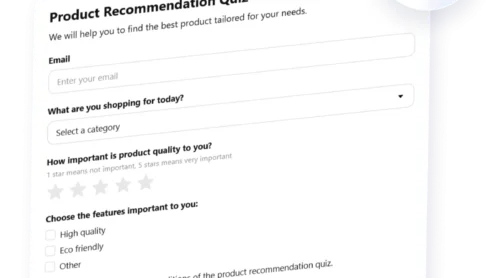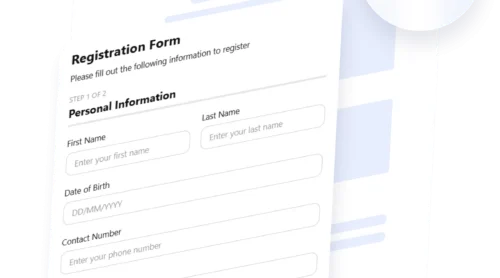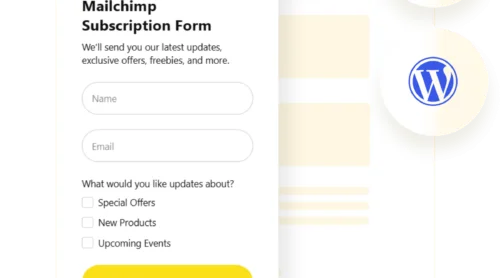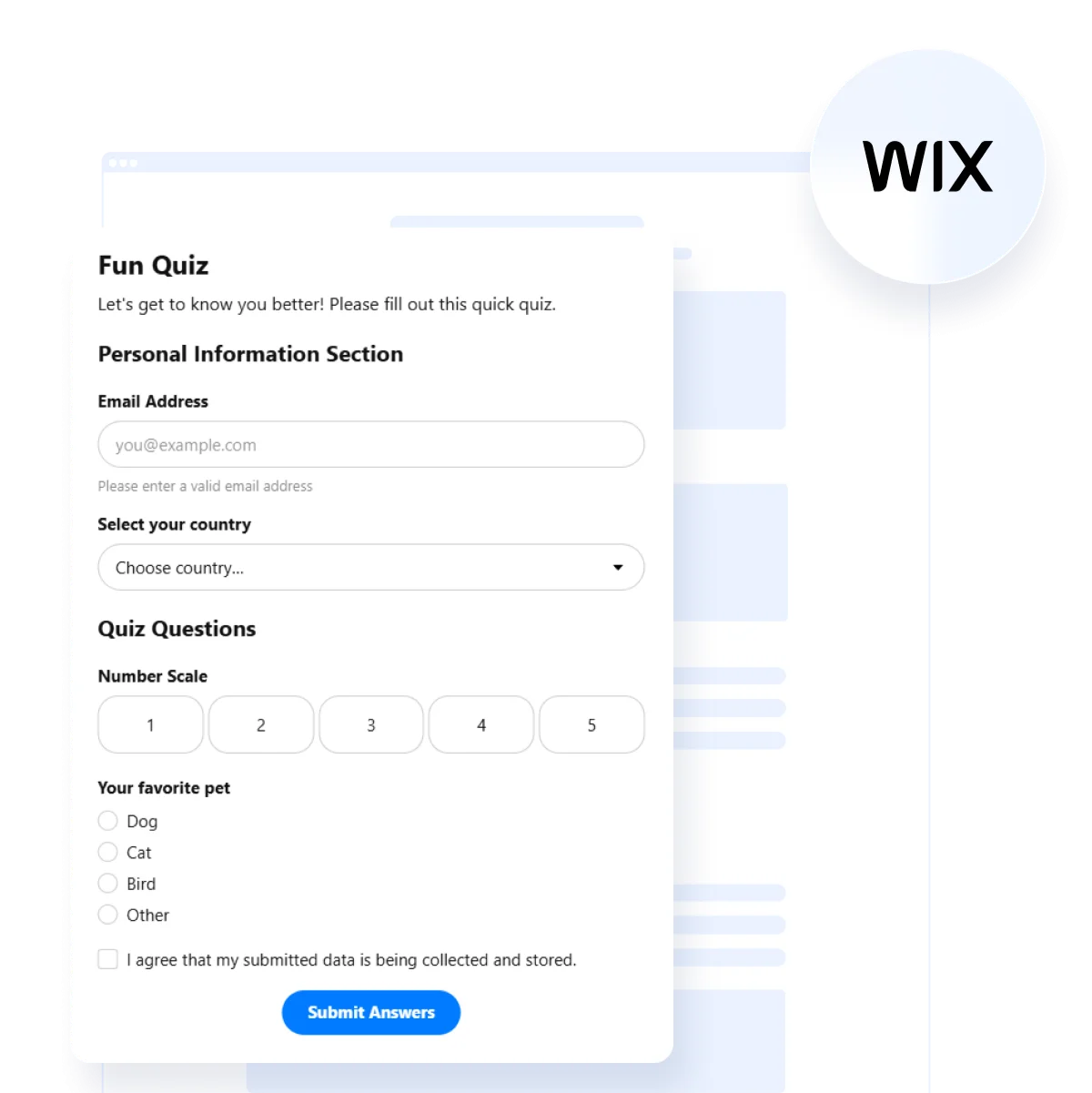
Ingin membuat situs Wix Anda lebih interaktif dan informatif? Menambahkan kuis adalah solusi sederhana namun ampuh. Baik Anda mengumpulkan umpan balik pelanggan, menyaring prospek, atau sekadar mengajak pengunjung berinteraksi, kuis yang ditempatkan dengan baik bisa memberi hasil yang terukur.
Jika Anda ingin meningkatkan keterlibatan, memahami audiens Anda dengan lebih baik, atau menawarkan pengalaman yang dipersonalisasi, mengintegrasikan kuis adalah solusi tepat untuk situs Wix Anda. Mudah diterapkan, tanpa coding, dan langsung memberikan nilai.
Di bagian berikutnya, kami akan menunjukkan cara membuat kuis di Wix menggunakan Elfsight — solusi intuitif tanpa kode untuk menambahkan elemen interaktif ke situs Anda dalam hitungan menit.
Buat Wix Quiz: Solusi Sederhana
Setelah memahami manfaat menambahkan kuis untuk situs Wix Anda, mari kita lihat bagaimana membuatnya menggunakan Elfsight. Prosesnya cepat, tanpa kode, dirancang untuk kemudahan dan fleksibilitas — bahkan jika Anda belum pernah menyematkan widget sebelumnya.
- editor Buka Elfsight editor dan pilih template kuis untuk memulai pengaturannya.
- Sesuaikan tata letak, format pertanyaan, indikator kemajuan, dan pengaturan logika.
- Sesuaikan warna, font, dan gaya agar kuis selaras dengan desain situs web Anda.
- Klik “Tambahkan ke situs web secara gratis”, lalu salin kodenya dan tempelkan ke editor situs Wix Anda.
Pengaturan cepat ini memberi Anda kuis yang terlihat profesional dan berjalan mulus di semua perangkat. Anda bisa mengeditnya kapan saja, memantau pengiriman, dan menyesuaikan logika atau gaya agar lebih sesuai dengan kebutuhan bisnis Anda.
Siap membangun kuis Anda sendiri? Buat dan tambahkan widget dalam beberapa menit!
Fitur-Fitur Pembuat Form Elfsight
Form Builder dari Elfsight memudahkan Anda menyiapkan kuis yang berfungsi penuh di situs Wix Anda tanpa satu kode pun. Blok ini menyoroti fitur inti dan manfaat utama yang menjadikannya pilihan tepat untuk membuat kuis interaktif dan bisa disesuaikan.
Inilah apa yang akan Anda dapatkan saat menggunakan Elfsight untuk membangun dan mengelola kuis Anda:
- Desain yang sepenuhnya dapat disesuaikan. Sesuaikan warna, font, tata letak, dan jarak agar sepenuhnya selaras dengan merek dan gaya situs Anda.
- Pembuat seret-dan-lepas. Buat kuis Anda menggunakan editor yang sederhana — tanpa coding atau keahlian teknis.
- Logika dan Percabangan. Tampilkan atau lewati pertanyaan berdasarkan jawaban pengguna untuk membuat jalur kuis dinamis yang disesuaikan untuk setiap pengunjung.
- Bidang penangkapan prospek. Kumpulkan dengan mudah nama, email, nomor telepon, dan data lain dengan opsi input yang bisa disesuaikan.
- Pemberitahuan lewat email. Dapatkan peringatan ketika seseorang menyelesaikan kuis, atau kirim konfirmasi kepada pengguna secara instan.
- Optimasi seluler. Setiap kuis secara otomatis menyesuaikan diri dengan layar seluler, sehingga tampil menarik dan berfungsi mulus di perangkat mana pun.
- Berbagai Jenis Pertanyaan. Gunakan bidang teks, pilihan ganda, dropdown, peringkat, dan lainnya untuk membangun kuis yang fleksibel dan menarik.
- Proteksi spam. Perlindungan spam bawaan menjaga kuis Anda tetap aman dari bot dan kiriman palsu.
Dengan fitur-fitur ini, Elfsight memberi Anda semua yang Anda perlukan untuk mengubah formulir dasar menjadi kuis yang menarik yang terintegrasi mulus dengan situs Wix Anda. Selanjutnya, mari kita jalani proses pengaturan lengkap langkah demi langkah sehingga kuis Anda bisa dipublikasikan dalam beberapa menit.
Tambahkan Kuis ke Wix: Panduan Langkah demi Langkah
Setelah Anda memutuskan untuk menggunakan Elfsight menambahkan kuis ke situs Wix Anda, proses pengaturannya mudah. Editor widget memungkinkan Anda memilih templat siap pakai, menyesuaikan setiap elemen secara visual, dan menyematkan versi akhirnya dengan potongan kode sederhana. Berikut panduan langkah demi langkah lengkap untuk proses pengaturan berdasarkan antarmuka Elfsight untuk widget kuis.
- Susun struktur formulir Anda. Pada bagian “Build Form”, Anda bisa memodifikasi bidang yang ada atau menambahkan yang baru seperti input teks, tombol radio, kotak centang, atau dropdown. Label setiap pertanyaan dengan jelas dan atur alur kuis agar tetap sederhana dan menarik.
Saat menyematkan widget kuis Elfsight ke situs Wix, prosesnya cepat dan ramah pemula. Di Wix Editor, buka halaman tempat Anda ingin menempatkan kuis. Klik tombol “+ Tambah” di panel kiri, pilih “Embed Code” → “Embed HTML”, lalu seret blok ke posisi yang diinginkan. Setelah itu, klik “Enter Code”, tempel potongan kode sematan Elfsight, dan terapkan perubahannya. Anda bisa mengubah ukuran dan memindahkan widget agar sesuai dengan kebutuhan tata letak sebelum menerbitkan.
Sekarang Anda telah melihat betapa mudahnya membuat dan memublikasikan kuis kustom di Wix, mari kita jelajahi metode lain yang tersedia dan lihat bagaimana perbandingannya.
Cara Alternatif Menambahkan Kuis di Wix
Selain Elfsight, ada beberapa cara lain untuk membuat dan menampilkan kuis di situs Wix. Ini termasuk menggunakan aplikasi Wix Forms bawaan dan menyematkan kode kustom melalui blok HTML. Setiap pendekatan menawarkan metode implementasi sendiri, tergantung pada latar belakang teknis Anda dan tingkat kustomisasi yang Anda butuhkan.
Menggunakan Aplikasi Wix Forms
Wix menyediakan aplikasi Formulir bawaan yang bisa disesuaikan untuk berfungsi sebagai kuis sederhana. Meskipun tidak memiliki kemampuan penilaian atau logika bercabang, itu adalah solusi yang langsung untuk mengumpulkan respons dalam format pilihan ganda atau jawaban singkat. Ini paling efektif untuk kuesioner statis, jajak pendapat singkat, atau kuis pengumpulan leads dasar.
- Masuk ke editor situs Wix Anda. Masuk ke akun Wix Anda di wix.com. Dari dasbor Anda, pilih situs tempat Anda ingin kuis, lalu klik “Edit Site” untuk membuka Wix Editor.
- Tambahkan aplikasi Forms. Di panel sebelah kiri, klik ikon “App Market” (tas belanja kecil). Ketik “Wix Forms” di bilah pencarian. Pilih aplikasi Wix Forms resmi dan klik tombol “Tambahkan ke Situs Web”. Aplikasinya akan otomatis ditambahkan ke halaman Anda sebagai elemen baru.
- Seret formulir ke halaman Anda. Setelah ditambahkan, buka struktur halaman Anda dan tempatkan formulir di tempat yang Anda inginkan muncul — misalnya di landing page atau di bagian kuis. Gunakan seret-dan-lepas untuk menempatkannya secara akurat.
- Sesuaikan bidang agar mirip kuis. Klik pada formulir dan pilih “Kelola Bidang”. Anda kemudian dapat menambahkan tombol pilihan ganda, daftar dropdown, bidang teks singkat, dan lainnya. Susun pertanyaan Anda dalam urutan yang logis dan beri label dengan jelas. Gunakan kolom “Deskripsi” untuk memberikan konteks atau instruksi jika diperlukan.
- Sesuaikan pesan dan desain. Klik ikon gear Pengaturan Formulir untuk menyesuaikan teks tombol kirim (misalnya, “Lihat Hasil Saya”), sesuaikan pesan konfirmasi, dan tentukan apa yang terjadi setelah pengiriman (seperti menampilkan ucapan terima kasih). Gunakan tab Desain untuk menyesuaikan font, jarak, warna, dan latar belakang dengan gaya situs web Anda.
- Hubungkan ke email atau CRM. Jika diinginkan, gabungkan formulir dengan alat email atau otomasi yang terhubung melalui integrasi bawaan Wix. Ini memungkinkan Anda menangkap leads langsung dari kiriman kuis.
- Pratinjau dan uji formulir Anda. Gunakan mode Pratinjau untuk memeriksa bagaimana kuis akan terlihat dan berfungsi bagi pengunjung. Kirim entri uji untuk memastikan semuanya berjalan seperti yang diharapkan.
- Publikasikan situs Anda. Setelah Anda puas, klik “Publish” di pojok kanan atas Wix Editor. Kuis Anda sekarang akan tayang dan siap digunakan.
Metode ini cocok untuk pengumpulan data yang sederhana dan interaksi dasar. Namun, tidak dirancang untuk kuis, dan tidak menyertakan mekanisme skor atau alur pertanyaan berbasis logika.
Sematkan Kode HTML Kustom
Jika Anda memiliki akses ke kode kustom atau lebih suka membangun logika kuis Anda sendiri, Wix memungkinkan menyematkan HTML langsung ke situs Anda melalui blok iframe. Metode ini paling cocok untuk pengguna tingkat lanjut atau pengembang yang ingin kendali penuh atas desain, interaktivitas, dan fungsionalitas. Ini bekerja dengan baik untuk menambahkan kuis yang dihosting sendiri atau kuis yang dihasilkan oleh platform eksternal yang menawarkan kode HTML/JavaScript yang bisa disematkan.
- Buat kuis Anda secara eksternal. Mulailah dengan membangun kuis Anda menggunakan pembuat kuis eksternal, atau tulis sendiri menggunakan HTML, CSS, dan JavaScript. Jika Anda menggunakan alat pihak ketiga, pastikan ia menyediakan kode sematan (embed) — bisa berupa HTML inline atau iframe. Simpan atau salin potongan kode sematan yang dihasilkan — Anda akan membutuhkannya nanti untuk integrasi.
- Akses dasbor Wix Anda dan buka editor situs. Buka wix.com, masuk ke akun Anda, dan pilih situs terkait dari dasbor. Klik “Edit Site” untuk masuk ke Wix Editor.
- Tambahkan blok HTML iframe. Di menu di sisi kiri, klik “Tambahkan Elemen” (ikon tambah), lalu gulir ke bawah ke bagian “Sematkan Kode”. Di bagian ini, pilih “Sematkan Widget” dan seret ke lokasi di halaman Anda tempat kuis Anda ingin muncul.
- Tempel kode HTML Anda. Setelah menempatkan widget, klik pada widget tersebut dan buka pengaturannya. Di kotak pop-up atau panel samping, pilih “Masukkan Kode”, dan tempel potongan sematan kuis Anda. Anda bisa menggunakan kode HTML standar atau kode iframe tergantung pada pengaturan kuis Anda.
- Ubah ukuran dan posisikan blok kuis. Sesuaikan lebar dan tinggi secara manual untuk memastikan kuis Anda pas dengan tata letak halaman. Anda bisa menggunakan pegangan seret untuk memindahkan dan menyelaraskannya secara visual dengan konten di sekitarnya.
- Pratinjau dan uji kuis. Klik pada “Pratinjau” di kanan atas untuk menguji bagaimana kuis yang disematkan ditampilkan dan berfungsi. Pastikan elemen interaktif berfungsi sebagaimana mestinya di versi desktop maupun seluler.
- Simpan dan terbitkan perubahan Anda. Once satisfied, click “Publish” to update your live website. Your custom quiz will now be fully embedded and accessible to visitors.
Metode ini memberikan fleksibilitas maksimal, memungkinkan Anda menerapkan logika kompleks, skor, atau integrasi di luar apa yang ditawarkan alat bawaan. Namun, pendekatan ini menuntut pemahaman teknis yang lebih tinggi dan pemeliharaan berkelanjutan untuk memastikan kompatibilitas dengan pembaruan Wix.
Perbandingan Metode Kuis Wix
Tabel di bawah menjelaskan perbedaan utama antara Elfsight dan metode alternatif untuk membantu Anda memilih solusi terbaik sesuai kebutuhan Anda.
| Metode | Keuntungan | Keterbatasan |
|---|---|---|
| Elfsight Quiz Builder | Menawarkan kuis siap pakai yang dapat disesuaikan dengan logika, gaya, dan penangkapan leads — semua tanpa pemrograman. | Membutuhkan penyematan kode buatan pihak ketiga. |
| Aplikasi Formulir Wix | Dapat ditambahkan langsung di editor Wix dan mudah digunakan oleh pemula. | Tidak bisa menilai skor atau logika kuis tingkat lanjut, sehingga tidak cocok untuk kuis interaktif. |
| Sematkan HTML Kustom | Memberikan kendali penuh atas fungsionalitas dan tata letak melalui kode kustom. | Membutuhkan keahlian pemrograman dan bisa tidak stabil karena pembaruan atau kesalahan integrasi. |
Meskipun ada beberapa cara untuk membuat kuis di situs Wix, sebagian besar pengguna akan mendapat manfaat dari solusi tanpa kode yang fleksibel, yang menyeimbangkan kemudahan penggunaan dengan fitur-fitur kuat. Itulah yang akan kami pandu langkah demi langkah selanjutnya.
Tips Agar Kuis Anda Menonjol
Setelah kuis Anda tersemat di situs Wix Anda, beberapa praktik cerdas dapat memastikan kinerjanya optimal dan memberikan nilai nyata. Di bawah ini adalah tips praktis untuk membantu Anda mengoptimalkan keterlibatan dan pengalaman pengguna di semua perangkat.
- Letakkan kuis di area yang sangat terlihat. Tambahkan ke beranda Anda, bagian spanduk, atau halaman arahan untuk memastikan kuis ini menarik perhatian dengan cepat dan meningkatkan partisipasi.
- Gunakan format pertanyaan singkat dan menarik. Tetap pada 5–7 pertanyaan yang ringkas dan hindari membanjiri pengguna dengan konten panjang atau bahasa yang rumit.
- Buat judul yang mendorong tindakan dan jelas. Gunakan judul seperti “Temukan Kesesuaian Produk Terbaik Anda” atau “Uji Pengetahuan Anda” alih-alih label generik seperti “Kuis”.
- Pastikan responsif di perangkat seluler. Gunakan mode pratinjau Wix untuk memverifikasi bahwa kuis Anda menyesuaikan diri dengan layar ponsel tanpa memotong konten atau kontrol.
- Sertakan bilah kemajuan atau penanda langkah. Biarkan pengguna tahu berapa banyak pertanyaan yang tersisa — ini mengurangi tingkat pentalan dan memotivasi mereka untuk menyelesaikan kuis.
- Akhiri dengan ajakan bertindak yang kuat. Pandu pengguna ke langkah selanjutnya, seperti berlangganan, mengunduh sumber daya, atau menjelajahi produk berdasarkan hasil.
Sekarang Anda tahu cara memanfaatkan kuis Anda sepenuhnya, mari kita lihat studi kasus nyata dan siapa yang paling diuntungkan dengan menambahkan kuis ke situs Wix mereka.
Siapa yang Perlu Menggunakan Kuis Website: Kasus Penggunaan
Kuis adalah fitur serba guna yang bisa melayani berbagai industri. Dari kualifikasi leads hingga rekomendasi produk dan keterlibatan pelanggan, berbagai jenis bisnis dapat mengintegrasikan widget kuis ke situs Wix Anda untuk mencapai tujuan pemasaran dan konversi tertentu. Berikut tiga sektor utama di mana kuis sangat efektif.
Penerapan di eCommerce 🛒
Toko online bisa menggunakan kuis untuk merekomendasikan produk berdasarkan preferensi, kebiasaan, atau kebutuhan. Misalnya, merek perawatan kulit bisa membimbing pengunjung melalui kuis untuk menyarankan rutinitas yang dipersonalisasi. Hal ini meningkatkan pengalaman belanja sekaligus mendorong penjualan yang terarah. Kuis juga bisa menjadi pintu masuk untuk mengumpulkan alamat email sebelum menampilkan hasil atau penawaran khusus.
Penerapan di Pendidikan dan Pembelajaran Online 📚
Platform edukasi dan bisnis pelatihan dapat menggunakan kuis untuk menilai tingkat pengetahuan, mengidentifikasi leads, atau merekomendasikan kursus yang paling tepat. Anda bisa menyematkan penilaian keterampilan singkat, penentu gaya belajar, atau kuis onboarding yang membantu mencocokkan pengguna dengan pelatihan atau jalur konten yang tepat.
Aplikasi di Bidang Kesehatan dan Kesejahteraan 🏋
Bisnis yang berfokus pada kesehatan, seperti pelatih kebugaran, ahli gizi, atau merek kesejahteraan mental, dapat membuat kuis penilaian untuk memberikan saran atau konten yang disesuaikan. Baik itu kuis seperti “Apa Tipe Kebugaran Anda?” atau “Generator Rencana Makan Pribadi”, kuis membantu pengunjung berinteraksi dengan layanan sebelum berkomitmen pada sebuah rencana.
Baik Anda menjual produk, menyediakan edukasi, maupun memberikan panduan ahli, menambahkan kuis ke situs Wix Anda bisa mengubah pengunjung pasif menjadi peserta yang aktif. Sekarang mari kita lihat masalah umum yang mungkin muncul — dan bagaimana cara menyelesaikannya dengan cepat.
Mengatasi Masalah Umum
Meskipun menambahkan kuis ke situs Wix Anda mudah, beberapa pengguna mungkin mengalami tantangan teknis atau desain. Di bawah ini adalah masalah umum beserta solusi praktisnya, dijelaskan dalam format FAQ untuk membantu Anda memecahkan masalah dengan cepat.
Mengapa kuis yang disematkan tidak tampil dengan benar di perangkat seluler?
Tata Letak Kuis Terlihat Berantakan di Editor Wix Saya. Apa yang Harus Saya Lakukan?
Bagaimana cara melacak pengisian formulir atau penyelesaian kuis?
Mengapa kuis tidak menyimpan jawaban pengguna dengan benar?
Bisakah saya membuat kuis dengan alur berbasis logika di Wix?
Bagaimana cara menghindari waktu muat yang lambat pada kuis yang disematkan?
Memahami masalah umum ini membuatnya lebih mudah untuk menghadirkan pengalaman kuis yang lancar dan fungsional di situs Wix Anda. Terakhir, mari rangkum dengan beberapa poin penting dan pemikiran penutup.
Kesimpulan
Mengintegrasikan kuis ke situs Wix Anda adalah cara yang kuat untuk meningkatkan keterlibatan, membimbing pengunjung melalui pengalaman yang dipersonalisasi, dan mengumpulkan data bermakna — semua tanpa kerumitan teknis. Baik Anda menjalankan toko eCommerce, platform pembelajaran online, maupun bisnis berfokus pada kesehatan, kuis membantu mengubah pengunjung pasif menjadi peserta yang aktif melalui interaksi dan personalisasi.
Di antara opsi yang tersedia, Elfsight menonjol sebagai solusi yang intuitif dan fleksibel. Ia menawarkan fitur canggih seperti logika kondisional, bidang pengumpulan prospek, dan kustomisasi visual penuh, semuanya dalam format tanpa kode yang mudah untuk disematkan. Dengan penempatan dan struktur yang tepat, widget kuis bisa segera menjadi alat konversi yang berharga untuk situs web Anda.
Punya Pertanyaan atau Ide?
Kami harap panduan ini memberikan kejelasan dan alat untuk memulai. Jika Anda membutuhkan dukungan lebih lanjut atau ingin menjelajahi kustomisasi kuis lebih lanjut, hubungi kami — tim kami siap membantu. Elfsight berkomitmen menyediakan widget yang mudah digunakan dan profesional untuk mengembangkan bisnis Anda tanpa kode.
Bergabunglah dengan Komunitas kami yang aktif untuk bertukar ide dan umpan balik dengan sesama pengguna. Jika Anda memiliki gagasan tentang fitur baru atau peningkatan, kami ingin mendengarnya — sampaikan pendapat Anda ke Daftar Keinginan kami kapan saja!