Mengapa Anda perlu menambahkan tautan Discord ke tautan di bio Instagram Anda
Saat membagikan tautan ke saluran Discord Anda, ke server Anda, atau ke saluran teks, biasanya cukup mudah dilakukan—namun pertimbangkan dulu tujuan Anda dalam hal ini.
Bisnis online tidak bisa berjalan tanpa audiens online. Semakin banyak orang yang mengunjungi situs Anda, semakin besar peluang mereka menjadi pelanggan Anda. Oleh karena itu, jika Anda memiliki profil Discord dan sedang mengembangkannya secara aktif, akan sangat berguna untuk membagikannya di akun lainnya. Jadi jangan lupa tambahkan server atau saluran Discord Anda ke tautan bio akun feed Instagram Anda.
Langkah ini wajib jika Anda ingin membangun strategi pemasaran yang sukses. Begitu Anda menetapkan tujuan, mulailah mencari alat yang membuat semuanya sederhana dan tanpa ribet.
Cara menyalin tautan Discord untuk ditambahkan ke tautan Instagram di bio
Salin tautan ke server Discord
Untuk membuat dan menyalin tautan ke server Discord Anda, ikuti langkah-langkah di bawah ini:
- Buka aplikasi Discord Anda dan temukan Server tempat Anda ingin membagikan tautan tersebut.
- Di pojok kiri atas, klik nama Server dan pilih opsi Undang Orang. Anda juga bisa klik kanan Server di panel kiri dan pilih Undang Orang dari sana.
- Pilih opsi Salin yang berada di samping tautan undangan.
Begitu saja! Begini cara mudah menemukan dan menyalin tautan Server di Discord. Selain itu, ingatlah bahwa Anda bebas menyesuaikan tautan undangan Anda dengan beberapa opsi, yakni:
- Kadaluarsa setelah: Anda bisa memilih berapa lama tautan Anda berlaku setelah dibuat.
- Jumlah maksimum pengguna: jumlah orang yang bisa masuk ke peladen Anda melalui tautan.
- Keanggotaan sementara: pengguna akan kehilangan akses ke peladen begitu mereka memutuskan sambungan.
Anda juga bisa membagikan tautan ke profil Discord Anda. Lihat bagaimana caranya.
Salin tautan profil Discord
Berbagi tautan profil Discord mungkin terasa sedikit berbeda dibandingkan platform media sosial lainnya, tetapi tidak ada yang mustahil. Agar semudah mungkin, pilih aplikasi desktop Discord. Berikut langkah-langkah yang perlu Anda ikuti untuk mencapai tujuan ini:
- Masuk ke akun Discord Anda.
- Buka bagian profil Anda dengan mengklik foto profil Anda.
- Ketuk tiga titik di bagian profil Anda.
- Di bilah sisi kanan, klik kanan profil Anda dan pilih Salin ID.
- Buka jendela peramban dan tempelkan yang berikut di bilah URL: discordapp.com/users/yourID.
- Ganti yourID dengan nomor ID Anda yang sebenarnya.
Begini cara membuat dan membagikan tautan langsung ke profil Discord Anda. Kadang Anda mungkin perlu membagikan tautan ke kiriman tertentu di Discord. Simak panduannya untuk melakukannya.
Salin tautan posting Discord
Menyalin tautan ke posting Discord tertentu cukup mudah, begini caranya:
- Temukan postingan yang ingin Anda bagikan tautannya.
- Klik kanan pesan tersebut dan pilih Salin Tautan Pesan.
- Tempelkan tautan Instagram Anda di bio.
Begini mudahnya mendapatkan URL posting Discord tertentu.
Salin tautan ke saluran Discord
Menemukan dan menyalin tautan ke saluran Discord itu mudah—ikuti saja langkah-langkah di bawah ini:
- Buka Server Anda dan pilih ikon Undangan Instan di samping nama saluran.
- Sebuah jendela pop-up akan muncul dengan tautan undangan.
- Salin tautan tersebut dan tempelkan ke tautan bio Instagram Anda.
Seperti yang Anda lihat, tidak semua fitur Discord mudah dipahami, tetapi dengan mengikuti langkah-langkah dari panduan ini Anda akan mencapai tujuan Anda dengan mudah.
Cara menambahkan URL Discord ke tautan Instagram di bio
Sekarang Anda telah memahami semua seluk-beluk menemukan dan menyalin tautan dari Discord Anda; mari kita lanjut ke langkah berikutnya. Kini kita akan melihat bagaimana Anda dapat menempelkan tautan-tautan tersebut ke tautan bio Instagram Anda.
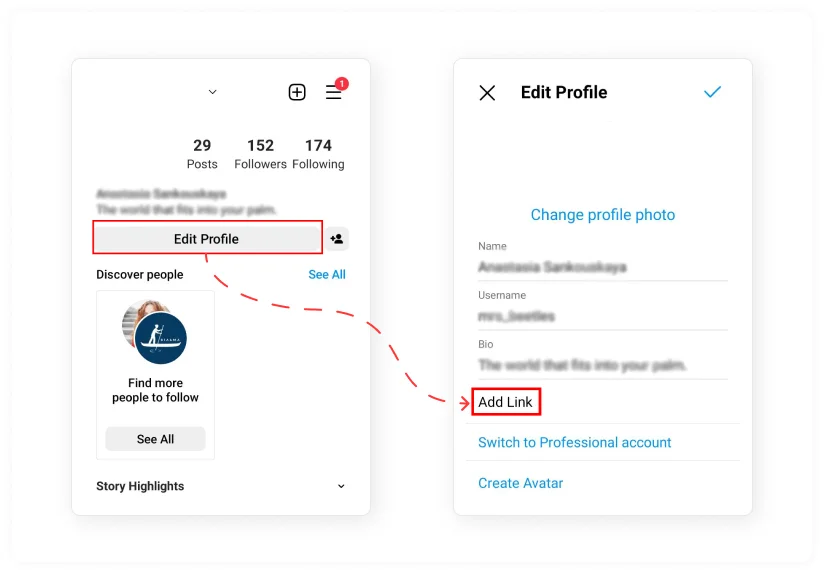
Ikuti langkah-langkah ini untuk menempatkan URL tersebut di bio Instagram Anda:
- Buka akun Instagram Anda, temukan tombol Sunting, lalu klik.
- Pilih opsi Tambahkan tautan.
- Tempelkan tautan Obrolan Telegram Anda ke kolom URL.
- Tulis keterangan untuk tautan Anda jika perlu.
- Ketuk centang di atas dan simpan Perubahan.
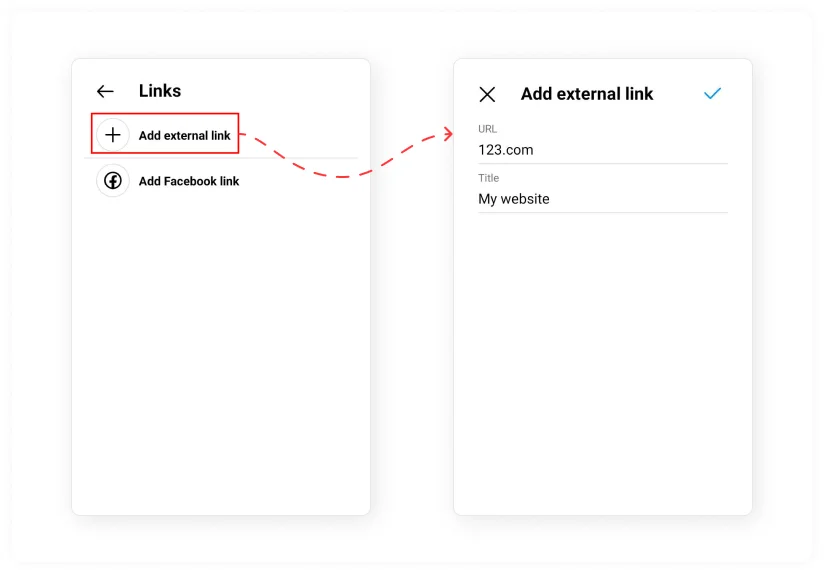
Begini mudahnya menambahkan tautan ke Server Discord atau profil Anda ke tautan di bio Instagram. Tentu saja, meskipun prosesnya terlihat cukup sederhana, ada beberapa masalah yang mungkin muncul di sepanjang jalan. Mari kita bahas kesalahan dan pertanyaan yang paling umum yang mungkin muncul saat Anda mencoba menambahkan URL ke bagian tautan di bio.
Bonus: alat untuk menambahkan tautan ke berbagai messenger populer di bio Instagram
Jika Anda ingin menambahkan WhatsApp, Telegram, Facebook Messenger, atau Line di tautan bio Instagram Anda, kami bisa membantu. Dengan All-in-One Chat dari Elfsight, Anda bisa dengan mudah menambahkan salah satu messenger tersebut ke Instagram Anda dan selalu terhubung dengan audiens Anda!
Pemecahan Masalah
Di bawah ini, kami akan membahas beberapa pertanyaan umum seputar tautan ke saluran atau Server Discord Anda.
Mengapa tautan Instagram saya tidak bisa diklik?
Biasanya, masalah bisa terjadi jika Anda menambahkan tautan di bidang yang salah pada akun Instagram Anda. Seringkali pengguna menambahkan tautan ke deskripsi profil mereka saat maksudnya adalah “Link in Bio”, tetapi Anda sebaiknya tidak menambahkannya di sana, karena bidang ini tidak sama. Jadi, cukup ikuti langkah-langkah yang telah kami jelaskan di atas agar tautan Anda berfungsi sebagaimana mestinya.
Mengapa tautan Discord saya tidak berfungsi?
Ada banyak alasan tautan Discord Anda tidak berfungsi seperti yang dimaksudkan. Misalnya, tautan bisa disalin dengan tidak tepat, kehilangan beberapa simbol, dan ditambahkan ke profil Anda sehingga tidak berfungsi. Selain itu, masalah bisa terjadi saat Anda mengintegrasikan tautan ke bidang tempat tautan tersebut tidak semestinya ditempatkan. Karena itu Anda mungkin ingin meninjau semua langkah yang telah kami jelaskan di atas dan mencoba menautkan tautan ke akun Instagram Anda lagi. Terkadang masalah juga terjadi di pihak Discord. Pastikan aplikasinya berjalan.
Perlukah saya beralih ke profil bisnis di Instagram untuk menambahkan tautan di bio?
Tidak. Yang perlu Anda lakukan di sini adalah menggunakan opsi “Ubah Profil”. Instagram tidak mengharuskan Anda beralih ke profil bisnis, seperti halnya TikTok. Di TikTok Anda harus mencapai 1000 pengikut dan beralih ke profil bisnis untuk mendapatkan opsi menambahkan tautan di bio.
Bisakah saya menambahkan beberapa tautan pada bio Instagram saya?
Instagram tidak menyediakan opsi seperti itu; Anda hanya bisa menambahkan satu tautan di bio Anda. Namun jika Anda tetap membutuhkan lebih banyak tautan di bio, Anda bisa menggunakan alat pihak ketiga. Alat semacam itu bisa membantu Anda menyediakan sebuah halaman di mana pengguna dapat memilih tujuan setelah mengetuk tautan yang Anda cantumkan di bio Instagram Anda.
Apakah ada cara untuk menyesuaikan tautan Discord yang telah saya tambahkan ke tautan bio saya?
Jika Anda telah menambahkan tautan di bio Instagram Anda, Anda bisa menggunakan opsi Edit untuk melakukan beberapa perubahan pada tautan tersebut. Perubahan yang paling sering dilakukan pengguna adalah memperpendek tautan karena kadang panjang. Anda bisa menggunakan layanan populer untuk memperpendek URL atau menyesuaikan tautan dengan cara lain.
Kesimpulan
Menambahkan URL tautan Discord ke bio profil Instagram Anda bisa sangat berarti bagi komunitas Anda di aplikasi ini. Jika Anda sudah memiliki audiens yang terbentuk di Instagram, Anda mungkin juga ingin mengarahkan mereka ke Discord, karena melewatkan bagian penting dari pengikut Anda tidaklah ideal. Selain itu, menautkan Discord di bio profil Instagram bisa menjadi sarana untuk membagikan berita penting tentang komunitas Anda, sangat membantu bagi pengguna yang tidak selalu bisa berkomunikasi di Discord tetapi tetap ingin mengetahui pembaruan dengan cepat.
Dan jika Anda mencari informasi tentang cara menambahkan tautan ke media sosial lainnya di Instagram, kami telah menyiapkan beberapa panduan berguna untuk Anda. Pelajari cara menambahkan tautan ke:
Juga, ingat bahwa kami memiliki panduan luar biasa lainnya, misalnya Anda bisa menemukan bagaimana cara menyematkan ulasan Google Bisnis di situs web!