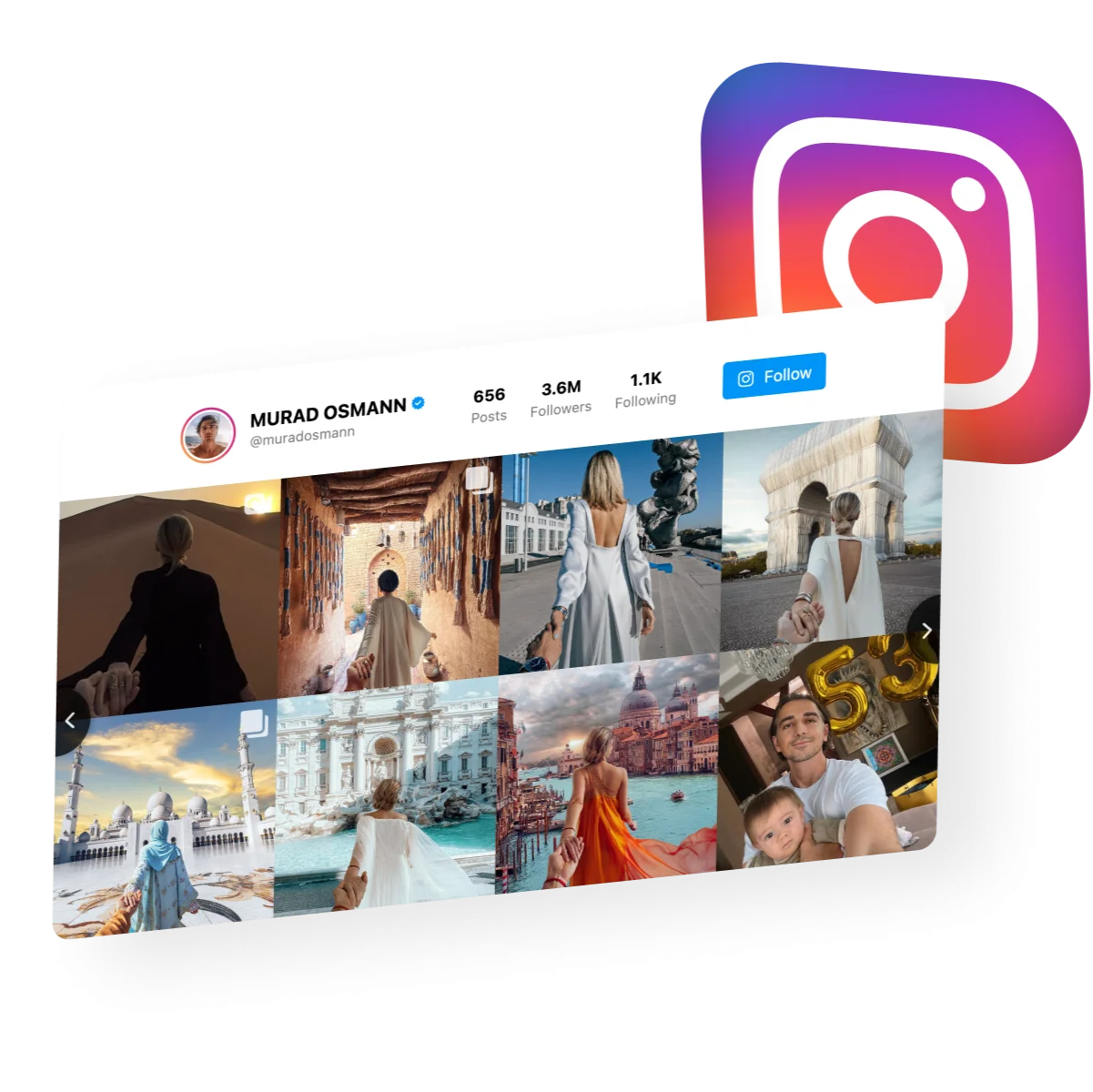
Jika Anda telah mencoba menyematkan postingan Instagram di situs Anda, Anda mungkin mengalami kendala yang sama: sematan bawaan Instagram adalah satu postingan, satu potongan kode, tanpa pembaruan otomatis. Ada cara yang lebih baik. Anda bisa menyematkan feed Instagram di situs Anda yang secara otomatis menarik foto baru, Reels, dan karusel — tanpa harus secara manual mengganti setiap kali Anda posting.
Panduan ini menjelaskan pengaturan lengkap menggunakan Elfsight Instagram Feed widget — opsi tanpa kode yang bekerja di WordPress, Wix, Shopify, Squarespace, dan platform mana pun yang menerima HTML kustom. Kami juga membahas sematan bawaan Instagram dan pendekatan API, sehingga Anda bisa memilih metode yang paling sesuai dengan pengaturan Anda.
- Alur kerja 4 langkah untuk menayangkan feed Instagram Anda dalam hitungan menit
- Cara memilih antara feed profil, feed hashtag, dan sematan posting tunggal
- Panduan langkah demi langkah untuk tata letak, gaya, dan konfigurasi sumber
- Metode alternatif, termasuk pendekatan iframe manual
- Tips optimasi untuk performa, penyaringan, dan tampilan seluler
Mulai Cepat: Sematkan Feed Instagram di Situs Anda
Jika Anda sudah tahu apa yang Anda inginkan, berikut jalur singkat dari nol menuju umpan yang berfungsi:
- Buka Editor Umpan Instagram dan pilih templat.
- Masukkan username Instagram Anda atau hashtag di Sumber.
- Klik “Tambahkan ke Situs Web” untuk mendapatkan kode sematan.
- Tempelkan kodenya ke blok HTML Kustom dan terbitkan.
Bangun widget feed Instagram Anda dengan editor interaktif di bawah ↓
Cara Menyemat Feed Instagram di Situs Web: Pilihan Anda
Ada hanya tiga cara untuk melakukannya, dan tidak semuanya praktis. Berikut perbandingan jujur metode yang tersedia:
| Metode | Tingkat Kesulitan | Kustomisasi | Pembaruan Otomatis | Biaya |
|---|---|---|---|---|
| Umpan Instagram Elfsight | Tanpa kode | Tinggi (tata letak, warna, pop-up, filter, tombol CTA) | Ya (setiap 48 jam) | Rencana gratis atau berbayar mulai dari $5/bulan |
| Sematkan bawaan Instagram (oEmbed) | Rendah (salin-tempel per postingan) | Minimal (gaya kartu default Instagram) | Tidak (statik per posting) | Gratis |
| Pendekatan API | Tinggi | Lengkap (Anda membangun semuanya) | Ya (jika Anda mengkodekannya) | Waktu Pengembangan |
Inti Pelajaran: Elfsight adalah cara tercepat untuk menambahkan umpan yang terus diperbarui dan bergaya tanpa kode. Sematan bawaan bekerja untuk beberapa posting statis, tetapi tidak cukup skalabel, sedangkan API menawarkan kendali penuh – dengan biaya memerlukan pengembang untuk penyetelan dan perubahan berkelanjutan.
Jenis Sematan Instagram: Feed, Wall, Reels & Hashtags
Jenis sematan yang tepat tergantung pada apa yang ingin dilihat pengunjung. Kebanyakan orang memilih opsi menampilkan seluruh feed, tetapi itu tidak selalu langkah terbaik. Inilah apa yang dilakukan setiap tipe sebenarnya:
| Tipe Sematkan | Apa yang Ditampilkan | Terbaik untuk |
|---|---|---|
| Umpan Profil | Posting terbaru dari akun Instagram publik | Halaman merek, situs portofolio, bagian “Ikuti kami” |
| Umpan Hashtag | Postingan dengan tagar tertentu | Kampanye konten buatan pengguna, liputan acara, konten komunitas |
| Umpan Instagram | Tata letak grid menampilkan konten dari satu atau lebih sumber | Halaman bukti sosial khusus, galeri visual |
| Reels | Video Reels dari akun Anda | Demo produk, tutorial, konten di balik layar |
| Posting tunggal | Satu posting Instagram tertentu | Artikel blog, testimoni, konten unggulan |
Beberapa hal yang perlu diperhatikan
- Umpan Profil memerlukan akun Instagram yang publik. Profil pribadi, dibatasi usia, atau dibatasi negara tidak akan menampilkan konten.
- Umpan Tagar mengambil postingan yang diberi tagar tersebut, tetapi Instagram tidak menyediakan nama pengguna untuk postingan bersumber dari tagar, jadi Anda tidak bisa memfilter umpan tagar berdasarkan akun tertentu.
- Reels muncul di feed bersamaan dengan posting reguler, ditampilkan dalam rasio aspek yang sama dengan foto (persegi atau lanskap). Tampilan vertikal memerlukan CSS kustom.
- Instagram Stories tidak didukung oleh alat semat pihak ketiga mana pun, termasuk Elfsight. Hanya postingan, Reels, dan konten karusel yang bisa disematkan.
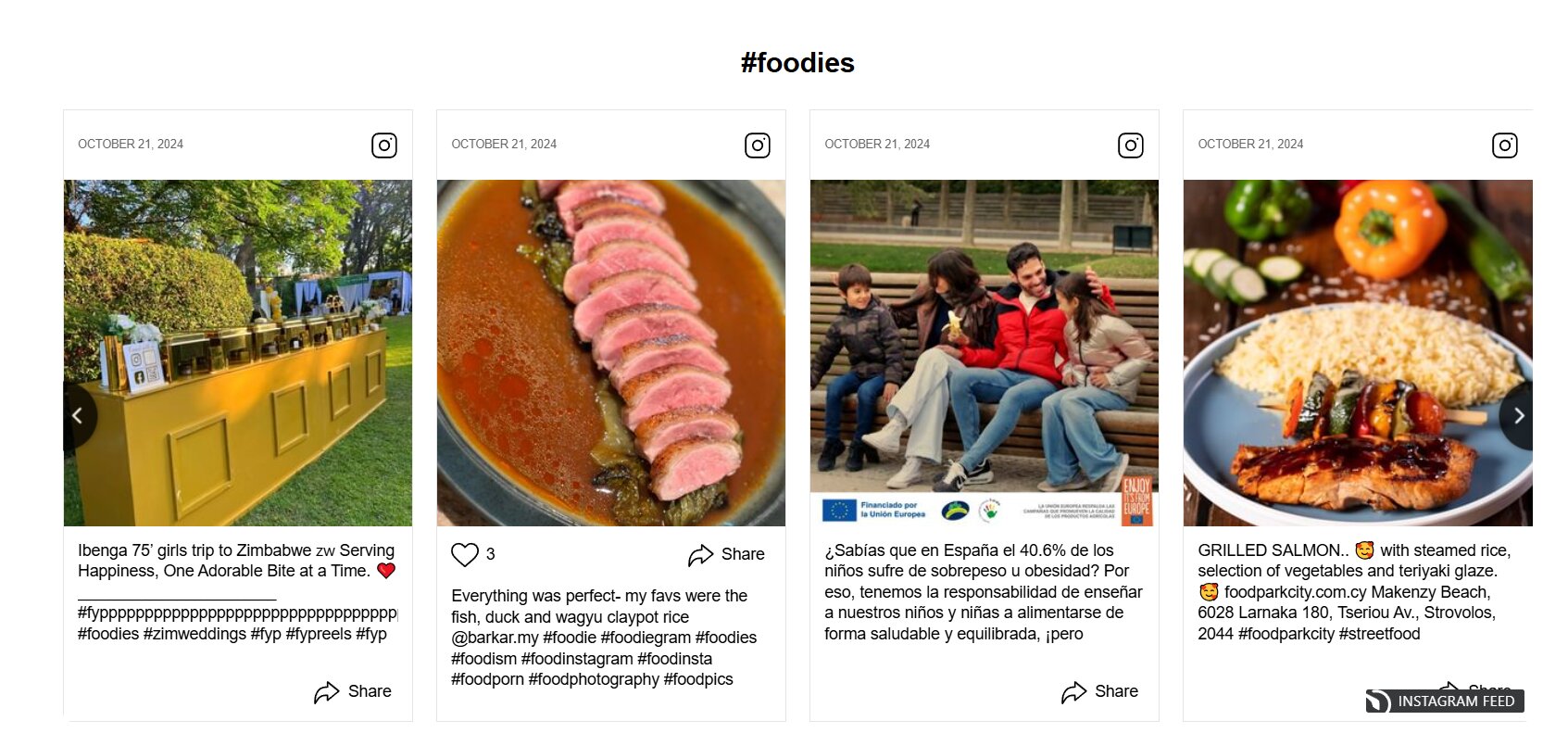
Jika Anda ingin menggabungkan Instagram dengan konten dari platform media sosial lainnya dalam satu umpan, lihat cara menyematkan dinding media sosial di situs Anda.
Lebih suka menonton? Inilah gambaran video singkat tentang proses pengaturannya:
Langkah demi Langkah: Menyiapkan Widget Umpan Instagram Anda
Dengan tipe sematan yang sudah diatur, berikut panduan lengkap dengan tips praktis. Setiap langkah dipetakan ke tab di editor Elfsight — apa fungsinya, apa yang perlu diubah, dan apa yang sebaiknya dibiarkan.
Langkah 1: Buka editor dan pilih templat
Editor editor terbuka dengan galeri templat yang menampilkan beberapa titik awal tergantung pada tata letak yang Anda sukai: Widget Profil, Grid, Pameran Hashtag, Slider Post, dll.
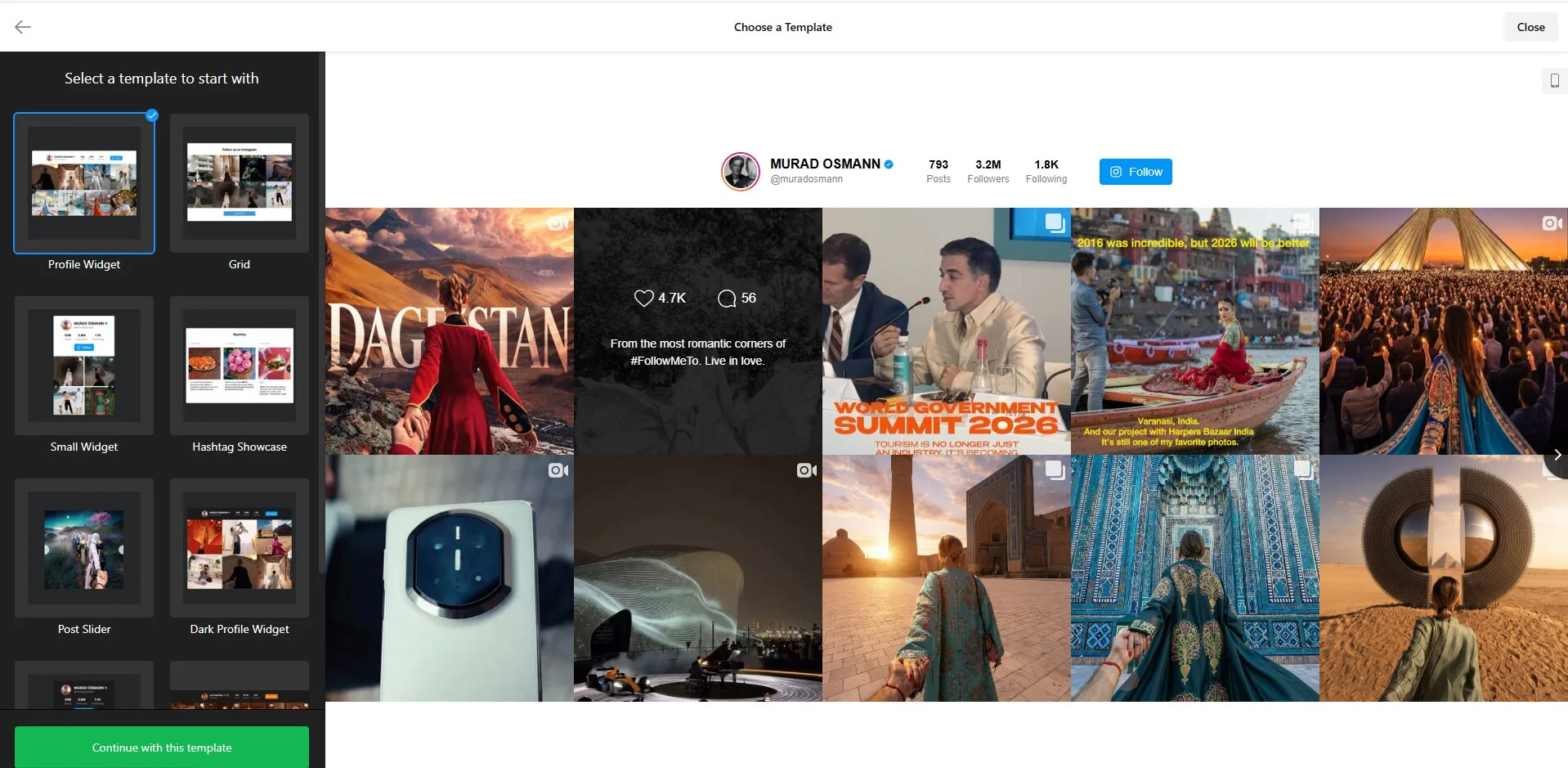
Setiap templat adalah kombinasi pra-konfigurasi tata letak, gaya unggahan, dan skema warna. Anda bisa menyesuaikan semuanya setelah memilihnya, jadi pilih yang paling mendekati tampilan yang Anda inginkan.
Langkah 2: Sambungkan sumber Instagram Anda
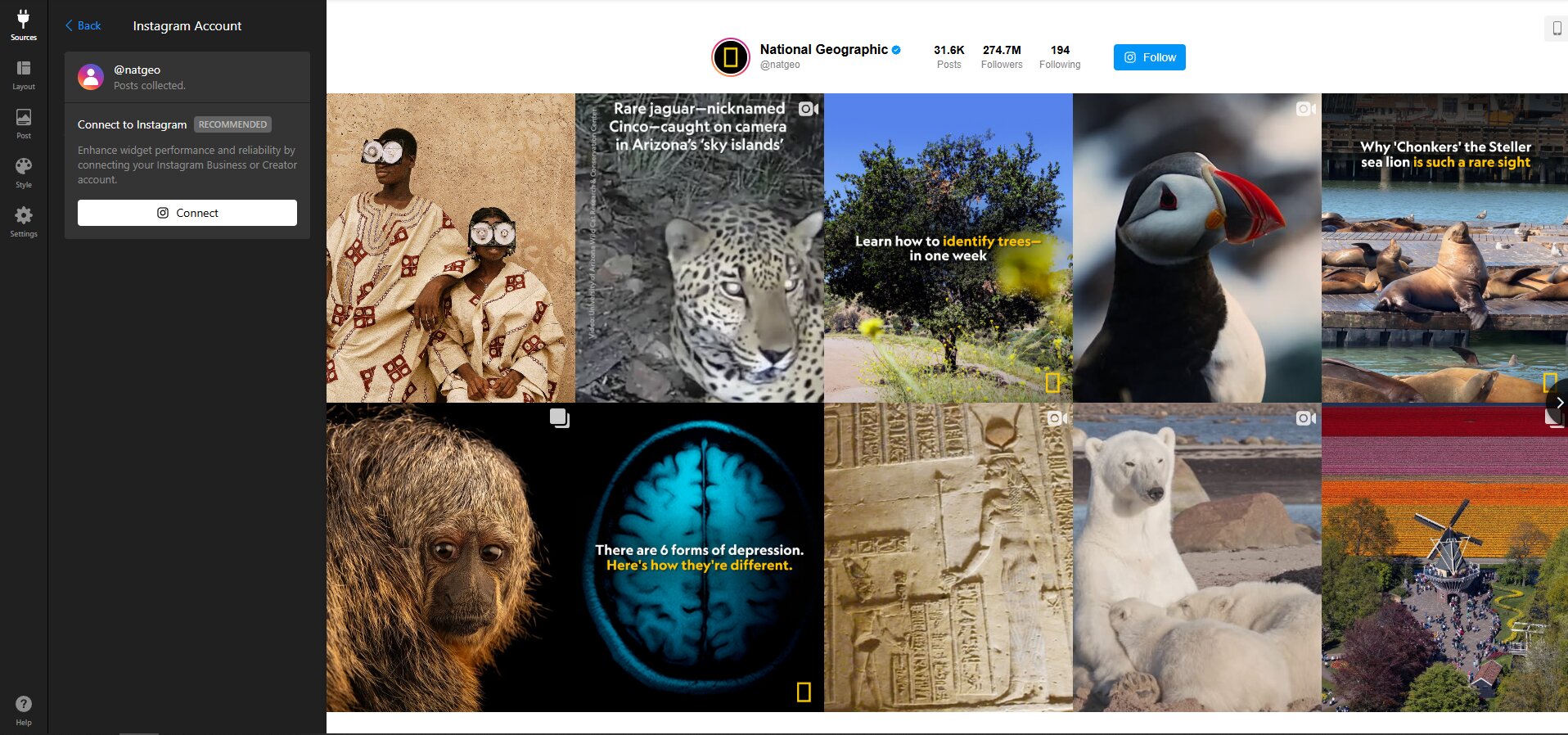
Klik tab Sumber di bilah sisi kiri. Anda akan melihat panel Tambah Sumber Instagram dengan dua opsi tipe sumber:
- Akun — masukkan nama pengguna publik Instagram atau URL profil
- Hashtag — masukkan sebuah tagar untuk menarik semua posting publik yang diberi tag tersebut
Anda bisa menambahkan hingga 5 sumber per widget, mencampur akun dan hashtag. Jika Anda ingin menampilkan feed Instagram dengan hashtag di situs Anda berdampingan dengan akun merek Anda, tambahkan keduanya sebagai sumber terpisah dalam widget yang sama.
Langkah 3: Pilih Tata Letak Anda
Selanjutnya, pindah ke tab Layout. Widget ini menawarkan dua tipe tata letak inti:
- Slider — deretan postingan horizontal yang pengunjung navigasikan menggunakan tombol panah atau gerak gesek
- Kisi — sebuah kisi tradisional posting dengan tombol “Muat Lebih Banyak”
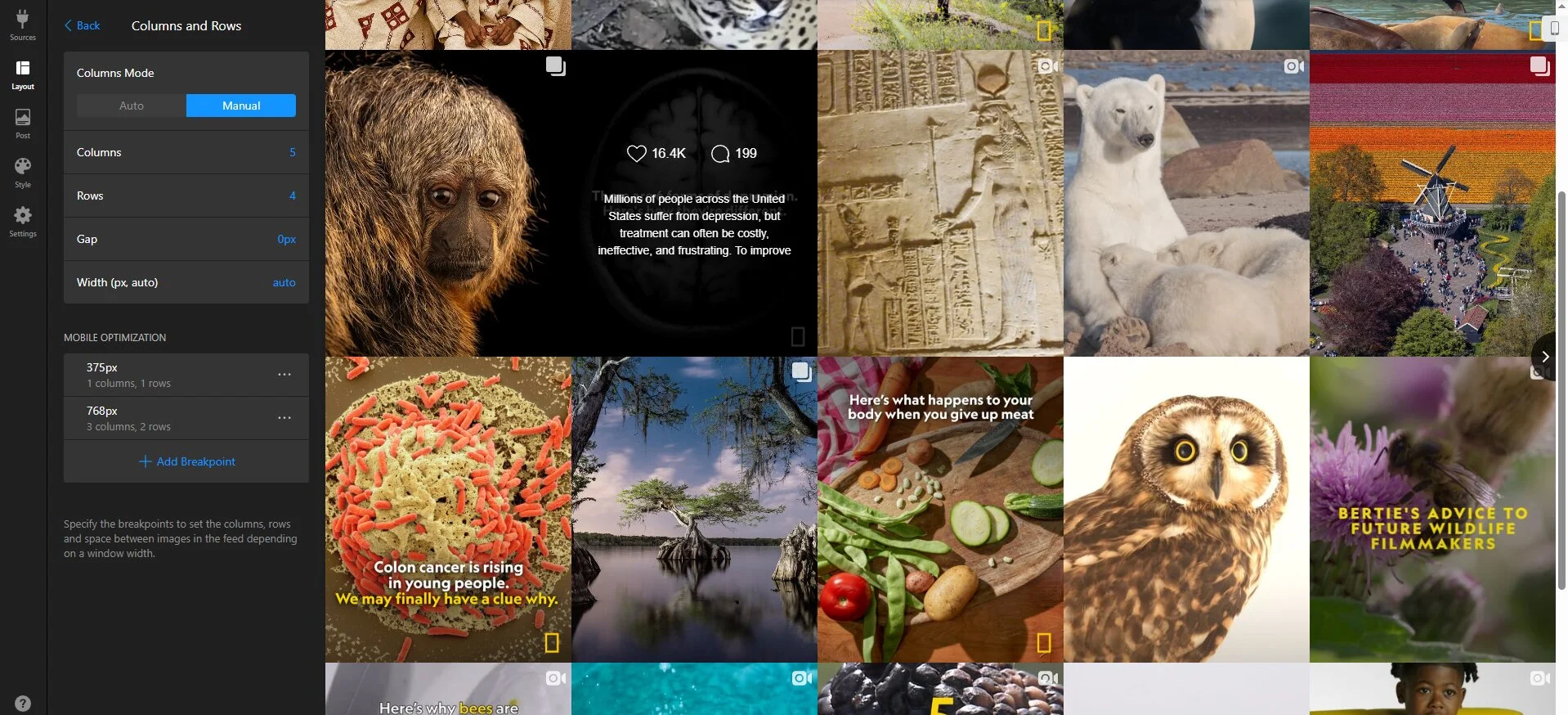
Di bawah pilihan tata letak, Anda akan menemukan panel konfigurasi tambahan:
- Kolom & Rows – pilih mode Otomatis atau Manual untuk mengatur jumlah kolom/baris, jarak, dan lebar
- Header – konfigurasikan header profil (avatar, nama akun, bio, jumlah pengikut, tombol Ikuti)
- Pengaturan Slider – kendalikan panah, paginasi, autoplay, dan perilaku gulir
- Judul Umpan – tambahkan judul kustom opsional di atas Umpan
Jika Anda ingin menambahkan dinding Instagram ke situs Anda, tata letak Grid dengan 3–4 kolom dan beberapa baris akan menciptakan tampilan dinding yang klasik.
Langkah 4: Sesuaikan tampilan postingan
Tab Postingan mengatur bagaimana setiap postingan terlihat di feed. Ada dua pengaturan utama di sini:
Gaya Postingan
Putar template posting yang tersedia menggunakan tombol panah:
- Tile — tampilan bersih, hanya foto tanpa detail yang terlihat. Saat dihover, muncul overlay dengan suka, komentar, dan keterangan.
- Klasik — meniru tata letak postingan Instagram asli dengan nama pengguna, tanggal, keterangan, jumlah interaksi, dan tombol bagikan.
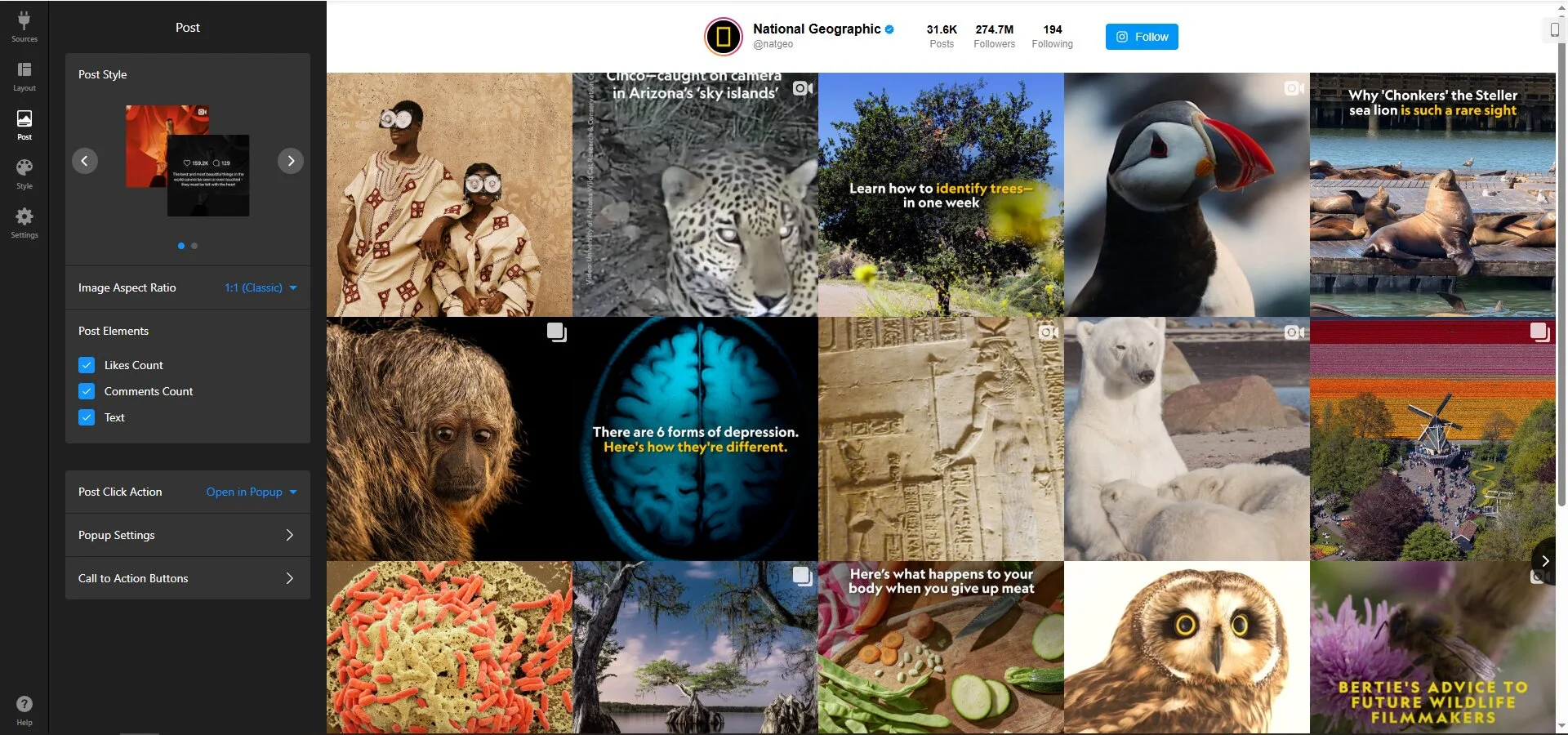
Rasio Aspek Gambar default adalah 1:1 (Kotak klasik), tetapi Anda bisa beralih ke 4:5 (Potret) jika diperlukan.
Elemen Postingan
Pilih satu per satu detail yang muncul pada setiap kartu posting:
- Pengguna
- Tanggal
- Tautan Instagram
- Jumlah Suka
- Jumlah Komentar
- Bagikan
- Teks (Keterangan)
Aksi setelah klik juga bisa dikonfigurasi: media Anda bisa dibuka di popup, di Instagram, atau tidak dibuka sama sekali jika Anda lebih suka.
Langkah 5: Atur skema warna dan gaya
Tab Gaya memberi Anda kendali atas identitas visual widget. Mulailah dengan dropdown Skema Warna, yang menawarkan 10 preset dan opsi Kustom.
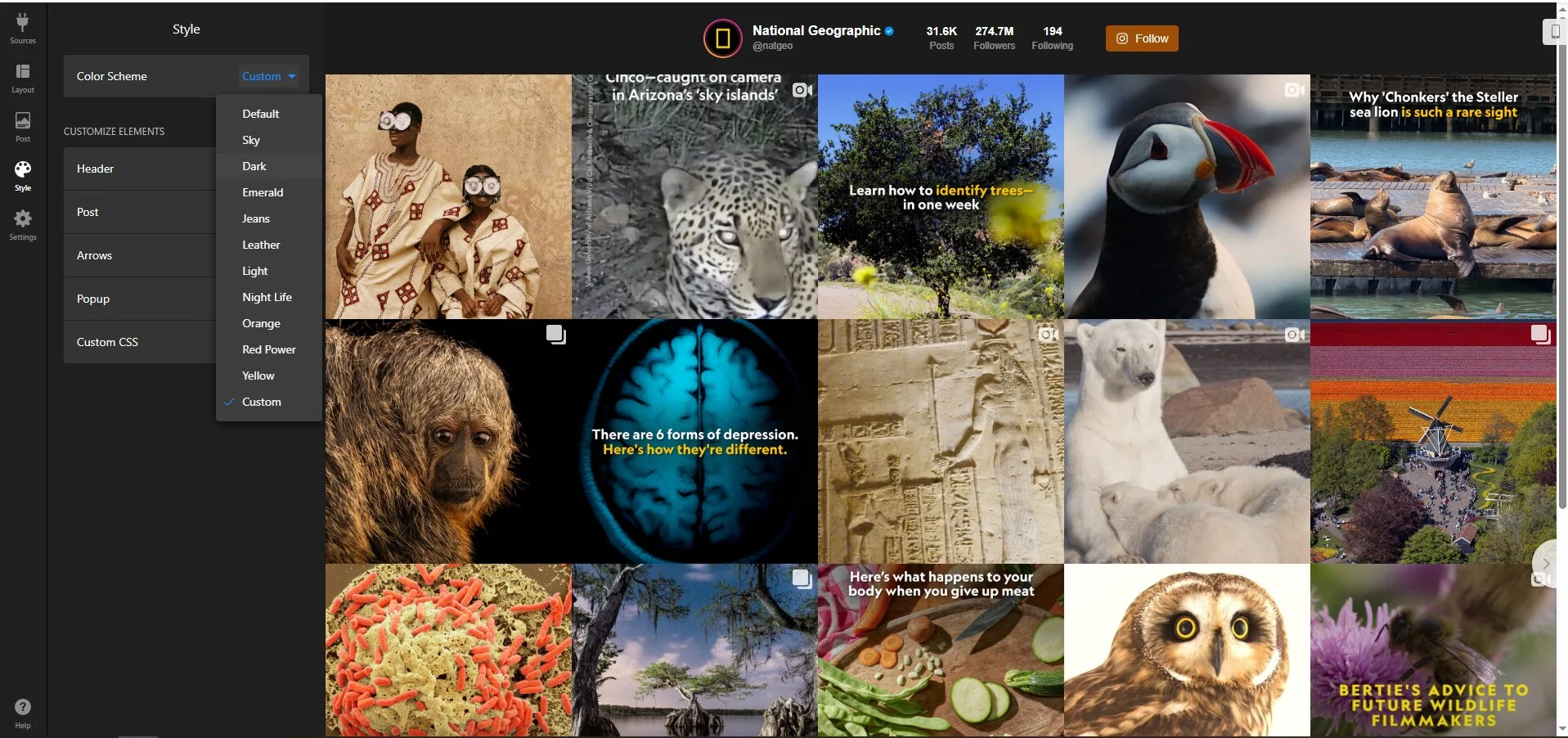
Memilih Kustom membuka kontrol warna per-elemen di bawah Sesuaikan Elemen:
- Header — latar belakang, teks, tombol Ikuti, teks tombol Ikuti
- Postingan — latar belakang overlay, teks overlay
- Tombol Panah — warna tombol dan teks
- Popup — Pengaturan warna per elemen popup
- CSS Kustom — editor untuk gaya lanjutan di luar opsi bawaan
Jika situs Anda menggunakan palet merek tertentu, opsi Kustom memungkinkan Anda menyesuaikan feed secara persis. Untuk sebagian besar situs, pilih preset dan sesuaikan satu atau dua warna saja sudah mencapai sekitar 90% dari hasilnya — jangan terlalu memikirkan langkah ini.
Langkah 6: Konfigurasi bahasa dan pengaturan lanjutan
Tab Pengaturan mencakup dua bagian:
- Bahasa – pilih bahasa tampilan untuk elemen antarmuka widget.
- JS Kustom — bidang kode untuk menambahkan JavaScript untuk pelacakan peristiwa atau integrasi lanjutan
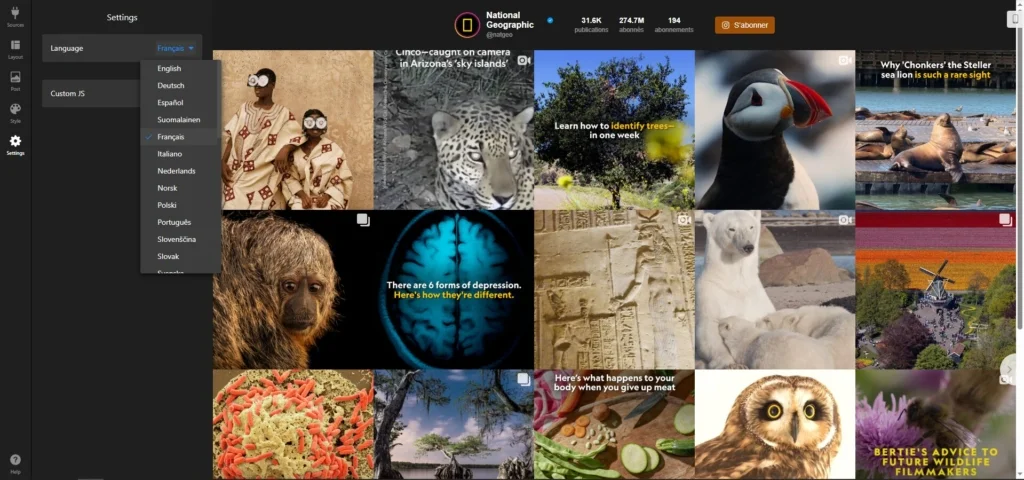
Untuk kebanyakan pengaturan, Anda hanya perlu mengubah bahasa jika situs Anda melayani audiens non-Inggris. Opsi Custom JS tersedia bagi pengguna yang ingin melacak interaksi spesifik melalui Google Analytics atau alat lainnya.
Langkah 7: Dapatkan kode sematan Anda dan pasang
Setelah Anda puas dengan pratinjau, klik tombol hijau “Tambahkan ke situs web gratis” di bagian bawah editor atau “Publikasikan” di dashboard Elfsight Anda untuk menampilkan kode pemasangan — potongan HTML singkat.
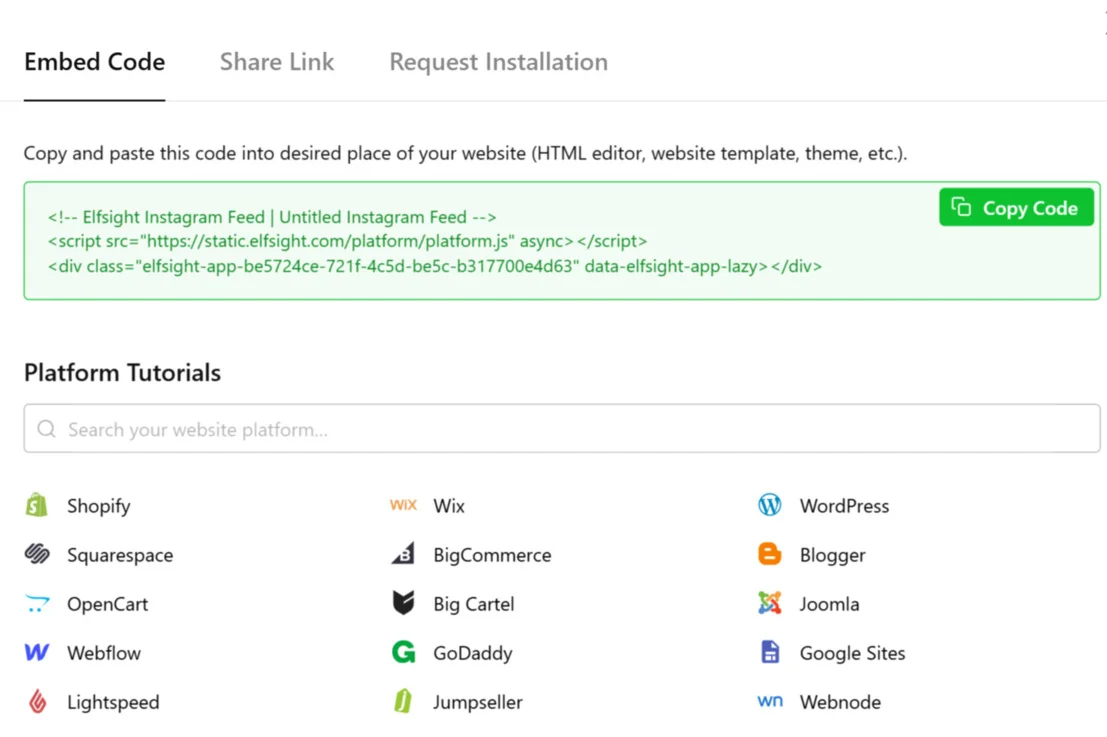
Salin kode ini dan tempelkan ke situs web Anda. Penempatan tepatnya tergantung pada platform yang Anda gunakan: sematan ini didukung oleh WordPress, Wix, Squarespace, Shopify, Webflow, Elementor, situs HTML, dan CMS lainnya.
Pemeriksaan Cepat Pemecahan Masalah
- Feed not appearing: Pastikan kodenya berada dalam blok HTML Kustom atau Blok Kode, bukan blok teks standar. Bersihkan plugin caching setelah pemasangan.
- Umpan kosong atau unggahan yang salah: Akun Instagram harus publik. Akun pribadi, dengan pembatasan usia, atau pembatasan negara tidak akan dimuat melalui koneksi Akun/Tagar.
- Postingan baru hilang: Konten diperbarui setiap 48 jam. Jika postingan masih hilang setelah itu, periksa URL sumber dan pastikan akun tidak bersifat privat.
- Masalah tata letak mobile: Jika Anda menggunakan pengaturan kolom/baris Manual, atur nilai khusus mobile secara terpisah di tab Layout — widget tidak secara otomatis menyinkronkan pengaturan desktop ke mobile dalam mode Manual.
Cara Lain Menambahkan Umpan Instagram ke Situs Web
Widget Elfsight bukan satu-satunya cara. Berikut cara menyiapkan feed Instagram menggunakan metode lain, beserta keterbatasannya.
Metode 1: oEmbed bawaan Instagram (penempelan satu posting)
Instagram menawarkan opsi penempelan bawaan untuk posting individual. Ini menampilkan satu kartu posting di halaman Anda — lengkap dengan fotonya, keterangan, jumlah suka, dan tautan ke posting asli.
- Buka posting Instagram yang ingin Anda sematkan di instagram.com (desktop).
- Klik ikon menu tiga titik (⋯) pada postingan dan pilih Sematkan.
- Salin kode semat yang disediakan.
- Tempel kode tersebut ke blok HTML Kustom di situs Anda dan terbitkan.
Metode 2: Umpan Instagram di situs melalui API Instagram
Bagi pengembang yang ingin kendali penuh, API Instagram memungkinkan Anda menarik data posting secara terprogram dan merendernya dengan HTML, CSS, dan JavaScript kustom.
- Ubah akun Instagram Anda menjadi akun Bisnis atau Kreator (jika belum).
- Buat Aplikasi Meta Developer dan tambahkan produk Instagram Graph API.
- Tautkan Halaman Facebook ke akun Instagram Anda dan konfigurasikan izin OAuth.
- Hasilkan token akses jangka panjang melalui alur otorisasi.
- Gunakan endpoint Graph API untuk mengambil media Anda dan membangun front-end untuk menampilkannya.
Tips Optimasi untuk Feed Instagram Anda
Setelah feed Anda aktif, jangan hanya membiarkannya di pengaturan bawaan. Inilah hal-hal yang mungkin ingin Anda ubah segera setelah instalasi awal agar bekerja optimal.
- Gunakan filter untuk menyaring konten. Pada tab Sumber, Anda bisa menggunakan filter “Tampilkan Post Mengandung” dan “Sembunyikan Post Mengandung” untuk memasukkan atau mengecualikan posting berdasarkan hashtag, nama pengguna, atau URL agar hanya menampilkan yang sesuai halaman (misalnya produk atau testimoni).
- Batas posting untuk mengontrol waktu muat. Pengaturan “Jumlah Kiriman” membatasi berapa banyak kiriman yang dimuat. Jika feed Anda berada di halaman landas dengan lalu lintas tinggi, menampilkan 6–9 kiriman daripada 20+ menjaga waktu muat tetap cepat sambil tetap menampilkan konten segar.
- Letakkan di area yang sudah sering dilalui pengguna. Instagram feeds bekerja paling optimal di bawah lipatan pada halaman produk, dalam bagian “bukti sosial” yang didedikasikan, atau di atas footer — tidak di atas lipatan, di mana ia bersaing dengan CTA Anda.
- Gunakan tata letak Tile untuk feed visual. Jika Instagram Anda didominasi foto produk atau gambar gaya hidup, templat Tile menghapus caption dan metadata, membiarkan visual bekerja.
- Mengoptimalkan kolom seluler. Di tab Tata Letak, ubah ke Manual dan atur seluler menjadi 1-2 kolom, meski Anda menjalankan 3-4 kolom di desktop, agar gambar tidak terlalu kecil untuk disentuh pada layar ponsel.
- Tambahkan CTA di popup. Saat pengunjung mengklik sebuah postingan dan popup terbuka, tombol Ajakan Bertindak (CTA) khusus bisa mengarahkan mereka ke halaman produk, formulir pendaftaran, atau tautan pemesanan. Ini mengubah penelusuran pasif menjadi jalur konversi.
Tim Nyata Menggunakan Feed Instagram
Andrew Chin menjalankan Gigi Beauty PMU, sebuah situs studio permanent makeup yang dibangun di Squarespace. Dia menambahkan widget Elfsight Instagram Feed ke halaman utama untuk menampilkan hasil klien — foto sebelum dan sesudah, video prosedur, dan momen klien bahagia — langsung dari akun Instagram studio.
“Elfsight memberi saya kebebasan berkreasi yang saya inginkan, tanpa kerumitan teknis yang dulu saya hadapi. Dan bagian terbaiknya — tidak perlu developer.”
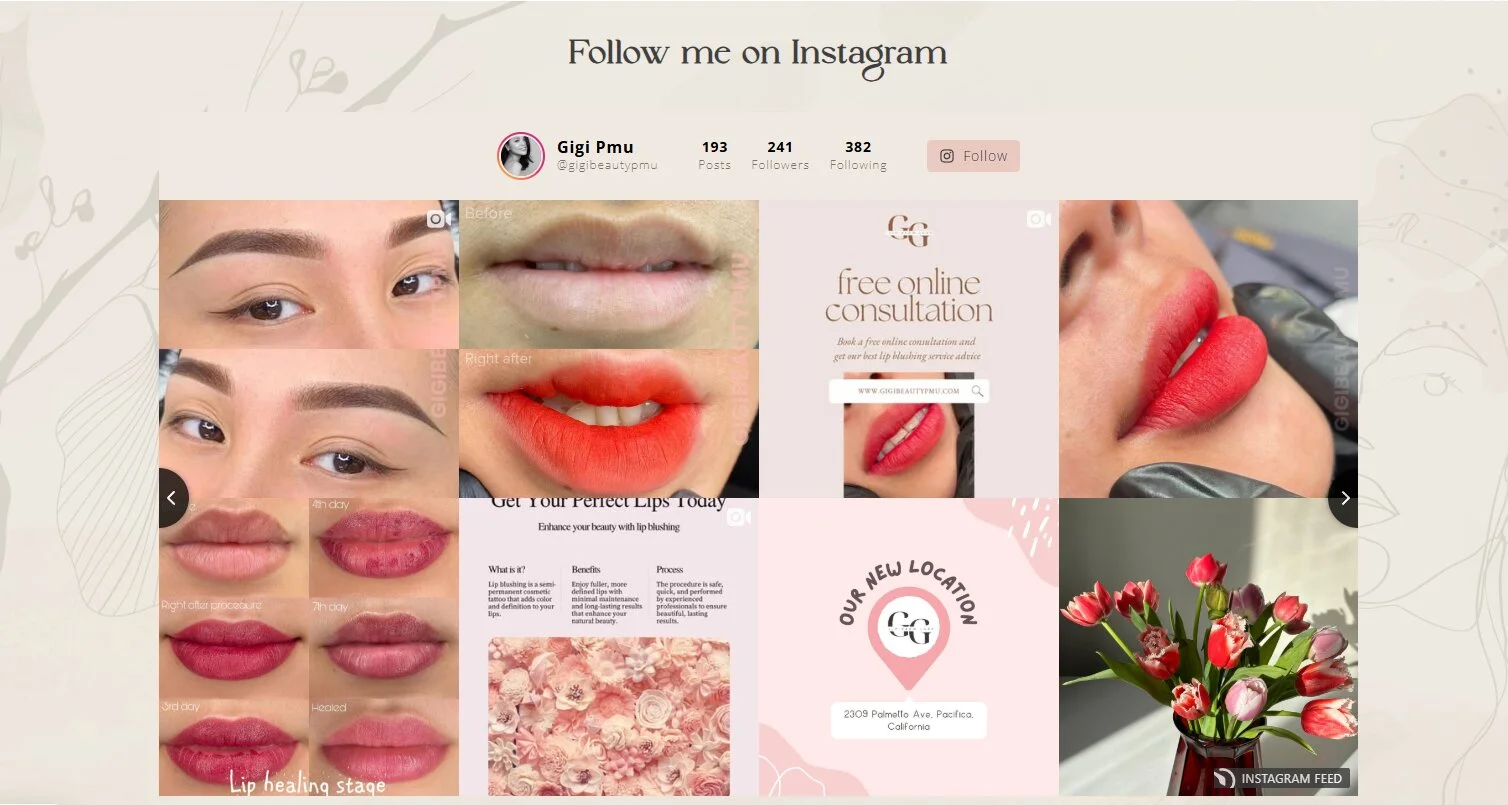
Umpan ini berdampingan dengan galeri foto, video YouTube, dan widget ulasan, membentuk bagian bukti visual sehingga calon klien bisa menilai pekerjaan tanpa meninggalkan situs, dan merasa yakin untuk memesan.
Pendekatan Andrew menunjukkan pola umum untuk bisnis berbasis layanan: menggunakan feed Instagram sebagai portofolio hidup yang memperbarui dirinya sendiri seiring foto klien baru naik di Instagram.
Pertanyaan yang Sering Diajukan
Bisakah saya menyematkan feed Instagram di situs web saya secara gratis?
Apakah feed Instagram yang tertanam akan diperbarui secara otomatis dengan postingan baru?
Bisakah saya menyematkan Instagram Reels di website saya bersamaan dengan postingan biasa?
Apakah widget feed Instagram akan memperlambat situs saya?
Apakah feed Instagram berfungsi di ponsel?
Kesimpulan
Anda sekarang memiliki panduan langkah-demi-langkah yang lengkap untuk menyematkan feed Instagram ke situs Anda: mulai dari memilih jenis embed yang tepat, mengonfigurasi sumber dan tata letak, hingga memasang kodenya di semua platform. Baik Anda menggunakan alat widget, embed bawaan Instagram, atau membangun API kustom, langkah-langkah pengaturan di atas mencakup semua jalur.
Elfsight Instagram Feed widget, pick a template, connect your account, and paste the code on your website. The free plan gets you a working feed in minutes — customize from there and make it your own.”>Untuk memulai pendekatan tanpa kode, buka Elfsight Instagram Feed widget, pilih template, hubungkan akun Anda, dan tempelkan kodenya di situs Anda. Rencana gratis memberi Anda feed yang berfungsi dalam beberapa menit — sesuaikan dari sana dan buat milik Anda sendiri.