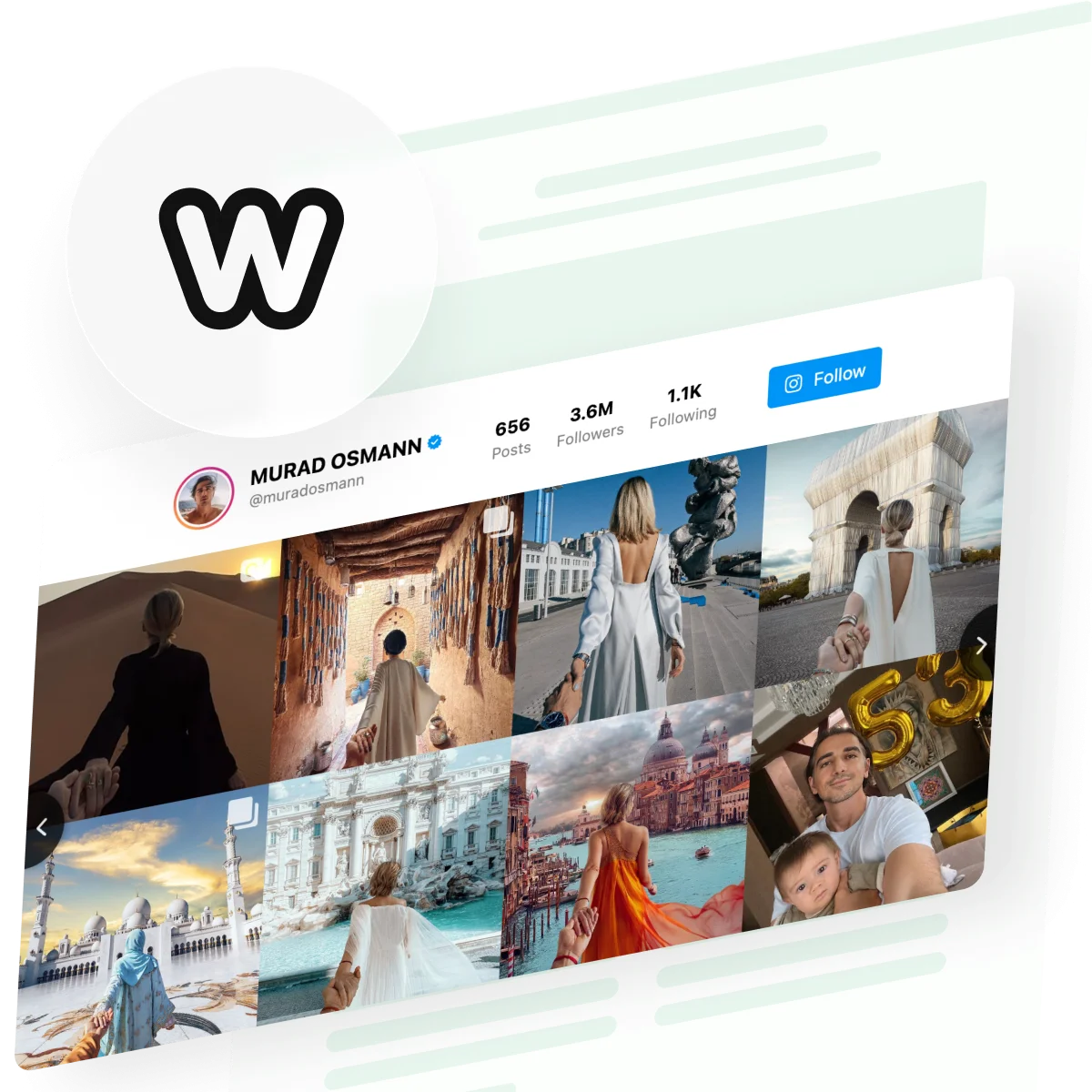
Jika Anda mengelola situs Weebly, Anda mungkin ingin terlihat lebih hidup daripada sekadar sekumpulan halaman statis. Di Elfsight, kami tahu salah satu cara termudah untuk memberi napas hidup pada situs Anda adalah dengan menampilkan umpan Instagram Anda. Menampilkan postingan terbaru langsung di halaman Anda membuat pengunjung betah lebih lama dan memberi mereka alasan untuk kembali.
The Instagram Feed Widget menangani bagian yang sulit. Ia menarik postingan Anda secara otomatis, memungkinkan Anda menyesuaikan tampilannya agar serasi dengan desain Anda, dan menyelamatkan Anda dari mengotak-atik kode. Pengguna sering mengatakan mereka suka bagaimana widget ini menjaga konten mereka tetap terbarui tanpa usaha ekstra, sambil memberi pengunjung gambaran jelas tentang apa yang dilakukan merek Anda.
- Penyiapan langkah demi langkah. Panduan rinci untuk menyematkan feed Instagram di Weebly.
- Opsi kustomisasi. Cara menyesuaikan tata letak, warna, dan filter unggahan untuk hasil terbaik.
- Perbandingan metode. Kelebihan dan kekurangan menggunakan widget pihak ketiga vs alternatif.
- Bantuan Pemecahan Masalah. Saran praktis untuk masalah umum dan solusi cepat.
Untuk mempermudah, kami telah membagi instruksi menjadi dua bagian: panduan cepat ringkas untuk hasil cepat, dan panduan langkah demi langkah lengkap yang mencakup kustomisasi penuh. Mari kita mulai dengan langkah mudah.
Cara Menambahkan Instagram ke Website Weebly: Langkah Cepat
Berikut pintasan dua menit untuk menambahkan posting Instagram ke Weebly:
- editor and pick a template.”>Buka Elfsight’s editor dan pilih template.
- Sesuaikan widget Instagram Feed Anda.
- Klik “Tambahkan ke situs web secara gratis” dan salin kodenya.
- Tempelkan ke backend situs Weebly Anda.
Buat widget Umpan Instagram Anda sendiri di editor gratis!
Fitur Feed Instagram yang Membuat Perbedaan
Anda sudah memahami cara kerjanya. Sekarang mari kita lihat fitur-fitur yang membuat widget ini menonjol: mulai dari tata letak yang fleksibel hingga pembaruan otomatis yang menjaga feed tetap segar tanpa kendala.
| Fitur Utama | Mengapa Ini Penting |
|---|---|
| Tampilkan konten dari akun, tagar, atau lokasi | Tampilkan posting Instagram yang tepat agar pengunjung Anda selalu melihat konten yang paling relevan dan menginspirasi. |
| Lebih dari 50 opsi kustomisasi dengan tata letak grid, slider, dan galeri | Sesuaikan Umpan Instagram Anda dengan gaya situs web Anda dengan mudah untuk tampilan yang mulus dan profesional. |
| Umpan Belanja dengan tombol ajakan bertindak tanpa batas | Ubah setiap postingan menjadi peluang dengan menghubungkan gambar langsung ke halaman produk atau layanan Anda. |
| Pembaruan Konten Real-Time Otomatis | Buat situs Anda selalu segar dengan postingan Instagram terkini, tanpa pembaruan manual. |
| Popup interaktif, ikon ikuti dan bagikan | Tingkatkan keterlibatan pengunjung dengan fitur-fitur yang mengundang mereka untuk menjelajah, mengikuti, dan membagikan langsung dari situs Anda. |
Ini hanyalah beberapa fungsi berguna dari Widget Umpan Instagram yang akan membantu Anda memamerkan posting terbaru merek Anda dan mengarahkan pengunjung untuk bertindak. Untuk daftar lengkapnya, lihat Halaman Fitur. Setelah fitur utama tercakup, saatnya kita membahas setiap langkah integrasi.
Panduan Lengkap Menambahkan Umpan Instagram di Weebly
Bagian ini merinci setiap langkah untuk membuat, menyesuaikan, dan menanamkan feed Instagram Anda di situs Weebly, termasuk beberapa tips praktis untuk penggunaan yang lebih baik.
1. Pilih templat
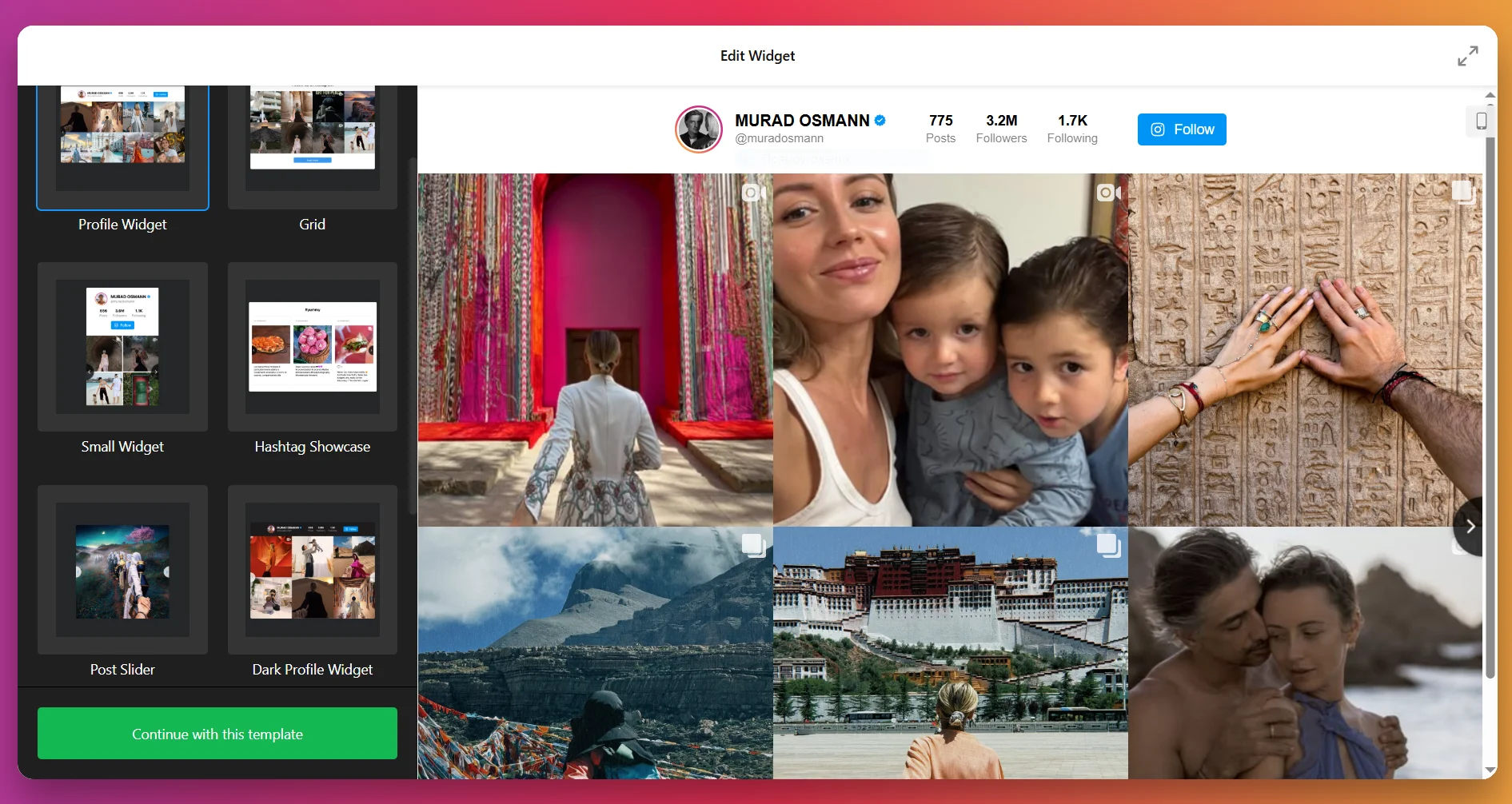
widget editor, the first thing you’ll do is pick a template. Each template sets the starting look of your Instagram Feed – whether it’s a clean gallery grid, a sleek slider, or a bold highlight style.”>Saat Anda membuka editor widget, hal pertama yang akan Anda lakukan adalah memilih template. Setiap template menentukan tampilan awal Instagram Feed Anda — apakah itu grid galeri yang bersih, slider yang ramping, atau gaya sorotan yang mencolok.
Klik “Lanjutkan dengan templat ini” setelah Anda menemukan satu yang terasa tepat.
2. Tambahkan Sumber Konten
Selanjutnya, beri tahu widget dari mana mengambil konten. Klik “Tambahkan Sumber” dan hubungkan akun Instagram Anda atau atur feed hashtag. Anda bahkan bisa menambahkan beberapa akun dan hashtag sekaligus untuk menggabungkan berbagai jenis konten menjadi satu feed. Filter memungkinkan Anda mengontrol apa yang muncul, sehingga Anda bisa menyembunyikan posting dengan kata kunci tertentu atau membatasi berdasarkan jenis media.
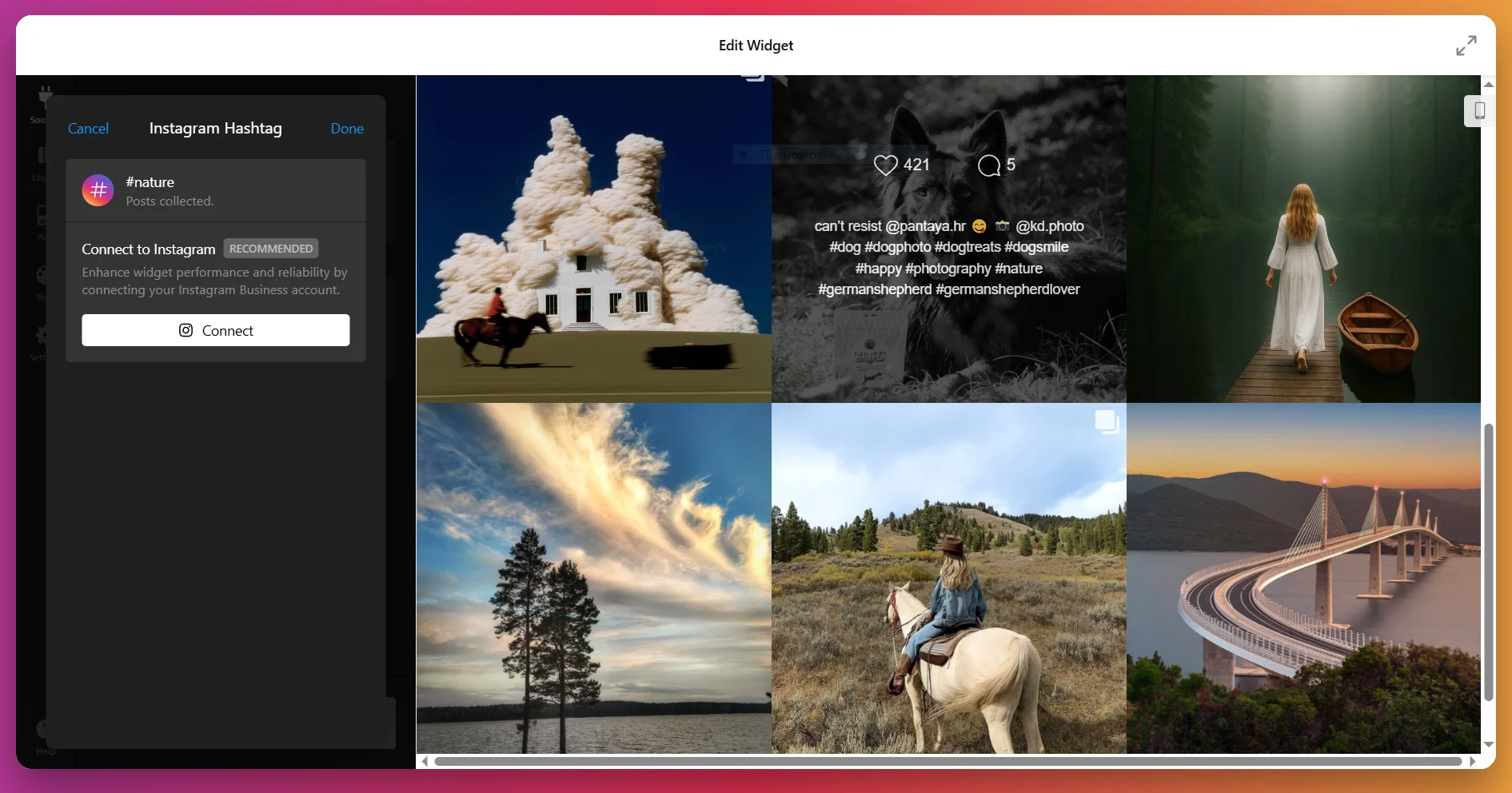
3. Atur Tata Letak
Pada tahap ini, Anda menentukan bagaimana postingan Anda akan diatur di feed. Tab Tata Letak menawarkan beberapa opsi:
- Tata Letak: Postingan muncul dalam baris dan kolom yang rapi.
- Slider: Sebuah carousel dengan navigasi (panah, geser, atau titik) dan pemutaran otomatis opsional.
- Masonry: Tampilan grid bergaya Pinterest di mana postingan menyesuaikan ukuran gambar.
- Sorotan: Satu postingan menjadi fokus utama, sedangkan yang lain ditempatkan di sekelilingnya.
Anda juga bisa menyesuaikan jumlah baris dan kolom, mengatur tata letak untuk perangkat seluler vs desktop, dan menambahkan judul feed khusus jika diinginkan.
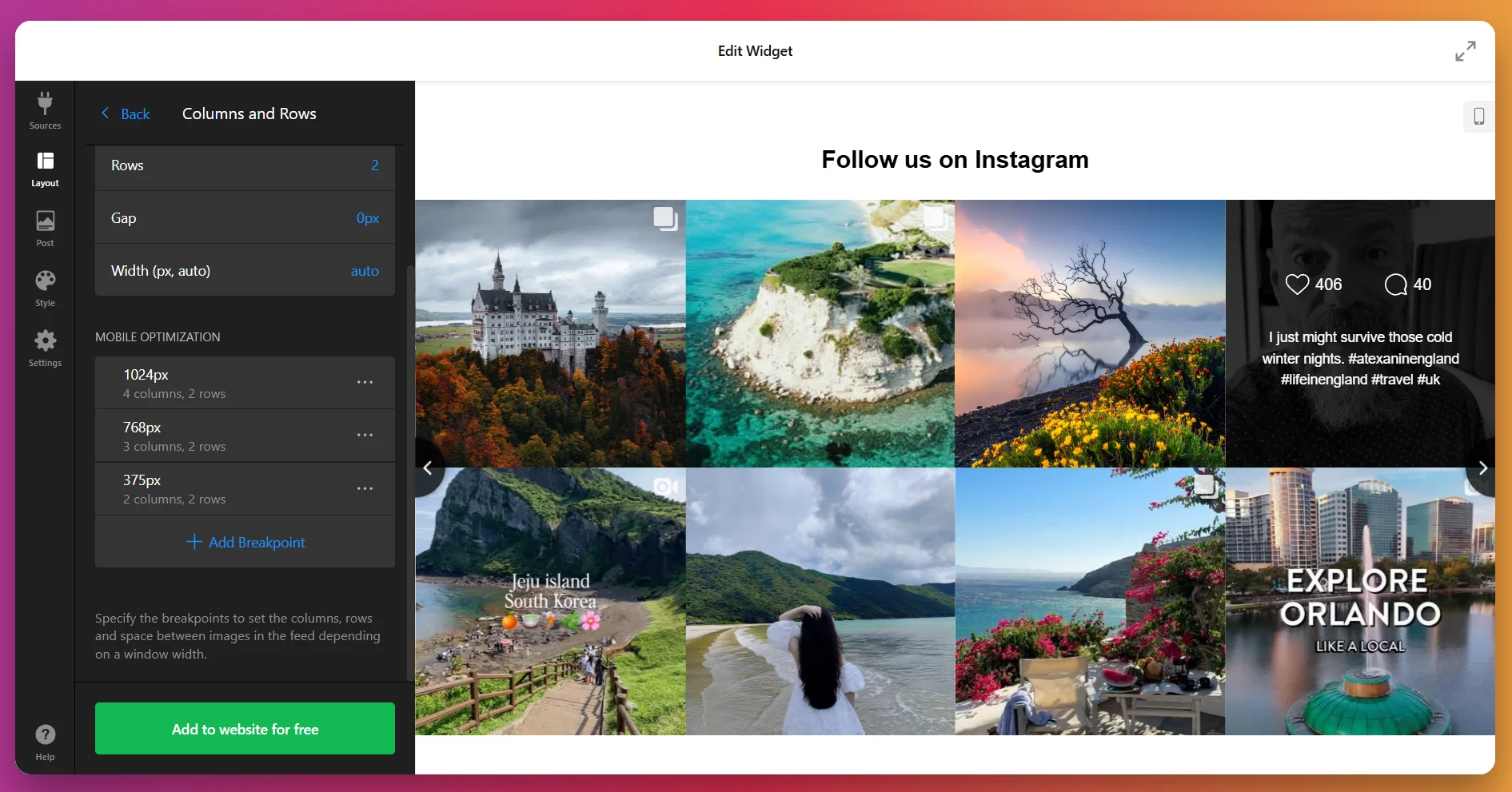
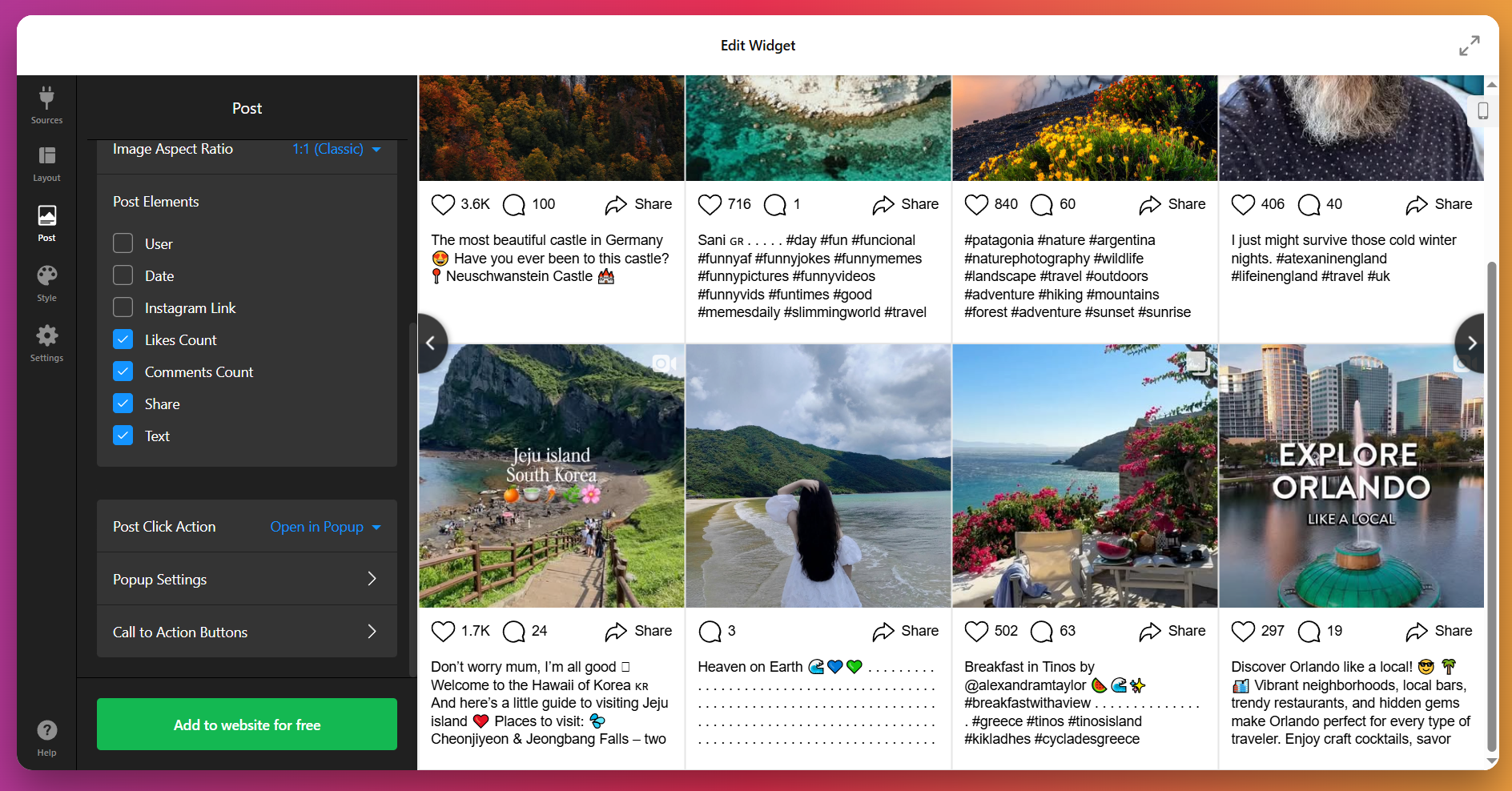
4. Sesuaikan Tampilan Post
Di tab Post, Anda mengatur bagaimana setiap postingan terlihat. Anda bisa menentukan rasio aspek, memutuskan apakah akan menampilkan detail seperti nama pengguna dan jumlah suka, serta memilih apa yang terjadi ketika seseorang mengklik sebuah postingan — membuka di Popup, tautkan ke Instagram, atau tetap statis.
Anda juga bisa menentukan apakah lebih banyak postingan akan dimuat secara otomatis saat pengguna menggulir, atau hanya ketika mereka mengklik “Muat Lebih Banyak.”
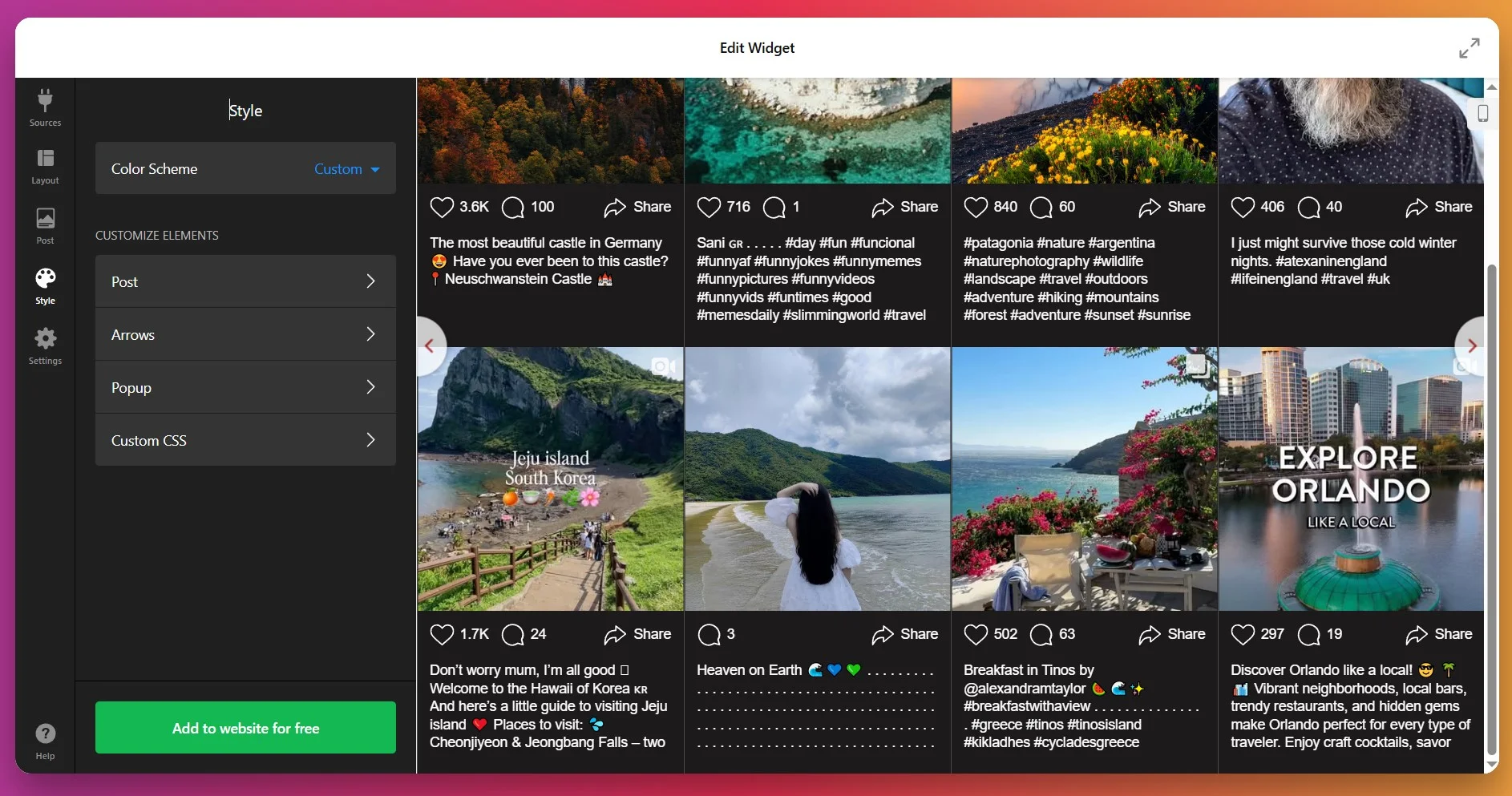
5. Sesuaikan Gaya
Di sinilah Anda membuat feed terlihat seperti bagian dari situs Anda. Pada tab Gaya, Anda bisa memilih skema warna bawaan (terang, gelap, atau kustom), menyesuaikan bentuk tombol dan efek hover, mengatur padding dan jarak, serta menata tampilan popup.
Untuk kendali penuh, gunakan opsi Custom CSS – ini sempurna jika Anda perlu mengikuti pedoman merek yang ketat atau ingin melakukan penyesuaian desain tingkat lanjut.
6. Atur Pengaturan
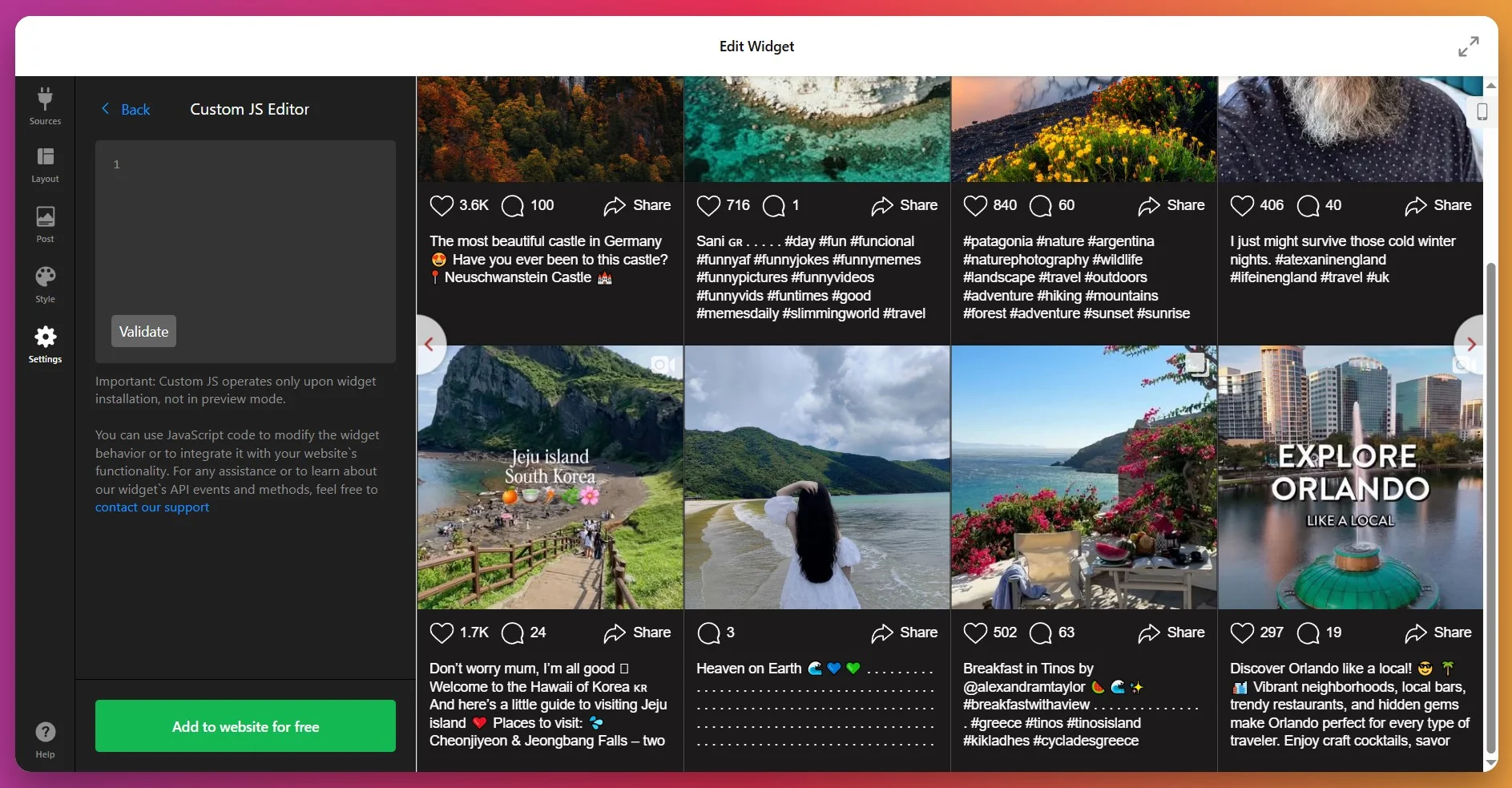
Tab Pengaturan adalah tempat Anda menyelesaikan detailnya. Pilih bahasa widget Anda dan aktifkan lazy loading untuk kinerja yang lebih cepat.
Jika Anda membutuhkan perilaku lanjutan untuk widget Anda, Anda selalu bisa menambahkan JavaScript kustom atau CSS.
7. Dapatkan Kode Instalasi
Setelah Anda puas dengan hasilnya, klik “Tambahkan ke situs web secara gratis.” Ini akan menghasilkan kode instalasi pribadi Anda.
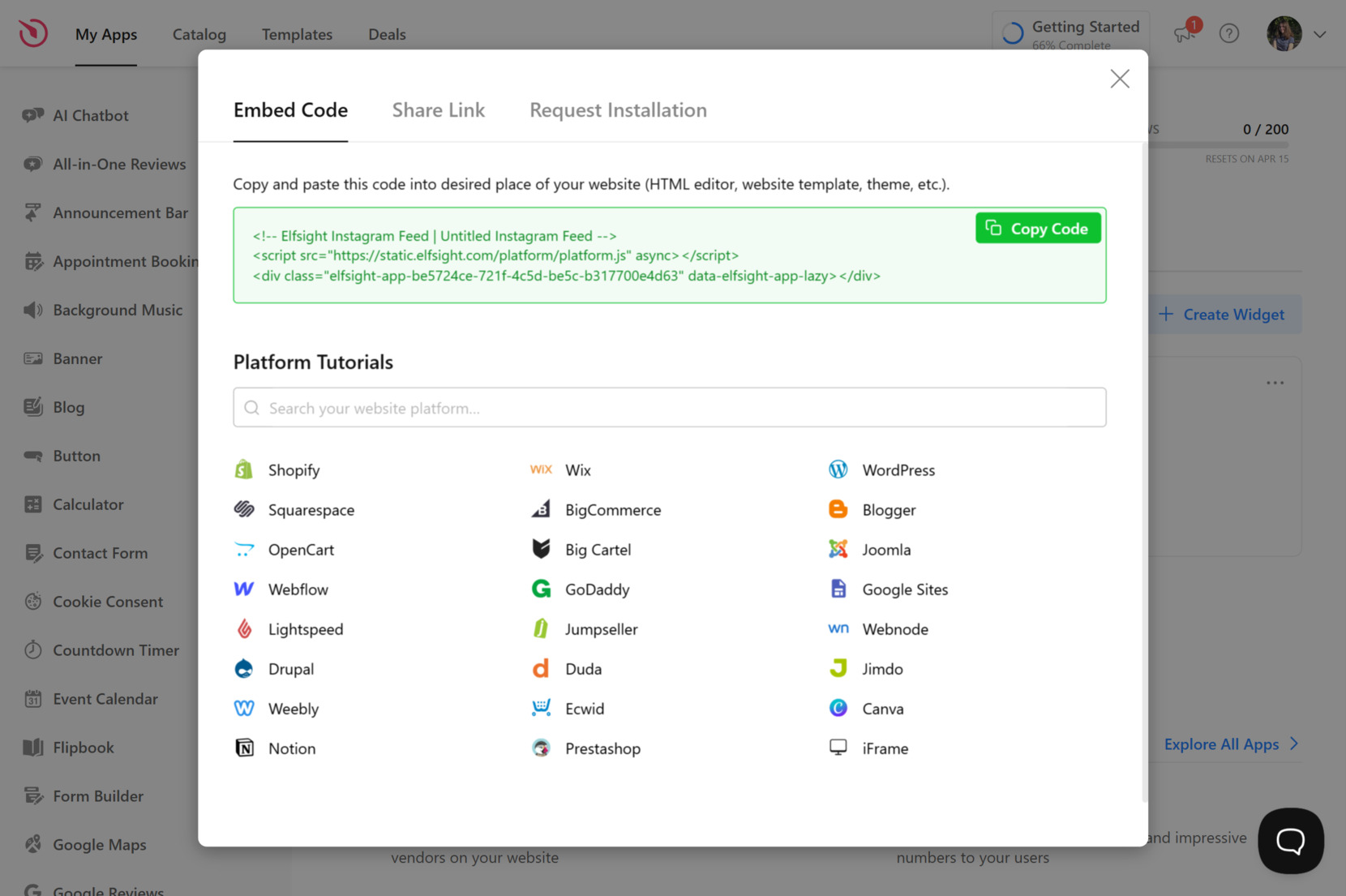
Klik “Copy Code” untuk menyimpan potongan kode Anda — Anda akan membutuhkannya untuk menyematkan widget ke situs Anda.
8. Sematkan widget di Weebly
Saat ini, Anda benar-benar menempatkan Feed di situs Anda. Berikut empat opsi penyematan yang tersedia:
Opsi 1: Widget Statis pada Halaman Tertentu
- Masuk ke akun Weebly Anda, pilih situs Anda, lalu klik “Edit situs”.
- Dari menu di sisi kiri, seret elemen Kode Sematkan ke lokasi tempat widget ingin muncul.
- Klik Edit HTML Kustom, tempel kode Elfsight Anda.
Perlu diingat: Kode akan diterapkan secara otomatis setelah Anda mengklik di luar bidang.
- Klik “Publikasikan” di pojok kanan atas untuk membuat widget terlihat di situs Anda.
Opsi 2: Widget Statik di Semua Halaman
- Pergi ke dashboard Weebly → klik “Sunting Situs”.
- Buka tab Tema di bilah atas, lalu pilih Sunting HTML / CSS dari menu di sebelah kiri. Ini memungkinkan Anda mengakses berkas tema mentah situs Anda.
- Simpan perubahan, lalu Publikasikan situs web Anda.
Opsi 3: Widget Mengambang di Halaman Tertentu
- Masuk ke Weebly → klik “Edit situs”.
- Seret dan letakkan cuplikan Elfsight ke posisi yang Anda inginkan untuk widget melayang.
- Klik Edit HTML Kustom, tempel kode sematan Elfsight Anda.
Perlu diingat: Widget melayang mungkin tidak muncul dengan benar di editor – publikasikan dan lihat situs secara langsung untuk memverifikasi.
- Publikasikan situs untuk menerapkan perubahan.
Opsi 4: Widget Mengambang di Semua Halaman
- Masuk → klik “Edit situs”.
- Buka Tema → pilih Edit HTML / CSS.
- Di antara berkas-berkas, pilih dan buka
header.html(atau yang setara) danno-header.html. Tempelkan kode Elfsight Anda tepat sebelum penutup tag (atau di tempat yang sesuai pada berkas tersebut). - Simpan perubahan Anda, lalu Terbitkan situs web untuk membuat widget melayang ini tampil di semua halaman.
Bagian terbaiknya adalah Anda bisa menyesuaikan widget kapan saja di editor, dan perubahan akan otomatis terbarui di situs Weebly Anda tanpa perlu menyematkan ulang kodenya.
Jika Anda menginginkan fleksibilitas atau lebih suka metode pengaturan yang berbeda, bagian berikut membahas cara alternatif menampilkan posting Instagram di Weebly.
Metode Sematkan Bawaan untuk Weebly
Ada beberapa cara native yang andal untuk menambahkan konten Instagram ke situs Weebly Anda, meskipun masing-masing memiliki beberapa kompromi penting.
Kode Semat Instagram untuk Postingan Individual
Anda bisa menambahkan satu posting Instagram atau video secara langsung dengan menggunakan fitur semat resmi Instagram.
- Buka unggahan Instagram. Temukan unggahan Instagram yang ingin Anda tambahkan, lalu klik tiga titik.
- Salin kode sematan. Pilih “Sisipkan” dan salin kode HTML yang disediakan.
- Ubah halaman Weebly Anda. Buka editor Weebly dan buka halaman yang ingin Anda perbarui.
- Tambahkan blok Sematkan. Seret elemen Kode Sematkan ke lokasi tempat postingan akan muncul.
- Tempelkan dan simpan. Tempelkan kode sematan Instagram ke kolom ini, lalu publikasikan perubahan Anda.
Anda bisa menemukan petunjuk resmi Instagram untuk menyematkan postingan di Halaman Pusat Bantuan mereka.
Aplikasi Umpan Instagram Bawaan Weebly
Integrasi Instagram Feed milik Weebly sendiri memungkinkan Anda menampilkan posting terbaru dari akun Anda.
- Pergi ke Weebly App Center. Buka App Center dari dasbor Anda.
- Cari aplikasi Instagram Feed. Temukan integrasi resmi Instagram milik Weebly.
- Pasang aplikasinya. Tambahkan ke situs web Anda.
- Hubungkan akun Anda. Masuk menggunakan kredensial Instagram Anda saat diminta.
- Letakkan Umpan Instagram. Seret elemen Umpan Instagram ke bagian yang Anda inginkan di halaman.
Detail lebih lanjut tersedia di halaman Weebly App Center.
Instagram API melalui HTML Kustom
Jika Anda nyaman dengan kode, ada cara untuk mengintegrasikan konten Instagram menggunakan Instagram Graph API resmi.
- Daftar sebagai pengembang Facebook. Siapkan Aplikasi Facebook Anda dan dapatkan izin API yang tepat.
- Buat token akses. Autentikasi dan dapatkan token yang valid untuk akun Instagram Anda.
- Tulis atau gunakan kode JavaScript. Buat skrip untuk mengambil dan menampilkan posting menggunakan API.
- Tambahkan kode ke Weebly. Sisipkan skrip melalui blok Kode Sematkan di editor Weebly Anda.
- Publikasikan dan uji. Periksa bahwa umpan memuat dan memperbarui sesuai harapan.
Jika Anda ingin menjelajah lebih jauh, Meta menyediakan dokumentasi rinci di halaman Instagram Graph API.
Bagaimana Perbandingan Metode Ini?
| Metode | Pro Utama 👍 | Kendala Utama 👎 |
|---|---|---|
| Elfsight | Mudah digunakan, dapat disesuaikan, menggabungkan beberapa sumber | Penggunaan widget pihak ketiga. |
| Kode Sematkan Instagram | Resmi, sangat mudah untuk satu postingan | Hanya satu postingan pada satu waktu, tidak ada umpan maupun pembaruan otomatis. |
| Aplikasi Instagram bawaan Weebly | Mudah menampilkan unggahan Anda sendiri | Hanya mendukung satu akun, tanpa integrasi hashtag atau mention, dan kustomisasi yang sangat terbatas. |
| Instagram API melalui HTML Kustom | Sangat fleksibel jika dibuat dari nol | Membutuhkan keterampilan pengembang, pembaruan berkala, dan pemecahan masalah manual untuk perubahan API. |
Jika Anda ingin kiat-kiat praktis untuk membuat feed Instagram Anda terlihat hebat dan berjalan mulus di situs Weebly Anda, lanjutkan membaca untuk kiat-kiat praktis berikutnya.
📝 Daftar Periksa Praktik Terbaik untuk Umpan Instagram
Dari pengalaman tim Elfsight dalam menguji widget dan membantu pengguna meningkatkan situs mereka, kami telah mempelajari apa yang benar-benar membuat Instagram Feed Widget berkinerja baik. Berikut kiat andalan kami untuk mengaturnya sebaik mungkin.
- Tentukan apa yang ditampilkan dulu. Umpan bisa menarik posting dari akun, tagar, atau lokasi. Pilih yang sesuai tujuan Anda: tagar efektif untuk konten komunitas, sedangkan satu akun menonjolkan cerita merek Anda.
- Jaga agar tetap ringan. Terlalu banyak posting sekaligus bisa memperlambat halaman. Mulailah dengan 6–9 posting dalam grid, lalu biarkan pengunjung memuat lebih banyak jika mereka mau.
- Letakkan di tempat yang tepat. Di beranda, ia membangun kepercayaan dalam sekejap. Di halaman produk, ia menunjukkan penggunaan nyata. Di blog, ia menambahkan sentuhan pribadi. Satu ukuran tidak cocok untuk semua.
- Gunakan keterangan dengan bijak. Keterangan panjang bisa membuat desain terasa berantakan. Tampilkan hanya beberapa baris pertama, dan biarkan pengguna klik jika mereka ingin cerita lengkapnya.
- Padukan warna dengan desain Anda. Instagram secara default bersifat visual. Gunakan opsi gaya widget (header, tombol, kondisi hover) untuk melengkapi palet situs Anda, bukan melawannya.
- Periksa terlebih dahulu di ponsel. Banyak pengunjung hanya akan melihat feed Anda lewat ponsel. Uji tata letak seperti slider atau grid kompak untuk memastikan unggahan tidak terpotong.
- Tautkan posting yang relevan. Jika Anda menggunakan feed yang bisa dibeli, tautkan ke produk atau halaman pemesanan, bukan hanya Instagram Anda. Ini membuat widget menjadi bagian dari corong penjualan Anda.
Sekarang setelah Anda memahami sepenuhnya Instagram Feed Widget, mari kita lihat praktiknya—kisah sukses nyata dari salah satu pengguna Elfsight yang membagikan ceritanya di Komunitas kami.
Umpan Instagram di Tempat Kerja: Bisnis Penataan Rambut
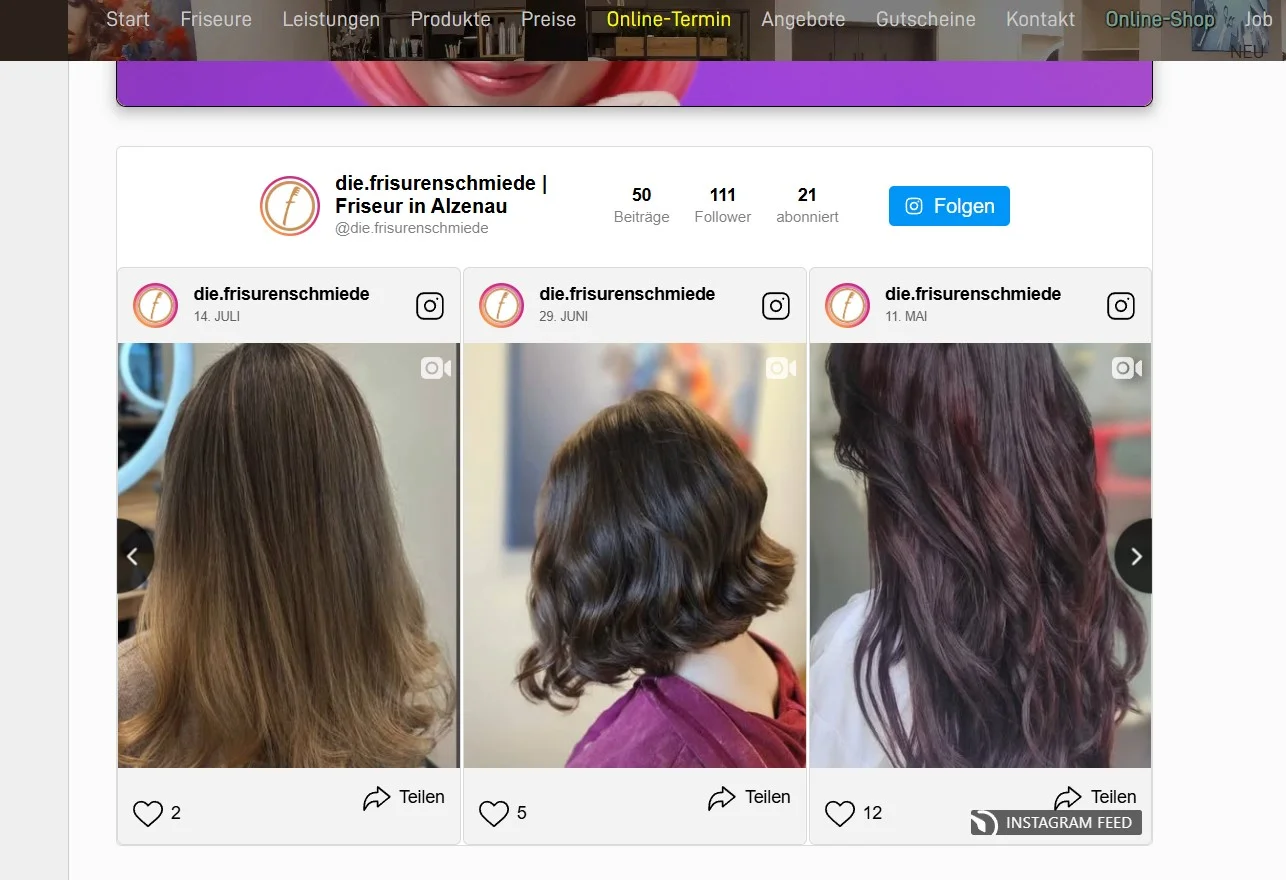
Frisurenschmiede is a modern hairdressing salon in Germany run by Sina Fehringer. Alongside other Elfsight integrations, the Instagram Feed plays a central role in showcasing fresh visuals, salon updates, and customer transformations on their website, helping the business stand out in a competitive field.”>Frisurenschmiede is a modern hairdressing salon in Germany run by Sina Fehringer. Alongside other Elfsight integrations, the Instagram Feed plays a central role in showcasing fresh visuals, salon updates, and customer transformations on their website, helping the business stand out in a competitive field.
Sebelum menggunakan Elfsight
Awalnya, situs salon terlihat statis dan sulit mengonversi pengunjung menjadi pemesanan janji temu. Tanpa konten dinamis, calon klien tidak memiliki panduan visual untuk menarik perhatian, merek Anda pun tenggelam di antara pesaing.
- Keterlibatan online rendah dan visibilitas rendah
- Kesulitan menarik klien baru melalui situs web
- Kurangnya konten interaktif dan visual untuk membangun kepercayaan
Dengan Feed Instagram
“Rias rambut kurang interaktivitas. Saya memilih jalur berbeda dan mendapatkan banyak klien baru.”
Sina Fehringer, Frisurenschmiede
Dengan menyematkan Feed Instagram, salon menghadirkan aliran visual otentik yang konsisten langsung dari profil media sosialnya. Gaya rambut, momen di salon, dan penampilan pelanggan diperbarui secara otomatis, membuat situs web terasa segar tanpa pengeditan manual. Didukung oleh widget Elfsight lainnya, feed ini membantu menyampaikan gaya dan kepribadian salon dengan cara yang tidak bisa dicapai oleh foto statis.
Hasil
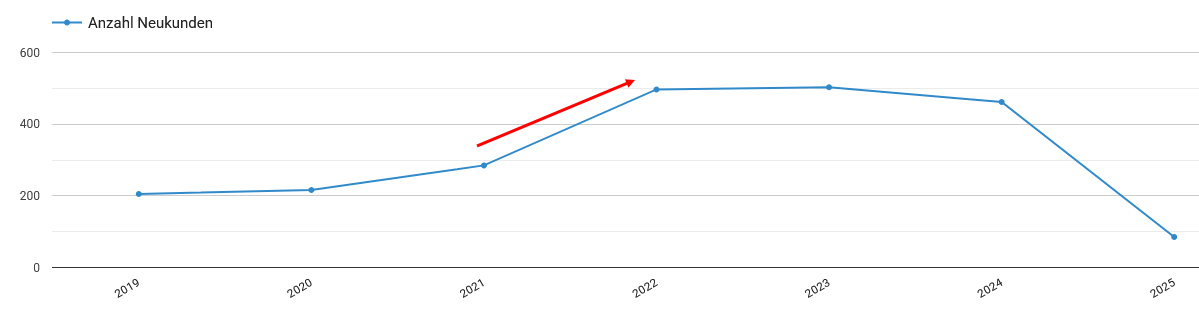
Sejak menambahkan Instagram Feed dan widget Elfsight lainnya pada 2022, Frisurenschmiede telah meningkatkan basis pelanggan hingga 1,5x. Banyak pengunjung kini langsung menjadi klien tanpa salon mengandalkan iklan atau promosi besar.
Widget lain yang sedang digunakan
Selain Umpan Instagram, Frisurenschmiede menggunakan All-in-One Reviews, AI Chatbot, Photo Gallery, dan lainnya. Bersama-sama, ini menciptakan situs yang membangun kepercayaan, menjawab pertanyaan klien secara instan, dan membuat merek terasa ramah dan modern.
Selain itu, melalui kustomisasi widget, Sina menjelajahi CSS khusus dan menemukan Komunitas kami yang mendukung. Sebagai tim, kami sangat senang mendengar kisah sukses seperti itu dan melihat pikiran kreatif meningkatkan bisnis mereka dengan bantuan widget kami serta mempelajari hal-hal baru dalam prosesnya.
Namun meski pengaturan Anda sempurna, beberapa masalah bisa muncul. Mari kita bahas masalah umum dan solusi agar widget Instagram Anda berjalan lancar.
Masalah Integrasi Feed Instagram
Kebanyakan pengguna menyelesaikan gangguan widget dengan meninjau penempatan kode, membersihkan cache, atau menyesuaikan pengaturan tampilan. Sedikit pemecahan masalah dan ketelitian pada detail membuat perbedaan besar.
Mengapa widget saya tidak muncul di situs web saya setelah pemasangan?
Bagaimana cara memperbaiki masalah tata letak atau responsivitas setelah menyematkan widget?
Apa yang harus saya lakukan jika kode pemasangan widget dikomentari atau dihapus?
Dapatkah ekstensi peramban memblokir pemuatan widget Elfsight?
Bagaimana cara mengatasi masalah Kebijakan Keamanan Konten (CSP) yang memblokir skrip eksternal?
Pertanyaan atau Ide?
Kami berharap artikel ini menjadi titik awal yang tepat untuk meningkatkan situs Weebly Anda dengan Widget Umpan Instagram. Jika Anda memiliki masukan, saran, atau trik penggunaan widget – kami ingin mendengarnya! Tetap terhubung dengan tim Elfsight melalui X, Facebook, dan Linkedin untuk pembaruan dan diskusi.