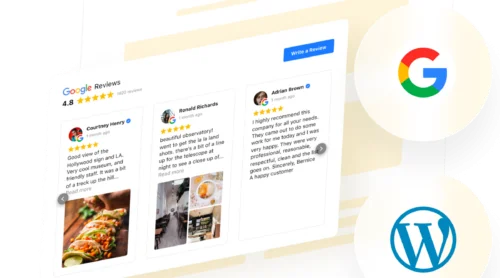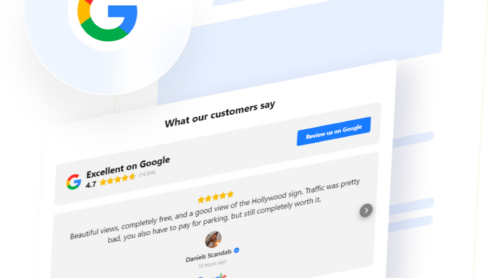
Fakta menarik: 97% konsumen membaca ulasan online sebelum memilih bisnis, dan Google tetap menjadi platform ulasan yang paling sering digunakan (oleh 71% konsumen) — BrightLocal, 2026
Ulasan Google yang bagus tidak berguna jika pengunjung harus meninggalkan situs Anda untuk menemukannya. Anda bisa menambahkan Ulasan Google ke situs Anda sebagai umpan langsung yang terupdate otomatis, menjaga bukti sosial tetap berada di tempatnya — tepat di samping ajakan tindakan Anda.
The Elfsight Google Reviews widget is one way to do this: it pulls verified reviews directly from your Google Business Profile, updates automatically, and gives you control over rating filters and display settings – all without writing code. This guide walks you through every available method, including the Google Places API, so you can pick what fits your setup.
- Cara menyematkan Ulasan Google dengan atau tanpa kode
- Perbandingan pilihan Anda: widget vs sisipan native vs API
- Penempatan ulasan di situs Anda untuk hasil terbaik
- Pengaturan Penyaringan, Penyortiran, dan Moderasi Ulasan
- Tips optimasi untuk konversi dan peningkatan ulasan
Panduan Cepat: Tambahkan Google Reviews ke Situs Anda
Ini adalah jalur tercepat dari nol hingga ulasan yang tampil di situs Anda — seluruh prosesnya sekitar 5 menit.
- Buka Editor Ulasan Google dan pilih templat.
- Hubungkan Profil Bisnis Google Anda (masukkan nama bisnis atau ID Tempat Google).
- Klik “Tambahkan ke Situs Web” untuk mendapatkan kode sematan.
- Tempelkan kode ke editor HTML situs Anda dan terbitkan.
Buat widget Ulasan Google Anda di editor langsung di bawah ↓
Cara Menambahkan Ulasan Google ke Situs Web: Opsi Anda
Ada beberapa cara menampilkan Ulasan Google di situs Anda, masing-masing dengan kompromi berbeda dalam kustomisasi, upaya teknis, dan pembaruan otomatis. Berikut perbandingannya:
| Metode | Tingkat Kesulitan | Kustomisasi | Pembaruan Otomatis | Penyaringan | Biaya |
|---|---|---|---|---|---|
| Widget Ulasan Google Elfsight | Tanpa kode | Tinggi (6 tata letak, warna, font, lencana, filter bintang, header) | Ya (Cache 72 jam) | Berdasarkan peringkat bintang, kata kunci, ulasan individu | Rencana gratis / berbayar mulai dari $5/bulan |
| Sematan Google Maps (iframe) | HTML Dasar | Tidak ada (pin peta dengan info bisnis) | Ya (hanya data peta) | Tidak ada | Gratis |
| Google Places API | Diperlukan Pengembang | Lengkap (Anda membangun semuanya) | Ya (jika dikodekan) | Apa pun yang Anda bangun | API Gratis + Biaya Pengembangan |
| Salin-tempel manual / tangkapan layar | Tidak ada | Tidak ada | Tidak ada (langsung usang) | Manual | Gratis |
Inti: Widget Elfsight praktis jika Anda ingin kendali tata letak, penyaringan, dan pembaruan ulasan otomatis tanpa kode. Sematan Google Maps gratis, tetapi hanya mengarahkan pengunjung ke profil Anda – mereka tidak menampilkan ulasan secara inline. API Google Places menawarkan kendali penuh, tetapi memerlukan pemeliharaan pengembang dan mengembalikan hingga 5 ulasan per permintaan. Metode manual bekerja untuk sementara.
Jika Anda pembelajar visual, berikut tutorial video singkat tentang menambahkan ulasan Google ke situs Anda:
Contoh Ulasan Google di Situs Web: Di Mana dan Cara Menampilkannya
Sebelum masuk ke konfigurasi, pikirkan di mana ulasan akan memberikan dampak paling besar. Penempatan memengaruhi kepercayaan dan konversi. Widget yang tersembunyi di halaman dengan lalu lintas rendah tidak akan banyak membantu Anda.
Beranda — di atas lipatan atau di bawah lipatan
Ini adalah penempatan berdampak tertinggi untuk kebanyakan bisnis. Widget ulasan di atas lipatan layar memberi sinyal kepercayaan kepada pengunjung sebelum mereka mulai menggulir: mereka mendarat di halaman Anda dan langsung melihat bahwa pelanggan nyata memberi nilai tinggi pada Anda.
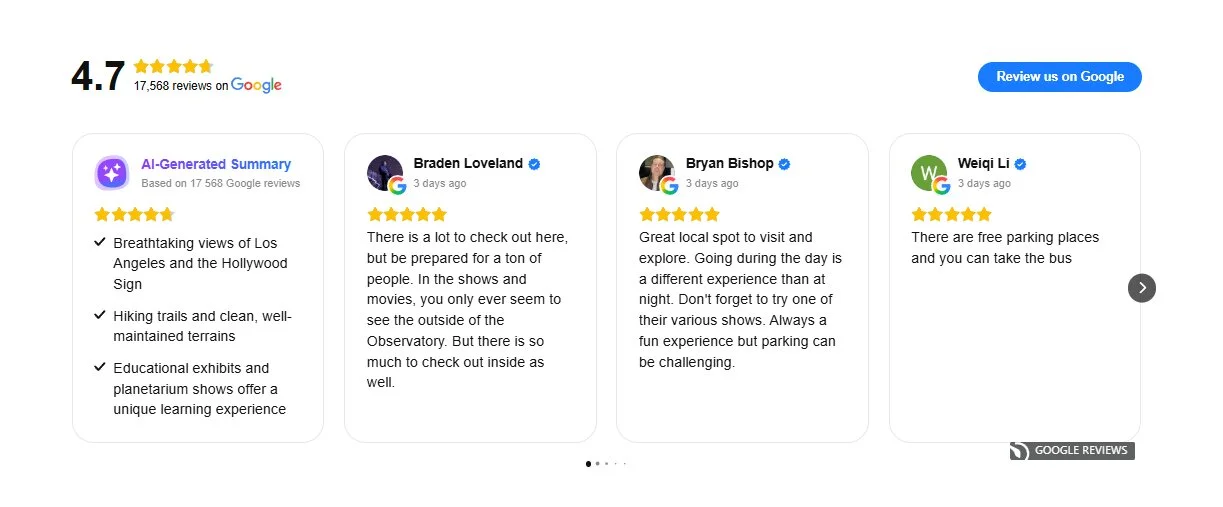
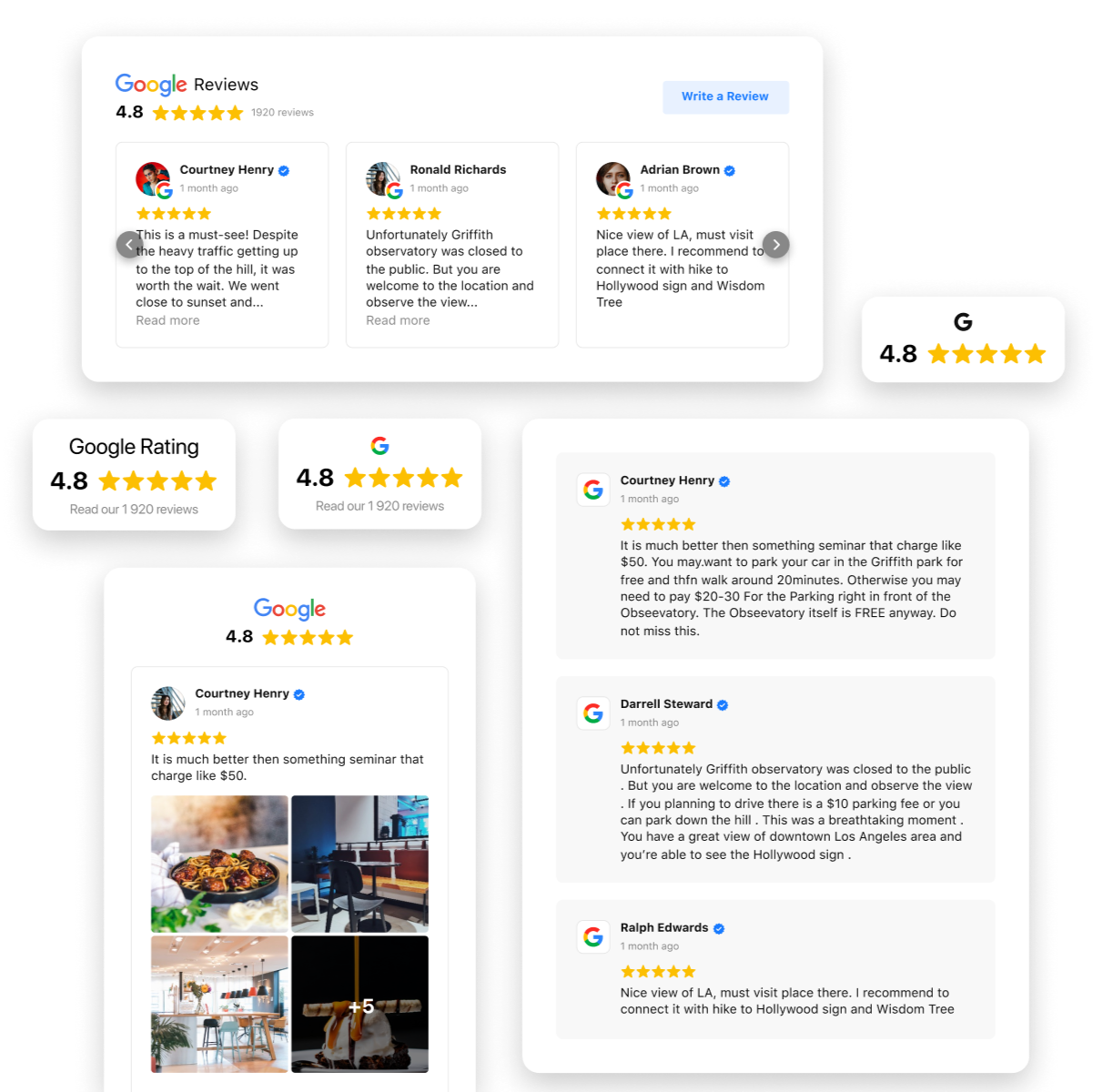
Untuk bisnis layanan dan toko lokal, slider atau carousel berfungsi dengan baik — ia menampilkan cukup ulasan untuk membangun kepercayaan tanpa membuat tata letak terasa padat. Situs e-commerce dan SaaS biasanya mendapat manfaat lebih besar dengan menempatkan ulasan di bawah lipatan, di mana ulasan memperkuat tawaran produk sebagai bukti sosial.
Halaman Produk dan Layanan
Penyaringan kata kunci memungkinkan Anda menyesuaikan ulasan dengan halaman tersebut. Halaman harga seorang fotografer pernikahan bisa menampilkan ulasan yang menyebut komunikasi dan waktu respons, sedangkan halaman pelatihan pribadi di gym bisa menampilkan umpan balik terkait latihan.
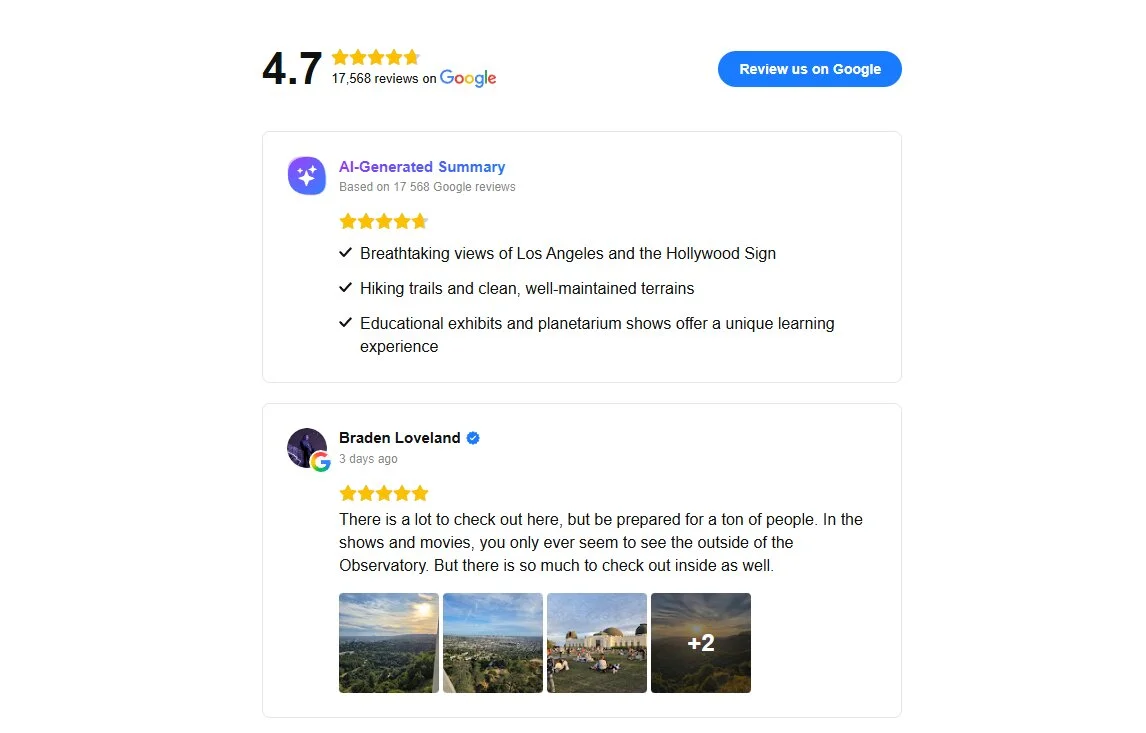
Gunakan tata letak daftar di sini — rapi, mudah dibaca, dan tidak bersaing dengan gambar produk atau deskripsi layanan. Jika bisnis Anda memiliki foto ulasan dari pelanggan, aktifkan filter hanya ulasan dengan foto untuk membuat tampilannya lebih visual.
Halaman testimoni khusus
Jika Anda bergerak di layanan profesional, B2B, konsultasi, atau industri dengan banyak perbandingan, membuat halaman ulasan khusus layak dilakukan. Gunakan tata letak grid atau masonry untuk menampilkan volume ulasan; pengunjung di sini sedang mengevaluasi penyedia layanan dan ingin melihat beragam pengalaman.
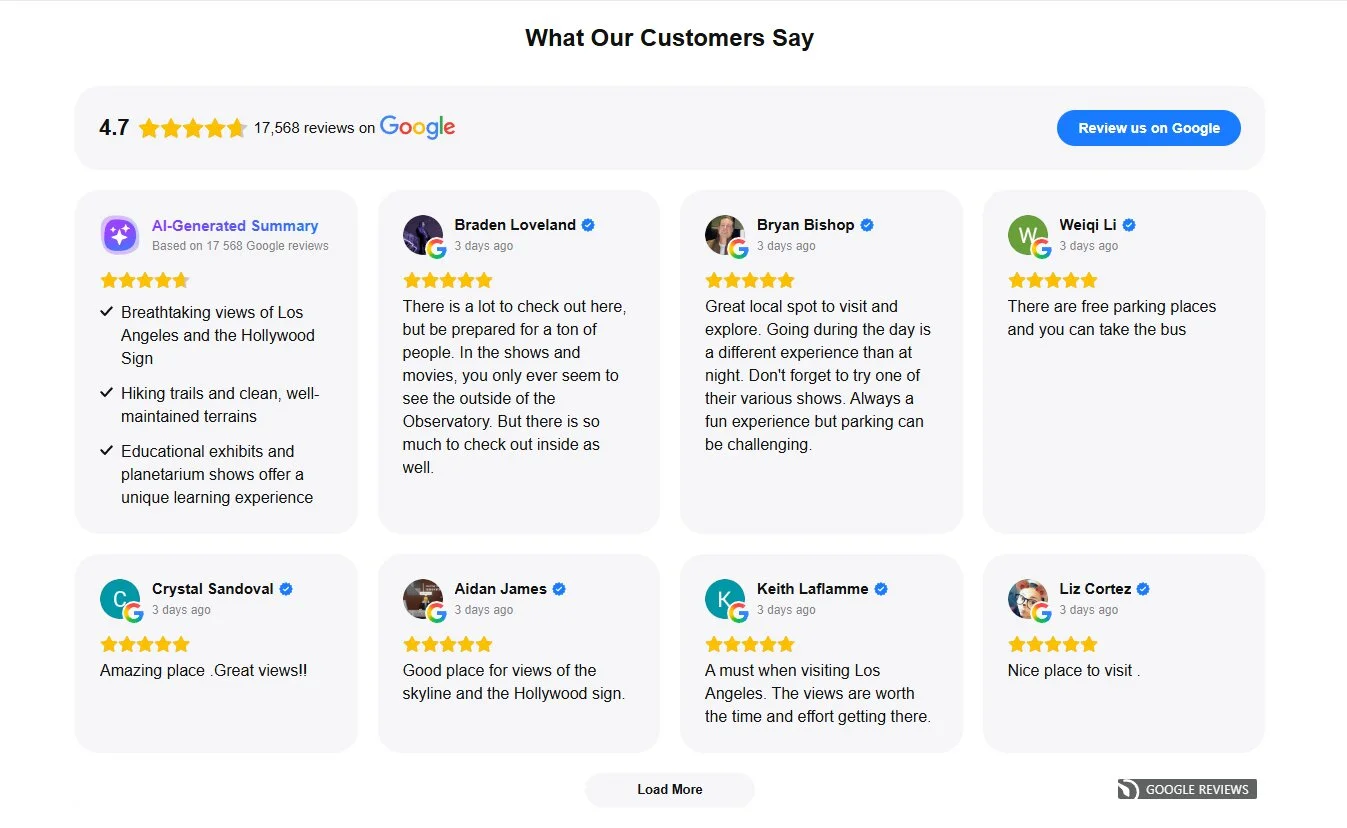
Jangan terlalu berat menyaring di sini—biarkan gambaran utuh yang berbicara. Tempatkan ulasan terkuat Anda di bagian atas agar selalu jadi hal pertama yang dilihat pengunjung, dan aktifkan foto ulasan jika ada.
Badge Mengambang — Visibilitas Seluruh Situs
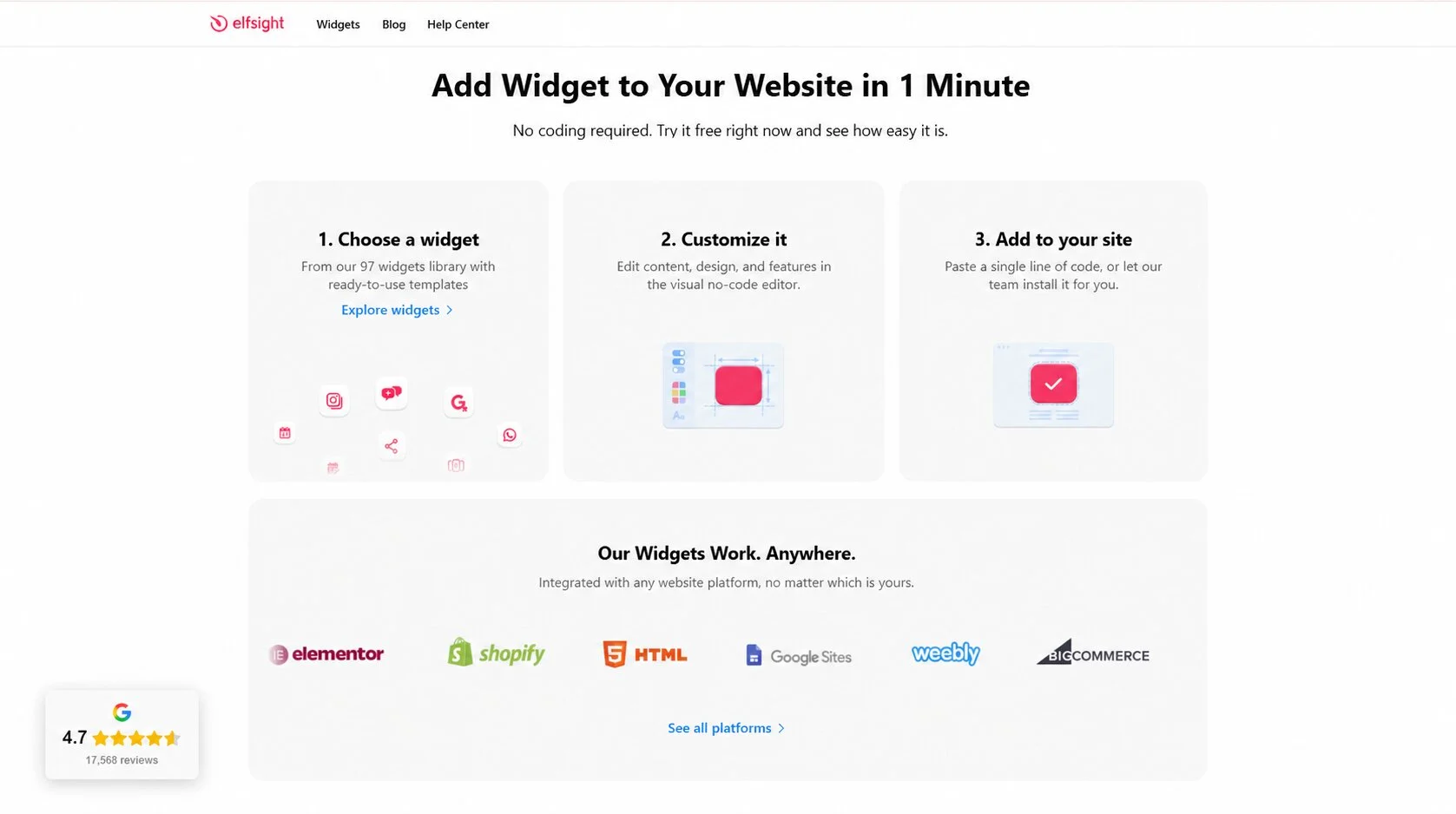
floating badge keeps your star rating and review count visible as visitors scroll, without taking up page space. It works well in footers, sidebars, or as a corner element. Pair it with a full review widget on your homepage or testimonials page: the badge provides constant trust signals, while the full feed adds depth when visitors want details.
Sidebar — ulasan yang tetap berdampingan dengan konten
Jika situs Anda memiliki blog, pusat sumber daya, atau halaman dengan konten berat dan kolom sidebar, itu adalah lahan paling tepat untuk tampilan ulasan yang ringkas. Satu lencana, stiker, atau daftar pendek (2–3 ulasan) akan sangat cocok di sini, tetap terlihat saat pengunjung membaca konten utama.
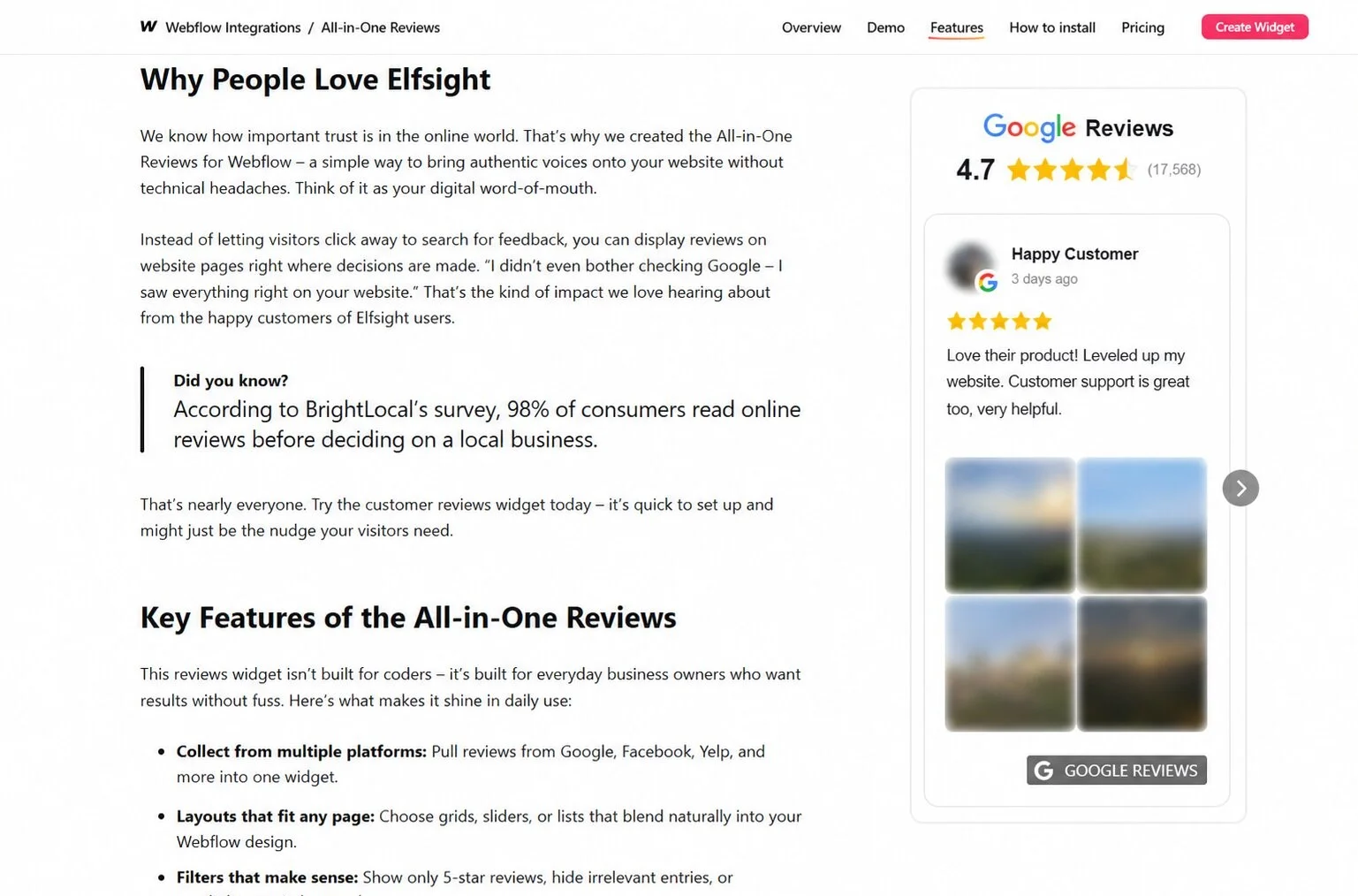
Industri juga relevan. Restoran sebaiknya menonjolkan ulasan terbaru karena pengunjung peduli dengan apa yang terjadi minggu lalu, bukan tahun lalu. Praktik medis mungkin lebih suka memfilter ulasan 4+ bintang dan menjaga tampilan tetap luas, sedangkan agen real estat mendapatkan manfaat dari halaman testimoni khusus.
Langkah demi Langkah: Menyiapkan Widget Ulasan Google
Sekarang Anda telah tahu di mana ulasan Anda akan muncul, berikut panduan langkah-demi-langkah lengkap dengan tips — mulai dari memilih templat hingga menempelkan kode sematan ke situs Anda.
Langkah 1: Pilih templat
Buka editor, dan Anda akan melihat pilihan templat siap pakai. Setiap templat telah pra-konfigurasi dengan tata letak dan gaya yang berbeda: carousel, grid, daftar, masonry, slider, dan variasi badge. Pilih yang paling mendekati kebutuhan Anda dan sesuaikan dari sana.
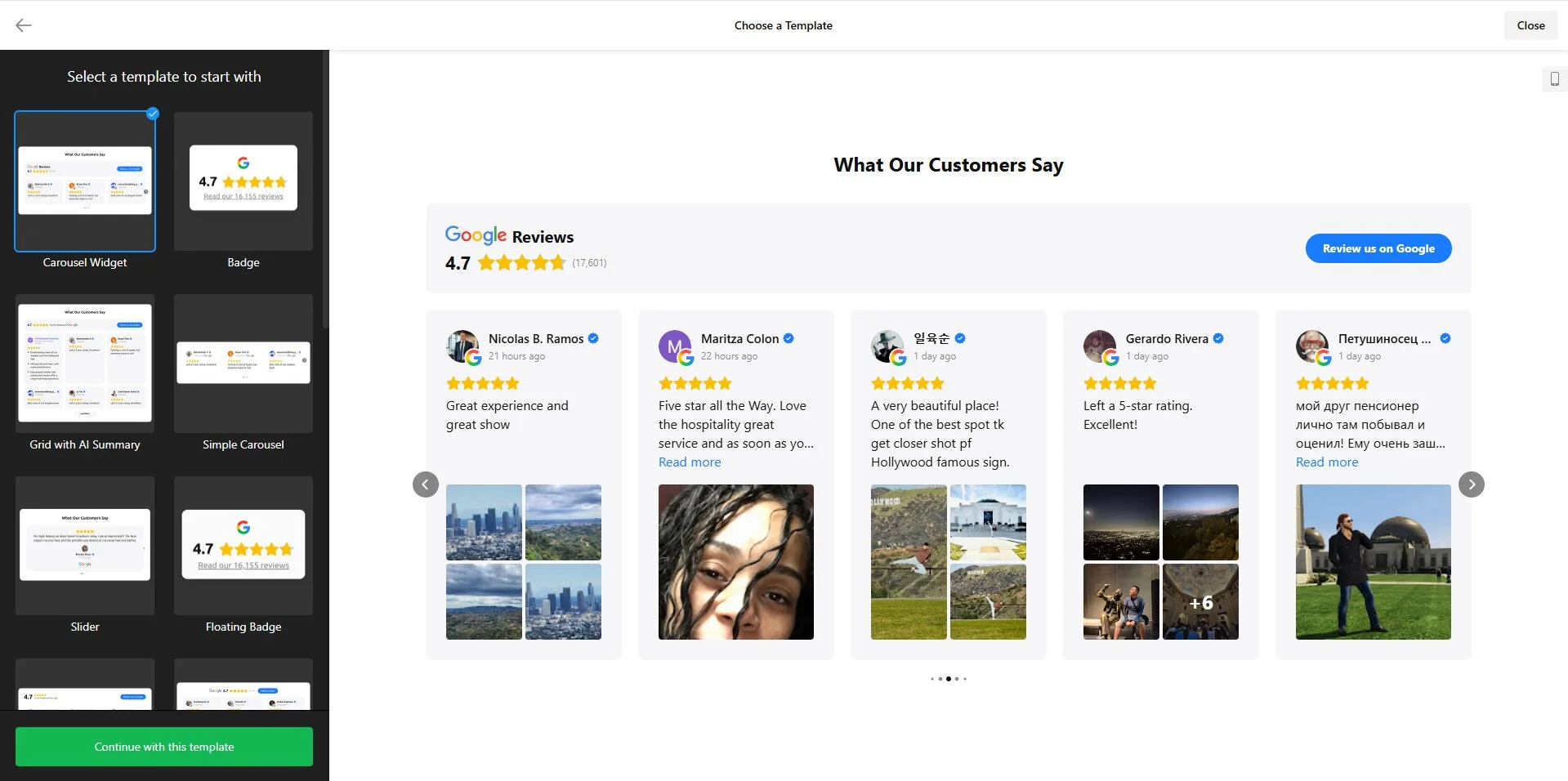
Tip pro: Menggunakan tautan bagikan Google Maps atau Place ID adalah metode yang tepat jika bisnis Anda tidak memiliki alamat fisik (bisnis online, bisnis area layanan).
Langkah 2: Hubungkan Profil Bisnis Google Anda
Di sinilah kebanyakan orang menemui kendala pertama mereka. Di tab Konten, Anda perlu menghubungkan Profil Bisnis Google Anda agar widget tahu ulasan mana yang akan diambil. Anda memiliki empat opsi koneksi:
- Nama bisnis dan alamat — ketik nama bisnis Anda dan alamat jalan ke dalam kolom pencarian.
- Tautan Bagikan Google Maps — temukan bisnis Anda di Maps, bagikan, dan salin-tempelkan ke dalam widget.
- Kode Sematkan Google Maps — sama seperti di atas, tetapi salin kode dari tab “Sematkan Peta”.
- Google Place ID — setiap bisnis di Google memiliki Place ID yang unik. Gunakan ini sebagai solusi cadangan jika bisnis Anda tidak muncul dalam pencarian berdasarkan nama.
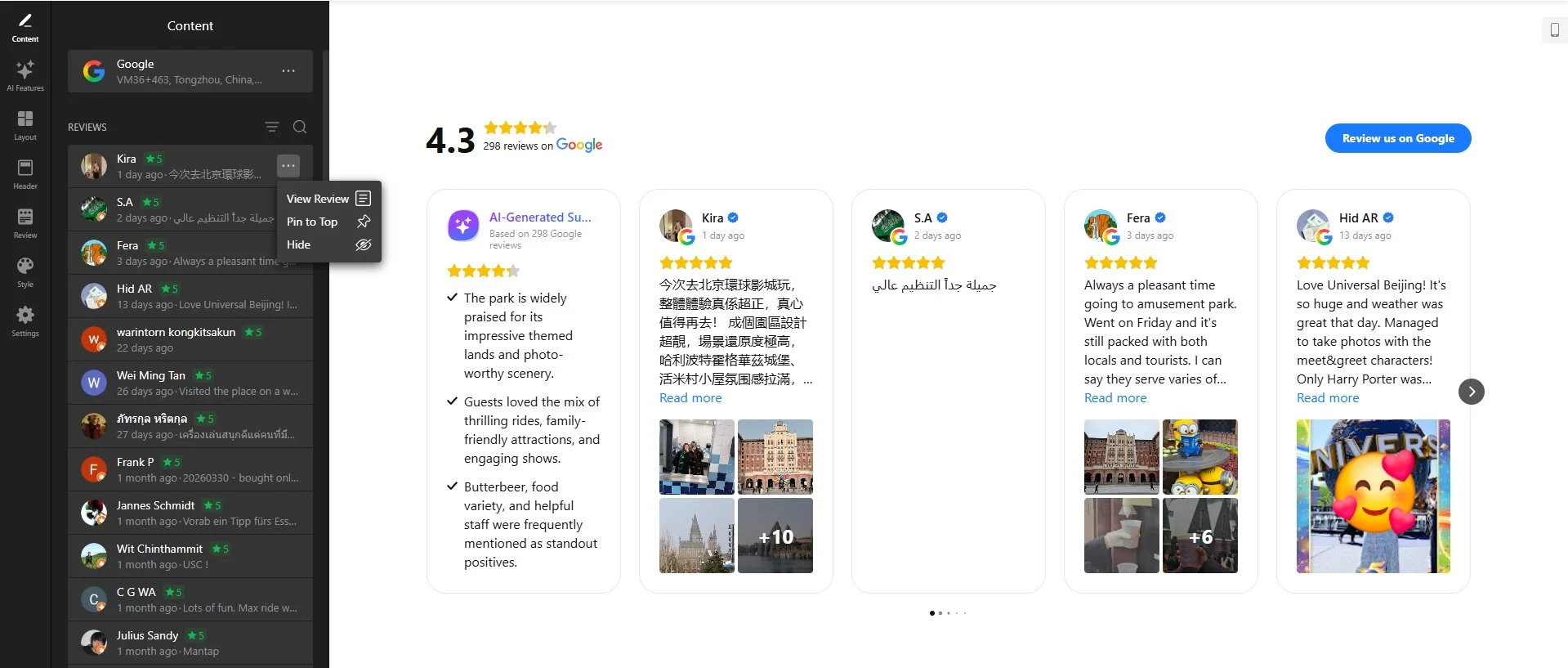
Jika bisnis Anda tidak muncul saat dicari berdasarkan namanya, GBP Anda mungkin belum terverifikasi — Anda perlu mengklaimnya melalui Google terlebih dulu. Dan jika Anda memiliki beberapa lokasi, pastikan Anda memilih yang tepat dari dropdown; setiap widget menampilkan ulasan dari satu lokasi Google.
Untuk menampilkan ulasan dari beberapa platform (Yelp, Tripadvisor, G2, dll.) atau lokasi, Anda mungkin ingin mencoba widget All-in-One Reviews sebagai alternatif.
Langkah 3: Pilih Tata Letak Anda
Tab Tata Letak adalah tempat Anda memutuskan bagaimana ulasan ditampilkan di halaman. Ada enam opsi utama, dan masing-masing cocok untuk penempatan yang berbeda:
- Carousel — ulasan bergulir secara horizontal dengan panah navigasi. Cocok untuk beranda.
- Tata Letak — ulasan diatur dalam kolom dan baris yang dapat dikonfigurasi. Gunakan untuk halaman testimoni khusus.
- Daftar — ulasan ditumpuk secara vertikal, satu per satu. Opsi bilah samping yang sempurna atau halaman sempit.
- Masonry — ulasan diposisikan untuk ruang vertikal yang optimal, dengan kartu beragam tingginya.
- Slider — full-width review slides with auto-rotation. Try for banners and hero sections.
- Badge — tampilan peringkat bintang yang ringkas dalam mode standar atau mengambang.
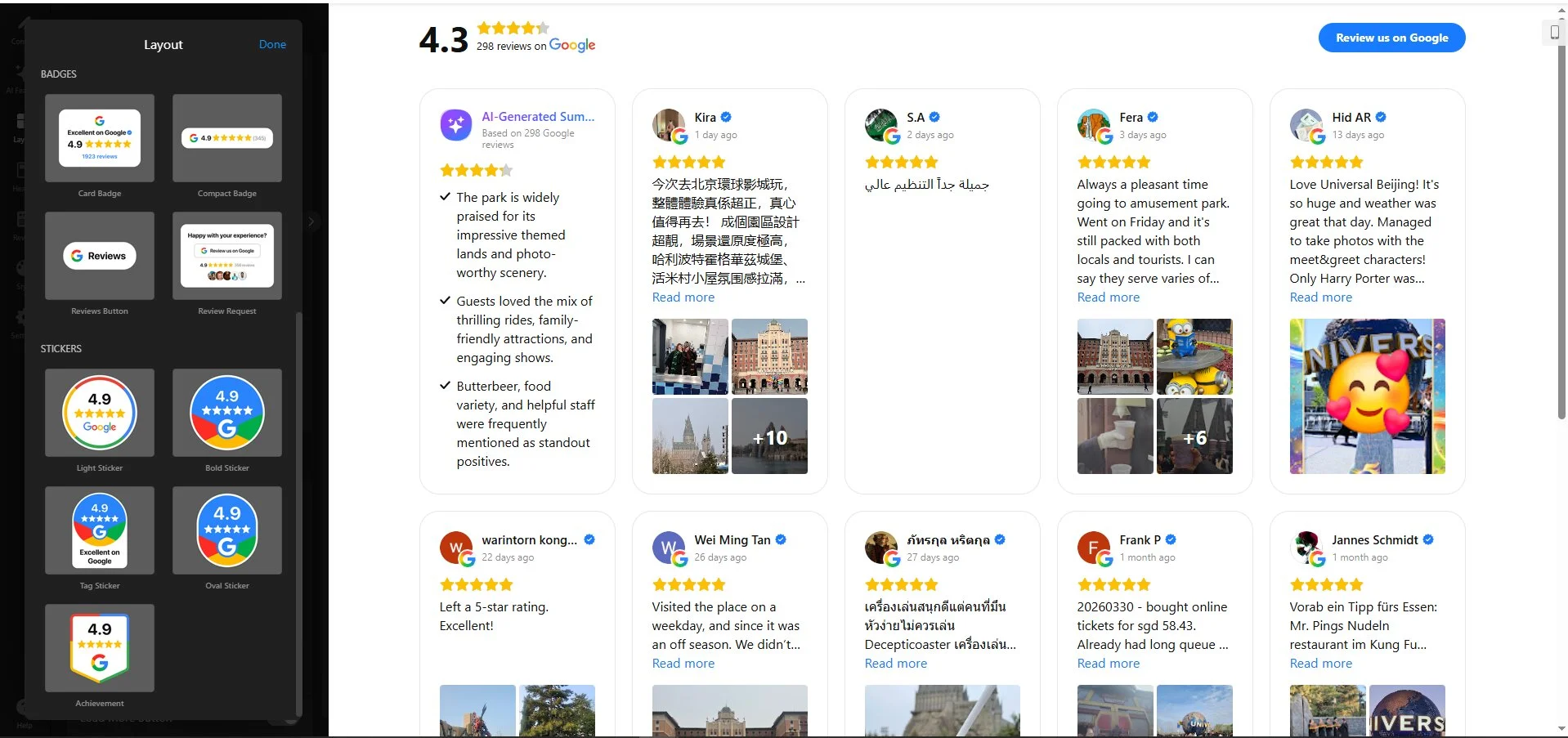
Jika Anda hanya menginginkan sinyal kepercayaan yang selalu terlihat, pakai Lencana Mengambang — tetap terlihat di layar tidak peduli seberapa jauh pengunjung menggulir. Stiker tebal adalah opsi ringkas namun kuat lainnya untuk pengaturan minimal.
Langkah 4: Atur header dan tombol “Tulis Ulasan”
Tab Header mengatur bagian di atas ulasan Anda. Ini dapat menampilkan peringkat bintang keseluruhan Anda, jumlah ulasan total, judul widget, foto para pengulas terbaru, dan yang terpenting, tombol “Tulis Ulasan” yang mengarahkan pengunjung langsung ke Profil Bisnis Google Anda untuk meninggalkan ulasan baru.
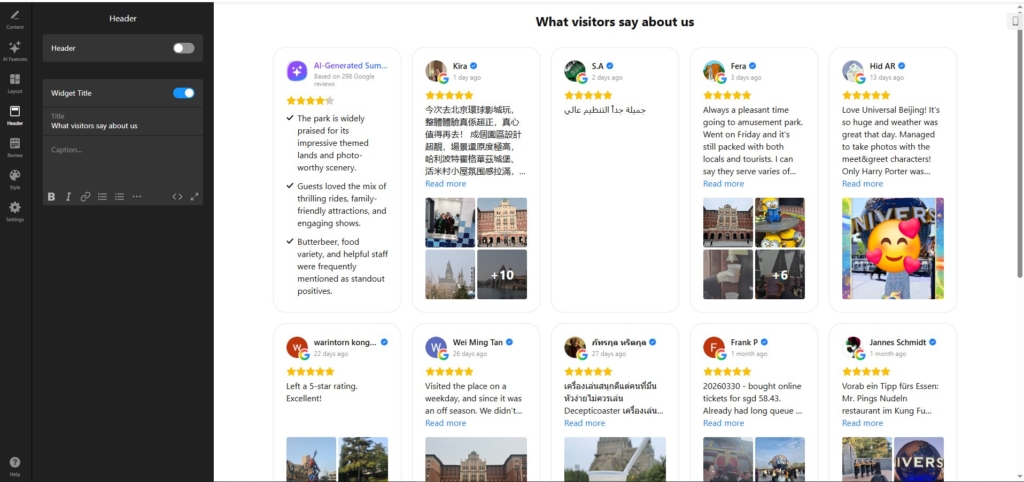
Ini adalah salah satu fitur yang paling jarang dimanfaatkan pada widget ini. Setiap pengunjung yang melihat ulasan Anda adalah calon penulis ulasan. Tombol tersebut mengubah tampilan ulasan Anda menjadi alat untuk menghasilkan ulasan — bukannya sekadar menampilkan bukti sosial, Anda secara aktif mengumpulkannya.
Langkah 6: Sesuaikan Desain
Tab Gaya dan Ulasan memungkinkan Anda menyesuaikan widget dengan identitas visual situs Anda. Berikut pengaturannya yang utama:
- Gaya kartu ulasan — pilih antara Classic, Bubble, atau Spotlight (terpusat, penekanan teks).
- Warna — atur warna aksen, latar kartu, warna teks, warna peringkat bintang, dan warna tautan secara individu.
- Font dan ukuran — pilih font kustom dan sesuaikan ukuran teks untuk judul widget dan isi ulasan.
- Tema — mode terang atau gelap.
- Tampilan teks ulasan — tampilkan teks lengkap atau pratinjau dengan panjang yang bisa diatur.
- Info Pengulas — kendalikan format nama, foto pengulas, badge terverifikasi, ikon sumber, dan tanggal ulasan.
- Sorot Teks — pilih frasa spesifik dan terapkan sorotan berwarna untuk menonjolkan umpan balik kunci.
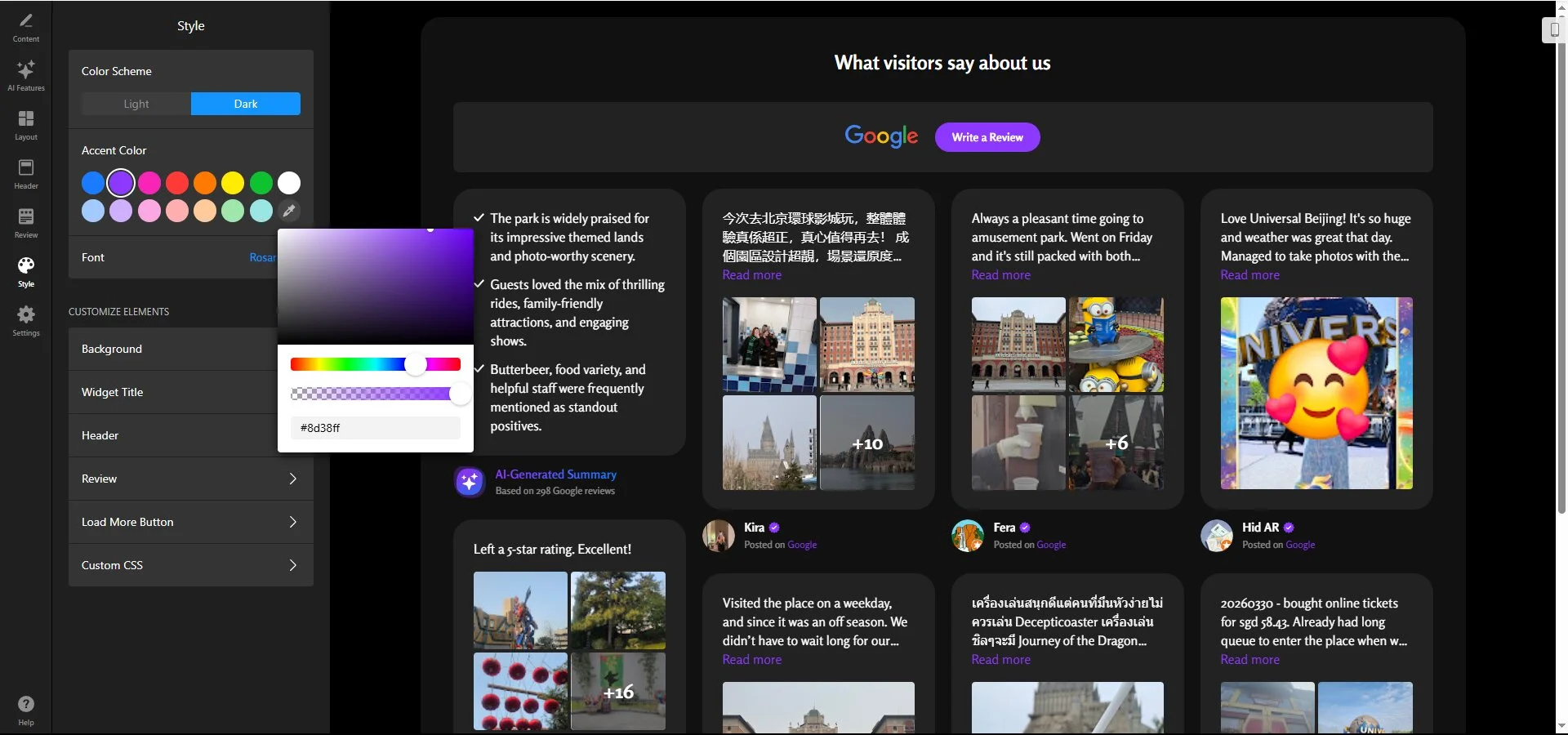
Gaya kartu Klasik cocok untuk sebagian besar situs karena menjaga tampilan Google yang dikenal dan dipercaya pengunjung. Jika situs Anda menggunakan latar belakang gelap, aktifkan mode gelap agar widget tidak menampilkan blok putih yang kontras di tengah halaman.
Langkah 7: Saring dan Urutkan Ulasan Anda
Di sinilah widget unggul dibandingkan sematan bawaan. Di tab Pengaturan di bawah “Filter & Urutkan Ulasan,” Anda bisa mengontrol ulasan mana yang muncul dan urutannya dengan tepat.
- Peringkat Bintang Minimum — tampilkan hanya ulasan yang dinilai pada atau di atas ambang batas (2–5 bintang).
- Kecualikan berdasarkan kata kunci atau nama pengulas — sembunyikan ulasan yang mengandung kata tertentu.
- Sertakan berdasarkan kata kunci — tampilkan hanya ulasan yang menyebut topik tertentu.
- Tampilkan hanya ulasan yang menyertakan foto — saring untuk menampilkan hanya ulasan yang menyertakan gambar pelanggan.
- Opsi penyortiran — terbaru dulu, tertua dulu, peringkat tertinggi dulu, atau ulasan dengan foto dulu.
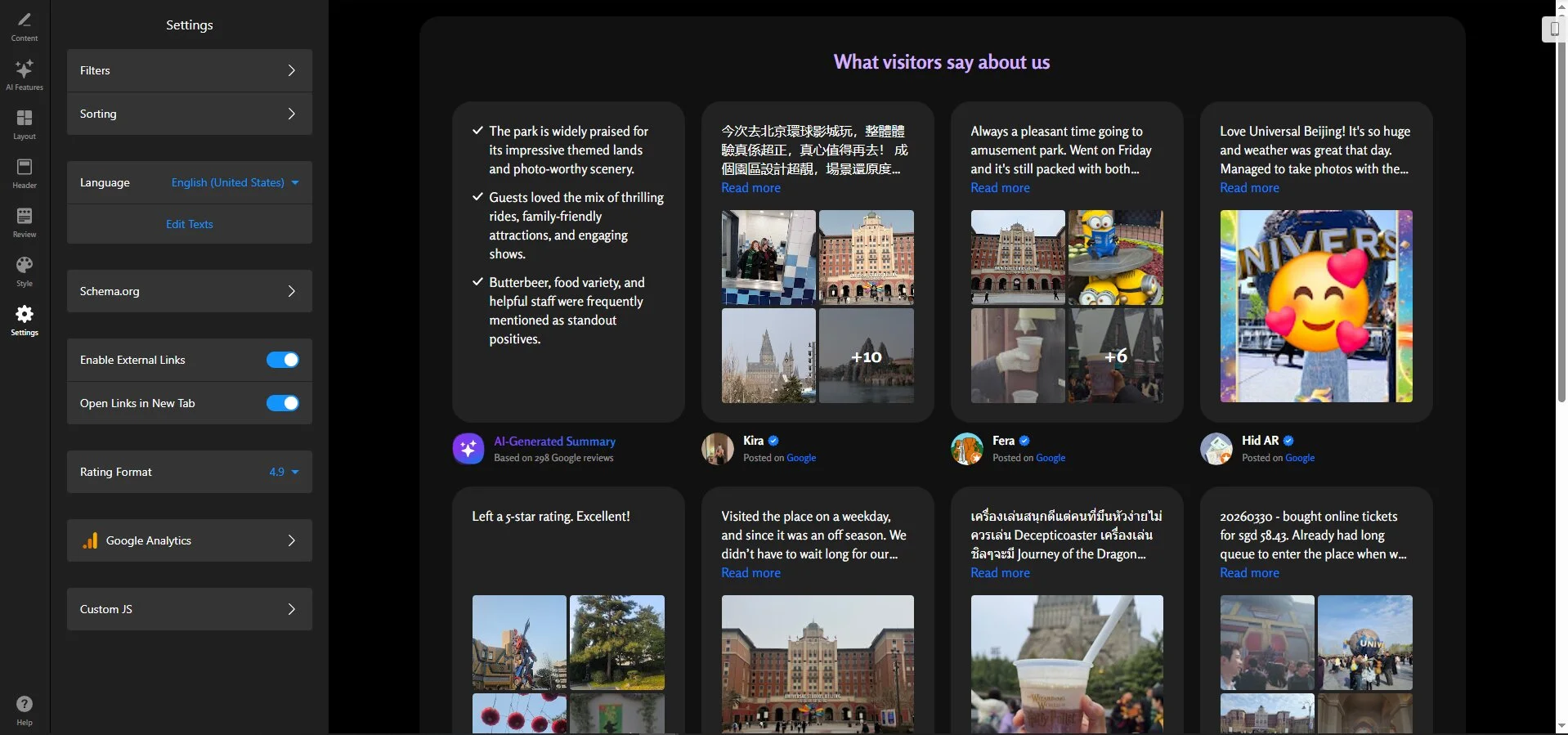
Jangan terlalu agresif memfilter — halaman yang hanya menampilkan ulasan 5 bintang terlihat dikurasi, dan pengunjung tahu itu. Menambahkan beberapa ulasan 4 bintang sebenarnya meningkatkan persepsi keaslian. Dan jika Anda memiliki beberapa ulasan menonjol, gunakan fitur Pin ke Atas untuk memastikan mereka selalu menjadi hal pertama yang dilihat pengunjung.
Langkah 7: Dapatkan kode sematan dan pasang
Setelah Anda puas dengan pengaturannya, klik “Add to Website” di pojok kanan atas. Anda akan menerima kode sematan Google Reviews — cuplikan HTML singkat dengan tag skrip dan elemen div. Salin seluruh kodenya.
Selanjutnya, tempelkan ke editor HTML situs Anda di mana pun Anda ingin ulasan muncul. Langkah-langkah pastinya tergantung pada platform Anda. Widget ini bekerja dengan sebagian besar CMS dan pembuat situs, seperti WordPress, Squarespace, Shopify, Webflow, Elementor, dan Wix.
Pemeriksaan Cepat Pemecahan Masalah
- Ulasan tidak dimuat: Periksa apakah Profil Bisnis Google Anda terverifikasi, publik, dan memiliki ulasan. Widget tidak bisa menampilkan ulasan dari profil yang tidak diklaim.
- Menampilkan bisnis yang salah: Gunakan Google Place ID alih-alih pencarian berdasarkan nama untuk akurasi. Banyak bisnis dengan nama serupa bisa menyebabkan ketidakcocokan.
- Ulasan Baru Tidak Muncul: Widget menyimpan ulasan dalam cache dan memperbaruinya setiap 72 jam. Ulasan yang diposting hari ini mungkin tidak muncul hingga siklus cache berikutnya.
- Tata letak terlihat berbeda di ponsel: Periksa pratinjau seluler di editor. Tata letak grid mungkin memerlukan jumlah kolom yang lebih sedikit pada layar kecil — sesuaikan jumlah kolom seluler secara terpisah.
- “Tombol Tulis Ulasan” tidak berfungsi: Pastikan tautan ulasan Google telah dikonfigurasi dengan benar pada pengaturan Tab Header. Tombol tersebut akan mengarahkan ke formulir ulasan di Profil Bisnis Google Anda.
Cara Lain untuk Menyematkan Ulasan Google di Situs Web
Widget bukan satu-satunya cara menampilkan Google Reviews. Jika Anda lebih suka solusi bawaan atau memiliki sumber daya pengembang, berikut dua alternatif yang patut dipertimbangkan.
Sisipan Google Maps (iframe bawaan)
Maps Embed API Google lets you place an interactive map on your website showing your business location. Pengunjung dapat mengklik peta untuk membuka Profil Bisnis Google Anda secara lengkap — di mana mereka akan melihat ulasan, peringkat, dan detail bisnis Anda. Namun sematan itu sendiri adalah peta, bukan tampilan ulasan.
- Buka Google Maps Embed API dan buat kunci API gratis di Google Cloud Console.
- Bangun URL sematan menggunakan nama bisnis Anda atau Place ID dengan mode tempat.
- Tempel kode iframe ke editor HTML situs Anda di tempat peta akan ditampilkan.
- Publikasikan dan verifikasi.
API Google Places (Pengembangan Kustom)
Jika Anda memiliki sumber daya pengembang, Google Places API memberi Anda akses langsung ke data ulasan yang bisa Anda tampilkan sesuka Anda. Ini adalah cara paling fleksibel — dan yang paling membutuhkan usaha.
- Buat proyek Google Cloud dan aktifkan Places API.
- Buat kunci API dengan pembatasan yang tepat.
- Gunakan titik akhir Place Details untuk mengambil ulasan tentang bisnis Anda.
- Bangun tampilan front-end (HTML/CSS/JavaScript) untuk menampilkan ulasan di situs Anda, mengelola paginasi, caching, dan desain responsif sendiri.
Apa yang Ditampilkan Setiap Metode
Karena ketiga pendekatan terlihat sangat berbeda di halaman, berikut gambaran singkat tentang apa yang sebenarnya dilihat pengunjung pada setiap opsi.
| Fitur | Widget Elfsight | Sematkan Google Maps | Google Places API |
|---|---|---|---|
| Teks ulasan individual | Ya | Tidak | Ya (maks. 5) |
| Peringkat Bintang | Ya (keseluruhan + per ulasan) | Tidak diperlukan (terlihat hanya setelah klik-through) | Ya (jika dikodekan) |
| Nama Pengulas dan Foto | Ya | Tidak | Ya (jika dikodekan) |
| Tanggapan Pemilik | Ya | Tidak | Tidak (tidak dikembalikan oleh API) |
| Foto Ulasan | Ya | Tidak | Tidak (tidak dikembalikan oleh API) |
| Opsi Tata Letak | 6 bawaan | Peta saja | Apa pun yang Anda bangun |
| Penyaringan | Peringkat bintang, kata kunci, ulasan individu | Tidak ada | Apa pun yang Anda bangun |
| Tombol “Tulis Ulasan” | Ya | Tidak | Jika Anda membangunnya |
Tips Pengoptimalan untuk Widget Ulasan Google Anda
Widget Anda telah aktif — berikut cara memaksimalkannya di luar pengaturan bawaan.
- Aktivkan pelacakan Google Analytics. Widget ini memiliki pelacakan peristiwa GA/GTM bawaan — ia memicu peristiwa ketika pengunjung melihat ulasan, membuka pop-up, atau mengklik menuju Google. Aktifkan di Pengaturan untuk melihat apakah ulasan benar-benar memengaruhi perilaku.
- Ringkasan Ulasan yang dihasilkan AI. Widget ini bisa secara otomatis menghasilkan rangkasan singkat tentang hal-hal yang paling sering disebut pelanggan. Aktifkan di tab Fitur AI — sangat berguna di bagian atas halaman ketika ruang layar terbatas.
- Emphathize the best feedback. Pin dua atau tiga ulasan terkuat Anda di bagian atas widget sehingga mereka selalu menjadi hal pertama yang dilihat pengunjung. Pilih ulasan yang menyebutkan hasil spesifik — ‘menghemat 40% biaya pengiriman’ menghasilkan konversi yang lebih baik daripada ‘layanan hebat’.
- Aktifkan markup Skema untuk rich snippets. Widget ini mendukung data terstruktur Schema.org yang menampilkan peringkat bintang di hasil pencarian Google. Tidak bekerja di beranda — lihat panduan kami tentang menambahkan rich snippets ulasan untuk SEO. menambahkan rich snippets ulasan untuk SEO.
- Sorat frasa kunci di dalam ulasan. Jika seorang pelanggan menulis sesuatu yang tepat menggambarkan proposisi nilai Anda, gunakan fitur Sorot Teks untuk menjadikannya menonjol secara visual — menarik perhatian tanpa mengedit ulasan.
- Letakkan widget di halaman ucapan terima kasih Anda. Pelanggan paling puas tepat setelah menyelesaikan pembelian atau pemesanan. Padukan tampilan ulasan dengan tombol “Tulis Ulasan” di sana untuk menangkap mereka pada saat kemauan berulasan sedang tinggi.
Pertanyaan yang Sering Diajukan
Bagaimana cara menambahkan Ulasan Google ke situs web saya secara gratis?
Cara Menampilkan Ulasan Google di Situs Web dengan Kode Kustom?
Apakah ulasan Google yang disematkan diperbarui secara otomatis?
Apakah penyematan Ulasan Google akan memperlambat situs saya?
Bisakah saya menautkan Ulasan Google ke situs web saya di Shopify, WordPress, atau Wix?
Kesimpulan
Kini Anda telah melihat bagaimana cara mendapatkan Ulasan Google di situs Anda — mulai dari pengaturan widget 5 menit dengan penyaringan dan kendali tata letak, hingga sematan bawaan dan pembangunan kustom berbasis API. Anda tahu di mana menempatkan ulasan agar berdampak maksimal, bagaimana menyaringnya tanpa terlihat seperti Anda menyembunyikan umpan balik buruk, dan bagaimana mengubah tampilan ulasan menjadi alat pembuat ulasan dengan tombol “Tulis Ulasan”.
Jika Anda belum mulai, buka editor widget Ulasan Google dan coba sebuah template — Anda bisa melihat pratinjau pengaturan secara lengkap sebelum memutuskan. Dan jika Anda berada di sektor seperti restoran, layanan kesehatan, atau real estat, nantikan panduan industri spesifik kami tentang cara menampilkan Ulasan Google pada halaman situs yang disesuaikan dengan niche Anda.
Sumber yang disebutkan di pendahuluan: BrightLocal Local Consumer Review Survey 2026