Obrolan langsung mengubah cara pengunjung berinteraksi dengan situs Anda. Alih-alih membiarkan pengguna menunggu respons email atau antrean telepon, obrolan real-time menghadirkan koneksi langsung yang menjawab pertanyaan dan kekhawatiran saat muncul. Namun menambahkan widget obrolan saja tak cukup—desain yang tepat, penempatan yang disengaja, dan kustomisasi yang cermat adalah kunci untuk mengubah pengunjung menjadi pelanggan yang terlibat.
Widget Obrolan Semua-dalam-Satu menggabungkan beberapa platform pesan—WhatsApp, Facebook Messenger, Telegram, Instagram, Viber, dan lainnya—menjadi antarmuka tunggal yang terintegrasi langsung ke situs Anda. Panduan ini memberikan strategi praktis langkah demi langkah untuk implementasi, kustomisasi desain, dan optimisasi berbasis industri untuk memaksimalkan keterlibatan dan mencapai hasil bisnis yang terukur.
Buat Obrolan Langsung Anda dalam Empat Langkah
Jika Anda ingin menjalankan obrolan langsung dengan cepat, pintasan ini untuk Anda. Dengan widget All-in-One Chat Elfsight, Anda bisa membangun dan meluncurkan obrolan untuk situs web Anda hanya dalam beberapa langkah mudah:
- Buka editor Elfsight dan pilih templat obrolan.
- Sesuaikan widget Obrolan Langsung Anda.
- Klik ‘Tambahkan ke situs web secara gratis’ dan salin kode yang dihasilkan.
- Tempelkan kodenya ke backend situs web Anda.
🚀 Coba sekarang juga dan buat obrolan langsung Anda di editor gratis!
Sesuaikan Obrolan Langsung Anda dengan Kasus Penggunaan
Setiap bisnis memiliki kebutuhan berbeda terkait fitur obrolan langsung, dan struktur yang tepat bisa membuat perbedaan besar. Cara Anda mengatur obrolan Anda bergantung pada siapa yang Anda bantu, apa yang ingin Anda capai, dan bagaimana audiens Anda suka berkomunikasi. Di bawah ini, Anda akan menemukan lima kasus penggunaan praktis—masing-masing dengan pendekatan yang disesuaikan untuk mencapai tujuan dunia nyata.
📞 Dukungan – Pusat Bantuan Pelanggan
Berlaku untuk: toko online, penyedia layanan, perusahaan SaaS, bisnis perhotelan.
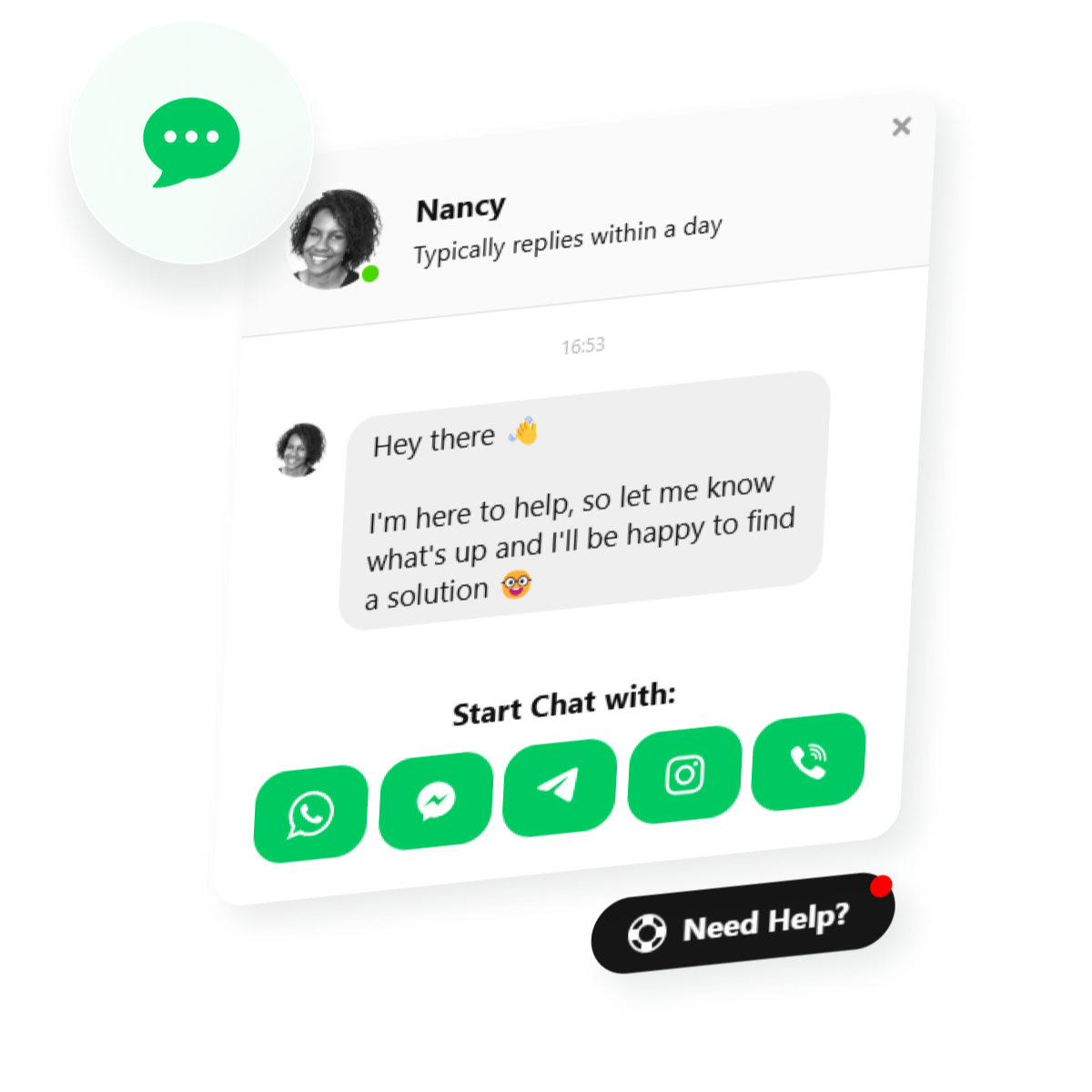
Ketika pengguna bingung atau menghadapi masalah, obrolan dukungan yang diposisikan dengan baik memudahkan mereka mendapatkan bantuan segera. Template ini menjaga agar semuanya tetap sederhana dan ramah, dengan jendela chat yang bersih dan opsi kontak yang terlihat sehingga pengunjung tidak perlu mencari bantuan. Respons bawaan dan petunjuk ketersediaan agen berarti balasan lebih cepat, dan pengguna merasa didengar daripada tersesat dalam antrean.
Struktur yang Disarankan
- Peluncur Obrolan yang terlihat dengan prompt “Butuh bantuan?”
- Nama agen dan avatar untuk sentuhan pribadi
- Tombol balasan cepat untuk masalah umum
- Opsi untuk meminta transkrip untuk tindak lanjut
💰 Penjualan – Konsultasi Produk
Berlaku untuk: ecommerce, ritel, layanan berlangganan.
Saat seseorang mempertimbangkan pembelian, dukungan obrolan langsung bisa membantu membuat keputusan. Template ini menawarkan akses cepat ke para pakar produk, dengan rekomendasi item unggulan atau diskon. Pengunjung merasa yakin membuat keputusan, terutama saat mereka bisa mendapatkan rekomendasi atau klarifikasi mengenai spesifikasi dan harga secara langsung.
Struktur yang Disarankan
- Pesan selamat datang yang menonjolkan penawaran terkini
- Tombol pilihan produk atau tautan cepat
- Ruang untuk pertanyaan singkat dan spesifik
- CTA: “Dapatkan penawaran eksklusif Anda sekarang”
📅 Pemesanan – Asisten Reservasi
Berlaku untuk: hotel, restoran, klinik, penyelenggara acara.
Pemesanan Janji Temu bisa terasa seperti tugas, tetapi widget ini menyederhanakan semuanya. Ia menawarkan jendela obrolan yang rapi dengan panduan jelas untuk tanggal, waktu, dan preferensi, plus konfirmasi instan untuk ketenangan pikiran. Pengguna bisa menanyakan ketersediaan, permintaan khusus, atau bahkan mendapatkan rekomendasi untuk kunjungan mereka—semua tanpa meninggalkan halaman.
Struktur yang Disarankan
- Pemilih tanggal dan waktu di dalam obrolan
- Pertanyaan terisi otomatis (jumlah tamu, permintaan khusus)
- Pesan konfirmasi pemesanan instan
- Opsi Pengingat dan Pembatalan
💬 Umpan Balik – Wawasan Pelanggan
Berlaku untuk: bisnis layanan, toko online, platform pelatihan.
Umpan balik membantu Anda tumbuh, tetapi orang tidak suka survei panjang. Template widget ini membuat berbagi pendapat cepat dan mudah. Menggunakan prompt singkat dan ramah, memungkinkan pengguna memilih dari rating emoji atau meninggalkan komentar singkat. Struktur sederhana mendorong partisipasi, terutama segera setelah pembelian atau pengalaman layanan.
Struktur yang Disarankan
- Emoji atau penilaian bintang untuk umpan balik instan
- Satu pertanyaan pilihan ganda singkat
- Kotak komentar yang bisa diperluas
- Pesan ucapan terima kasih yang positif
👨💼 Orientasi & Konsultasi – Pengaturan Langsung
Berlaku untuk: onboarding SaaS, agensi, layanan profesional, penyedia pelatihan.
Memulai produk atau layanan baru bisa membingungkan. Template ini membimbing pengguna melalui proses onboarding atau konsultasi langkah demi langkah, dengan panduan yang disesuaikan dan saran ahli. Pengguna dapat meminta bantuan, mendapatkan sumber daya, atau menjadwalkan panggilan satu-satu—semua dari jendela obrolan. Pengalaman ini terasa mendukung dan mengurangi tingkat pengabaian selama pengaturan.
Struktur yang Disarankan
- Pesan Sambutan dengan langkah demi langkah
- Akses cepat ke panduan atau video tutorial
- Opsi menjadwalkan panggilan langsung atau chat dengan ahli
- Pelacak kemajuan atau daftar periksa
Pratinjau lebih banyak Live Chat interaktif Contoh untuk menemukan yang tepat bagi kebutuhan bisnis Anda.
Hambatan Umum Widget Obrolan Langsung & Solusi Terbukti
Meskipun dengan niat terbaik, widget obrolan langsung bisa membuat frustasi bagi tim maupun pengunjung jika pengaturannya tidak dilakukan dengan hati-hati. Berikut masalah yang paling sering muncul—dan bagaimana widget All-in-One Chat Elfsight membantu Anda menanganinya sejak dini.
| Masalah Widget | Mengapa Hal Ini Terjadi | Bagaimana Elfsight Membantu |
|---|---|---|
| Widget tidak muncul di situs web | Kode ditempatkan di bagian HTML yang salah, atau widget tidak diaktifkan | Panduan Instalasi yang Jelas membimbing Anda menempelkan kode di lokasi yang tepat, dan Saklar Sederhana untuk mengaktifkan/mematikan widget |
| Obrolan muncul pada waktu yang salah (terlalu dini atau terlalu sering) | Pemicu widget terlalu agresif diatur, mengganggu pengunjung | Pemicu berbasis perilaku memungkinkan Anda menampilkan obrolan hanya ketika pengguna kemungkinan membutuhkan bantuan (misalnya setelah mereka berlama-lama atau menggulir) |
| Obrolan terlewat saat tim sedang offline | Tidak ada indikasi ketersediaan agen yang jelas, menyebabkan pesan tidak terjawab | Custom offline messages and auto-replies set expectations and offer contact forms when nobody is available |
| Kesesuaian merek yang tidak konsisten atau penampilan yang generik | Widget tidak disesuaikan dengan merek Anda, sehingga terasa tidak pas | Opsi desain yang mudah membiarkan Anda mencocokkan warna, teks, dan avatar dengan branding Anda—Tanpa Coding |
| Antarmuka obrolan yang membingungkan atau berantakan | Terlalu banyak kolom, prompt tidak jelas, atau tata letak yang sibuk | Penyesuaian yang mulus untuk pesan sambutan, kolom, dan prompt menjaga kemudahan bagi pengguna |
| Perubahan pengaturan tidak muncul segera | Caching atau masalah sesi menyebabkan pembaruan pengaturan tidak terlihat | Pembaruan Instan memastikan perubahan langsung terlihat, sehingga Anda melihat apa yang dilihat pengguna |
Sebagian besar masalah obrolan langsung berasal dari struktur dan kejelasan. Dengan menata widget Anda dengan cermat, Anda bisa menghilangkan hampir semua hambatan. Selanjutnya, mari kita bahas cara menyesuaikan widget Elfsight Anda langkah demi langkah.
Merancang Solusi: Cara Membuat Live Chat dari Awal
Setelah Anda mengetahui jenis interaksi obrolan yang diharapkan audiens Anda, Anda dapat mengubah widget standar menjadi bagian yang mulus dari situs Anda. Bagian ini memberi Anda langkah demi langkah, mulai dari memilih saluran dan opsi gaya hingga menyematkan dan mengoptimalkan pengalaman obrolan.
1. Pilih Template Obrolan
Buka editor All-in-One Chat dan pilih template siap pakai yang sejalan dengan tujuan bisnis Anda. Setiap template dioptimalkan untuk pola interaksi spesifik dan dilengkapi konfigurasi saluran yang direkomendasikan.
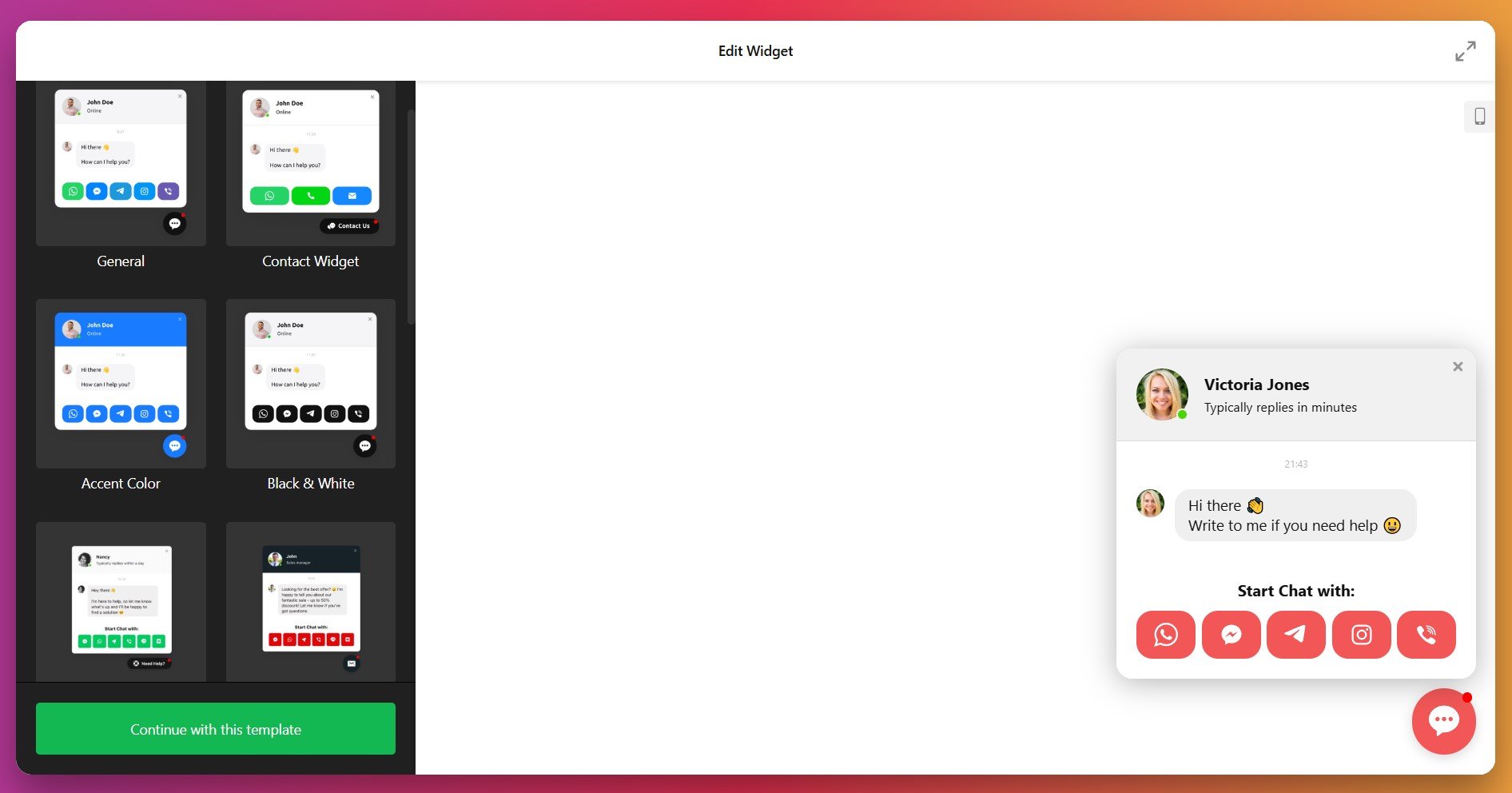
Misalnya: Chat Pemesanan untuk bisnis layanan, Chat Orientasi – sangat cocok untuk SaaS dan platform edukasi, dll. Klik “Lanjutkan dengan template ini” untuk lanjut ke kustomisasi.
2. Tambahkan Saluran Pesan Anda
Buka tab Kontak dan klik “Tambahkan Kontak” untuk menghubungkan platform pesan pilihan Anda. Widget mendukung sebagian besar messenger populer:
- WhatsApp (cantumkan nomor telepon lengkap dengan kode negara, mis., +6281234567890)
- Facebook Messenger (memerlukan nama pengguna Halaman Facebook Anda)
- Telegram (gunakan nama pengguna @username Anda atau tautan bot)
- Instagram (Memerlukan username Pesan Langsung)
- Viber (nomor telepon)
- Email (alamat email dukungan Anda)
- SMS (nomor telepon)
Begitu juga tombol utilitas seperti Telepon, Dapatkan Petunjuk Arah, dan Tautan Kustom.
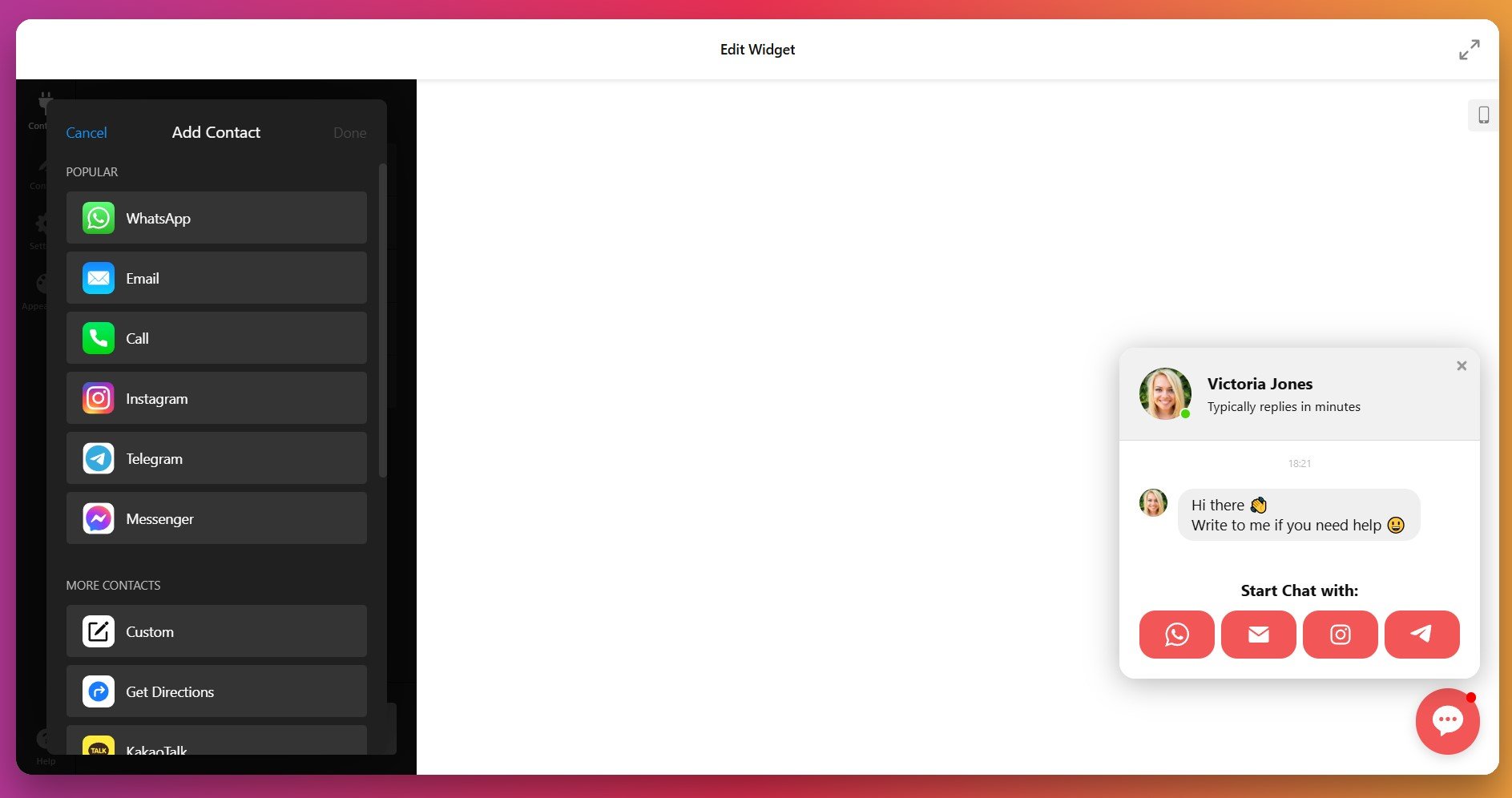
Anda bisa mengaktifkan sebanyak saluran yang diperlukan untuk menemui pelanggan di tempat mereka sudah berkomunikasi.
3. Personalisasi Informasi Agen dan Pesan
Buka tab Konten untuk mengonfigurasi identitas agen obrolan Anda. Tambahkan Nama Agen Anda (gunakan nama anggota tim asli agar lebih autentik), unggah Foto Profil (wajah manusia meningkatkan kepercayaan dan tingkat respons), dan atur Status Ketersediaan—pilih antara “Online,” tampilkan perkiraan waktu balasan (mis. “Balasan dalam ~2 jam”), atau buat pesan status khusus.
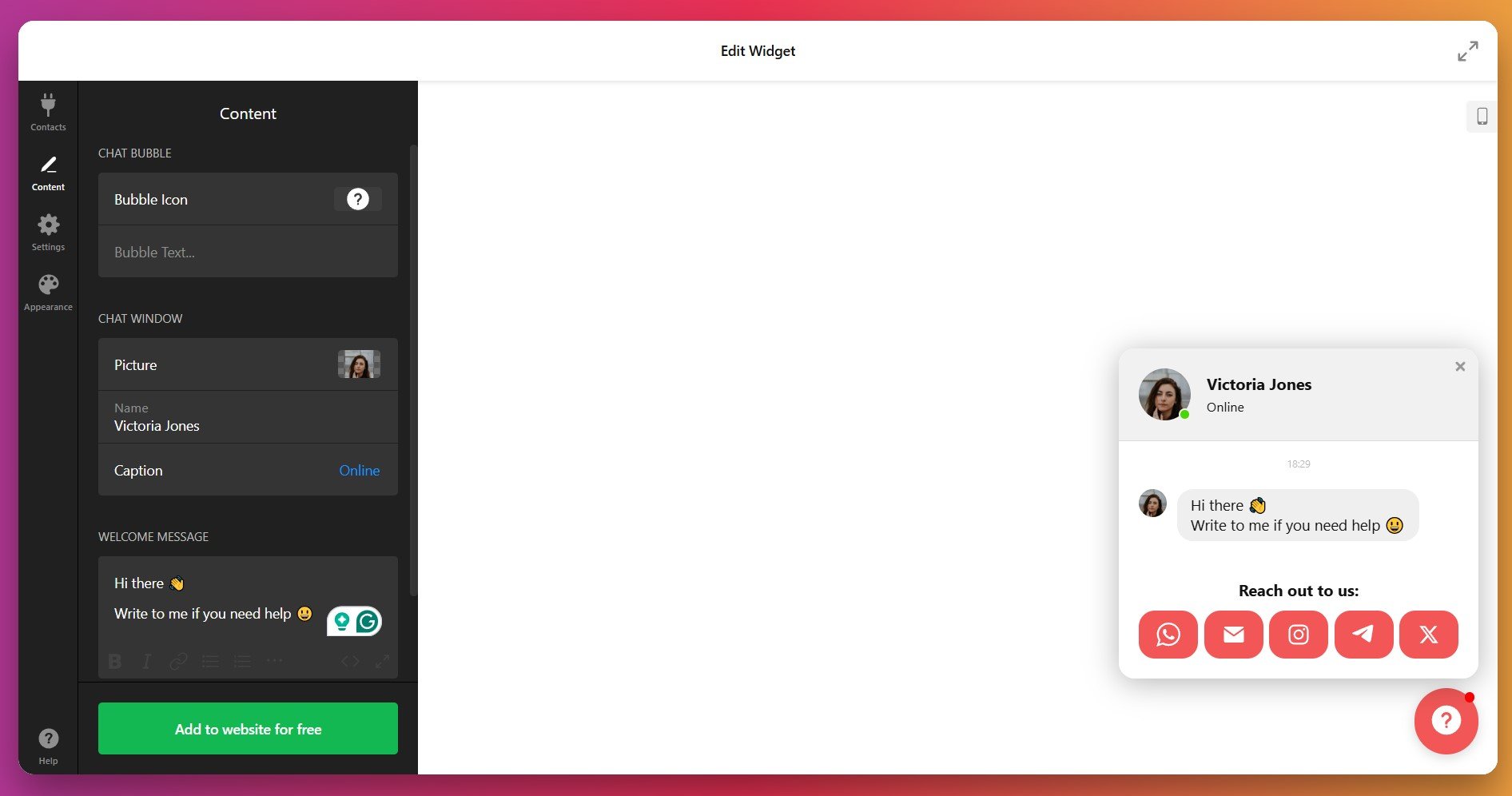
Buat Pesan Sambutan yang singkat dan kontekstual yang muncul saat pengunjung membuka jendela obrolan—salam yang efektif sebaiknya kurang dari 10 kata dan menyesuaikan konteks halaman, misalnya “Butuh bantuan memilih paket yang tepat?” di halaman harga atau “Pertanyaan tentang pengiriman?” di halaman produk.
4. Sesuaikan Balon Obrolan
Masih di tab Konten, gulir ke bagian Balon Obrolan. Pilih ikon dari perpustakaan Elfsight (pilihan mencakup bubble obrolan, headset, ikon pesan, dan logo khusus platform) atau unggah logo perusahaan Anda sendiri untuk konsistensi merek maksimal.
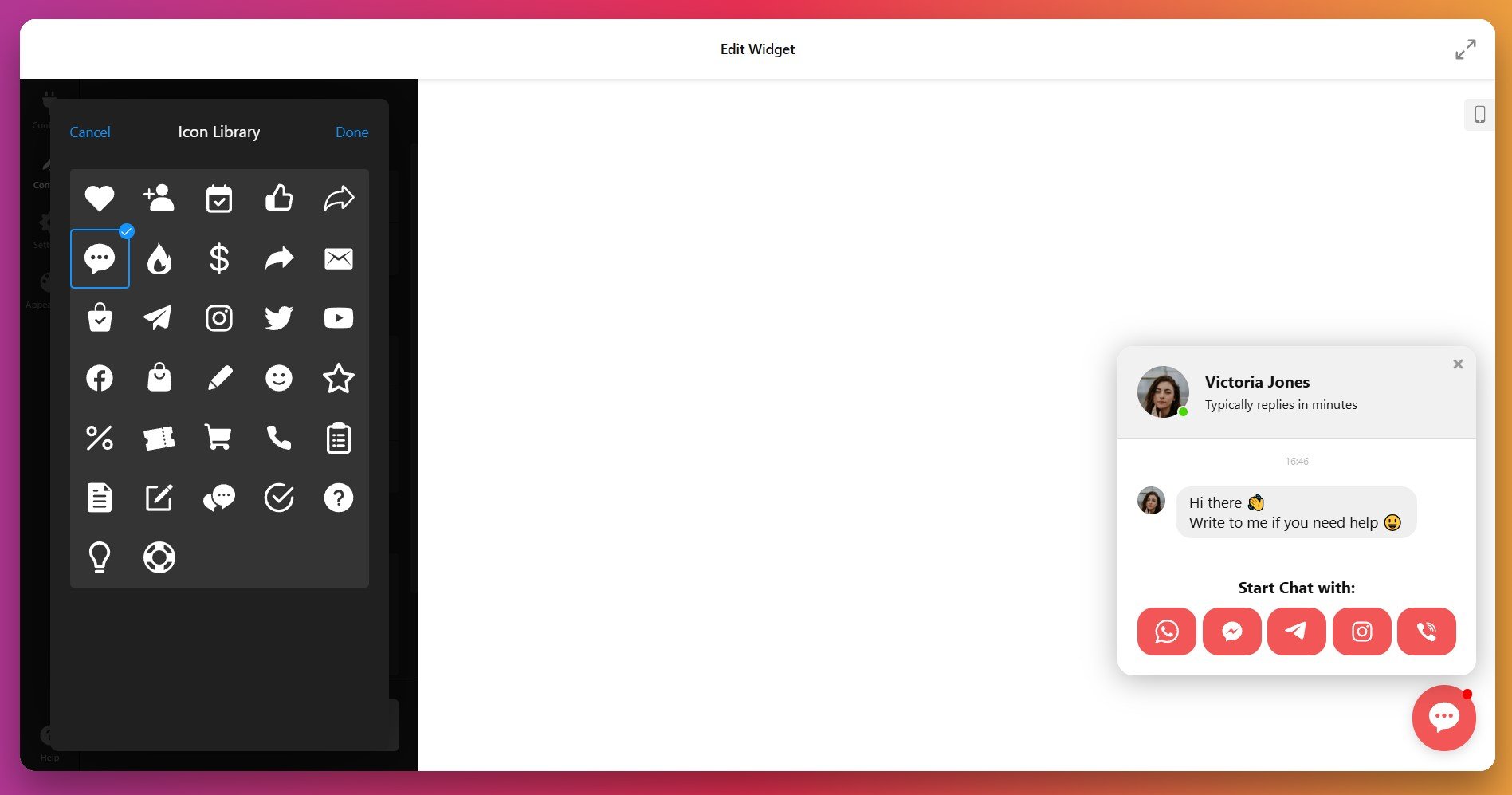
Tambahkan Teks Bubble opsional yang muncul di samping ikon (misalnya “Chat with us!” atau “Need help?”) untuk mendorong interaksi.
5. Konfigurasikan Pemicu Tampilan dan Perilaku
Buka tab ‘Pengaturan’ dan buka Pengaturan Tampilan Obrolan. Tentukan kapan dan di mana widget Anda muncul menggunakan empat opsi penargetan yang kuat:
- Halaman: Pilih “Semua Halaman” untuk tampilan di seluruh situs, “Halaman Tertentu” untuk menampilkan chat hanya pada URL yang ditentukan (tepat untuk halaman dengan niat tinggi seperti harga, checkout, atau kontak), atau “Halaman yang Dikecualikan” untuk menyembunyikan chat dari area tertentu. Anda dapat mengetik “homepage” untuk menargetkan atau mengecualikan beranda Anda.
- Perangkat: Pilih desktop, seluler, atau keduanya untuk mengontrol perangkat mana yang menampilkan widget obrolan. Bisnis berorientasi seluler sebaiknya memastikan optimasi seluler sempurna.
- Pengunjung: Targetkan “Semua Pengunjung,” “Pengunjung Baru” (tamu situs pertama kali), atau “Pengunjung Kembali” (pengguna yang pernah mengunjungi situs Anda sebelumnya) untuk mempersonalisasi pengalaman obrolan berdasarkan tingkat kenyamanan.
- Date & Time: Tetapkan jadwal kapan obrolan harus terlihat—ideal untuk bisnis dengan jam operasional tertentu atau tim dukungan berbasis zona waktu.
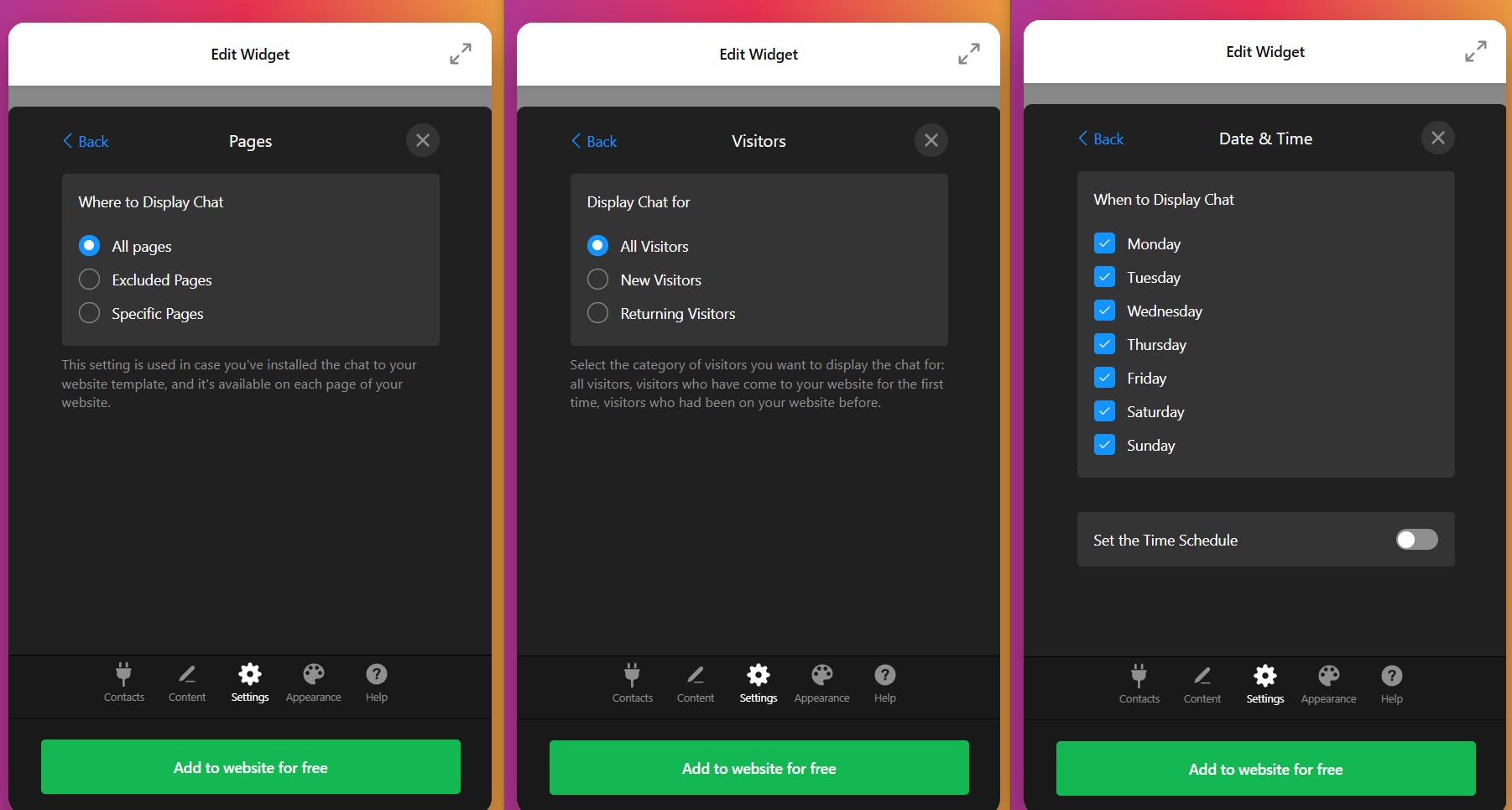
Di bawah Open Chat Triggers, konfigurasikan tindakan pengunjung mana yang otomatis membuka jendela chat:
- Pada Pemuatan Halaman (segera saat halaman dimuat—gunakan dengan hemat karena dapat terasa mengganggu)
- Waktu di Halaman (setelah pengunjung menghabiskan X detik di halaman ini)
- Waktu di Situs (setelah pengunjung menghabiskan X detik di mana saja di situs Anda)
- Posisi Gulir (ketika pengunjung menggulir ke X% halaman)
- Niat Keluar (ketika pengunjung mencoba meninggalkan halaman atau menutup tab browser)
6. Pilih Tata Letak dan Penempatan
Posisi Di tab Pengaturan, pilih antara Terapung (gelembung obrolan mengikuti pengguna saat menggulir, tetap terlihat sepanjang waktu) atau Tertanam (penempatan statis dalam konten halaman).
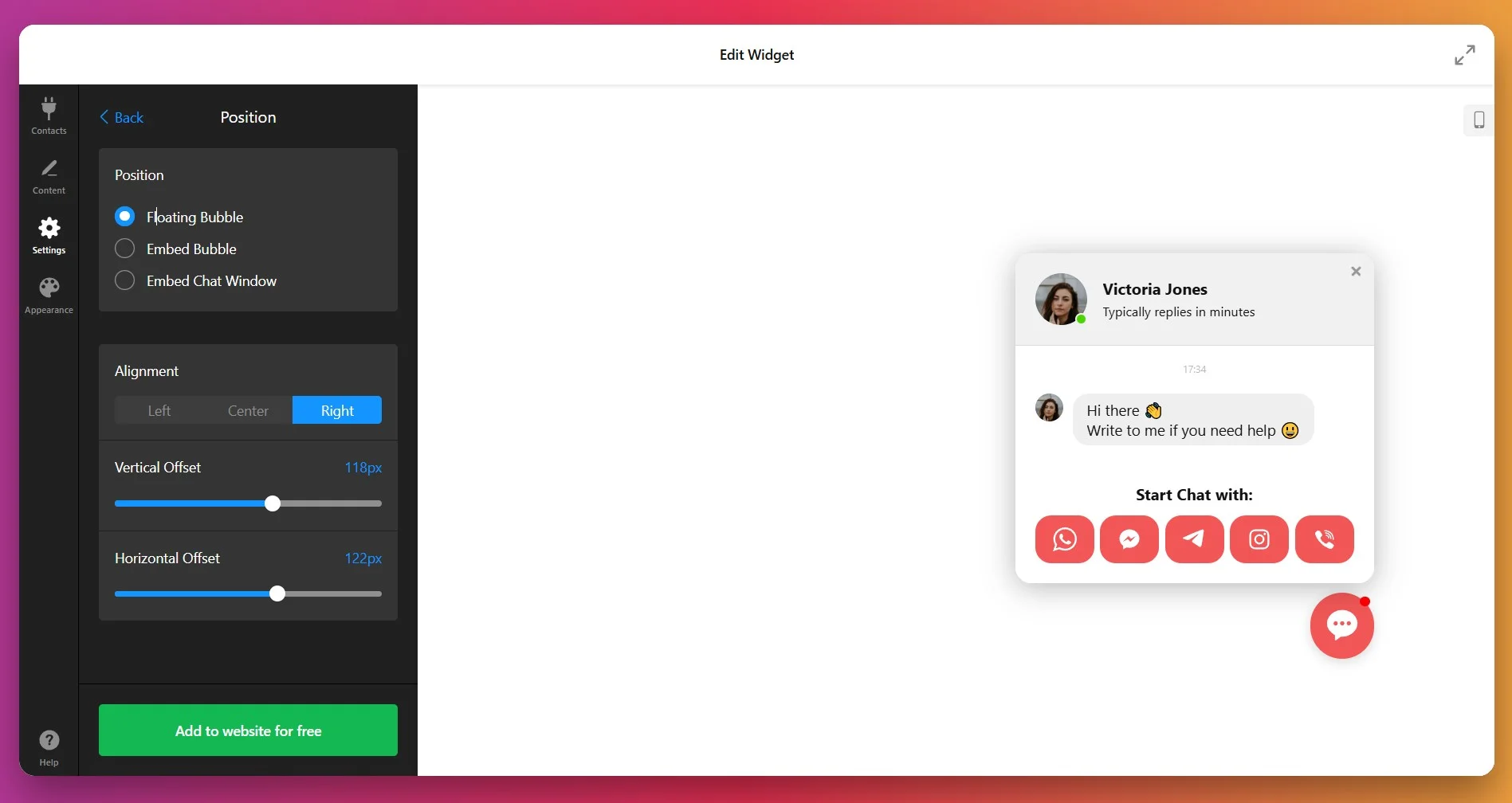
Untuk tata letak mengambang, pilih posisi sudut—pojok kanan bawah adalah konvensi web dan berkinerja terbaik di pasar Barat, sedangkan pojok kiri bawah bisa bekerja untuk bahasa yang ditulis dari kanan ke kiri atau untuk menghindari konflik dengan elemen situs yang ada. Sesuaikan pergeseran horizontal dan pergeseran vertikal untuk menyetel posisi tepat relatif terhadap tepi layar.
7. Sesuaikan Tampilan dan Branding
Buka tab “Tampilan” untuk menyesuaikan widget dengan identitas visual situs Anda. Sesuaikan elemen-elemen berikut:
- Balon Obrolan: Sesuaikan warna latar belakang, efek bayangan, dan ukuran. Aktifkan atau nonaktifkan lencana notifikasi, serta sesuaikan warna dan teksnya.
- Header Widget: Sesuaikan warna latar header, warna teks, dan gaya tata letak. Ini adalah bagian atas yang dilihat pengunjung saat chat dibuka, menampilkan info agen Anda.
- Latar Belakang Widget: Atur warna latar belakang atau gambar untuk panel obrolan utama. Tema terang bekerja terbaik untuk layanan profesional; tema gelap cocok untuk merek teknologi dan game.
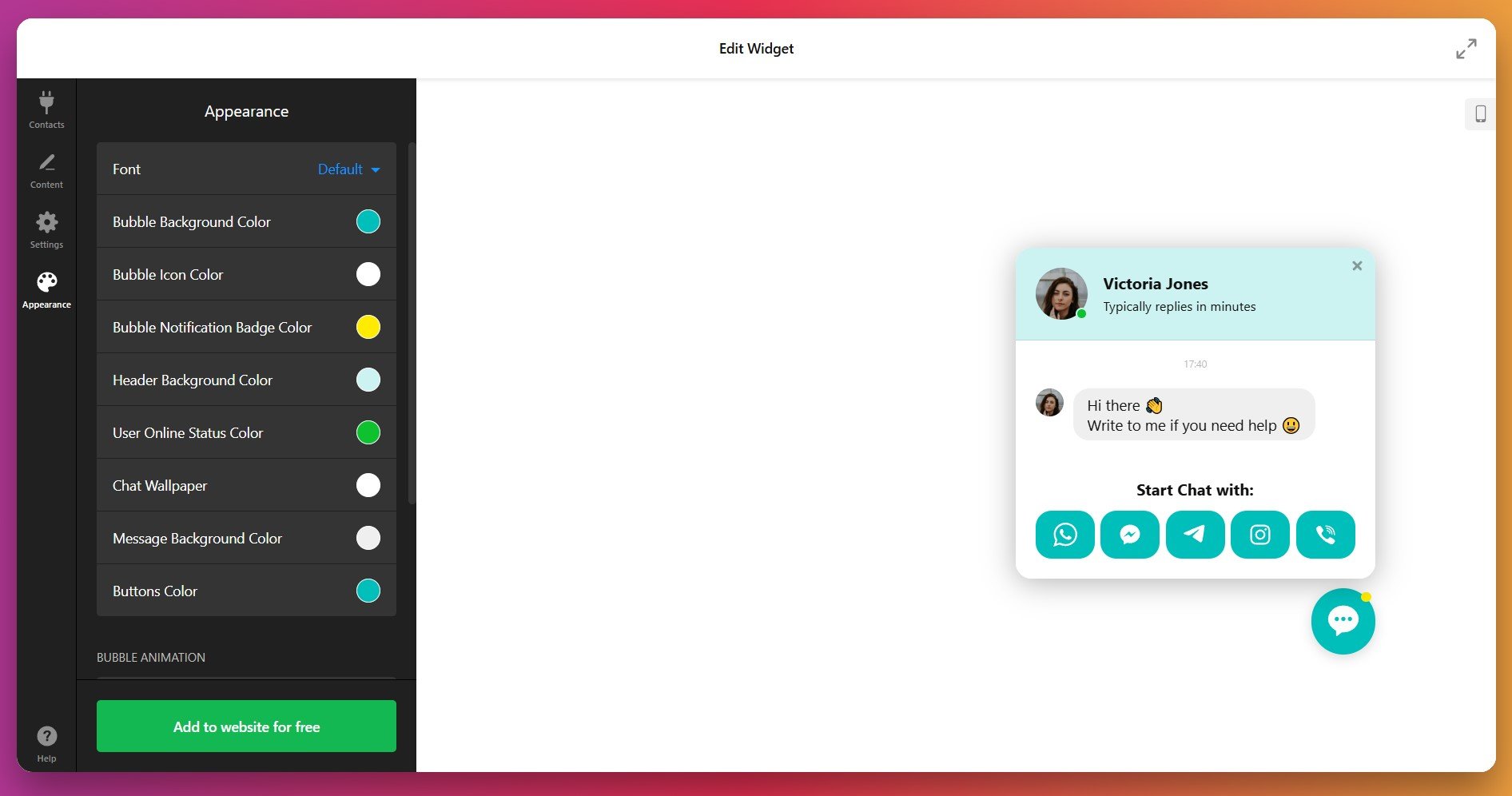
- Tombol Messenger: Sesuaikan warna dan gaya tombol untuk setiap saluran. Anda bisa mempertahankan warna merek platform (WhatsApp hijau, Messenger biru) atau menyatukannya dengan palet merek Anda.
- Tipografi: Pilih keluarga huruf yang sesuai dengan situs Anda. Tipografi yang konsisten memperkuat kohesi merek dan meningkatkan keterbacaan.
- Animations: Pilih gaya animasi masuk dan keluar—efek pudar yang halus terlihat profesional, sementara loncatan dan geseran menambahkan energi untuk merek yang berorientasi pada generasi muda.
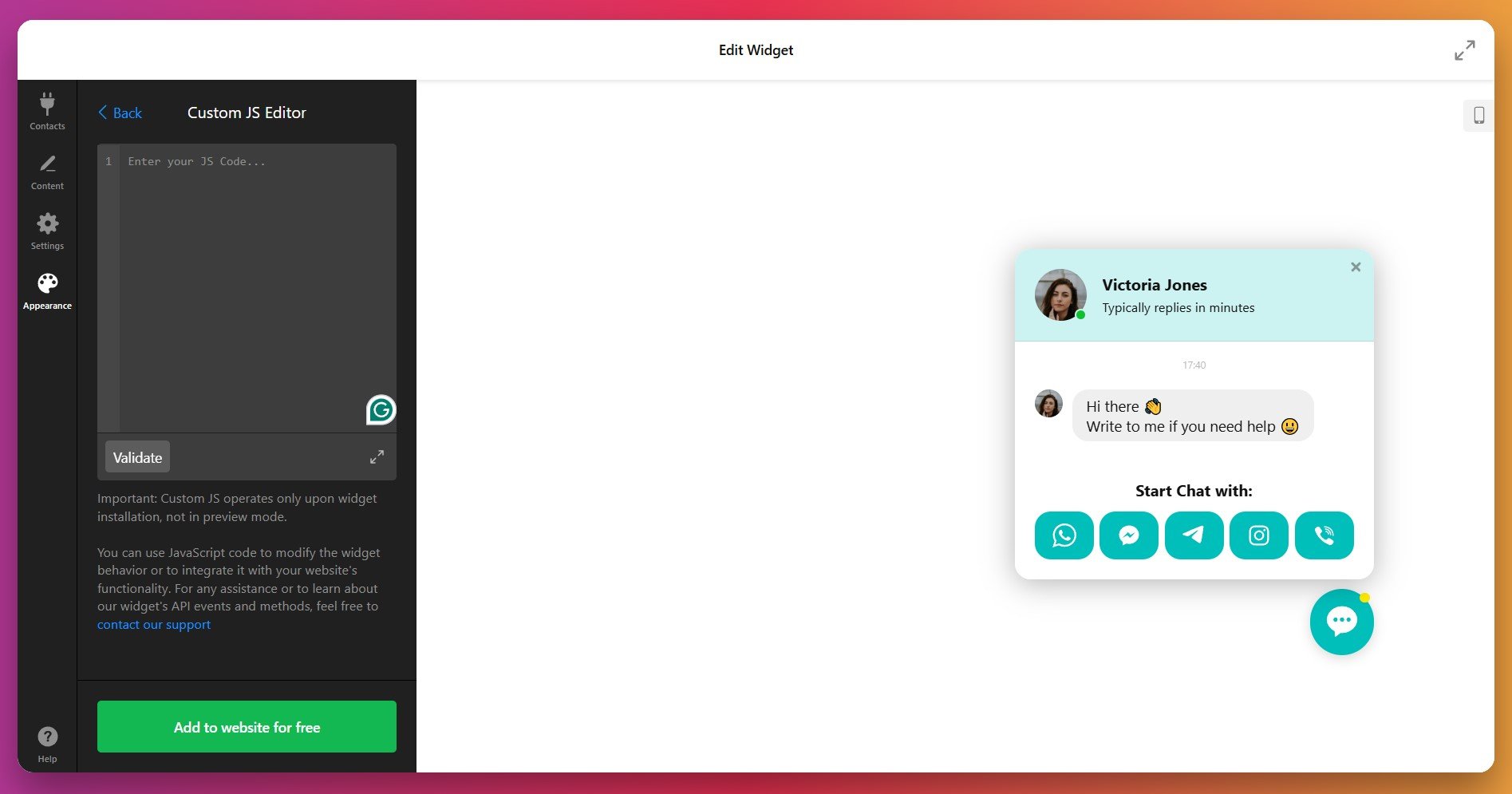
Untuk kustomisasi tingkat lanjut, gunakan bidang CSS Kustom untuk menerapkan aturan gaya yang presisi, dan JavaScript Kustom untuk memicu peristiwa khusus atau mengintegrasikan dengan fungsionalitas situs web lainnya.
8. Aktifkan Pelacakan
Kembali ke tab Pengaturan dan gulir hingga Google Analytics. Nyalakan pelacakan peristiwa untuk memantau interaksi chat—widget akan mengirim peristiwa saat pengunjung membuka chat, mengklik saluran pesan, atau menutup widget.
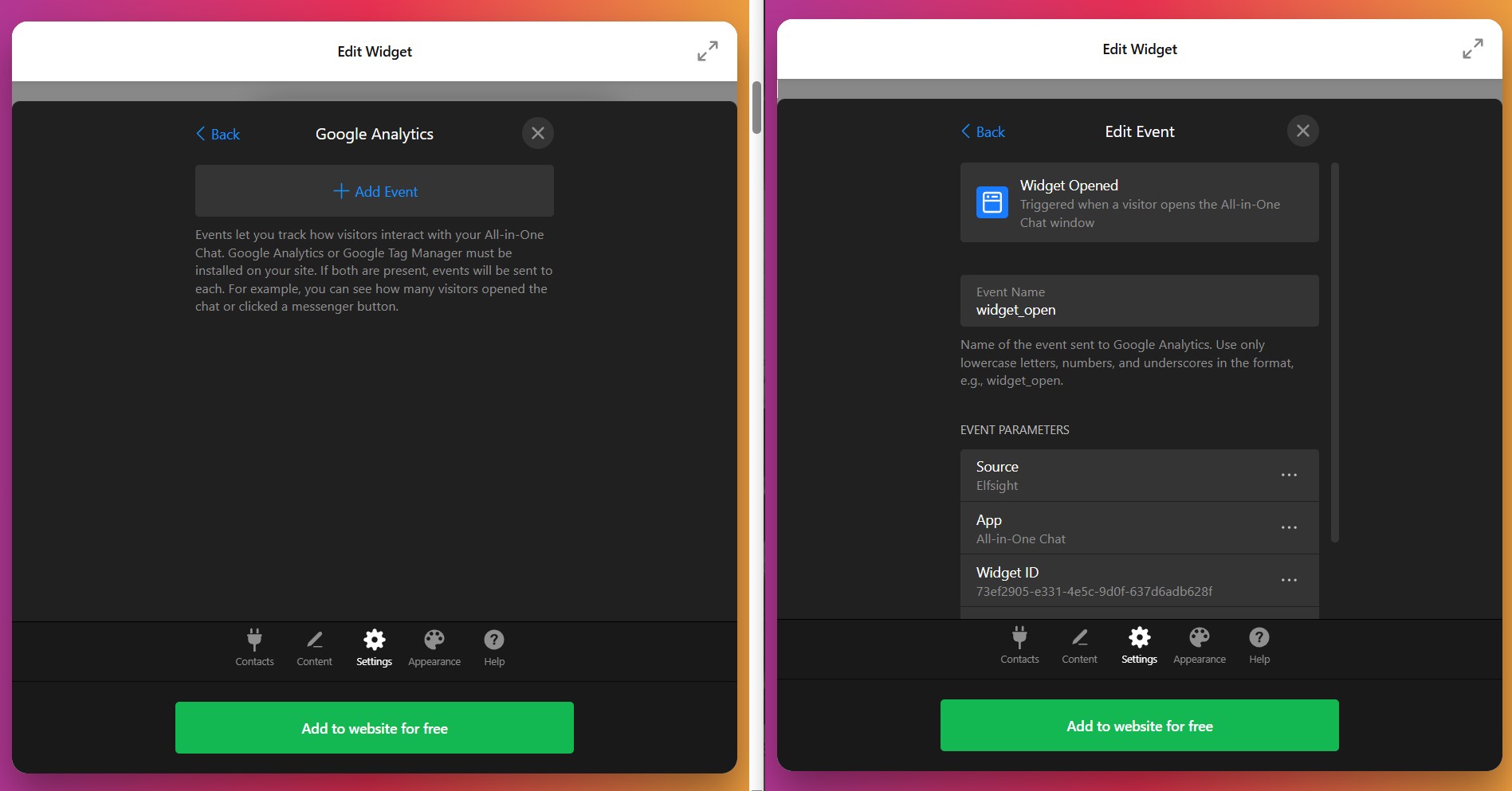
Peristiwa-peristiwa ini muncul di dasbor Google Analytics Anda, memungkinkan Anda mengukur tingkat keterlibatan obrolan, mengidentifikasi saluran mana yang berkinerja terbaik, dan menghitung metrik konversi dari obrolan. Jika Anda menggunakan Google Tag Manager alih-alih implementasi Analytics langsung, peristiwa-peristiwa ini akan mengalir melalui pengaturan GTM Anda yang ada secara otomatis.
9. Sematkan Widget Obrolan di Situs Anda
Klik “Tambahkan ke situs web secara gratis” untuk menghasilkan kode pemasangan unik Anda:
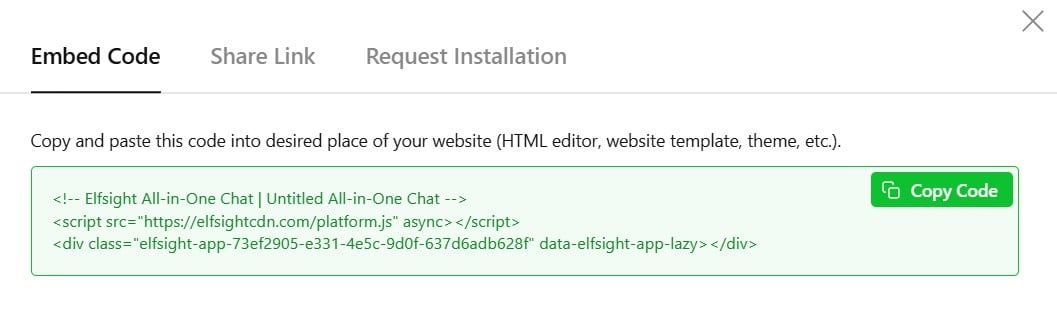
Setelah pemasangan, uji secara menyeluruh: pastikan obrolan muncul di halaman yang dituju, uji semua tautan saluran pesan untuk memastikan mereka terbuka dengan benar, periksa responsivitas seluler di berbagai perangkat, dan pastikan obrolan tidak tumpang tindih elemen halaman penting atau navigasi.
📝 Tips Optimasi Obrolan Langsung
Obrolan langsung bisa menjadi pengubah permainan untuk keterlibatan pelanggan dan konversi, tetapi hanya jika Anda menyiapkannya secara matang. Berikut tips praktis tanpa basa-basi untuk membantu Anda memaksimalkan widget—percakapan lebih jelas, pengunjung lebih senang, dan hasil yang lebih baik.
- Jaga widget tetap ringan dan cepat Pilih solusi yang meminimalkan ukuran kode chat dan hanya memuat apa yang diperlukan, saat dibutuhkan. Widget yang lebih kecil dan teroptimasi membuat situs Anda tetap cepat dan pengunjung tidak meninggalkan situs sebelum chat dimuat.
- Atur waktu tampil chat dengan cerdas Hindari pop-up agresif saat pengunjung pertama kali tiba di situs Anda. Sebagai gantinya, gunakan pemicu berbasis perilaku—misalnya ketika pengunjung tidak aktif di halaman penting atau kembali ke bagian harga—untuk mengundang percakapan ketika pengunjung benar-benar terlihat tertarik atau kesulitan.
- Sesuaikan sapaan dan penampilan Sesuaikan warna dan pesan widget dengan merek Anda, dan sesuaikan sapaan untuk halaman dengan niat tinggi. Sambutan yang ramah dan relevan membuat obrolan terasa membantu, bukan mengganggu.
- Tetapkan ekspektasi ketersediaan Jika tim Anda tidak online 24/7, katakan begitu. Beritahu pengunjung kapan mereka bisa mengharapkan balasan, dan pertimbangkan formulir offline untuk pertanyaan di luar jam operasional.
- Arahkan chat ke orang tepat Jangan bebani satu agen dengan semua pertanyaan. Gunakan routing pintar untuk menghubungkan pengunjung dengan anggota tim yang paling siap membantu, meningkatkan kecepatan dan kepuasan.
- Permudah memulai dan melanjutkan percakapan Tawarkan formulir pra-sapa untuk mengumpulkan info dasar, tetapi buat singkat. Simpan transcript obrolan agar pengunjung kembali (dan tim Anda) bisa melanjutkan dari titik terakhir.
- Latih tim Anda dan pantau apa yang berhasil Berikan agen Anda pedoman yang jelas serta basis pengetahuan. Pantau chat yang terlewat, waktu respons, dan umpan balik pelanggan untuk mengidentifikasi tren dan melakukan peningkatan berkelanjutan.
- Uji, ukur, dan perbaiki Coba berbagai pemicu, pesan, dan penempatan widget. Gunakan analitik untuk melihat apa yang mendorong keterlibatan dan konversi, lalu sesuaikan pendekatan Anda berdasarkan data nyata.
Masalah Obrolan Langsung & Perbaikan
Ingin mengetahui tentang pengaturan atau ingin menyempurnakan pengalaman obrolan langsung Anda? Berikut rangkuman pertanyaan yang sering diajukan dan jawaban ahli.
Bagaimana cara menambahkan widget obrolan langsung ke situs web saya?
Bisakah menghubungkan beberapa platform pesan ke satu widget obrolan?
Bagaimana saya menyesuaikan desain dan posisi obrolan?
Apakah pengetahuan pemrograman diperlukan untuk penyiapan atau kustomisasi?
Bagaimana cara mengatur pemicu saat widget obrolan muncul?
Bisakah saya membuat profil agen dan pesan sambutan?
Bagaimana cara mengelola widget untuk beberapa situs web atau klien?
Bagaimana jika saya menghadapi masalah saat penyiapan atau pemasangan?
Butuh Bantuan Lanjutan?
Sekarang Anda memiliki titik awal yang kuat untuk menyesuaikan obrolan langsung di situs Anda. Jika Anda memiliki pertanyaan atau ingin berbagi bagaimana Anda mengatur obrolan, kami ingin mendengar dari Anda. Tetap terhubung dengan tim Elfsight melalui X, Facebook, dan LinkedIn untuk pembaruan, tips, dan percakapan.