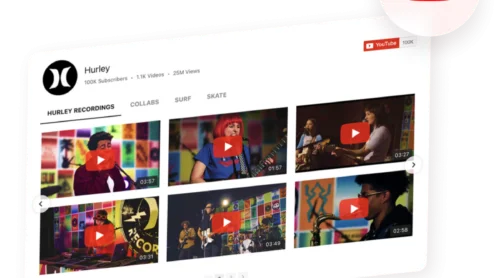
Anda telah bekerja keras membuat video YouTube — demonstrasi produk, tutorial, testimoni pelanggan — tetapi video-video itu hanya tersimpan di saluran Anda dan tidak dilihat oleh audiens yang paling penting.
Elfsight’s YouTube Gallery widget menempatkan konten video Anda di tempat yang benar-benar terlihat – tepat di situs Anda. Ini memungkinkan Anda menampilkan saluran Anda, daftar putar, atau video terpilih dalam galeri yang sepenuhnya dapat disesuaikan, yang menyatu dengan desain Anda, diperbarui secara otomatis, dan menjaga pengunjung tetap terlibat tanpa pernah menarik mereka dari halaman Anda.
- Cara menyematkan saluran YouTube lengkap, daftar putar, atau satu video ke dalam HTML
- Mengapa menampilkan video di situs Anda bermanfaat untuk bisnis Anda
- Metode penyematan HTML alternatif dan keterbatasannya
- Taktik Kustomisasi & Pengoptimalan untuk Hasil Terbaik
Mulai Cepat: Sematkan Video YouTube di HTML
Berikut cara menambahkan galeri YouTube ke situs HTML Anda dalam empat langkah sederhana.
- Buka editor Galeri YouTube dan pilih templat.
- Tambahkan saluran, daftar putar, atau URL video individual sebagai sumber.
- Klik “Tambahkan ke Situs Web” untuk menghasilkan kode sematan.
- Tempelkan kode ke dalam berkas HTML Anda & unggah ke server web Anda.
Buat galeri video YouTube Anda sekarang di editor langsung!
Mengapa Menambahkan Video YouTube ke Situs HTML Anda
Jika Anda telah mempublikasikan video di YouTube, menanamkannya di situs Anda mengubah konten tersebut menjadi alat penjualan dan dukungan yang aktif. Galeri YouTube Elfsight memberikan cara yang fleksibel dan perawatan rendah untuk menjaga konten video Anda teratur, segar, dan mudah dikelola.
Tampilkan produk Anda
Demo produk, transformasi sebelum-dan-sesudah, dan walkthrough studi kasus membangun kepercayaan yang tidak bisa ditandingi deskripsi teks. Salon kecantikan yang menunjukkan hasil makeover, perusahaan SaaS yang menampilkan dashboard mereka, atau kontraktor yang memperlihatkan renovasi selesai — bukti visual itu mengonversi pengunjung yang ragu menjadi pembeli. Jika Anda belum membuat video-video tersebut, editor video online berbasis AI seperti FlexClip membuatnya mudah — Anda bisa dengan cepat menyusun walkthrough produk yang rapi, FAQ video, atau klip promosi dalam hitungan menit menggunakan template siap pakai dan alat pengeditan yang intuitif.”>
Kurangi beb an dukungan pelanggan
Setiap pertanyaan seperti “Bagaimana ini bekerja?” atau “Apakah ini cocok untuk kebutuhan saya?” memakan waktu. FAQ video, tutorial pengaturan, dan panduan pemecahan masalah yang tersemat di situs Anda menjawab pertanyaan umum sebelum menjadi tiket dukungan. Pengunjung mendapatkan jawaban langsung, dan Anda menghemat waktu merespons pertanyaan berulang.
Bangun kredibilitas melalui bukti sosial
Testimoni pelanggan dan video ulasan memiliki bobot lebih besar dibandingkan kutipan tertulis karena pengunjung melihat orang sungguhan yang memberi dukungan untuk Anda. Galeri kisah sukses klien di beranda atau halaman harga Anda memberi prospek yang ragu bukti sosial yang mereka perlukan untuk melangkah maju. Testimoni video terasa lebih autentik daripada teks yang rapi.
Pertahankan pengunjung di situs Anda lebih lama
Ketika seseorang mengklik tautan YouTube, mereka meninggalkan situs Anda dan masuk ke feed YouTube yang digerakkan algoritma, membuat mereka mudah terdistraksi dan lupa alasan kunjungan mereka. Galeri tertanam menjaga mereka tetap berada di lingkungan yang Anda kendalikan. Semakin lama mereka berada di situs Anda, semakin banyak peluang untuk mengarahkan mereka menuju pembelian, pendaftaran, atau formulir kontak.
Langkah demi langkah: Menyematkan Galeri YouTube di Situs HTML
Sekarang setelah Anda melihat bagaimana galeri YouTube menyelesaikan masalah bisnis nyata, mari kita bahas setiap langkah untuk menyiapkan galeri video YouTube di situs HTML Anda.
Langkah 1: Buka Editor Galeri YouTube dan Pilih Template
Elfsight editor. You’ll see a selection of pre-built templates: channel showcases, video sliders, sidebar playlists, and grid layouts. Choose the one that fits where you plan to place the gallery on your HTML page.”>Buka Editor Elfsight. Anda akan melihat pilihan templat pra-bangun: pameran saluran, slider video, daftar putar di sidebar, dan tata letak grid. Pilih yang sesuai lokasi galeri pada halaman HTML Anda.
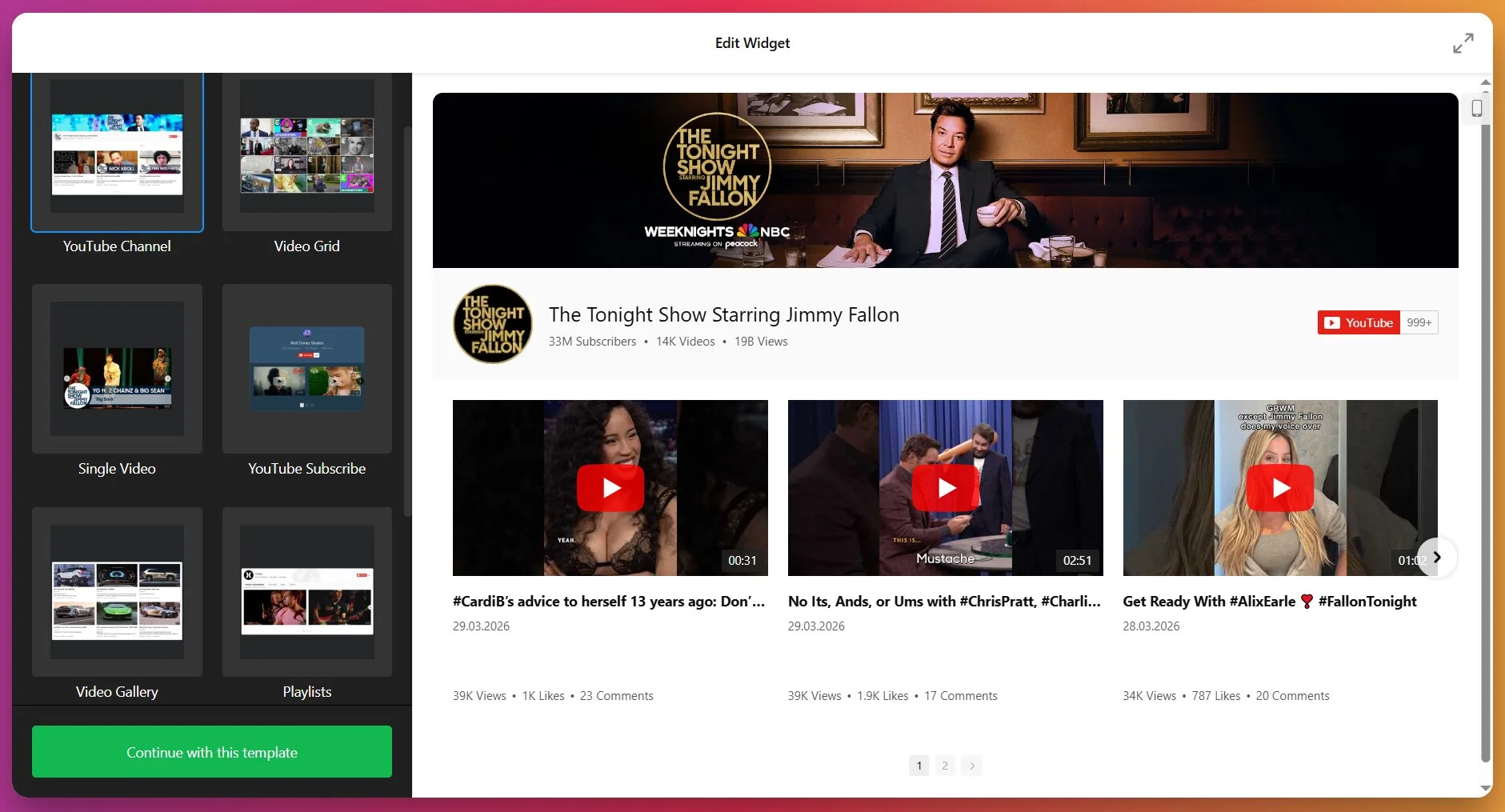
Misalnya, jika Anda ingin menampilkan galeri video dengan lebar penuh di atas footer, templat “YouTube Channel” dengan header bekerja dengan baik. Anda selalu bisa menyesuaikan templat nanti, jadi pilih yang paling mendekati dan lanjutkan.
Langkah 2: Tambahkan Sumber YouTube Anda
Klik tab “Sumber”. Di sinilah Anda memberi tahu widget konten apa yang akan ditampilkan. Salin URL saluran YouTube Anda, URL daftar putar, atau tautan video individu ke bidang sumber.
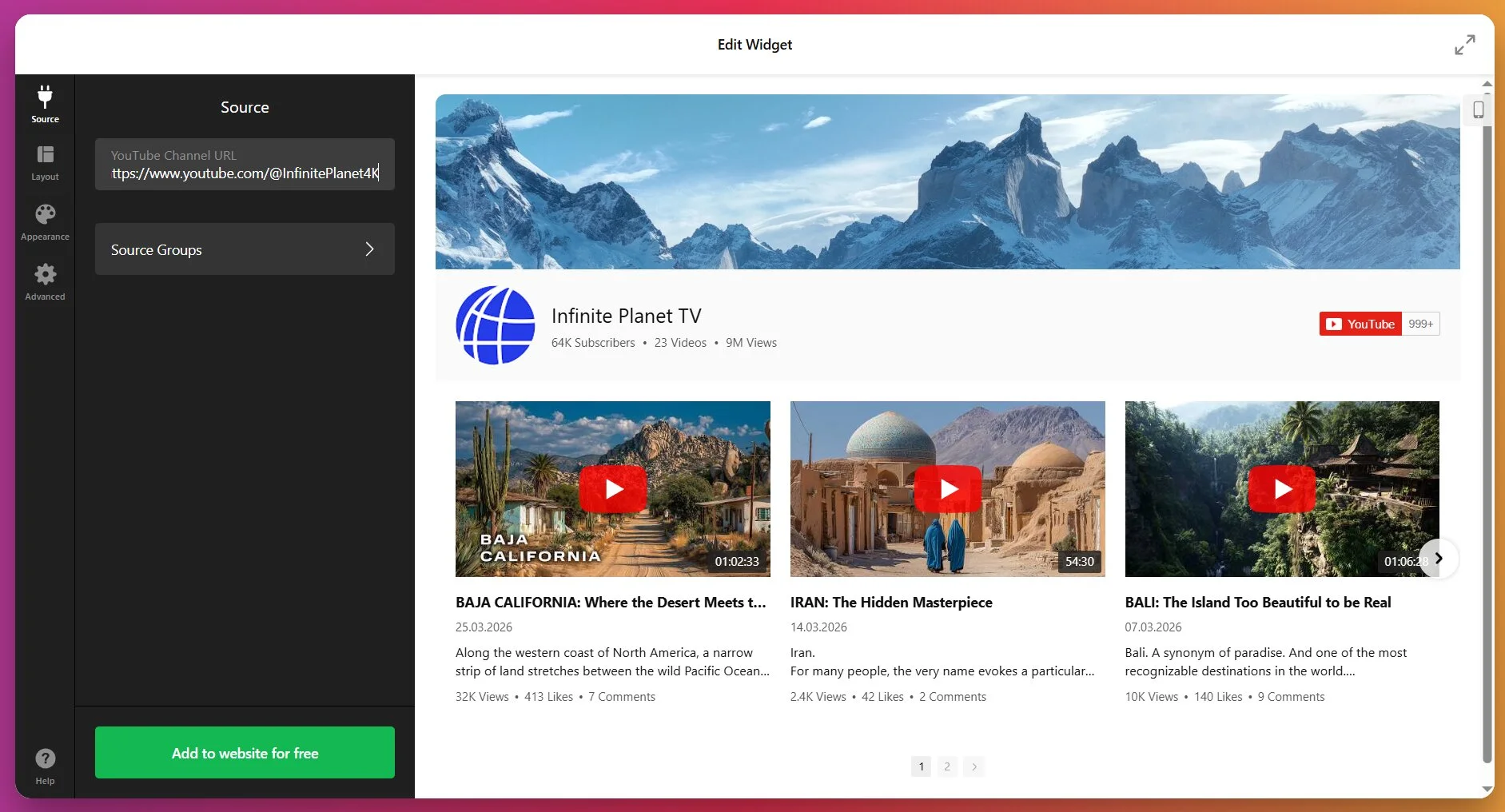
Jika Anda menyematkan saluran secara penuh: Gunakan format URL desktop YouTube lengkap (youtube.com/channel/... atau youtube.com/@YourHandle). Tautan seluler singkat (youtu.be/...) tidak didukung, jadi selalu gunakan URL lengkap.
Jika Anda menanamkan daftar putar: Salin URL daftar putar langsung dari YouTube. Widget ini akan menampilkan video dalam urutan yang sama seperti daftar putar YouTube. Anda tidak bisa mengubah urutan video di dalam widget itu sendiri — perubahan urutan harus dilakukan di YouTube.
Jika Anda menyematkan video tertentu: Tambahkan URL video satu per satu. Ini berguna jika Anda ingin pilihan terkurasi daripada unggahan seluruh saluran.
Anda bisa menggabungkan beberapa sumber. Misalnya, tambahkan URL saluran utama Anda ditambah daftar putar terpisah untuk tutorial. Widget ini akan mengaturnya ke dalam tab.
Langkah 3: Susun Video ke dalam Grup (Opsional)
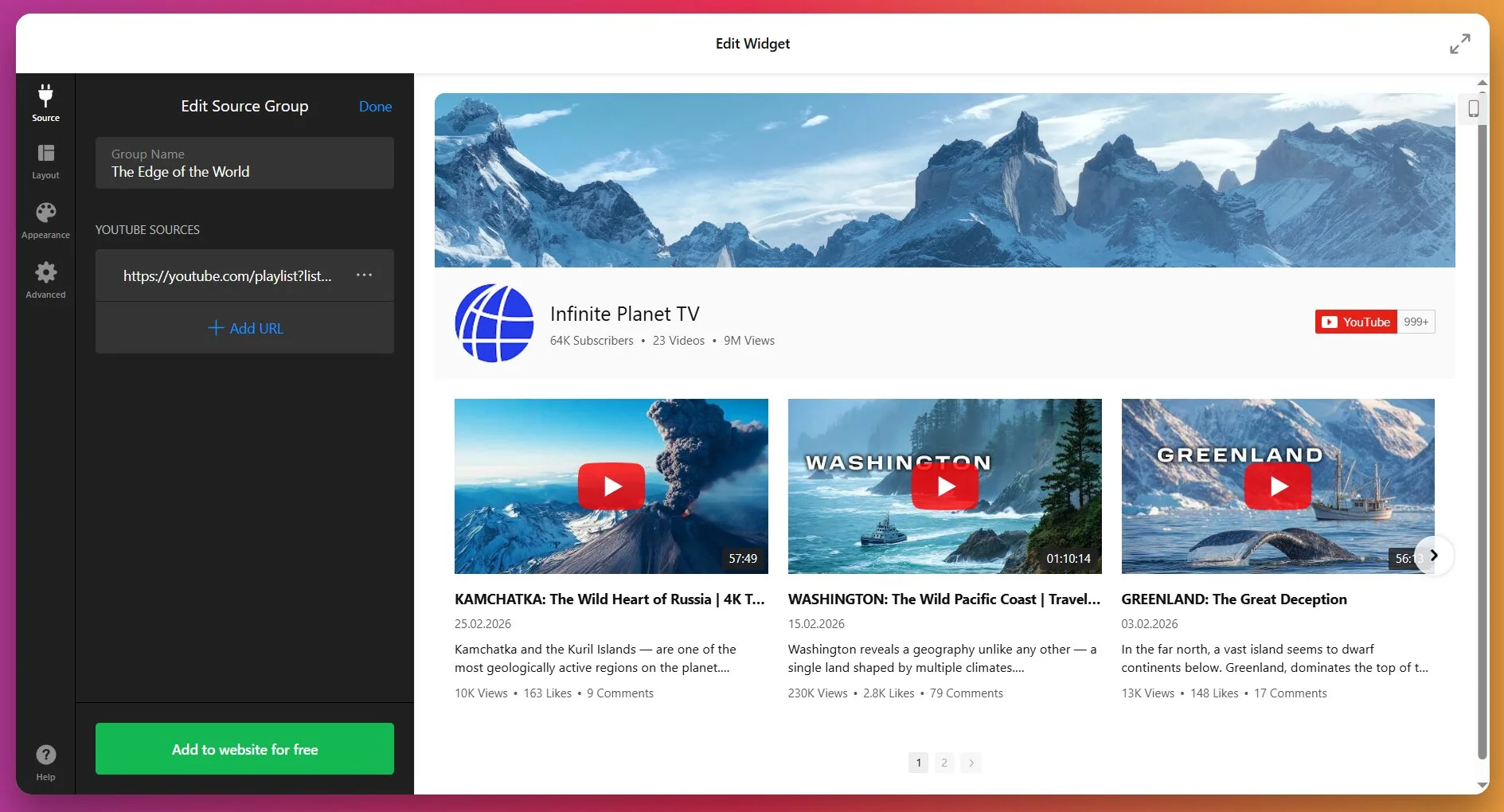
Jika Anda menambahkan beberapa sumber, Anda bisa mengaturnya menjadi “Kelompok Sumber.” Setiap kelompok menjadi tab terpisah di galeri. Misalnya, buat satu kelompok bernama “Tutorial” dengan daftar putar tutorial Anda, satu lagi bernama “Ulasan Produk” dengan video ulasan, dan kelompok ketiga bernama “Cerita Pelanggan” dengan video testimoni.
Untuk melakukannya, klik “Source Groups” di editor, tambahkan grup baru, beri nama, dan tetapkan sumber tertentu ke grup tersebut. Jika Anda hanya memiliki satu sumber atau tidak memerlukan tab, lewati langkah ini — widget akan menampilkan semua video dalam satu aliran.
Langkah 4: Sesuaikan Header dan Tata Letak
Pada tab ‘Layout’, Anda bisa menampilkan atau menyembunyikan header saluran. Header menampilkan nama saluran Anda, deskripsi, jumlah pelanggan, dan tombol ‘Subscribe’ yang menghubungkan ke saluran YouTube Anda. Jika Anda ingin menarik pelanggan, pertahankan header tetap terlihat. Jika Anda hanya menginginkan grid video yang bersih, sembunyikan headernya.
Tiga mode tata letak tersedia: Klasik (grid standar), Sinema (video unggulan berukuran besar dengan thumbnail di bawahnya), atau Horizontal (strip thumbnail yang menggulung).
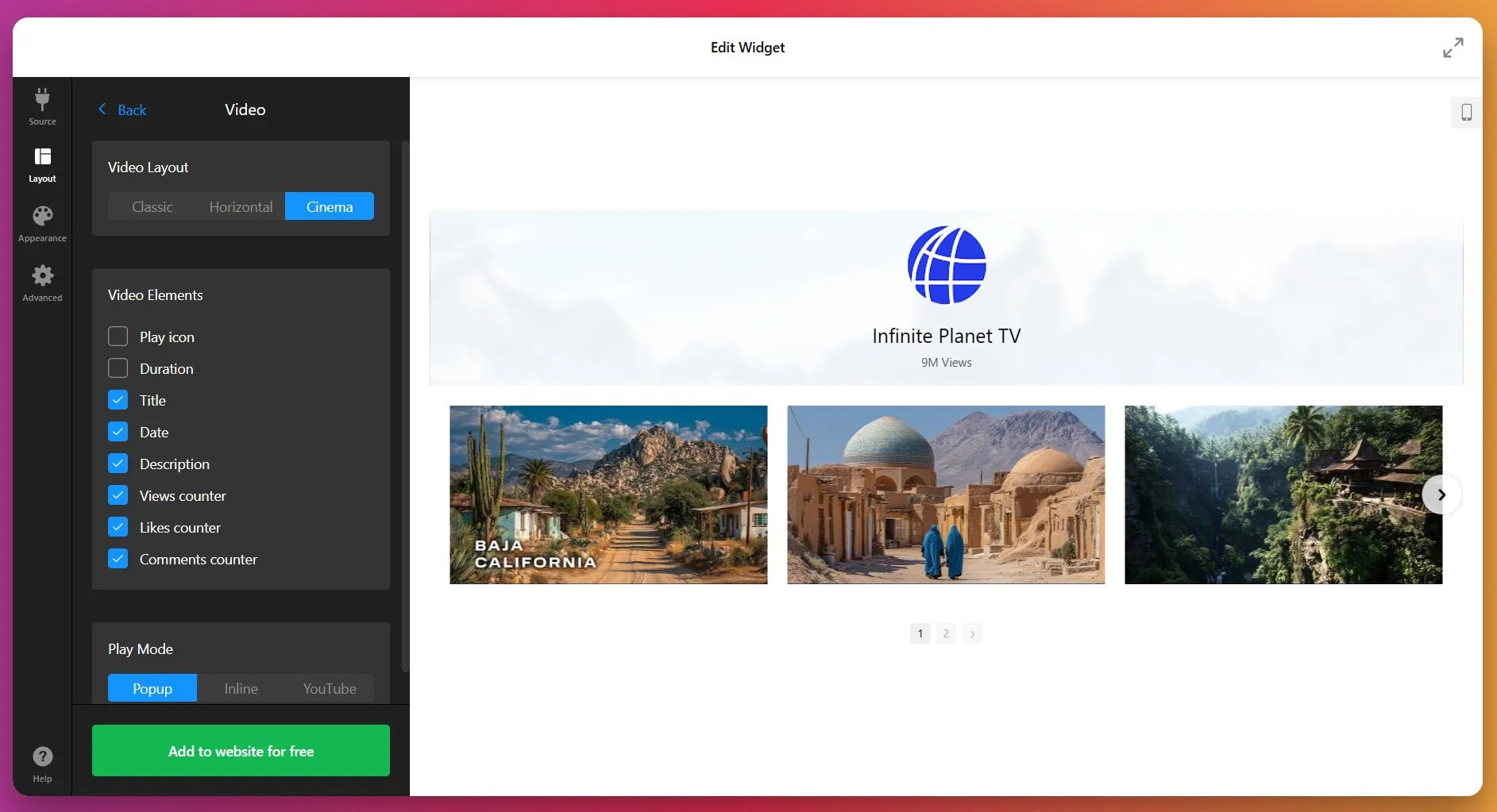
Untuk situs HTML, tata letak grid Klasik adalah yang paling fleksibel. Anda bisa mengatur jumlah kolom dan baris, menyesuaikan jarak (gutter), dan mengontrol lebar widget. Jika Anda menempatkan galeri di bagian lebar penuh, coba 3–4 kolom. Untuk penempatan di sidebar, 1–2 kolom bekerja lebih baik.
Jika Anda memilih memutar video Anda dalam Popup Lightbox, Anda bisa mengatur bagaimana elemen individu ditampilkan dengan mengklik video di pratinjau editor Anda.
Langkah 5: Atur Kontrol Navigasi
Di bawah Tata Letak ➝ Pengaturan Slider, Anda bisa mengaktifkan atau menonaktifkan panah, drag-to-scroll, titik pagination, dan navigasi gulir mouse. Anda juga bisa mengaktifkan pemutaran otomatis, yang secara otomatis maju ke video berikutnya setelah interval tertentu.
Untuk sebagian besar situs HTML, panah + paginasi bekerja dengan baik. Jika Anda memiliki daftar video yang panjang dan ingin penelusuran yang mulus, aktifkan drag–scroll. Rotasi otomatis berguna untuk halaman arahan di mana Anda ingin video berputar otomatis, tetapi bisa mengganggu pada halaman dengan konten yang padat.
Langkah 6: Sesuaikan Tampilan
Anda bisa memilih dari 5 skema warna siap pakai atau menyesuaikan semuanya dari nol:
- Header Latar Belakang, nama saluran, deskripsi, dan jumlah
- Video latar belakang, keterangan (judul, tanggal, durasi), dan ikon
- Panah slider dalam mode statis dan saat di-hover
Untuk situs HTML, menyamakan warna galeri dengan skema warna situs Anda yang ada membuat widget terasa terintegrasi, bukan sekadar tambahan.
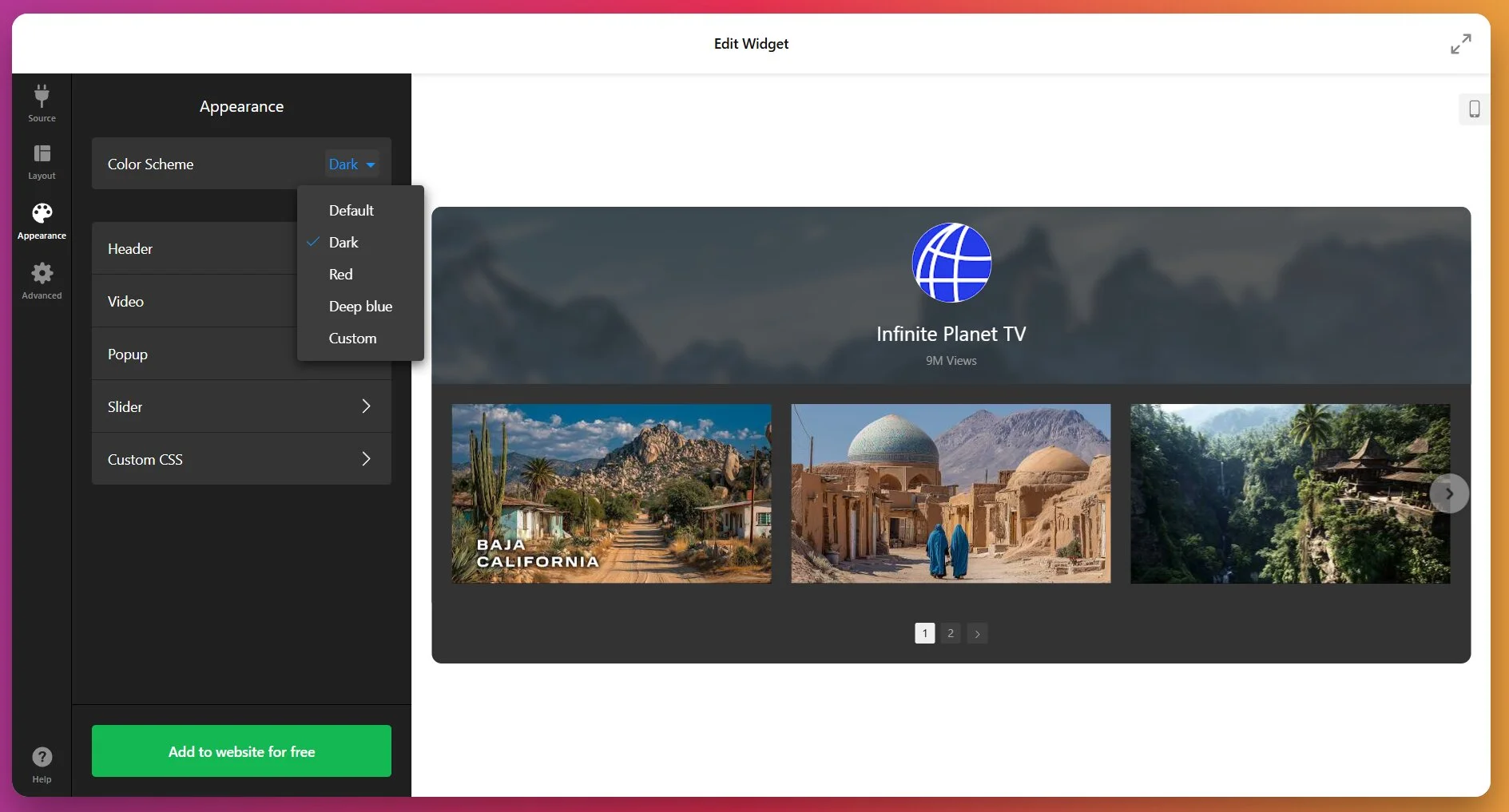
Sama seperti dengan Layout, tab Penampilan memungkinkan Anda mengontrol desain tampilan utama dan visual popup, jika Anda menggunakan opsi ini.
Langkah 7: Dapatkan Kode Sematan dan Tambahkan ke HTML Anda
Setelah Anda puas dengan pengaturannya, klik “Tambahkan ke Situs”. Widget akan menghasilkan kode sematan — sebuah <script> tag dan sebuah <div> tag.
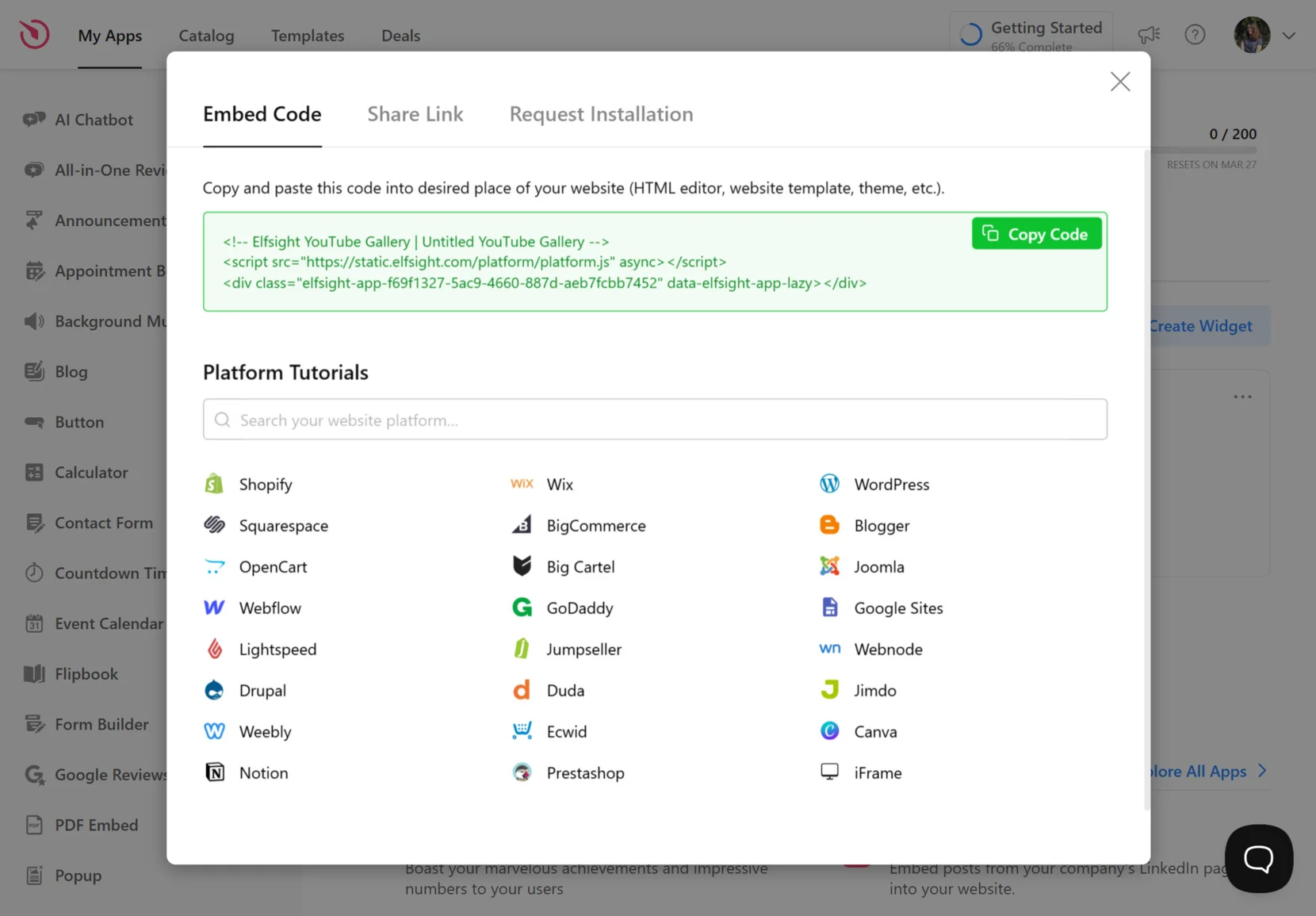
Salin potongan kode lengkap. Buka berkas HTML Anda di editor kode (VS Code, Sublime Text, Notepad++, atau pengelola berkas hosting Anda). Temukan lokasi tempat Anda ingin galeri muncul dan tempelkan kode di dalam bagian <body>.
Misalnya, jika Anda ingin galeri berada di bawah konten utama Anda, tempelkan sebelum tag penutup </body> atau di bagian khusus. Kode widget ini mandiri dan tidak akan mengganggu struktur HTML yang ada.
Simpan berkas. Jika Anda mengedit secara lokal, unggah berkas HTML yang telah diperbarui ke server web Anda melalui FTP, pengelola berkas hosting, atau metode penyebaran Anda. Setelah diunggah, kunjungi situs Anda dan galeri akan ditampilkan.
Pemeriksaan Cepat Pemecahan Masalah
- Galeri tidak tampil: Pastikan kode ditempelkan di dalam tag body, bukan di head. Verifikasi juga file telah berhasil diunggah ke server.
- Tata Letak Rusak: Pastikan kode tidak terletak bersarang di dalam elemen HTML lain yang membatasi lebar (misalnya kolom sempit atau div berlebar tetap). Widget ini responsif, tetapi membutuhkan ruang horizontal yang cukup.
- Video tidak dimuat: Periksa koneksi internet Anda. Widget ini menarik konten dari API YouTube, jadi Anda membutuhkan koneksi aktif. Menguji dengan membuka berkas HTML langsung dari komputer Anda (protokol file://) mungkin tidak berfungsi — unggah ke server langsung sebagai gantinya.
- Video baru tidak muncul: Widget menyimpan cache konten dan memperbarui setiap 24 jam. Jika Anda baru saja mengunggah video baru ke YouTube, video itu tidak akan langsung terlihat di galeri.
Cara Lain untuk Menyematkan Konten YouTube di HTML
Elfsight bukan satu-satunya cara menambahkan video YouTube ke situs HTML. Berikut adalah metode alternatif dan kapan masing-masing cocok.
Sisipan Iframe YouTube Bawaan
YouTube menyediakan kode sematan iframe dasar untuk setiap video. Buka video di YouTube, klik “Bagikan”, lalu “Sematkan”, dan salin kode iframe.
Cara Menggunakannya:
- Buka video YouTube yang ingin Anda sematkan.
- Klik “Bagikan” di bawah video, lalu “Sematkan.”
- Salin cuplikan kode iframe.
- Tempelkan ke dalam berkas HTML Anda di lokasi video ditampilkan.
- Simpan dan unggah berkas ke server Anda.
Pemutar Video HTML5 Manual dengan URL YouTube
Tag video HTML5 bisa memutar berkas video, tetapi tidak mendukung URL YouTube secara langsung. Anda perlu mengunduh berkas video (yang melanggar Ketentuan Layanan YouTube) atau meng-host video Anda sendiri.
Cara melakukannya:
- Hosting file video di server Anda sendiri atau CDN.
- Tambahkan tag video ke HTML Anda dengan src yang mengarah ke berkas video.
- Sertakan atribut kontrol, autoplay, atau loop sesuai kebutuhan.
Gadget YouTube Google Sites (jika menggunakan Google Sites)
Jika Anda membangun di Google Sites daripada HTML mentah, Google memiliki gadget YouTube bawaan yang menyematkan saluran atau playlist. Ini adalah alat seret-dan-lepas visual.
Langkah-langkah untuk metode ini:
- Buka editor halaman Google Sites Anda.
- Klik “Sisipkan” → “YouTube.”
- Tempelkan URL video atau playlist.
- Sesuaikan ukuran dan perataan.
- Terbitkan halaman.
Perbandingan: Metode Sematan mana yang Paling Sesuai dengan Kebutuhan Anda?
Setelah meninjau opsi yang ada, begini perbandingan mereka berdasarkan fitur utama:
| Fitur | Galeri YouTube Elfsight | Iframe YouTube Bawaan | Tag Video HTML5 | Gadget Google Sites |
|---|---|---|---|---|
| Sematkan Saluran Lengkap | Ya | Tidak ada (hanya satu video) | Tidak | Terbatas |
| Pembaruan otomatis | Ya (cache 24 jam) | Tidak | Tidak | Tidak |
| Gaya Kustom | Ya (warna, tipografi, tata letak) | Minimal | Tanpa branding YouTube | Minimal |
| Beberapa sumber dalam satu widget | Ya | Tidak | Tidak | Terbatas |
| Responsif Seluler | Ya | Ya | Ya | Ya |
| Pemutar Video Pop-up | Ya | Tidak | Tidak | Tidak |
| Diperlukan pengkodean | Tidak | HTML Dasar | HTML Dasar | Tidak |
| Biaya | Paket gratis tersedia | Gratis | Gratis (biaya hosting terpisah) | Gratis |
Jika Anda ingin menanamkan satu video dengan cepat tanpa kustomisasi, iframe YouTube bawaan bekerja. Jika Anda memerlukan galeri yang terorganisir, dapat diperbarui dengan kendali desain, Elfsight adalah pilihan yang lebih tepat. Video HTML5 hanya masuk akal jika Anda meng-host video sendiri dan tidak ingin YouTube terlibat. Widget Google Sites hanya relevan jika Anda menggunakan Google Sites.
Tips Optimasi untuk Galeri YouTube Anda
Untuk hasil terbaik, kami telah merangkum beberapa kiat terbukti untuk pengaturan widget yang lebih optimal dan kinerja konten video di situs Anda.
- Sematkan seluruh saluran
- Panah slider dalam mode statis dan saat di-hover
- Tidak ada cara untuk mengatur dan menyusun konten video Beberapa sumber dalam satu widget
- Salin cuplikan kode iframe.
- Tempelkan URL video atau playlist.
- Buka editor Galeri YouTube dan pilih templat.
- Metode penyematan HTML alternatif dan keterbatasannya
- Mengapa menampilkan video di situs Anda bermanfaat untuk bisnis Anda
- Simpan dan unggah berkas ke server Anda. Responsif Seluler
Anda bisa memilih dari 5 skema warna siap pakai atau menyesuaikan semuanya dari nol:
AI Chatbot Terbaik untuk Situs Web: 10 Alat yang DibandingkanUntuk situs HTML, tata letak grid Klasik adalah yang paling fleksibel. Anda bisa mengatur jumlah kolom dan baris, menyesuaikan jarak (gutter), dan mengontrol lebar widget. Jika Anda menempatkan galeri di bagian lebar penuh, coba 3–4 kolom. Untuk penempatan di sidebar, 1–2 kolom bekerja lebih baik.
Setelah meninjau opsi yang ada, begini perbandingan mereka berdasarkan fitur utama:
Jika Anda siap menambahkan konten video yang terorganisir ke situs HTML Anda, coba widget Galeri YouTube Elfsight. Pengaturannya kurang dari 5 menit, tanpa perlu coding, dan akan otomatis diperbarui saat Anda mempublikasikan video baru. Pengunjung situs Anda akan mendapatkan pengalaman menonton yang mulus, dan Anda bisa mendapatkan lebih banyak pelanggan YouTube dari lalu lintas situs.
Klik tab “Sumber”. Di sinilah Anda memberi tahu widget konten apa yang akan ditampilkan. Salin URL saluran YouTube Anda, URL daftar putar, atau tautan video individu ke bidang sumber.
“Saya membutuhkan solusi kustom untuk lebih baik mewakili bisnis kecantikan istri saya dan menampilkan semua karya hebatnya. Elfsight memudahkan menambahkan testimoni, foto, dan mengatur konten sehingga situs menjadi indah dan fungsional.” – Andrew Chin, Gigi Beauty
Perbandingan: Metode Sematan mana yang Paling Sesuai dengan Kebutuhan Anda?
Mulai Cepat: Sematkan Video YouTube di HTMLAnda telah bekerja keras membuat video YouTube — demonstrasi produk, tutorial, testimoni pelanggan — tetapi video-video itu hanya tersimpan di saluran Anda dan tidak dilihat oleh audiens yang paling penting.
Sekarang setelah Anda melihat bagaimana galeri YouTube menyelesaikan masalah bisnis nyata, mari kita bahas setiap langkah untuk menyiapkan galeri video YouTube di situs HTML Anda.
Langkah demi langkah: Menyematkan Galeri YouTube di Situs HTML
Contoh Dunia Nyata: Situs Kecantikan Bangun Kepercayaan dengan Video
Langkah 6: Sesuaikan Tampilan
Jika Anda menyematkan saluran secara penuh: Gunakan format URL desktop YouTube lengkap (youtube.com/channel/... atau youtube.com/@YourHandle). Tautan seluler singkat (youtu.be/...) tidak didukung, jadi selalu gunakan URL lengkap.
Andrew Chin menjalankan Gigi Beauty PMU, sebuah situs layanan makeup permanen dan kecantikan yang dibangun di atas Squarespace. Mereka membutuhkan cara untuk menampilkan hasil sebelum-dan-sesudah, konten tutorial, dan panduan layanan tanpa membuat halaman berantakan atau mengarahkan pengunjung ke YouTube di tengah sesi penelusuran.
Untuk sebagian besar situs HTML, panah + paginasi bekerja dengan baik. Jika Anda memiliki daftar video yang panjang dan ingin penelusuran yang mulus, aktifkan drag–scroll. Rotasi otomatis berguna untuk halaman arahan di mana Anda ingin video berputar otomatis, tetapi bisa mengganggu pada halaman dengan konten yang padat.
Demo produk, transformasi sebelum-dan-sesudah, dan walkthrough studi kasus membangun kepercayaan yang tidak bisa dicapai deskripsi teks. Sebuah salon kecantikan yang menampilkan hasil makeover, perusahaan SaaS yang memperlihatkan dashboard mereka, atau kontraktor yang menunjukkan renovasi yang selesai – itulah bukti visual yang mengubah pengunjung yang skeptis menjadi pembeli.
Elfsight’s YouTube Gallery widget menempatkan konten video Anda di tempat yang benar-benar terlihat – tepat di situs Anda. Ini memungkinkan Anda menampilkan saluran Anda, daftar putar, atau video terpilih dalam galeri yang sepenuhnya dapat disesuaikan, yang menyatu dengan desain Anda, diperbarui secara otomatis, dan menjaga pengunjung tetap terlibat tanpa pernah menarik mereka dari halaman Anda.
Langkah 4: Sesuaikan Header dan Tata Letak
Sekarang widget Galeri YouTube Elfsight menampilkan video tutorial dan cuplikan hasil klien dalam grid yang teratur. Pengunjung menonton video melalui pemutar pop-up tanpa meninggalkan situs, sehingga mereka tetap fokus memesan layanan daripada tergoda rekomendasi YouTube berbasis algoritma.
Jika Anda memilih memutar video Anda dalam Popup Lightbox, Anda bisa mengatur bagaimana elemen individu ditampilkan dengan mengklik video di pratinjau editor Anda.
Tambahkan Video YouTube ke Situs HTML Anda – mudah dan cepatJika Anda membangun di Google Sites daripada HTML mentah, Google memiliki gadget YouTube bawaan yang menyematkan saluran atau playlist. Ini adalah alat seret-dan-lepas visual.
Bisakah saya menyematkan playlist YouTube dalam HTML?
Misalnya, jika Anda ingin menampilkan galeri video dengan lebar penuh di atas footer, templat “YouTube Channel” dengan header bekerja dengan baik. Anda selalu bisa menyesuaikan templat nanti, jadi pilih yang paling mendekati dan lanjutkan.
Langkah-langkah untuk metode ini:Pada tab ‘Layout’, Anda bisa menampilkan atau menyembunyikan header saluran. Header menampilkan nama saluran Anda, deskripsi, jumlah pelanggan, dan tombol ‘Subscribe’ yang menghubungkan ke saluran YouTube Anda. Jika Anda ingin menarik pelanggan, pertahankan header tetap terlihat. Jika Anda hanya menginginkan grid video yang bersih, sembunyikan headernya.
Simpan berkas. Jika Anda mengedit secara lokal, unggah berkas HTML yang telah diperbarui ke server web Anda melalui FTP, pengelola berkas hosting, atau metode penyebaran Anda. Setelah diunggah, kunjungi situs Anda dan galeri akan ditampilkan.
Contoh Dunia Nyata: Situs Kecantikan Bangun Kepercayaan dengan Video
Andrew Chin menjalankan Gigi Beauty PMU, sebuah situs layanan makeup permanen dan kecantikan yang dibangun di atas Squarespace. Mereka membutuhkan cara untuk menampilkan hasil sebelum-dan-sesudah, konten tutorial, dan panduan layanan tanpa membuat halaman berantakan atau mengarahkan pengunjung ke YouTube di tengah sesi penelusuran.
Sebelum menggunakan Elfsight
- Fitur kustomisasi yang terbatas pada pembuat situs mereka
- Tata letak yang kaku membatasi penempatan konten secara efektif
- Tidak ada cara untuk mengatur dan menyusun konten video
Dengan Galeri YouTube
“Saya membutuhkan solusi kustom untuk lebih baik mewakili bisnis kecantikan istri saya dan menampilkan semua karya hebatnya. Elfsight memudahkan menambahkan testimoni, foto, dan mengatur konten sehingga situs menjadi indah dan fungsional.” – Andrew Chin, Gigi Beauty
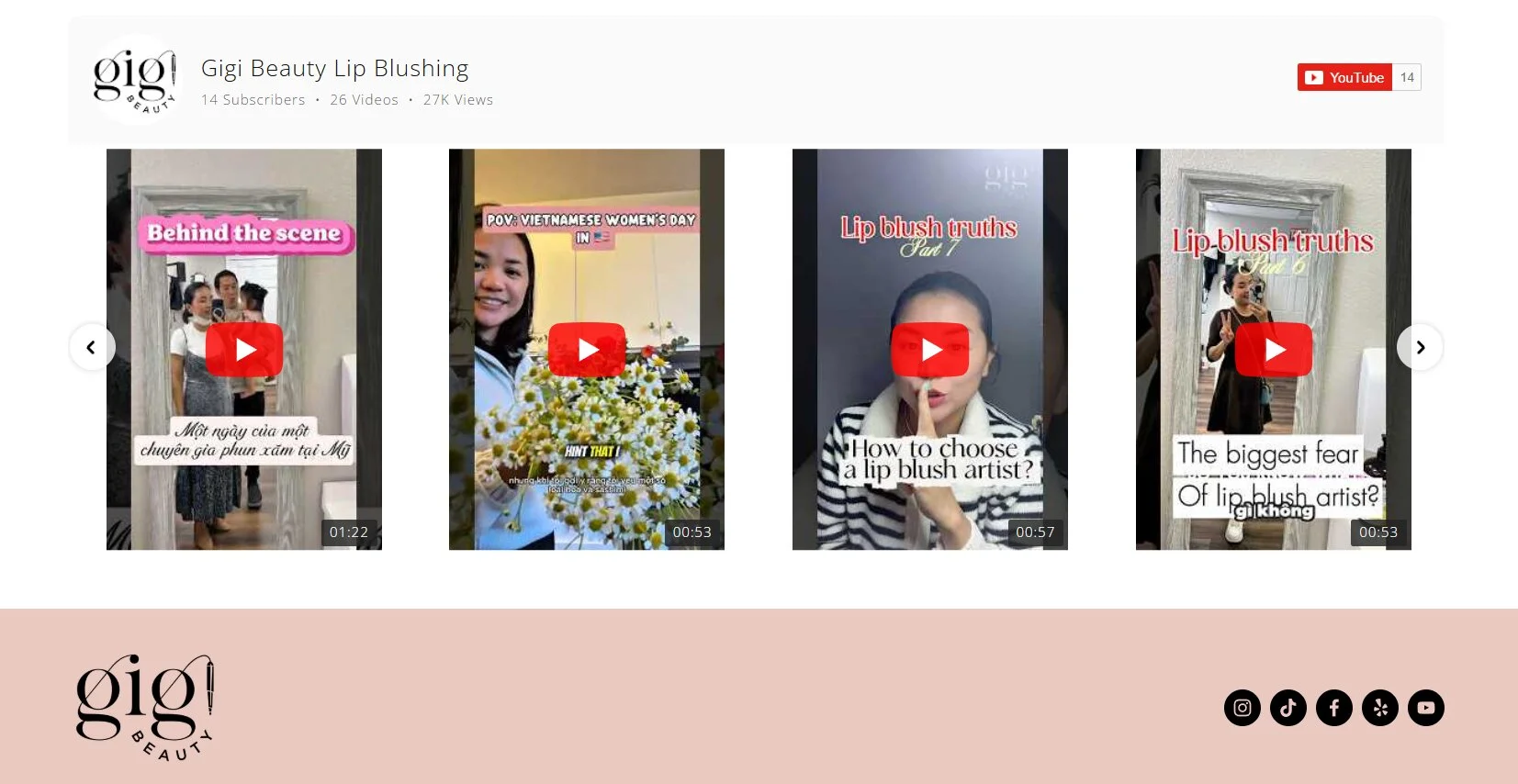
Sekarang widget Galeri YouTube Elfsight menampilkan video tutorial dan cuplikan hasil klien dalam grid yang teratur. Pengunjung menonton video melalui pemutar pop-up tanpa meninggalkan situs, sehingga mereka tetap fokus memesan layanan daripada tergoda rekomendasi YouTube berbasis algoritma.
Hasilnya: situs web yang lebih menarik dengan bukti visual kualitas layanan, konten video yang terorganisir yang selaras dengan branding situs, dan metrik waktu kunjungan halaman yang lebih tinggi. Baca studi kasus lengkap di sini
Pertanyaan yang Sering Diajukan
Bisakah saya menyematkan playlist YouTube dalam HTML?
Apakah YouTube Shorts akan muncul di galeri video HTML saya?
Bagaimana cara membuat Galeri YouTube responsif di perangkat seluler?
Bisakah saya menggunakan widget Galeri YouTube secara gratis?
Seberapa sering galeri diperbarui dengan video YouTube baru?
Kesimpulan
Menyematkan video YouTube di situs HTML tidak berarti Anda harus mengelola puluhan kode iframe terpisah atau mengorbankan kendali desain. Galeri YouTube memberi Anda galeri video yang bisa diperbarui, bermerek, yang bekerja di berbagai perangkat, dan menjaga pengunjung tetap terlibat tanpa meninggalkan situs Anda.
Jika Anda siap menambahkan konten video yang terorganisir ke situs HTML Anda, coba widget Galeri YouTube Elfsight. Pengaturannya kurang dari 5 menit, tanpa perlu coding, dan akan otomatis diperbarui saat Anda mempublikasikan video baru. Pengunjung situs Anda akan mendapatkan pengalaman menonton yang mulus, dan Anda bisa mendapatkan lebih banyak pelanggan YouTube dari lalu lintas situs.