Menurut Laporan State of Inbound Marketing HubSpot, perusahaan dengan blog aktif menghasilkan 67% lebih banyak prospek per bulan dibandingkan yang tidak memilikinya.”
Situs WordPress Anda adalah etalase digital Anda, tetapi banyak pemilik bisnis menghadapi alat publikasi yang sudah usang atau fitur blog yang terasa kaku dan terbatas. Menambahkan blog WordPress yang modern dan kaya fitur mengubah cara Anda berinteraksi dengan pengunjung, membangun otoritas, dan menghasilkan prospek berkualitas. Alih-alih puas dengan tampilan posting WordPress dasar, Anda bisa menerapkan solusi blog profesional yang terasa seperti perluasan premium dari situs Anda.
Apapun bisnis Anda—toko e-commerce, layanan, atau kehadiran korporat—belajar cara menambahkan blog ke situs WordPress membuka pintu untuk pengaturan konten yang lebih baik, keterlibatan pembaca, dan visibilitas di mesin pencari. Dengan alat tanpa kode yang kini tersedia, Anda tak lagi memerlukan pengembang untuk menciptakan pengalaman blog yang canggih. Panduan ini membahas cara menyematkan widget blog yang dapat disesuaikan ke WordPress—cara tercepat untuk menambahkan blog ke situs WordPress Anda tanpa mengubah fungsi inti.
- Metode tercepat untuk menyematkan widget blog ke WordPress (tanpa kode sama sekali)
- Proses instalasi langkah-demi-langkah untuk lingkungan WordPress
- Cara menyesuaikan tampilan blog agar selaras dengan tema WordPress Anda
- Praktik terbaik untuk penataan artikel blog dan SEO WordPress
- Perbandingan antara blogging native WordPress dan widget blog khusus
Bagian-bagian berikut memberikan panduan lengkap: mulai dari memilih template blog yang tepat, menyematkan widget Anda, mengoptimalkan konten untuk mesin pencari, hingga menjaga kinerja konsisten di semua perangkat.
Mulai Cepat: Tambahkan Blog ke WordPress dalam Hitungan Menit
Pendekatan tercepat untuk menambahkan halaman blog ke WordPress melibatkan empat langkah sederhana:
- Buat widget baru menggunakan editor Elfsight dan sesuaikan pengaturan dasar.
- Pilih template blog yang selaras dengan gaya desain WordPress Anda.
- Salin kode sematan unik Anda dari editor.
- Tempelkan kode ke halaman atau pos WordPress Anda menggunakan editor HTML.
Pratinjau widget blog Anda di demo interaktif di bawah ini untuk melihat bagaimana tampilannya di situs WordPress Anda:
Mengapa Menambahkan Widget Blog ke WordPress Penting
Sebelum memulai pemasangan, memahami bagaimana blog meningkatkan situs WordPress Anda membantu Anda memaksimalkan hasil bisnis:
Visibilitas organik meningkat dan peringkat pencarian yang lebih tinggi
Setiap posting blog menghasilkan halaman terindeks baru yang dapat dirayapi dan diberi peringkat oleh mesin pencari. Konten segar yang dioptimalkan untuk kata kunci memberi sinyal bahwa situs WordPress Anda tetap aktif dan relevan, sehingga secara langsung meningkatkan peringkat untuk kata kunci yang kompetitif. Memadukan konten berkualitas dengan hosting WordPress yang andal memastikan situs Anda memuat cepat dan tetap dapat diakses — kedua faktor kunci dalam peringkat pencarian. Penelitian menunjukkan situs yang rutin mempublikasikan konten memiliki peringkat lebih tinggi untuk kata kunci ekor panjang, menarik pengunjung berkualitas yang sudah tertarik dengan penawaran Anda.
Generasi lead berkualitas secara skala besar
Pembaca blog yang terlibat dengan konten Anda secara mandiri mempelajari solusi Anda sebelum meminta percakapan penjualan. Proses pra-kualifikasi ini berarti tim penjualan Anda berinteraksi dengan prospek yang lebih hangat dan lebih terinformasi. Berbeda dengan iklan berbayar yang berhenti bekerja pada saat Anda berhenti membelanjakan, konten blog Anda terus menghasilkan prospek tanpa henti.
Kredibilitas dan posisi sebagai pemimpin pemikiran
Saat Anda menambahkan posting blog secara teratur ke situs WordPress Anda, Anda menunjukkan keahlian dan membangun kepercayaan dengan calon pelanggan. Pengunjung menilai apakah akan berbisnis dengan Anda sebagian berdasarkan kualitas pengetahuan gratis yang Anda bagikan. Blog yang kuat menempatkan merek Anda sebagai sumber daya industri yang dicari prospek untuk panduan dan solusi.
Efek pengganda konten lintas saluran
Setiap pos blog di situs WordPress Anda menjadi hub konten yang mendukung saluran pemasaran lainnya. Ambil wawasan utama, statistik, dan kutipan untuk media sosial, kampanye email, webinar, podcast, atau studi kasus—semuanya bersumber dari konten inti blog Anda. Satu artikel yang diteliti dengan baik bisa mendorong distribusi konten lintas saluran selama berbulan-bulan.
Keterlibatan Pengunjung yang Lebih Baik dan Waktu Kunjungan yang Lebih Lama
Konten blog memberi pengunjung alasan untuk tinggal lebih lama di situs WordPress Anda, meningkatkan metrik keterlibatan yang dipantau mesin pencari. Pengunjung yang terlibat lebih cenderung menjelajahi halaman lain, mendaftar buletin, atau melakukan pembelian. Semakin banyak pembaca berinteraksi dengan blog Anda, semakin banyak data yang Anda kumpulkan tentang minat dan kebutuhan mereka.
Fitur Utama untuk Implementasi Blog Profesional
Saat Anda menambahkan widget blog ke WordPress, Anda tidak dibatasi pada tampilan postingan dasar. Solusi blog Elfsight menyediakan fitur komprehensif yang dirancang untuk meningkatkan pengalaman pembaca dan mempermudah manajemen konten:
| Fitur | Dampak WordPress |
|---|---|
| Pembuatan Konten Bertenaga AI | Hasilkan posting blog berkualitas tinggi dan gambar unggulan secara otomatis. Pangkas waktu produksi konten dari jam menjadi menit sambil menjaga standar kualitas profesional yang selaras dengan suara merek WordPress Anda. |
| Beberapa Tata Letak Responsif | Pilih dari template blog yang dirancang secara profesional—format grid, sidebar, pos unggulan, minimal, atau lebar penuh. Ubah tata letak tanpa mengganggu posting WordPress yang ada atau struktur konten. |
| Editor konten yang intuitif dengan 11 tipe blok | Format judul, paragraf, gambar, ajakan bertindak, dan media yang disematkan tanpa mengakses kode WordPress. Editor berbasis blok bekerja mirip dengan Gutenberg bawaan WordPress, sehingga kurva pembelajaran menjadi minimal. |
| Desain responsif untuk seluler | Posting blog secara otomatis menyesuaikan layar desktop, tablet, dan ponsel. Tidak perlu optimasi mobile tambahan—blog Anda tampil cantik di semua perangkat pengunjung WordPress. |
| Kustomisasi merek sepenuhnya | Samakan warna tema WordPress, tipografi, dan gaya. Sesuaikan latar belakang, warna teks, garis tepi, dan spasi agar blog Anda terasa seperti bagian mulus dari situs Anda. |
| Struktur posting yang dioptimalkan untuk SEO | Dukungan bawaan untuk hierarki judul yang tepat, teks alternatif gambar, dan pemformatan metadata. Dasar-dasar SEO WordPress ini membantu mesin pencari memahami dan memberi peringkat konten blog Anda lebih tinggi. |
| Pengoptimalan Gambar dan Dukungan Teks Alt | Gambar yang dioptimalkan secara otomatis dimuat dengan cepat di WordPress. Tambahkan teks alt yang deskriptif untuk meningkatkan aksesibilitas dan memperkuat sinyal SEO untuk konten visual di seluruh blog Anda. |
| Kategorisasi Postingan dan Profil Penulis | Atur postingan blog ke dalam kategori yang terstruktur agar pengunjung WordPress mudah menavigasi berdasarkan topik. Sertakan bio penulis dan foto untuk membangun kredibilitas serta koneksi personal dengan audiens Anda. |
Untuk gambaran fitur secara lengkap, kunjungi halaman fitur widget blog. Sekarang mari kita jelaskan cara menambahkan solusi blog ini ke situs WordPress Anda langkah demi langkah.
Menyiapkan Blog Anda: Panduan Lengkap Instalasi WordPress
Bagian ini memandu Anda melalui setiap fase pembuatan dan penyematan blog di WordPress, dengan contoh spesifik untuk lingkungan WordPress.
Langkah 1: Pilih Templat Blog Anda
Template yang Anda pilih menentukan struktur tata letak awal pos blog WordPress Anda. Opsi yang tersedia meliputi: Standard Blog (format kronologis klasik), Grid Layout (desain modern berbasis kartu), Featured Post (menonjolkan artikel teratas), Minimal Sidebar (format kompak untuk sidebar WordPress sempit), dan Full-Width Showcase (memaksimalkan dampak visual di seluruh halaman WordPress Anda).
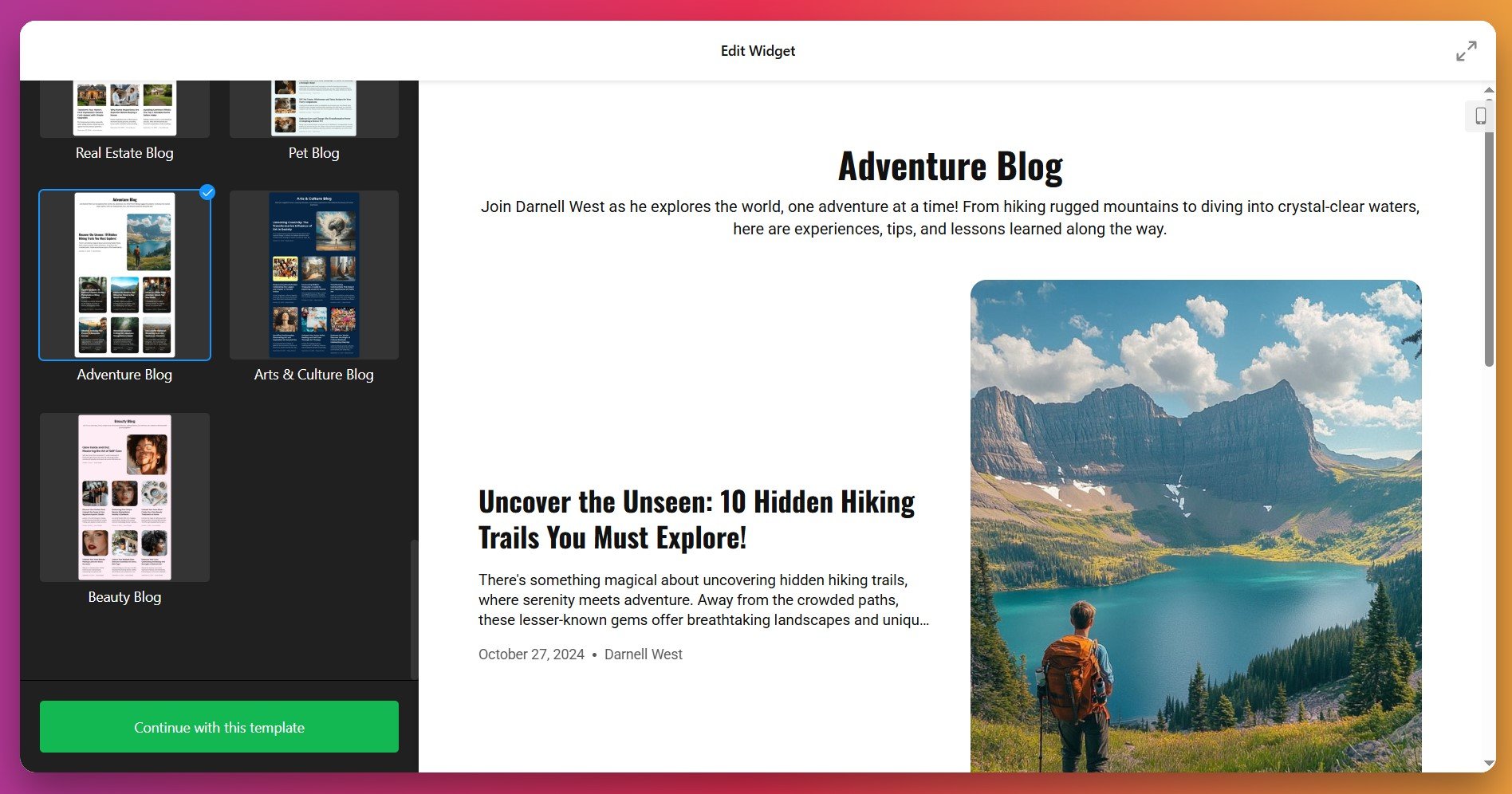
Pilih template yang paling sesuai dengan tujuan desain WordPress Anda dan strategi konten Anda. Pertimbangkan volume posting WordPress Anda yang biasa dan pola membaca saat memilih—tata letak grid bekerja baik untuk penerbit frekuensi tinggi, sedangkan template sidebar cocok untuk bisnis yang memposting lebih jarang tetapi dengan konten panjang.
Langkah 2: Buat dan Tambahkan Postingan Blog Pertama Anda
Dengan langkah ini, Anda mengisi konten yang menjalankan widget blog WordPress Anda. Anda memiliki dua pendekatan saat menambahkan posting blog:
- Postingan Dihasilkan AI – Jelaskan topik yang Anda inginkan, lalu biarkan AI membuat teks terstruktur dan gambar profesional secara otomatis. Sempurna untuk mempercepat produksi konten di situs WordPress Anda.
- Pembuatan Post Manual – Tulis konten kustom menggunakan editor berbasis blok yang intuitif dengan kendali pemformatan penuh. Impor gambar yang dioptimalkan untuk WordPress, tambahkan CTA (ajakan bertindak), dan sematkan video atau konten multimedia lainnya.
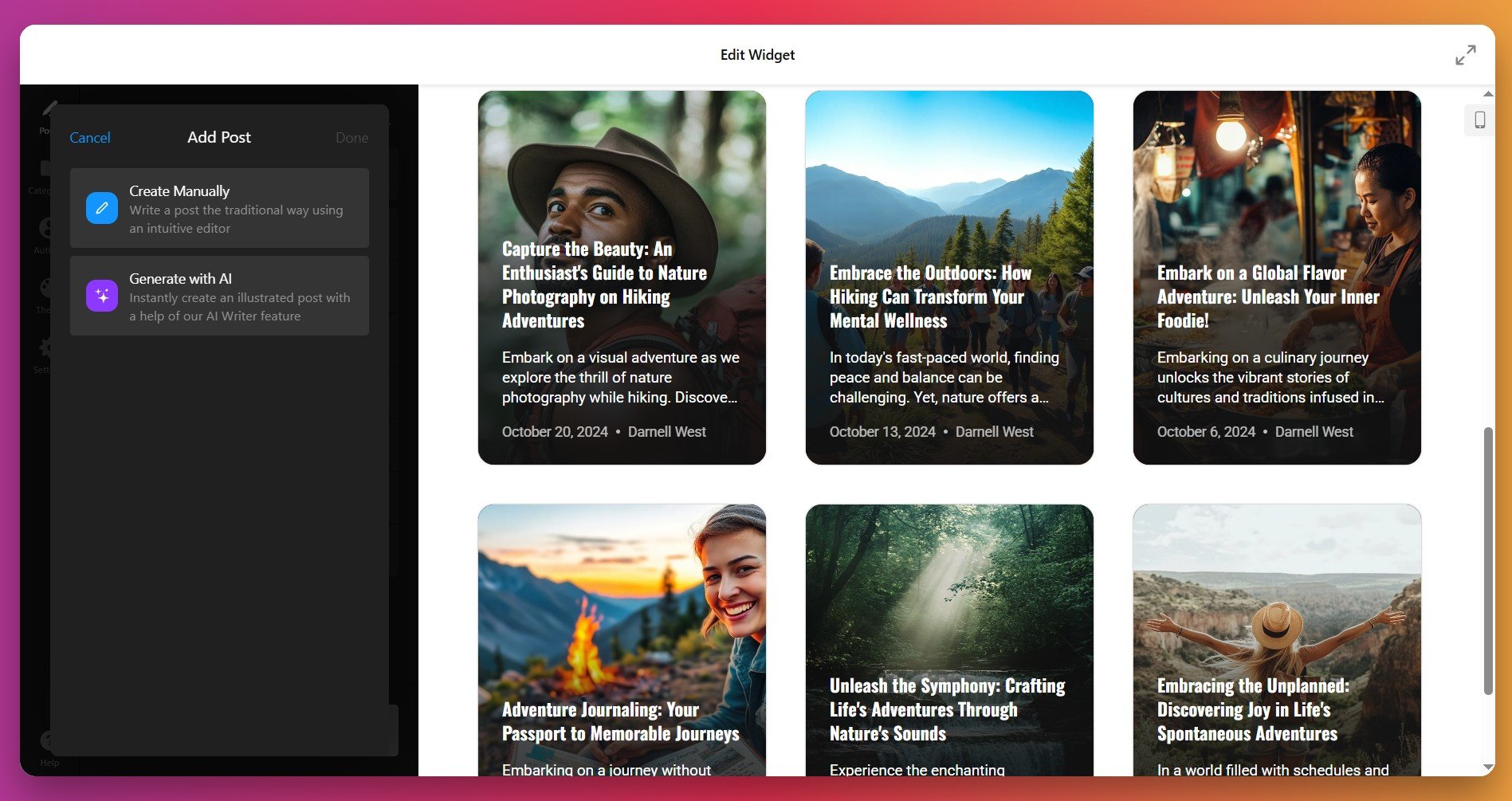
Pilih metode pembuatan Anda dan ikuti panduan editor. Pos baru Anda otomatis muncul di panel pratinjau blog, menampilkan persis bagaimana tampil saat disematkan di WordPress.
Langkah 3: Atur Kategori Posting dan Informasi Penulis
Buka tab Kategori dan Penulis untuk mengatur konten blog Anda dan membangun kredibilitas. Buat pengelompokan kategori yang logis (Wawasan Industri, Panduan Cara, Pembaruan Produk, Studi Kasus) yang membantu pengunjung WordPress menavigasi berdasarkan minat topik. Menambahkan detail penulis (nama, foto profesional, bio) memperkuat kredibilitas dan menciptakan koneksi pribadi dengan audiens blog Anda.
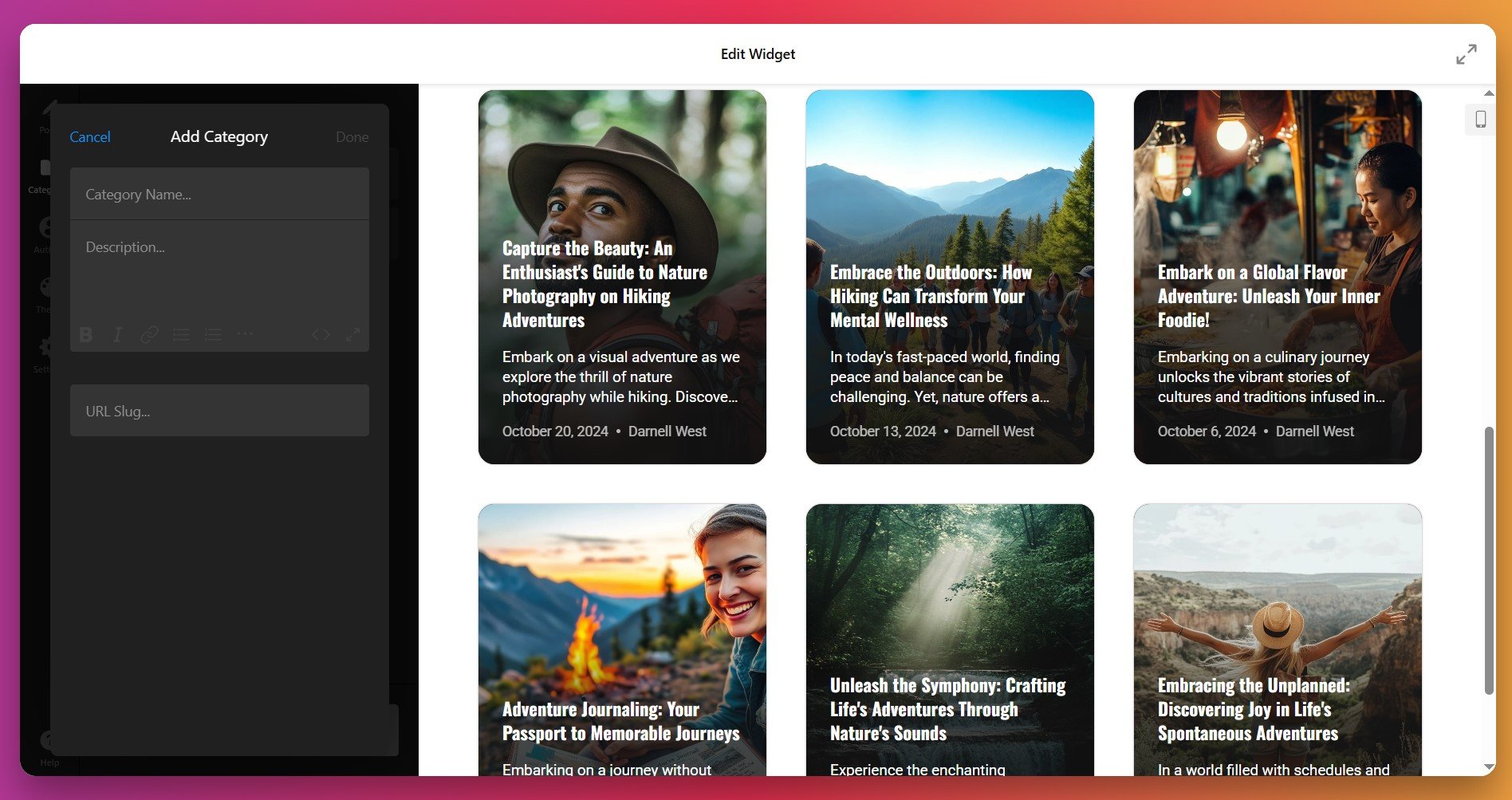
Kategori yang terorganisir dengan baik meningkatkan struktur navigasi blog WordPress Anda dan membantu mesin pencari memahami hierarki konten Anda, yang berdampak positif pada kinerja SEO.
Langkah 4: Optimalkan setiap posting blog
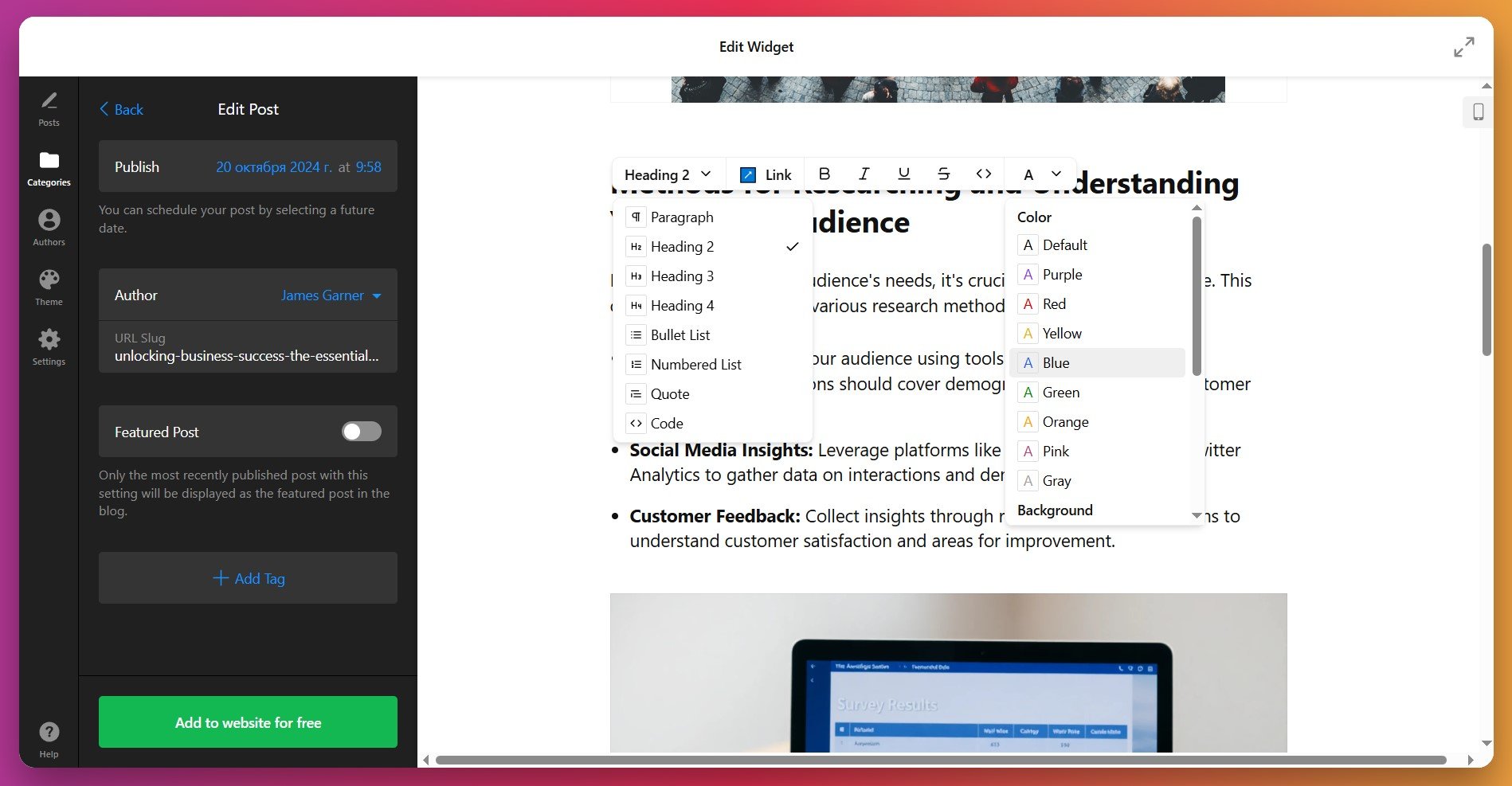
Selanjutnya, haluskan dan optimalkan setiap posting blog untuk visibilitas mesin pencari WordPress yang maksimal dan keterlibatan pembaca. Editor menyediakan alat pemformatan dan pengorganisasian yang esensial:
- Struktur Heading yang Tepat: Gunakan level heading (H1, H2, H3) secara strategis dan sertakan daftar untuk mengatur konten blog WordPress Anda secara logis. Mesin pencari menganalisis hierarki heading untuk memahami topik posting dan menentukan relevansi peringkat.
- Pemilihan Gambar Unggulan: Tambahkan gambar unggulan berkualitas tinggi yang secara visual mewakili topik postingan Anda. Gambar ini muncul di daftar blog WordPress dan saat konten dibagikan di berbagai platform media sosial. Dimensi optimal: 1920×1080 piksel, ukuran berkas di bawah 1 MB untuk pemuatan WordPress yang cepat.
- Optimasi Teks Alt: Deskripsikan setiap gambar dengan teks alt yang deskriptif untuk aksesibilitas dan tujuan SEO. Mesin pencari membaca teks alt untuk memahami konteks konten visual. Alih-alih “image1.jpg,” gunakan diagram kerangka strategi blog WordPress.
- Penjadwalan Publikasi: Jadwalkan posting blog WordPress Anda dengan memilih tanggal publikasi tertentu. Ini memungkinkan Anda merencanakan kalender publikasi sebelumnya. Aktifkan opsi ‘Artikel Unggulan’ untuk menonjolkan artikel prioritas di widget blog Anda.
- Tautan Internal: Tambahkan tautan di dalam posting blog Anda ke halaman WordPress lain yang relevan dan konten terkait. Tautan internal membantu mesin pencari memahami struktur situs WordPress Anda dan mendistribusikan otoritas peringkat di antara halaman-halaman yang saling terhubung.
Langkah 5: Sesuaikan Desain agar Sesuai dengan Tema WordPress Anda
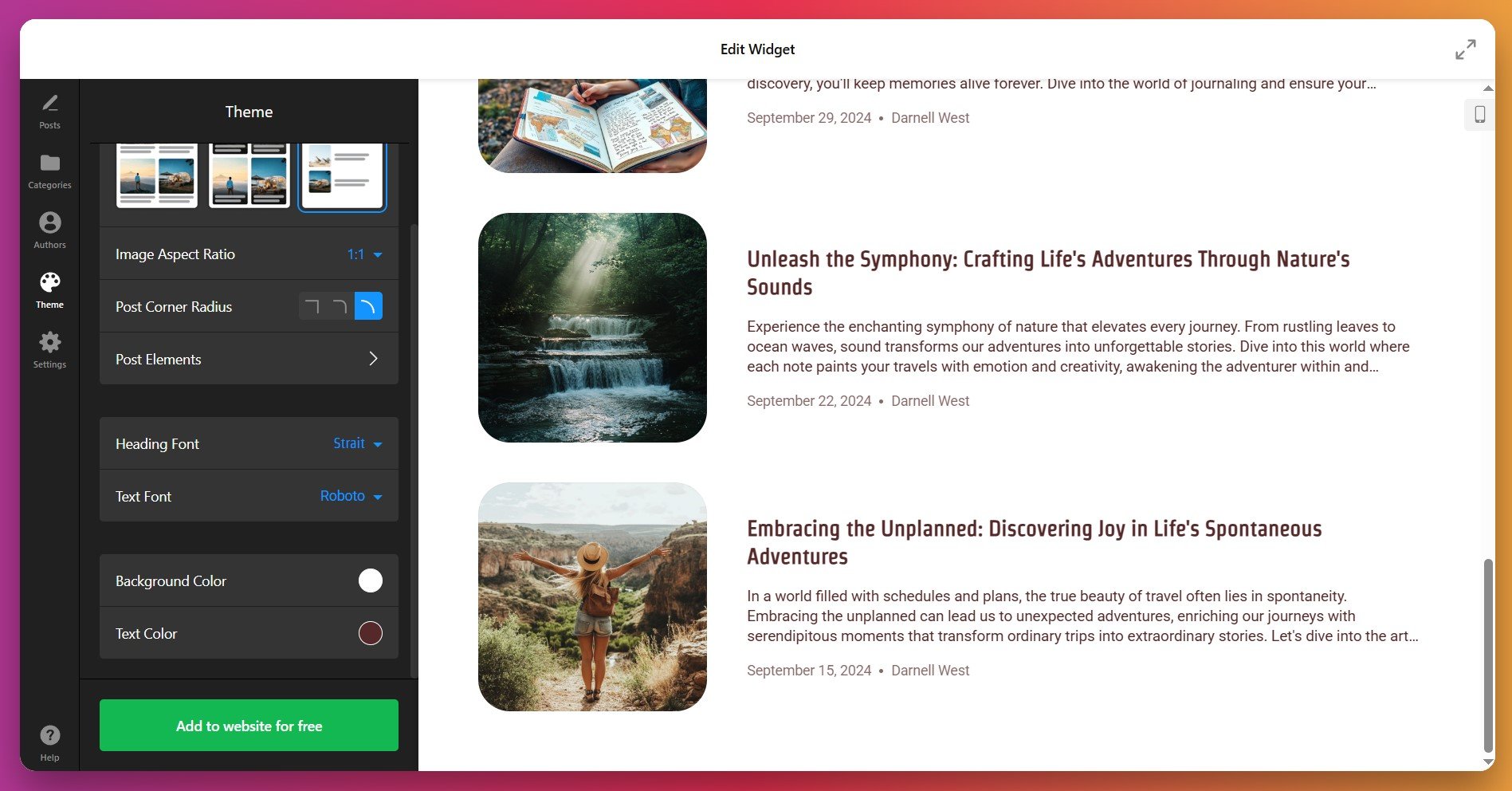
Widget blog Anda seharusnya terasa seperti komponen inti situs WordPress Anda, bukan alat yang terpisah. Gunakan tab Tema untuk memastikan integrasi merek yang mulus:
- Opsi Tata Letak Post: Pilih dari gaya tampilan yang tersedia untuk menemukan tata letak yang paling cocok dengan estetika tema WordPress Anda dan volume konten blog Anda.
- Rasio Gambar & Sudut: Pilih bagaimana gambar unggulan ditampilkan (persegi 1:1, lanskap 3:2, lebar layar 16:9) dan gaya sudut (tajam, membulat, atau sangat membulat) agar sesuai dengan bahasa desain WordPress Anda.
- Penerapan Warna Merek: Terapkan warna merek utama Anda ke latar belakang, teks, dan elemen interaktif. Sesuaikan tingkat transparansi agar tampilan menyatu dengan latar belakang halaman WordPress Anda.
- Penyelarasan Tipografi: Pilih font untuk judul dan teks isi yang sejalan dengan keluarga font tema WordPress Anda, memastikan konsistensi visual di seluruh situs.
- Tampilan Elemen Post: Tampilkan atau sembunyikan elemen posting tertentu (Cuplikan teks, nama penulis, tanggal publikasi, tag kategori) berdasarkan apa yang paling bernilai bagi audiens WordPress Anda dan preferensi desain.
Langkah 6: Salin Kode Sematkan Anda
Setelah blog WordPress Anda dikonfigurasi, klik tombol “Dapatkan Kode” di editor. Kode sisipan unik Anda muncul—potongan kode ringkas yang memuat semua pengaturan blog dan referensi konten. Kode ini adalah semua yang diperlukan untuk menampilkan blog Anda di halaman WordPress mana pun.
Langkah 7: Sematkan Widget Blog ke Halaman WordPress Anda
Sekarang Anda akan menambahkan widget blog ke situs WordPress Anda. Ada dua metode utama bergantung pada pengaturan WordPress Anda:
Metode A: Editor Klasik WordPress
- Buka halaman WordPress tempat Anda ingin menampilkan blog Anda.
- Klik tab Teks (bagian bawah area editor).
- Tempelkan kode sematan Anda ke editor HTML WordPress.
- Klik “Update” untuk menyimpan halaman WordPress Anda.
- Pratinjau halaman Anda untuk memastikan widget blog ditampilkan dengan benar.
Metode B: Editor Blok Gutenberg WordPress
- Di halaman WordPress Anda, klik tombol “+” untuk menambahkan blok baru.
- Cari “HTML” dan pilih blok HTML.
- Tempelkan kode sematan Anda ke blok HTML.
- Klik di luar blok untuk menyimpan, lalu terbitkan halaman WordPress Anda.
- Kunjungi halaman Anda untuk memastikan widget blog ditampilkan dengan benar.
Metode C: Jalur Plugin WordPress
Jika Anda lebih memilih pendekatan WordPress yang lebih otomatis, Anda bisa memasang plugin Elfsight WordPress secara langsung. Plugin ini menyederhanakan proses penyematan dengan menyediakan antarmuka WordPress khusus untuk mengelola widget Anda. Panduan integrasi WordPress untuk petunjuk instalasi plugin yang rinci.
Solusi Bawaan untuk Menambahkan Blog ke Situs Anda
Sambil Elfsight menawarkan kustomisasi kuat untuk menambahkan blog ke situs Anda, ada alternatif cara penyematan lain. Setiap opsi memiliki keunggulan dan keterbatasan yang layak dipahami saat memilih solusi blog Anda.
Fungsionalitas Blog Bawaan WordPress
WordPress menyediakan kemampuan blogging bawaan melalui sistem posting asli miliknya, yang menjalankan jutaan situs web. Saat Anda menambahkan blog ke situs WordPress menggunakan fungsionalitas bawaan, Anda memanfaatkan fitur inti dari platform tersebut.
- Buat Halaman Blog: Buka Halaman > Tambah Baru dan buat halaman berjudul “Blog”.
- Konfigurasi Pengaturan: Buka Pengaturan > Membaca dan pilih halaman blog baru Anda sebagai “Halaman Postingan.”
- Buat Postingan: Gunakan Postingan > Tambah Baru untuk menulis konten blog. Postingan secara otomatis muncul di halaman blog Anda dengan urutan terbaru di atas.
- Atur Konten: Tetapkan kategori dan tag untuk mengatur postingan. WordPress secara otomatis menghasilkan halaman arsip kategori untuk penyaringan.
- Tambahkan ke Navigasi: Sertakan tautan halaman blog Anda di menu utama situs web Anda untuk akses pengunjung yang lebih mudah.
Blok Query Loop WordPress untuk Tampilan Blog Kustom
Versi editor blok WordPress modern menyertakan blok Query Loop untuk membuat tampilan blog kustom tanpa plugin.
- Sunting Halaman: Buka halaman mana pun di editor blok tempat Anda ingin posting blog muncul.
- Tambahkan Blok Query Loop: Klik tombol +, cari “Query Loop,” dan pilih.
- Konfigurasikan Pengaturan: Tentukan jumlah postingan yang ditampilkan, urutan penyortiran, dan kategori/tag mana yang akan disertakan.
- Sesuaikan Template: Ubah template blok untuk menampilkan judul posting, cuplikan konten, gambar unggulan, dan metadata sesuai keinginan.
- Publikasikan: Simpan halaman Anda dan umpan blog dinamis muncul dengan pembaruan otomatis seiring terbitnya postingan baru.
Untuk mempelajari lebih lanjut tentang blok Query Loop, lihat dokumentasi resmi WordPress.
Platform Blog Eksternal (Medium, Substack)
Platform independen seperti Medium dan Substack mengelola hosting blog dan distribusinya secara terpisah dari situs utama Anda.
- Buat Akun: Daftar dan lengkapi profil Anda di platform blog.
- Tulislah Konten: Tulis artikel menggunakan editor bawaan platform.
- Sisipkan atau Tautkan: Sematkan posting individu di situs Anda atau tautkan ke profil Anda.
- Kelola Distribusi: Platform ini menangani hosting, komentar, dan pembangunan audiens.
Perbandingan: Solusi Blog Mana yang Paling Cocok untuk Situs Anda?
Mari kita bandingkan cara ini secara berdampingan untuk melihat mana yang paling cocok dengan tujuan situs web Anda:
| Pendekatan | Kerumitan Penyiapan | Kustomisasi | Kinerja | Terbaik untuk |
|---|---|---|---|---|
| Widget Blog Elfsight | Editor visual, tanpa coding | Luas – templat, warna, fitur AI | Dihosting di cloud, pemuatan yang dioptimalkan | Blog profesional dengan konsistensi merek dan variasi konten |
| Postingan Bawaan WordPress | Antarmuka bawaan yang familiar | Tergantung tema, dapat diperluas dengan plugin | Tergantung pada kualitas hosting | Situs WordPress yang menginginkan kendali penuh atas konten |
| Blok Query Loop | Pengetahuan editor blok berguna | Sedang – melalui templat dan CSS | Cepat, dimuat bersamaan dengan halaman | Pengembang dan pengguna WordPress tingkat lanjut |
| Platform Eksternal | Minimal — cukup daftar | Terbatas – kendali desain platform | Tergantung platform | Penulis yang memprioritaskan penemuan audiens dibanding kendali merek |
Sekarang setelah Anda memahami opsi-opsi Anda, mari kita telaah praktik terbaik untuk memaksimalkan efektivitas saat Anda menambahkan blog ke situs Anda.
Enam Tips Optimasi Blog WordPress yang Esensial
Menyematkan blog ke WordPress hanyalah permulaan. Strategi optimasi ini memastikan blog WordPress Anda menghasilkan dampak maksimal:
- Publikasikan konten secara konsisten. Publikasi mingguan menghasilkan konversi 3,5x lebih tinggi dibandingkan jadwal publikasi bulanan. Konsistensi melatih mesin pencari dan pengunjung untuk mengharapkan konten segar pada interval yang dapat diprediksi. Tetapkan ritme publikasi yang bisa Anda pertahankan — apakah itu mingguan, dua mingguan, atau dua kali sebulan — lalu patuhi secara disiplin.
- Susun posting dengan kata kunci yang mudah dicari secara alami. Sertakan kata kunci target Anda di judul, paragraf pembuka, dan 2–3 kali di seluruh isi. Namun, utamakan keterbacaan dibandingkan kepadatan kata kunci. Mesin pencari sekarang menghargai bahasa alami dan otoritas topik lebih dari sekadar menargetkan kata kunci secara berulang.
- Buat konten yang mudah dipindai dengan hierarki heading yang tepat. Kebanyakan pengunjung menelusuri posting blog daripada membaca setiap kata. Gunakan subjudul H2 dan H3 yang jelas untuk membagi konten menjadi bagian yang logis. Tebalkan frasa kunci di dalam teks untuk menonjolkan poin utama. Daftar dan paragraf pendek meningkatkan keterbacaan secara signifikan.
- Sisipkan tautan internal secara strategis. Tautkan 3–5 posting blog terkait atau halaman situs dalam setiap artikel. Tautan internal mendistribusikan otoritas peringkat ke seluruh situs Anda, menjaga pengunjung tetap terlibat lebih lama, dan membantu mesin telusur memahami hubungan konten.
- Optimalkan gambar unggulan untuk kinerja dan dibagikan di media sosial. Gunakan gambar berkualitas tinggi dan relevan (1920×1080 piksel, kurang dari 1 MB). Kompres gambar sebelum diunggah. Saat Anda menyematkan posting blog di media sosial, gambar unggulan menghasilkan tingkat klik yang jauh lebih tinggi dibandingkan teks saja.
- Aktifkan komentar dan bangun komunitas. Moderasi komentar secara aktif dan responsif terhadap pertanyaan. Blog dengan keterlibatan pembaca yang aktif memberi sinyal nilai pada mesin pencari dan membangun hubungan audiens yang setia. Interaksi komunitas mengubah pembaca pasif menjadi advokat merek.
Lebih banyak wawasan Elfsight tentang memulai blog profesional dan mengoptimalkannya untuk hasil terbaik ada di artikel khusus kami.
Pertanyaan & Solusi Pengaturan Blog
Berikut beberapa pertanyaan umum yang sering diajukan pengguna saat menambahkan blog ke situs mereka:
Apa yang terjadi jika widget blog saya tidak muncul setelah menempelkan kode?
Bisakah saya menampilkan postingan blog dari beberapa situs web di satu widget blog?
Bagaimana kategori dan tag blog membantu pengunjung menemukan konten di situs saya?
Apakah menambahkan blog memperlambat kecepatan memuat situs saya?
Bisakah saya menambahkan tombol ajakan bertindak di dalam postingan blog saya?
Bagaimana cara mempromosikan posting blog saya setelah diterbitkan?
Dampak Blog: Hasil nyata dari Pengguna Elfsight
Kapz, sebuah toko suku cadang sepeda kustom, mengubah situs mereka dengan mengintegrasikan widget Elfsight termasuk blog produksi mereka. Sebelum menerapkan ruang blog khusus, situs mereka menampilkan informasi produk yang tersebar di berbagai halaman tanpa hub pusat untuk penemuan konten.
Sebelum Menambahkan Widget Blog
Kapz kesulitan menampilkan keahlian mereka dan menjaga pengunjung tetap tertarik dengan konten. Situs web mereka tidak memiliki ruang untuk menunjukkan keahlian tentang suku cadang sepeda khusus, teknik produksi, dan desain baru.
- Tidak ada ruang khusus untuk berbagi cerita produksi dan konten di balik layar
- Pengunjung tidak mudah menemukan rilis produk baru maupun inovasi desain
- Terbatasnya peluang membangun otoritas melalui konten edukatif
Dengan Solusi Elfsight Ditambahkan
Kapz menerapkan widget Blog Elfsight pada halaman blog produksi mereka, mengubah konten yang tersebar menjadi tampilan yang rapi dan profesional. Blog ini sekarang menonjolkan desain kustom terbaru mereka, menjelaskan teknik produksi, dan menceritakan kisah di balik produk mereka.
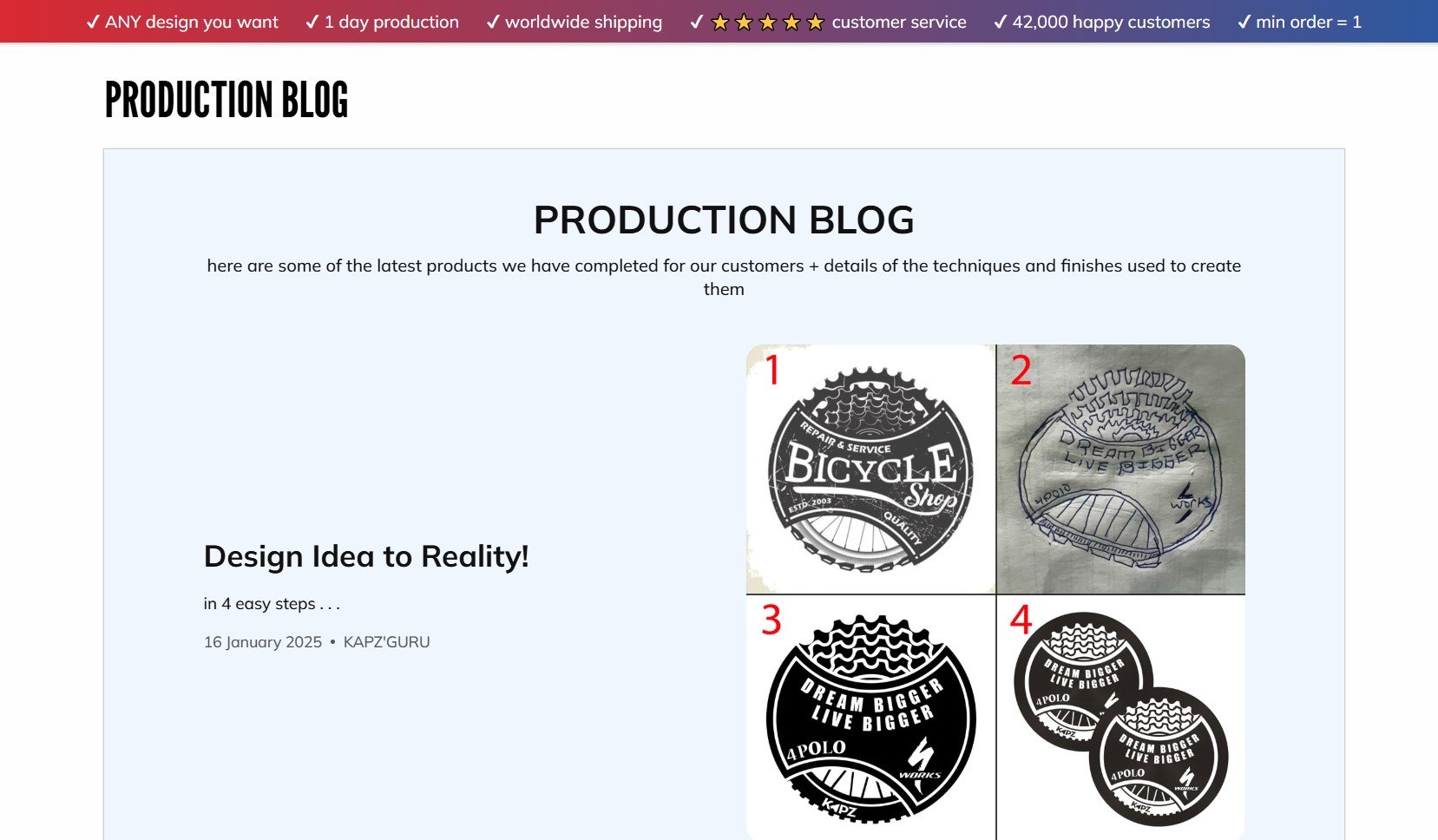
Blog tidak sekadar menjadi platform konten — ia secara mendasar mengubah bagaimana bisnis mereka menyampaikan nilai kepada pelanggan. Dengan menggabungkan blog dengan widget Elfsight lainnya, Kapz menciptakan pengalaman visual yang terpadu yang memperkuat identitas merek mereka di seluruh situs.
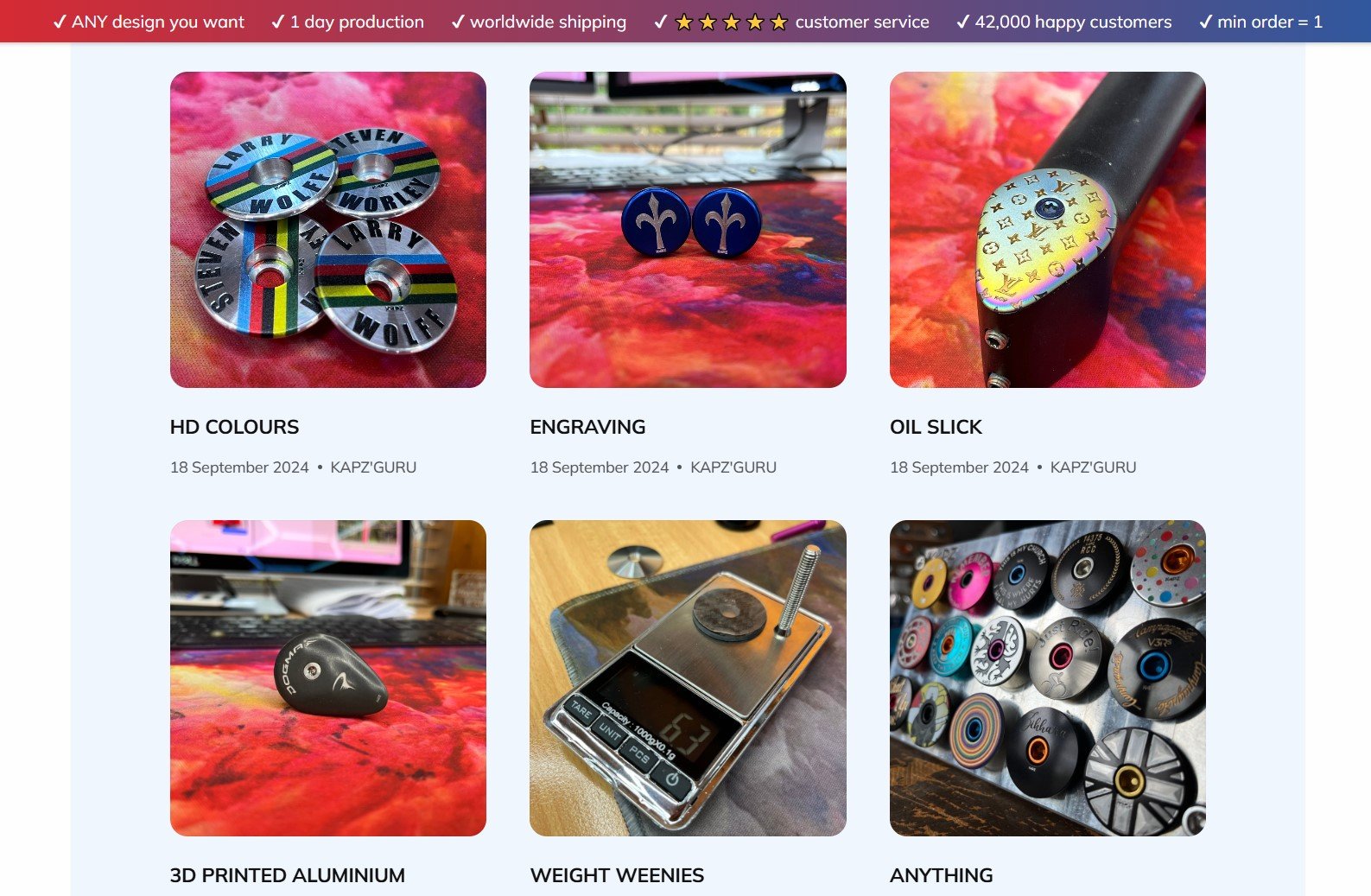
Photo Gallery, Instagram Feed, YouTube Gallery, and Contact Form widgets to create a comprehensive content ecosystem.”>Selain widget Blog Elfsight, mereka mengintegrasikan Galeri Foto, Umpan Instagram, Galeri YouTube, dan Formulir Kontak widget untuk menciptakan ekosistem konten yang komprehensif.
Kesimpulan & Langkah Selanjutnya
Sekarang Anda memiliki semua yang dibutuhkan untuk berhasil menambahkan blog ke situs Anda dan mulai membangun hubungan berharga dengan audiens melalui konten. Mulailah dengan satu posting blog yang terperinci dan bernilai. Lalu bangun momentum melalui publikasi yang konsisten.
Untuk panduan tambahan, solusi komunitas, atau membagikan kisah sukses blog Anda sendiri, hubungi Elfsight melalui Forum dan media sosial kami. Kami di sini mendukung perjalanan konten Anda di setiap langkah!
Sumber: Statistik Pemasaran yang Dibutuhkan Setiap Tim untuk Berkembang di 2025