Tahukah Anda bahwa 76% konsumen yang mencari bisnis lokal lewat perangkat seluler mereka mengunjungi lokasi fisik dalam 24 jam?
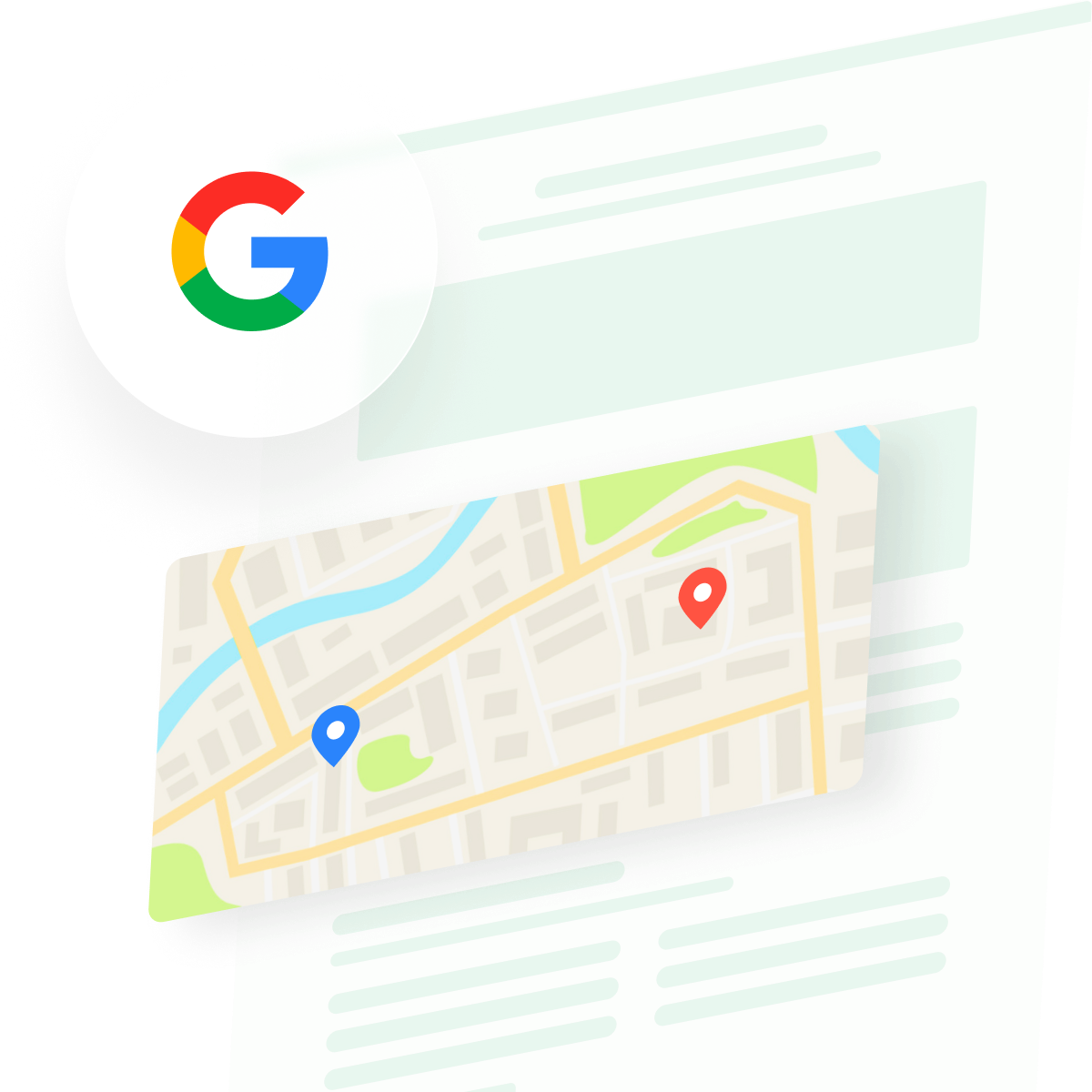
Untuk bisnis dengan lokasi fisik – penyedia layanan, toko ritel, restoran, atau kantor – menampilkan peta di situs web Anda bukan lagi pilihan. Ketika Anda menambahkan Google Maps ke situs Anda, Anda membangun jembatan antara kehadiran digital Anda dan operasi fisik. Widget Peta yang diterapkan dengan benar mengubah alamat statis menjadi alat navigasi interaktif yang membantu pengunjung menemukan Anda, membangun kepercayaan pada legitimasi bisnis Anda, dan memutuskan apakah akan mengunjungi.
- Metode tercepat untuk menyematkan Google Maps interaktif di situs Anda (tanpa coding)
- Alur penyiapan lengkap untuk penanda lokasi dan informasi kontak
- Perbandingan berbagai pendekatan implementasi
- Praktik terbaik untuk memaksimalkan visibilitas dan keterlibatan pelanggan
Bagian-bagian berikut menjelaskan seluruh proses: mulai dari menyematkan peta dalam beberapa menit hingga kustomisasi lanjutan yang memperkuat visibilitas lokasi Anda dan kepercayaan pelanggan.
Mulai Cepat: Tambahkan Peta ke Situs Web Anda dalam Hitungan Menit
Berikut pintasan Anda untuk mengintegrasikan Google Maps ke situs Anda, tanpa peduli CMS yang Anda gunakan:
- Buka Editor Peta dan atur detail lokasi Anda.
- Atur konten dan sesuaikan tampilan peta.
- ‘Tambahkan ke Situs’ dan salin kode sisip.
- Tempelkan kodenya ke backend situs web Anda.
🚀 Lihat bagaimana widget Google Maps Anda akan terlihat di editor interaktif!
Mengapa Menambahkan Google Maps ke Situs Web Anda Penting
Sebelum kita masuk ke konfigurasi rinci, mari lihat mengapa penyematan Google Maps membawa hasil bisnis yang terukur.
📍 Ubah Lokasi Menjadi Keunggulan Kompetitif
Sebagian besar konsumen melakukan pencarian lokasi melalui perangkat seluler. Ketika Anda menampilkan Google Maps di situs Anda, Anda menghilangkan satu hambatan krusial dalam perjalanan pelanggan. Pengunjung tidak perlu lagi menyalin alamat Anda atau berpindah aplikasi—mereka bisa membangun rute dari posisi mereka saat ini langsung di halaman Anda.
💼 Bangun kepercayaan melalui transparansi
Bisnis yang menampilkan lokasi mereka secara jelas menunjukkan keabsahan dan akuntabilitas. Ketika pelanggan dapat memverifikasi alamat Anda yang tepat di Google Maps, lengkap dengan foto, ulasan, dan jam operasional, mereka jauh lebih yakin untuk berbisnis dengan Anda.
🏪 Tangkap pencarian “near me” secara otomatis
Ketika Anda menampilkan lokasi Anda di situs web Anda bersama integrasi Google Maps, Anda menempatkan diri untuk meraih pencarian lokal berniat tinggi. Setiap pengunjung yang mencari “dokter gigi terdekat” atau “kedai kopi terdekat” melihat bisnis Anda saat Anda terposisi dengan tepat di hasil pencarian lokal.
📱 Kurangi permintaan dukungan dan volume pertanyaan
Ketika pelanggan dapat dengan mudah melihat lokasi Anda, jam operasional, nomor telepon, dan petunjuk arah melalui peta interaktif, jumlah orang yang menghubungi Anda menanyakan “Di mana lokasi Anda?” atau “Apakah Anda buka hari ini?” Widget peta interaktif menjawab pertanyaan umum ini secara otomatis, membebaskan tim Anda untuk fokus pada interaksi pelanggan yang bernilai lebih tinggi.
Widget Google Maps: Fitur Unggulan yang Membuatnya Berfungsi
Widget Google Maps Elfsight untuk situs web menawarkan fungsionalitas jauh lebih banyak daripada peta statis sederhana. Memahami fitur yang tersedia membantu Anda mengoptimalkan tampilan lokasi untuk tujuan bisnis tertentu:
| Fitur | Dampak Bisnis |
|---|---|
| Jendela info rinci dan deskripsi | Saat pengunjung mengklik penanda, mereka akan melihat nomor telepon, alamat, jam operasional, dan deskripsi kustom. Informasi yang lengkap mengurangi keluar halaman dan permintaan dukungan. |
| Panel Lokasi dengan daftar yang bisa dicari | Pengunjung dapat memindai semua lokasi Anda sebagai daftar yang teratur dan mengklik untuk menyorot masing-masing di peta. Ini sangat berguna untuk bisnis dengan banyak lokasi. |
| Saran rute otomatis | Pengunjung dapat mengklik tombol arah untuk menghasilkan rute dari posisi mereka saat ini ke lokasi Anda menggunakan sistem navigasi Google. |
| 50+ tipe ikon marker dan warna | Bedakan beberapa tipe lokasi (kantor, ritel, gudang, titik pengiriman) dengan ikon yang berbeda. Hierarki visual membuat peta lebih mudah dipahami sekilas. |
| Beberapa Lapisan Peta | Aktifkan tampilan lalu lintas, rute sepeda, opsi transit, atau citra satelit sesuai kebutuhan pengguna. Kontrol lanjutan memberi pengunjung opsi informasi. |
| Tampilan Street View dan Kontrol Zoom | Izinkan pengunjung menjelajahi lokasi Anda secara visual menggunakan Google Street View langsung dari peta Anda. Pratinjau yang imersif membangun kepercayaan sebelum berkunjung. |
Untuk informasi lebih lanjut tentang fungsionalitas yang tersedia, kunjungi halaman Halaman Widget Google Maps.
Menyiapkan Peta Lokasi Anda: Dari Konfigurasi hingga Peluncuran
Bagian ini memandu Anda melalui setiap tahap pembuatan dan penyematan widget Google Maps di situs Anda, dengan contoh praktis untuk berbagai skenario bisnis.
Langkah 1: Inisialisasi Widget Google Maps Anda
Mulailah dengan membuka editor dan memilih salah satu template siap pakai. Beberapa opsi mencakup peta ‘Lokasi Ganda’, ‘Satu Lokasi’, ‘Peta Gelap’, dan ‘Infrastruktur’. Peta default menampilkan titik pusat dengan kontrol navigasi dasar.
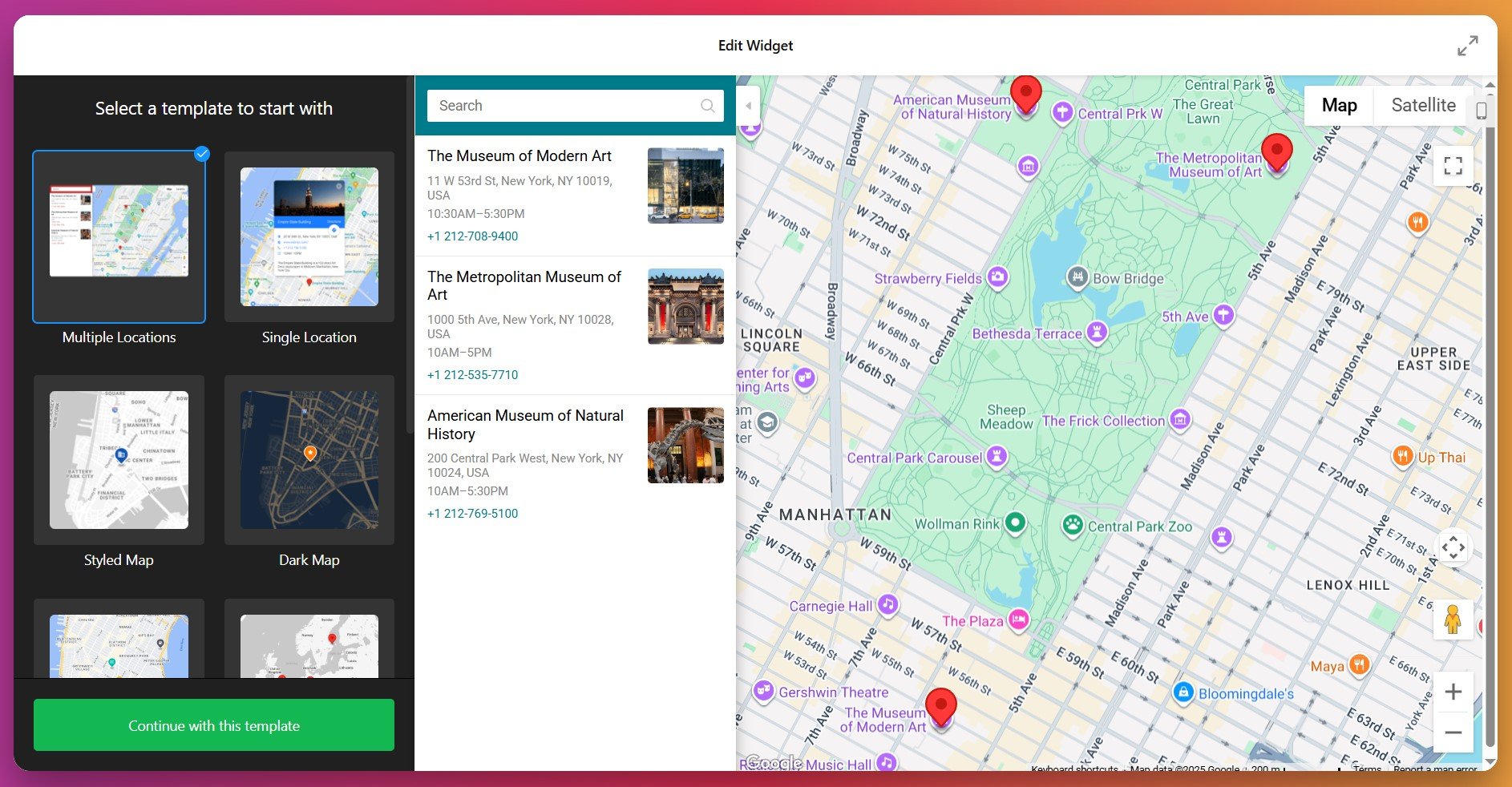
Editor menampilkan peta pratinjau Anda di sebelah kanan dan panel konfigurasi di sebelah kiri. Semua pengaturan tersinkronisasi secara real-time—perubahan yang Anda buat segera muncul di pratinjau, sehingga Anda selalu melihat persis bagaimana peta tertanam akhir akan terlihat. Untuk saat ini, klik tombol “Lanjutkan dengan templat ini” untuk melanjutkan.
Langkah 2: Tambahkan Lokasi Bisnis Anda
Buka tab Konten dan klik “Tambahkan Lokasi.” Anda memiliki dua cara untuk menentukan alamat Anda:
- Cari Berdasarkan Alamat – Ketik alamat jalan Anda (misalnya, “123 Main Street, Seattle, WA 98101”) dan editor secara otomatis mencocokkannya dengan koordinat geografis yang benar.
- Pencarian Berdasarkan Koordinat – Tempel nilai lintang/bujur secara langsung jika Anda membutuhkan presisi ekstrem atau memiliki format alamat yang kompleks.
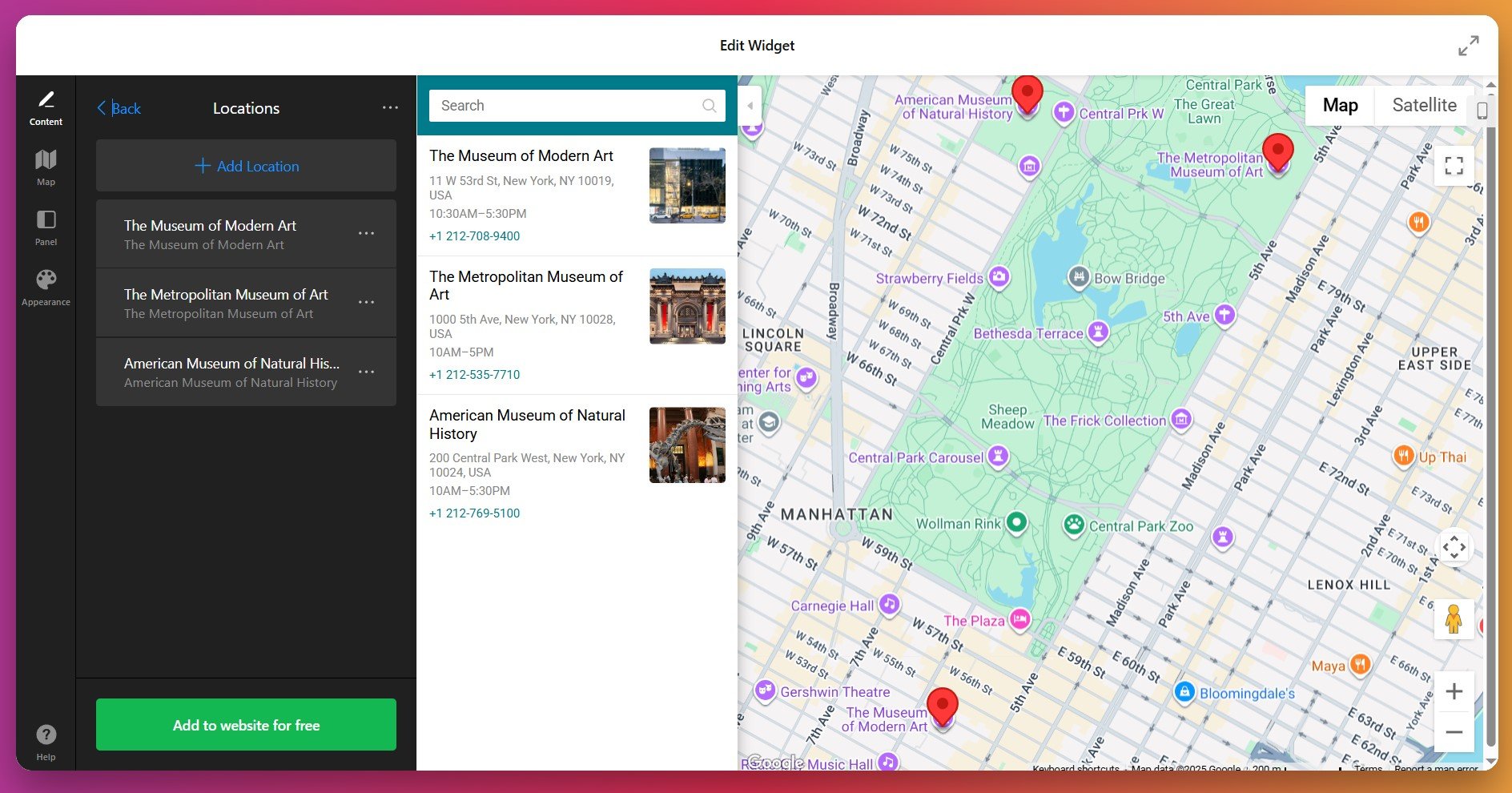
Setelah memasukkan alamat Anda, peta akan otomatis memusatkan pada lokasi Anda dan menambahkan penanda default. Pada tahap ini, Anda juga bisa memilih ikon untuk lokasi Anda dari perpustakaan atau mengunggah ikon milik Anda sendiri.
Langkah 3: Konfigurasikan Informasi Lokasi secara Rinci
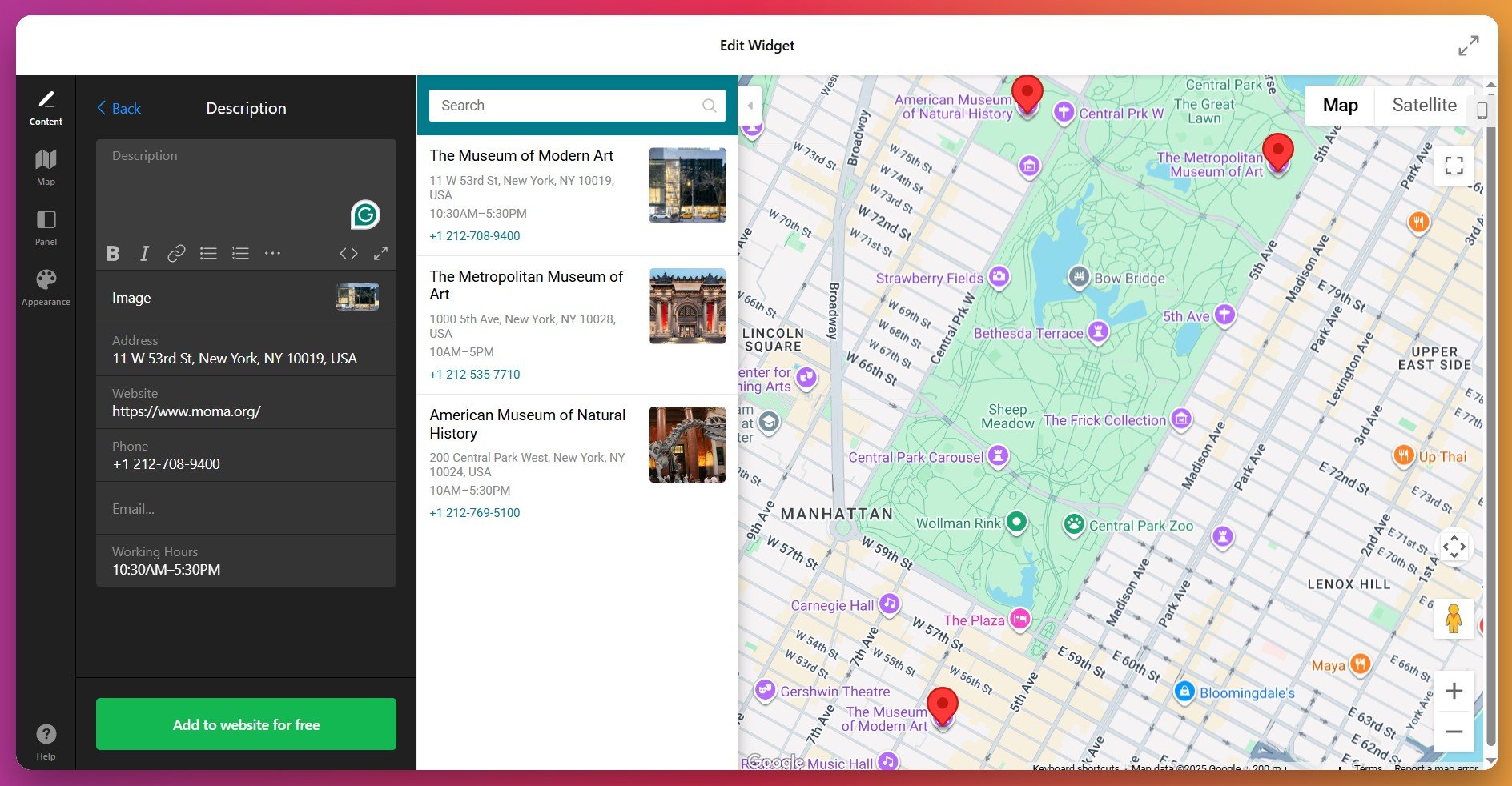
Setiap penanda dapat menampilkan detail lengkap ketika pengunjung mengkliknya. Di editor, temukan lokasi Anda dalam daftar lokasi dan klik ikon sunting. Isi kolom informasi berikut:
- Nama Lokasi – Cara cabang ini muncul dalam daftar lokasi Anda (“Kantor Utama”, “Ruang Pamer Downtown”, “Pusat Layanan Utara”, dll.)
- Alamat Jalan – Alamat surat lengkap untuk referensi pelanggan.
- Nomor Telepon – Tautan Klik untuk Menelepon di ponsel; ketuk untuk menelepon di desktop.
- Alamat Email – Tautan klik-untuk-email yang membuka klien surat pengunjung.
- Situs Web – Tautan ke halaman khusus lokasi (misalnya situs cabang atau halaman lokal).
- Jam Operasional – Format jam per hari dalam seminggu (Senin 09:00–17:00, dll.). Pengunjung melihat status “Buka sekarang” atau “Tutup” secara real-time.
- Deskripsi – 200–300 karakter yang menjelaskan apa yang membuat lokasi ini unik (mis. “Lokasi ritel flagship dengan semua produk” atau “Pusat layanan ekspres”).
Langkah 4: Konfigurasikan Kontrol Tampilan Peta
Di tab Pengaturan, pilih kontrol dan fitur yang dapat diinteraksikan pengunjung:
- Kontrol Zoom – Izinkan atau nonaktifkan tombol zoom, memungkinkan pengunjung menyesuaikan tingkat pembesaran peta.
- Zoom Gulir – Aktifkan gulir untuk zoom (dapat menyebabkan zoom tidak disengaja pada ponsel; pertimbangkan menonaktifkannya).
- Streetview – Sertakan ikon Street View agar pengunjung dapat melihat lokasi Anda dari jalan.
- Kontrol Tipe Peta – Memungkinkan pengunjung beralih antara peta standar, tampilan satelit, dan tampilan gabungan.
- Lapisan Lalu Lintas – Tampilkan kondisi lalu lintas real-time di sekitar lokasi Anda (berguna untuk daerah perkotaan).
- Level Zoom Awal – Tentukan seberapa dekat peta saat dimuat. Level 13-15 biasanya bekerja dengan baik untuk konteks kota/lingkungan.
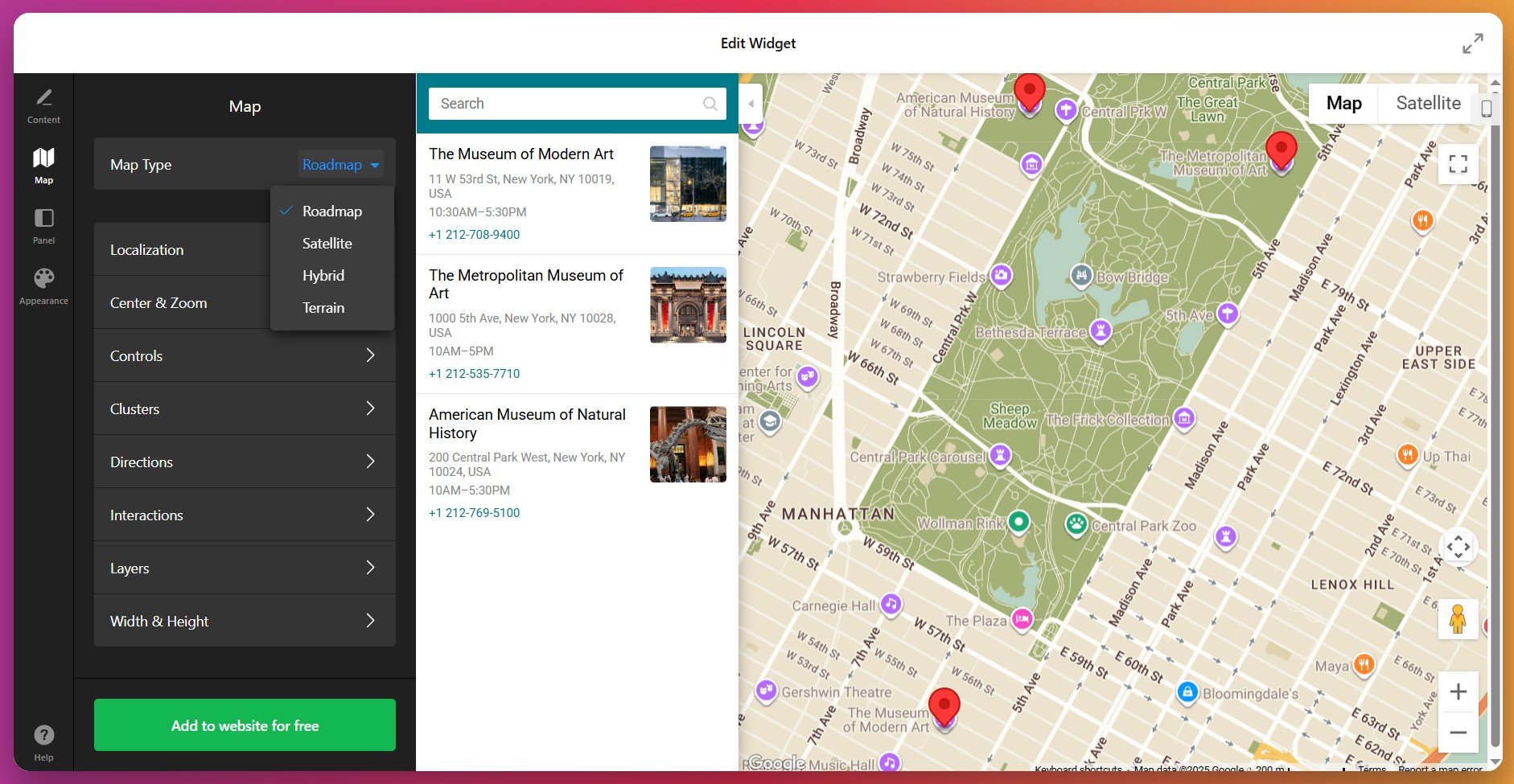
Di tab ini, Anda juga akan mengatur lokalisasi dan menyesuaikan lebar & tinggi peta.
Langkah 5: Aktifkan Panel Lokasi
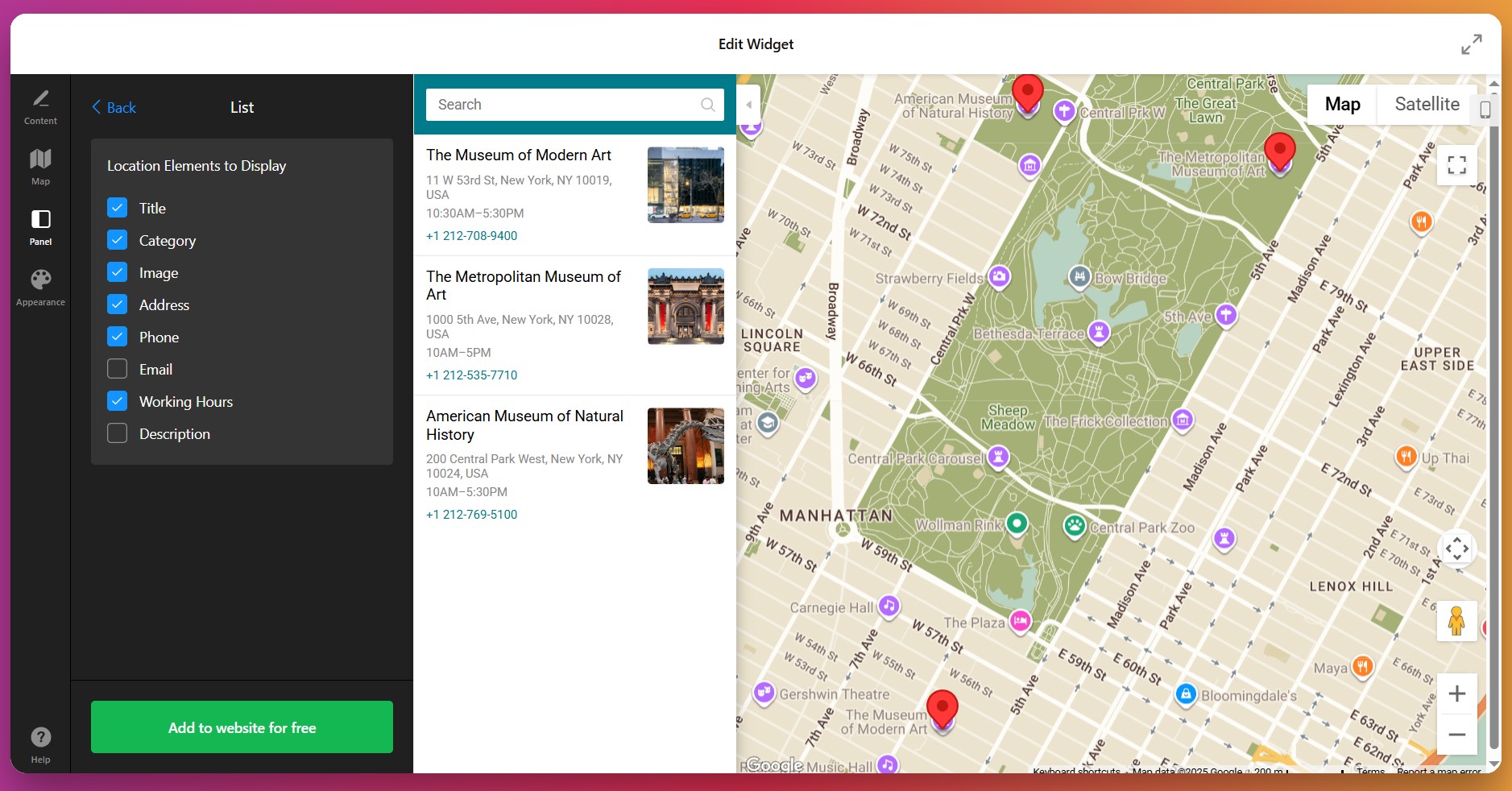
Panel Lokasi sangat berharga untuk bisnis dengan banyak lokasi. Ini menampilkan daftar rapi semua lokasi Anda di samping atau di bawah peta. Pengunjung bisa menelusuri daftar, lalu mengklik lokasi mana saja untuk menyorotnya di peta, memusatkan pandangan, dan menampilkan rinciannya.
- Show/Hide Panel – Enable the panel if you have 2+ locations.
- Posisi Panel – Pilih sisi kanan (default) atau penempatan bawah sesuai tata letak halaman Anda.
- Fungsi Pencarian – Aktifkan pencarian lokasi dalam panel (berguna untuk bisnis dengan 5 lokasi atau lebih).
- Tinggi Panel – Tetapkan tinggi panel yang dapat digulir atau perluas otomatis.
Langkah 6: Sesuaikan Ikon Penanda dan Tampilan
Konsistensi visual memperkuat pengenalan merek. Di tab Style, sesuaikan tampilan dan nuansa peta Anda:
- Warna Penanda – Ubah warna penanda agar cocok dengan palet merek Anda. Untuk peta multi-lokasi, beri warna yang berbeda untuk tipe lokasi yang berbeda.
- Tema Peta – Pilih dari skema warna bawaan (Terang, Gelap, Retro, Perak, Kustom) yang menentukan nuansa visual secara keseluruhan.
- Penyesuaian Warna Kustom – Sesuaikan elemen peta per bagian seperti jalan, air, taman, dan label agar sesuai dengan merek Anda.
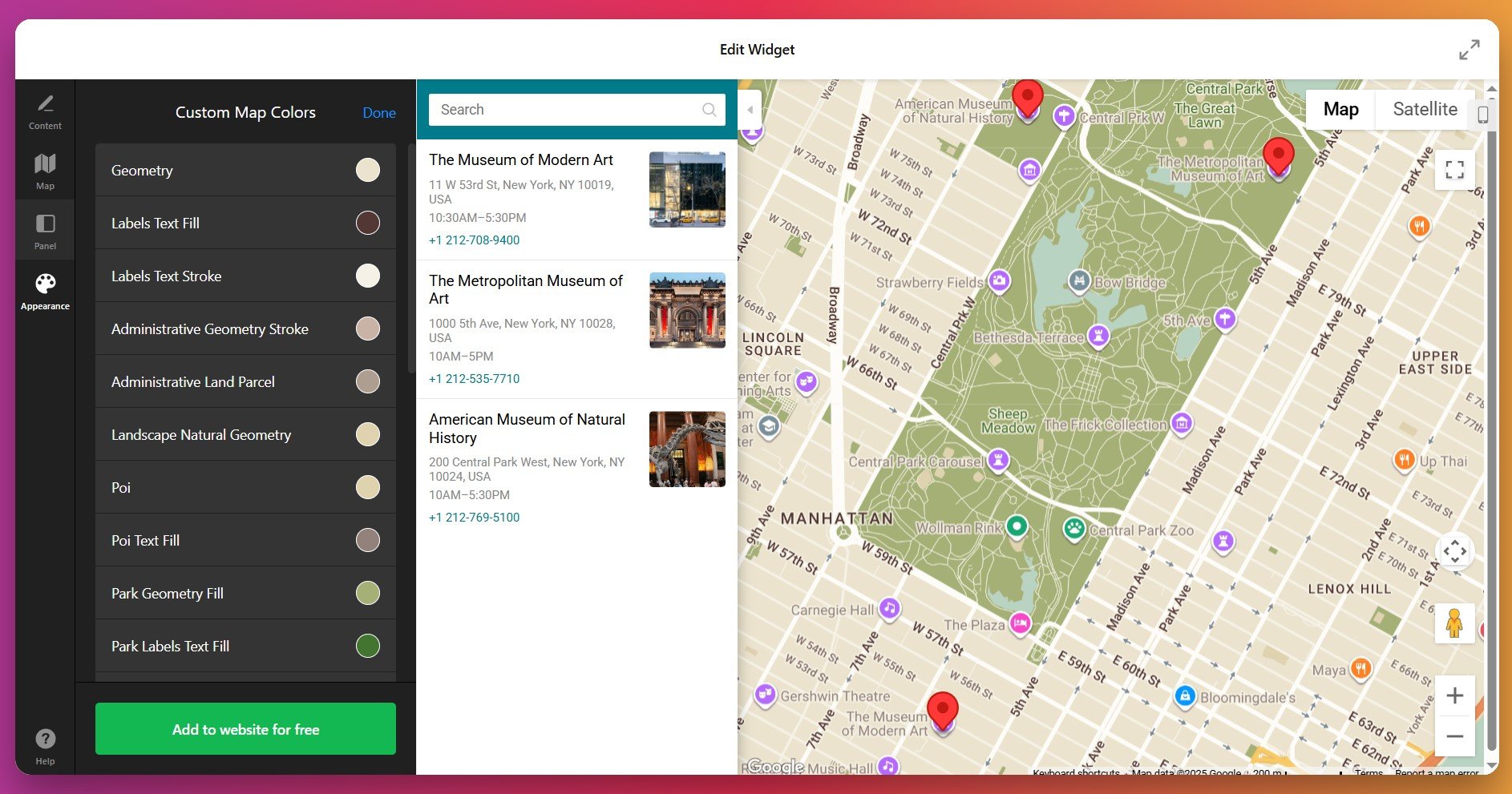
Untuk kontrol lebih lanjut, pengguna tingkat lanjut dapat menambahkan kode CSS atau JS kustom. Kedua opsi tersedia di bawah ‘Tampilan’.
Langkah 7: Pratinjau di Berbagai Perangkat
Sebelum mempublikasikan, verifikasi peta Anda tampil dengan benar di berbagai perangkat. Gunakan kontrol pratinjau untuk melihat bagaimana peta Anda terlihat di layar desktop, tablet, dan seluler. Lebih dari 60% pengunjung situs mengakses peta dari perangkat seluler, jadi optimasi mobile sangat penting:
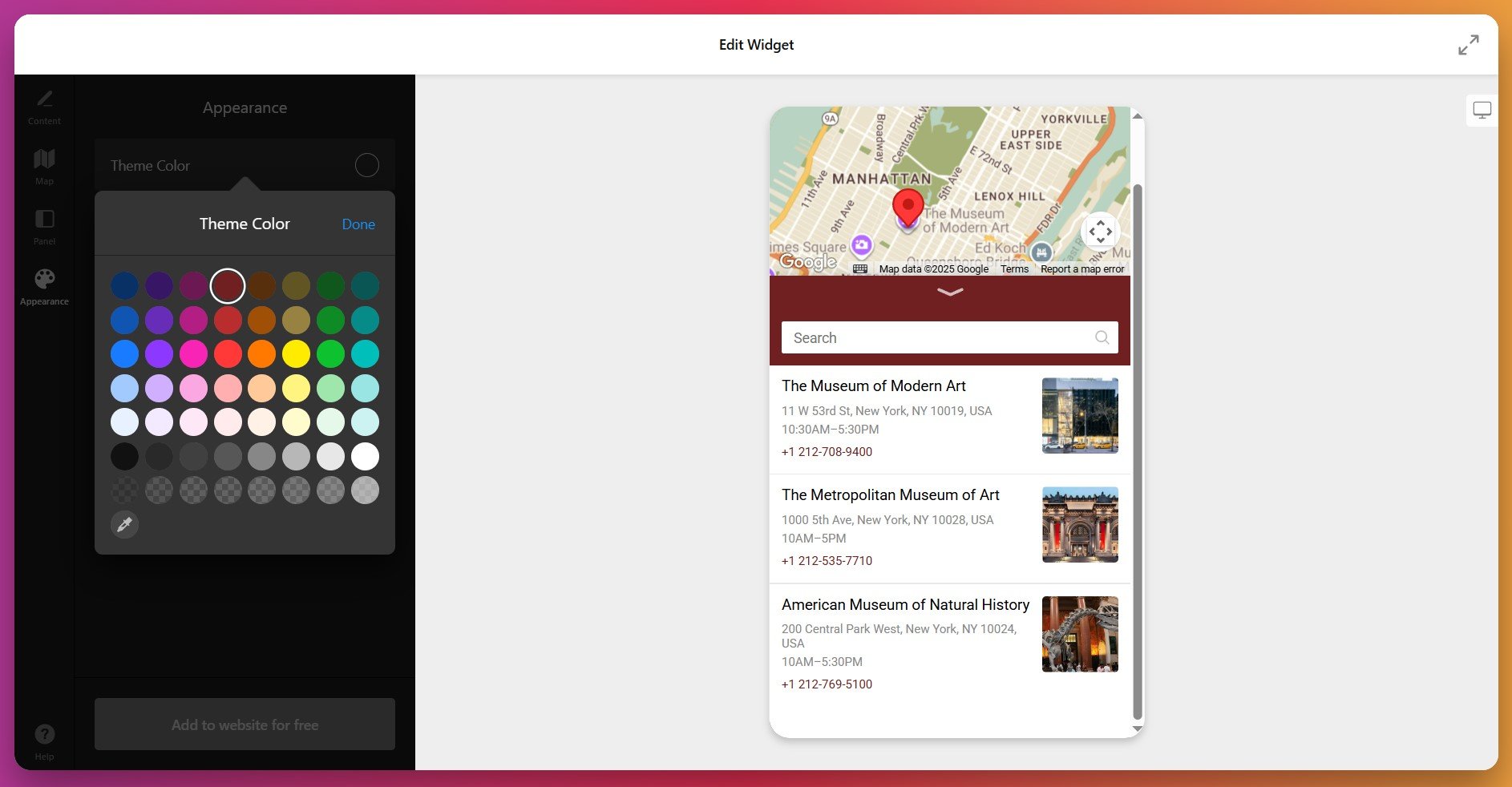
- Pastikan penanda ditampilkan dengan jelas tanpa tumpang-tindih
- Pastikan panel Lokasi tidak menutupi konten peta yang penting di layar kecil
- Uji bahwa kontrol sentuh berfungsi mulus pada layar sentuh
- Pastikan jendela info muncul dengan benar saat mengklik penanda
Langkah 8: Hasilkan dan Salin Kode Instalasi Anda
Setelah widget Google Maps Anda dikonfigurasi sepenuhnya dan pratinjau berjalan dengan benar, klik “Tambahkan ke Situs Web” — sebuah pop-up akan menampilkan kode pemasangan unik Anda. Salin seluruh potongan kode ini ke clipboard Anda. Kode ini adalah yang benar-benar menyematkan peta interaktif Anda ke situs web Anda.
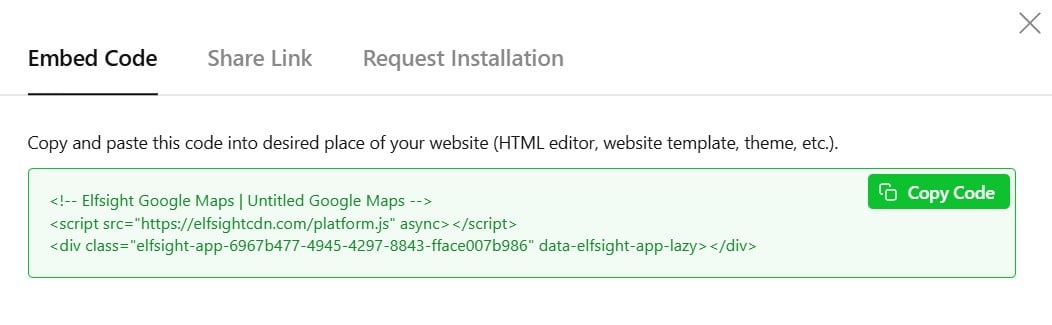
Kode ini lintas-platform—berjalan di WordPress, Squarespace, Wix, Shopify, Webflow, atau situs apa pun yang mendukung kode kustom. Kode ini hanya beberapa baris JavaScript yang memuat peta Anda dengan aman dari server cloud Elfsight.
Langkah 9: Sematkan Peta Anda di Situs Web
Setelah menyalin kode pemasangan Anda, Anda siap menambahkan widget Google Maps ke halaman live. Berikut tiga pendekatan paling umum untuk mengintegrasikan peta lokasi ke situs Anda:
Metode 1: Tambahkan Peta ke Halaman Kontak atau Lokasi yang Didedikasikan
Terbaik untuk: Menyediakan pusat lokasi yang memuat semua cabang Anda dan informasi kunjungan.
- Buka editor halaman situs Anda dan navigasikan ke halaman tempat Anda ingin peta ditampilkan (umumnya “Hubungi Kami”, “Lokasi”, atau “Kunjungi Kami”).
- Tambahkan bagian konten baru dengan mengklik + atau Tambahkan Bagian
- Pilih opsi blok Custom HTML, Code, atau Embed (bervariasi tergantung platform)
- Tempel kode pemasangan Elfsight Google Maps Anda ke blok
- Klik Publikasikan atau Perbarui untuk menyimpan perubahan
Metode 2: Tampilkan Peta Anda di Footer Situs Web atau Sidebar
Terbaik untuk: Membuat informasi lokasi mudah diakses dari halaman mana pun di situs Anda.
- Pergi ke area pengelolaan widget atau sidebar situs Anda (prosesnya sangat berbeda tergantung platform)
- Temukan area widget di bagian footer atau sidebar tempat peta Anda akan ditampilkan
- Klik Tambahkan Widget dan pilih HTML Kustom atau Kode
- Tempelkan kode instalasi Anda ke dalam widget
- Klik Simpan dan peta Anda muncul di lokasi itu di seluruh situs Anda
Metode 3: Semat Peta sebagai Widget Mengambang
Terbaik untuk: Membuat lokasi Anda “selalu tersedia” saat pengunjung menggulir, tanpa memakan ruang halaman.
- Di editor widget Google Maps Anda, buka Tata Letak → Penempatan
- Aktifkan Posisi Mengambang dan pilih penempatan sudut (kanan-bawah, kiri-atas, dll.)
- Simpan perubahan Anda dan salin kode Instalasi yang telah diperbarui
- Tempelkan ke situs web Anda seperti biasa — sekarang peta Anda tetap terlihat saat pengunjung menggulir
- Sesuaikan posisi mengambang jika bertabrakan dengan elemen situs lainnya
Dengan widget Google Maps Anda sekarang tersemat dan aktif di situs web Anda, jelajahi bagian berikut untuk memahami bagaimana pendekatan Anda dibandingkan dengan metode penyematan lainnya.
Solusi Bawaan untuk Menampilkan Google Maps di Situs Anda
Sementara Elfsight menawarkan kustomisasi yang kuat untuk menampilkan Google Maps di situs web Anda, opsi penyematan alternatif juga ada. Setiap opsi memiliki kelebihan dan kompromi yang berbeda yang patut dipahami saat memilih solusi peta Anda.
Google Maps Embed API (Metode Iframe)
Google menyediakan cara semat yang gratis dan sederhana menggunakan kode iFrame—tepat untuk menambahkan peta singkat dan dasar ke situs mana pun.
- Temukan Lokasi Anda: Buka Google Maps dan cari alamat bisnis Anda.
- Akses Menu Bagikan: Klik tombol Bagikan di bawah peta.
- Pilih Opsi Semat: Klik “Semat peta” (bukan “Bagikan tautan”).
- Salin Kode HTML: Google menghasilkan potongan kode iFrame. Klik Salin HTML untuk menyalin kodenya.
- Tempelkan ke Website: Tempel kode ke blok HTML Kustom mana pun di situs Anda.
- Sesuaikan ukuran (Opsional): Sesuaikan nilai lebar dan tinggi pada kode agar sesuai dengan tata letak halaman Anda (mis., width=”100%” untuk peta lebar penuh).
Google My Maps (Pembuatan Peta Kustom)
Google My Maps memungkinkan Anda membuat peta kustom dengan beberapa penanda, ikon kustom, lapisan, dan informasi rinci — lalu menanamkannya di situs Anda.
- Buat Akun: Kunjungi Google My Maps dan masuk dengan akun Google Anda.
- Buat Peta Baru: Klik “Buat peta baru” dan beri judul.
- Tambahkan Penanda: Klik “Tambahkan Penanda” dan cari setiap lokasi yang ingin Anda tambahkan. Sesuaikan ikon dan warna penanda.
- Tambahkan Detail: Untuk setiap penanda, klik untuk menambahkan deskripsi, gambar, dan informasi kustom.
- Pengaturan Berbagi: Buat peta publik dan atur izin berbagi.
- Salin Kode Sematkan: Klik menu (tiga titik), pilih “Sematkan di situs Anda,” dan salin kode iFrame.
- Tempel Kode: Tambahkan kode tersebut ke blok HTML Kustom situs web Anda.
Untuk panduan lengkap, lihat dokumentasi resmi Google My Maps.
Tampilan Peta Bawaan WordPress (Untuk Situs Web Berbasis WordPress)
Jika Anda menjalankan situs WordPress, Anda bisa membubuhkan peta menggunakan editor blok bawaan.
- Edit Page/Post: Buka halaman tempat Anda ingin peta muncul pada editor blok WordPress.
- Tambahkan Blok HTML Kustom: Klik tombol +, cari “HTML Kustom,”, dan tambahkan blok.
- Tempel Kode Sematan Google Maps: Tempel kode iFrame Google Maps Anda ke blok HTML Kustom.
- Pratinjau: Gunakan fungsi pratinjau untuk melihat bagaimana peta Anda ditampilkan.
- Publikasikan: Klik Publikasikan untuk membuat peta online.
Perbandingan: Solusi Peta Mana yang Paling Efektif untuk Situs Anda?
Mari kita tinjau metode ini berdampingan untuk melihat mana dari empat opsi yang paling cocok dengan tujuan situs web Anda.
| Pendekatan | Waktu Penyiapan | Kustomisasi | Fitur | Terbaik untuk |
|---|---|---|---|---|
| Elfsight Google Maps Widget | 5–10 menit | Lengkap – gaya, tema, penanda, panel info | Penanda tidak terbatas, daftar lokasi, arah, jam operasional, info kontak | Tampilan lokasi profesional dengan konsistensi merek dan keterlibatan pengunjung |
| Sematkan Google Maps (iFrame) | 2–3 menit | Minimal – only size adjustments via code | Peta dasar, kontrol zoom terbatas | Peta lokasi tunggal yang sederhana dengan kebutuhan kustomisasi minimal |
| Google My Maps | 10–15 menit | Sedang – penanda kustom, lapisan, kotak informasi | Ikon kustom, banyak penanda, overlay deskriptif | Konten berfokus pada peta atau visualisasi rute/ wilayah yang kompleks |
| Metode Bawaan WordPress | 3-5 menit | Rendah – cukup tempelkan dan sesuaikan ukurannya | Fitur Google Maps standar melalui iFrame | Situs WordPress yang menginginkan setup minimal tanpa alat tambahan |
Sekarang Anda memahami opsi-opsi Anda, mari kita jelajahi praktik terbaik yang memaksimalkan efektivitas saat menampilkan Google Maps di situs Anda.
📝 Praktik Optimasi untuk Dampak Lokasi Maksimal
Berdasarkan pengalaman kami dengan ribuan pemasangan peta yang aktif, beberapa pilihan pengaturan secara konsisten meningkatkan keterlibatan, kunjungan ke lokasi, dan tindakan pelanggan. Praktik-praktik ini berlaku apakah Anda menampilkan satu kantor, beberapa lokasi ritel, maupun cakupan area layanan.
- Pastikan informasi lokasi tetap akurat dan terbaru. Alamat, nomor telepon, atau jam operasional yang salah membuat pelanggan frustasi dan merusak kepercayaan. Tinjau informasi bisnis Anda di Google Business Profile setiap kuartal dan sinkronkan detail yang sama ke peta tersemat Anda. Perbarui jam operasional secara musiman dan saat libur.
- Add complete opening hours for every location. Pengunjung memeriksa jam operasional sebelum memutuskan untuk mengunjungi. Tetapkan jam per hari (Senin–Minggu) dan tandai hari libur secara eksplisit. Saat jam buka berbeda menurut musim, perbarui secara proaktif. Indikator “Buka sekarang” secara real-time menampilkan status saat ini, mengurangi permintaan dukungan pelanggan.
- Pilih ikon penanda yang menggambarkan tipe lokasi dengan jelas. Gunakan ikon berbeda untuk tiap tipe lokasi (toko ritel vs pusat layanan vs gudang). Ikon yang konsisten dan mudah dikenali membantu pengunjung dengan cepat memahami apa yang ditawarkan setiap lokasi.
- Sertakan nomor telepon yang jelas dan tombol panggilan yang bisa diklik. Pengunjung seluler sebaiknya bisa menelepon langsung dari peta. Jadikan nomor telepon bisa diklik (tautan tel: di perangkat seluler) untuk mengurangi gesekan dan meningkatkan kontak langsung dengan pelanggan.
- Tempatkan peta Anda di halaman yang lokasinya paling penting. Peta fitur tampil mencolok pada halaman Kontak, bagian footer, dan halaman area layanan. Pertimbangkan penempatan mengambang untuk bisnis yang lokasinya memengaruhi keputusan (agen real estat, layanan pengantaran, klinik).
- Optimalkan tingkat zoom peta untuk konteks langsung. Atur zoom agar menampilkan lingkungan sekitar Anda (level 13–15). Terlalu jauh membingungkan pengunjung; terlalu dekat membuat konteks tidak jelas. Uji di ponsel untuk memastikan penanda tidak tumpang tindih.
Pertanyaan Umum tentang Menyematkan Google Maps
Berikut pertanyaan yang paling sering diajukan oleh bisnis yang menerapkan Google Maps di situs web mereka:
Apakah saya perlu kunci API Google Maps untuk menggunakan widget Google Maps Elfsight?
Bisakah saya menampilkan beberapa lokasi bisnis pada satu peta?
Apa yang terjadi jika saya mengubah alamat bisnis saya atau pindah ke lokasi baru?
Apakah menambahkan widget Google Maps akan memperlambat situs web saya?
Bisakah pengunjung mendapatkan petunjuk arah ke lokasi saya langsung dari peta tersemat?
Bagaimana tampilan widget Google Maps yang tersemat pada perangkat seluler?
Bisakah saya sesuaikan warna peta agar cocok dengan merek saya?
Lokasi Peta Beraksi: Kisah Sukses Praktik Gigi
The Dental Barns, sebuah praktik gigi multi-lokasi di Inggris, menunjukkan bagaimana pemetaan lokasi yang strategis mengubah navigasi pelanggan dan kredibilitas bisnis. Implementasi mereka menunjukkan manfaat praktis yang berlaku di berbagai industri.
📍 Sebelum Menambahkan Widget Google Maps
The Dental Barns awalnya hanya menuliskan lokasi praktek mereka sebagai teks di situs web mereka. Calon pasien tidak bisa memverifikasi lokasi dengan mudah, memperkirakan waktu perjalanan, atau memahami bagaimana cara menemukannya. Titik gesekan ini membuat pasien baru ragu karena ingin tahu persis ke mana mereka akan pergi sebelum memutuskan berkunjung.
- Lokasi muncul hanya sebagai teks di situs—tanpa konfirmasi visual.
- Pasien tidak bisa melihat arah atau perkiraan waktu tempuh tanpa meninggalkan situs
- Tidak ada cara menampilkan jam, nomor telepon, atau detail lokasi penting lainnya secara mencolok
Dengan Widget Google Maps Terpasang
“Kami menggunakan Elfsight untuk menjaga situs tetap segar — kami menginginkan satu titik pembaruan untuk aktivitas online kami (Instagram, melalui Sprout), dan dengan widget, situs web kami mengikuti pembaruan tersebut — yang sebelumnya tidak mungkin.”
David Drew, The Dental Barns
The Dental Barns menyematkan widget Google Maps Elfsight pada halaman lokasi mereka, menampilkan alamat praktik lengkap dengan detail kontak, jam operasional, dan fungsionalitas arah. Pasien sekarang bisa memverifikasi lokasi, memeriksa jam, menelepon langsung dari peta, dan mendapatkan navigasi—semua tanpa meninggalkan situs.
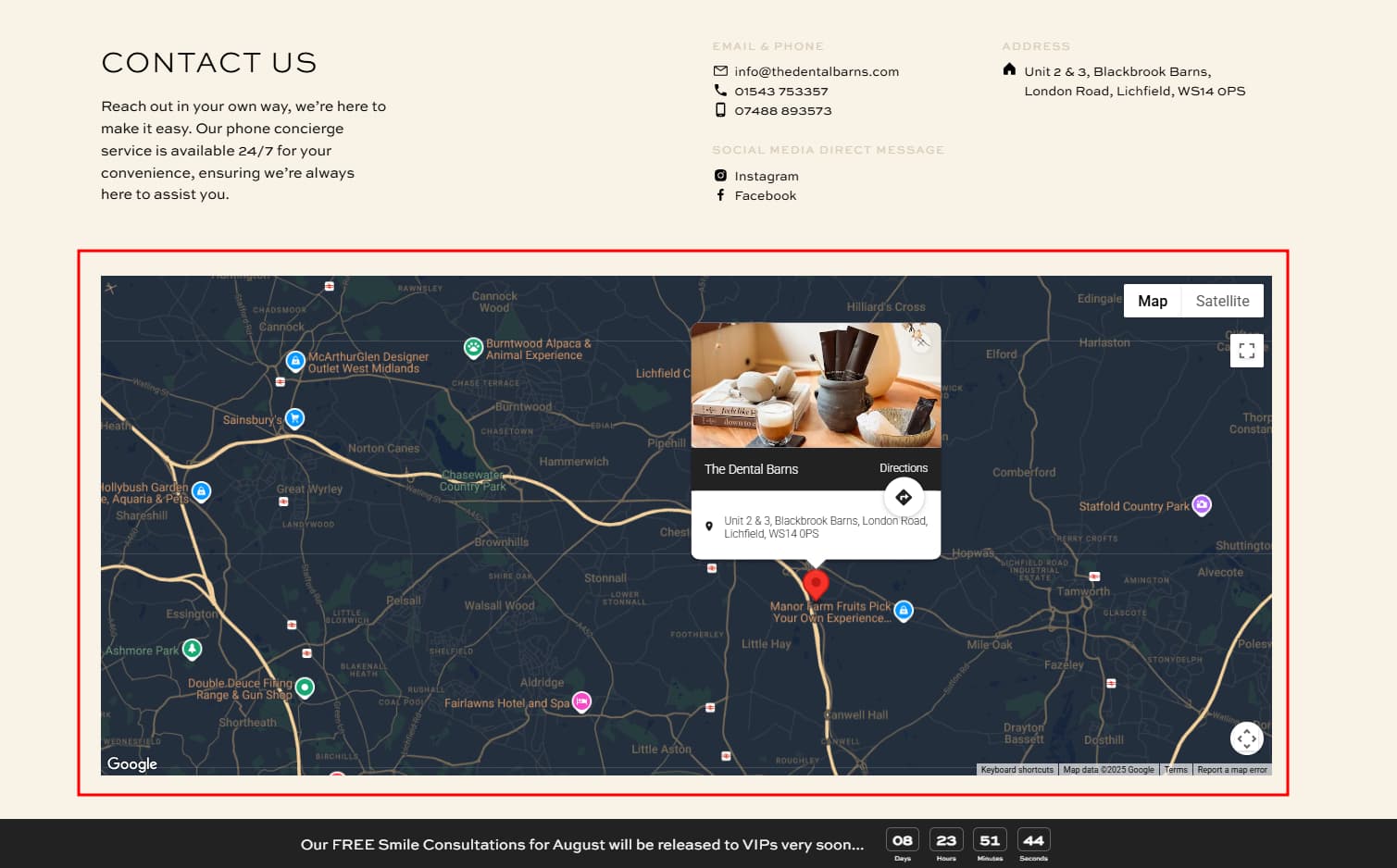
All-in-One Reviews to display patient testimonials, Instagram Feed for social proof, and Photo Gallery for before/after treatment visuals – the map contributed to a professional, comprehensive online presence that encouraged new patients to schedule appointments.”>Peta yang disematkan menjadi alat membangun kepercayaan. Digabung dengan widget Elfsight lainnya – Ulasan Semua-dalam-Satu untuk menampilkan testimoni pasien, Umpan Instagram untuk bukti sosial, dan Galeri Foto untuk visual sebelum/sesudah perawatan – peta tersebut berkontribusi pada kehadiran online yang profesional dan komprehensif yang mendorong pasien baru untuk menjadwalkan janji temu.
Mulai Menampilkan Lokasi Anda Hari Ini
Baik Anda menjalankan satu lokasi maupun mengelola organisasi dengan banyak cabang, menampilkan peta secara jelas menandakan aksesibilitas dan meningkatkan kepercayaan pengunjung. Untuk panduan rinci, solusi komunitas, atau bantuan teknis, hubungi Elfsight melalui forum dan sumber dukungan kami.
Sumber dikutip: Statistik SEO Google Maps