Tahukah Anda?
Menurut riset Smallpdf 2025, 98% bisnis menggunakan PDF sebagai tipe berkas baku untuk komunikasi eksternal, dengan lebih dari 2,5 triliun PDF beredar di seluruh dunia.
PDF yang disajikan secara profesional menjaga pengunjung tetap terlibat di situs Anda lebih lama — baik Anda membagikan spesifikasi produk, portofolio klien, panduan, atau sertifikat. Cara termudah untuk menanamkan PDF di Squarespace adalah dengan PDF Viewer Plugin, yang menampilkan dokumen dengan indah, sepenuhnya dapat disesuaikan, tanpa coding. Pengunjung bisa melihat, mengunduh, atau berinteraksi dengan PDF Anda langsung dari halaman Anda sambil desain tetap berada sepenuhnya di bawah kendali Anda.
- Tambahkan PDF yang bisa diunduh ke Squarespace dalam beberapa klik.
- Pilih tata letak dan opsi kustomisasi yang tepat untuk dokumen Anda.
- Optimalkan Penampil PDF Anda untuk keterlibatan pengunjung yang lebih baik dan performa seluler.
- Bandingkan metode bawaan Squarespace dengan solusi pihak ketiga.
- Atasi masalah penyematan PDF yang umum.
Di bawah ini, Anda akan menemukan dua jalur: panduan empat langkah singkat untuk yang siap diluncurkan sekarang, dan panduan rinci dengan tangkapan layar bagi siapa saja yang ingin mengeksplorasi setiap opsi kustomisasi. Mari mulai dengan rute tercepat.
Sisipkan PDF di Squarespace dalam 4 Langkah Sederhana
Berikut pendekatan cepat untuk menambahkan PDF ke Squarespace sekarang juga:
- Buka editor Elfsight dan pilih templat.
- Unggah file PDF dari komputer Anda atau tambahkan lewat URL.
- Sesuaikan plugin Sematkan PDF Anda.
- Salin kode semat Anda dan tempelkan ke Squarespace.
Buat plugin PDF Anda sendiri sekarang di editor langsung!
Mengapa Plugin PDF Ini Menakjubkan
Sekarang Anda telah melihat betapa cepat & mudah menyematkan PDF di Squarespace tanpa kode sama sekali. Mari kita lihat apa yang membuat solusi ini menonjol dibanding opsi bawaan:
| Fitur Utama | Mengapa Ini Penting |
|---|---|
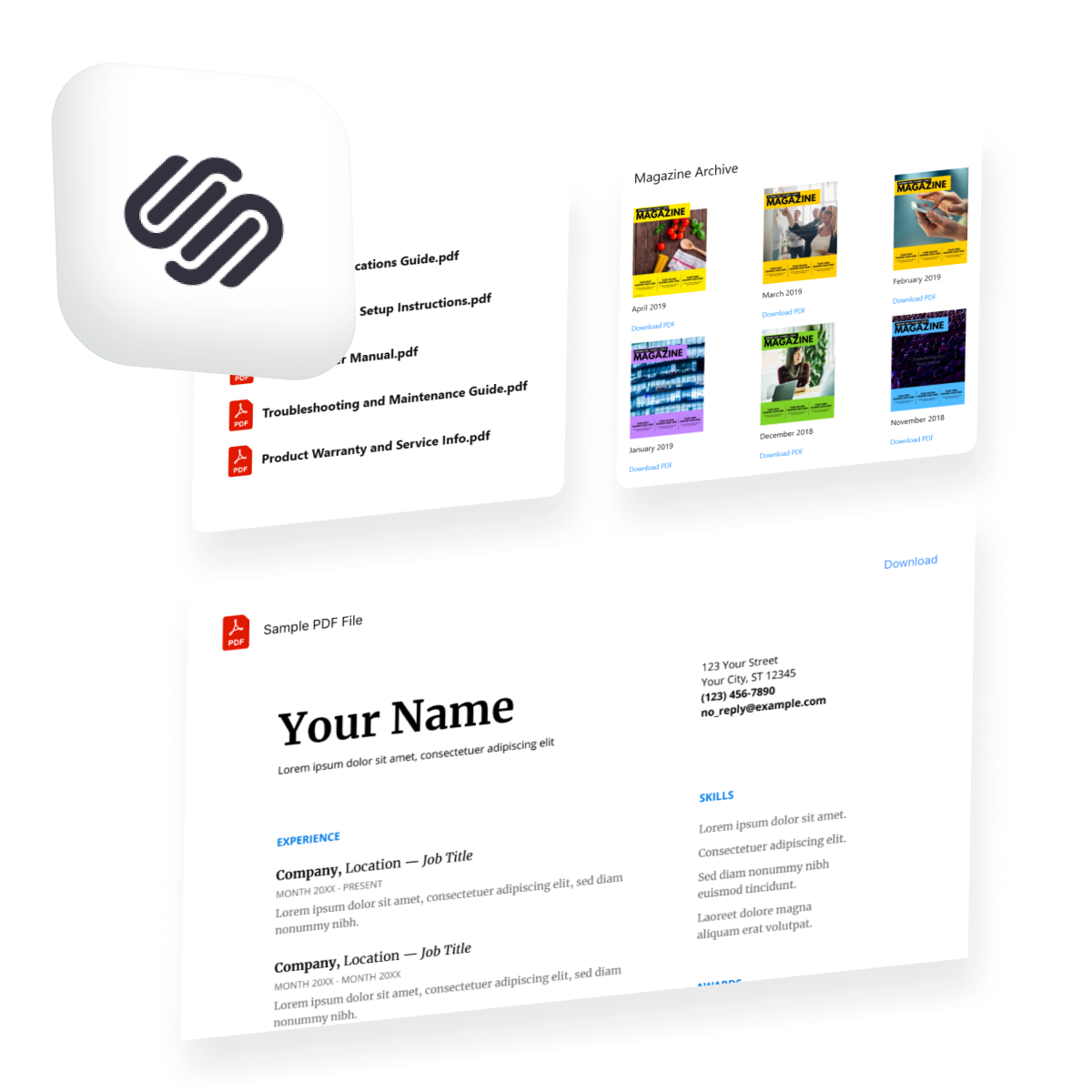
| Tiga opsi tata letak untuk kebutuhan yang berbeda | Penampil Berkas menampilkan PDF secara inline dengan zoom dan navigasi halaman sehingga pengunjung membaca tanpa meninggalkan halaman Anda. Tata letak Grid dan List menampilkan ikon berkas yang dapat diklik untuk desain yang lebih rapi. |
| Lihat dokumen langsung di halaman Anda | Pertahankan keterlibatan pengunjung dengan tata letak Penampil File — tidak ada pengalihan ke tab baru, sehingga keterlibatan lebih tinggi dan tingkat pentalan lebih rendah. |
| Elemen desain yang sepenuhnya dapat disesuaikan | Kontrol warna, font, gaya ikon, dan lebar sehingga widget PDF Anda menyatu mulus dengan identitas merek Anda. |
| Berbagai cara menambahkan berkas | Unggah dari komputer Anda, tempel URL berkas, atau pilih dari unggahan terakhir—sesuai mana yang paling mempermudah alur kerja Anda. |
| Dukungan Unggahan Ikon Kustom | Ganti ikon PDF standar dengan gambar Anda sendiri atau pilih dari enam gaya siap pakai dalam warna apa pun yang Anda suka. |
| Tombol unduh disertakan | Pengunjung bisa mengunduh PDF langsung dengan satu klik, dan Anda mengontrol apakah label Unduh ditampilkan. |
Untuk rinciannya yang lengkap tentang fungsionalitas yang tersedia, kunjungi Halaman Fitur.
Langkah demi Langkah: Sematkan dan Sesuaikan Plugin PDF Anda
Siap menyelami lebih dalam? Bagian ini mencakup semua yang perlu Anda konfigurasikan, merapikan gaya, dan menerapkan Sematkan PDF Anda di Squarespace, mulai dari pengaturan awal hingga optimalisasi akhir.
1. Pilih Template Anda
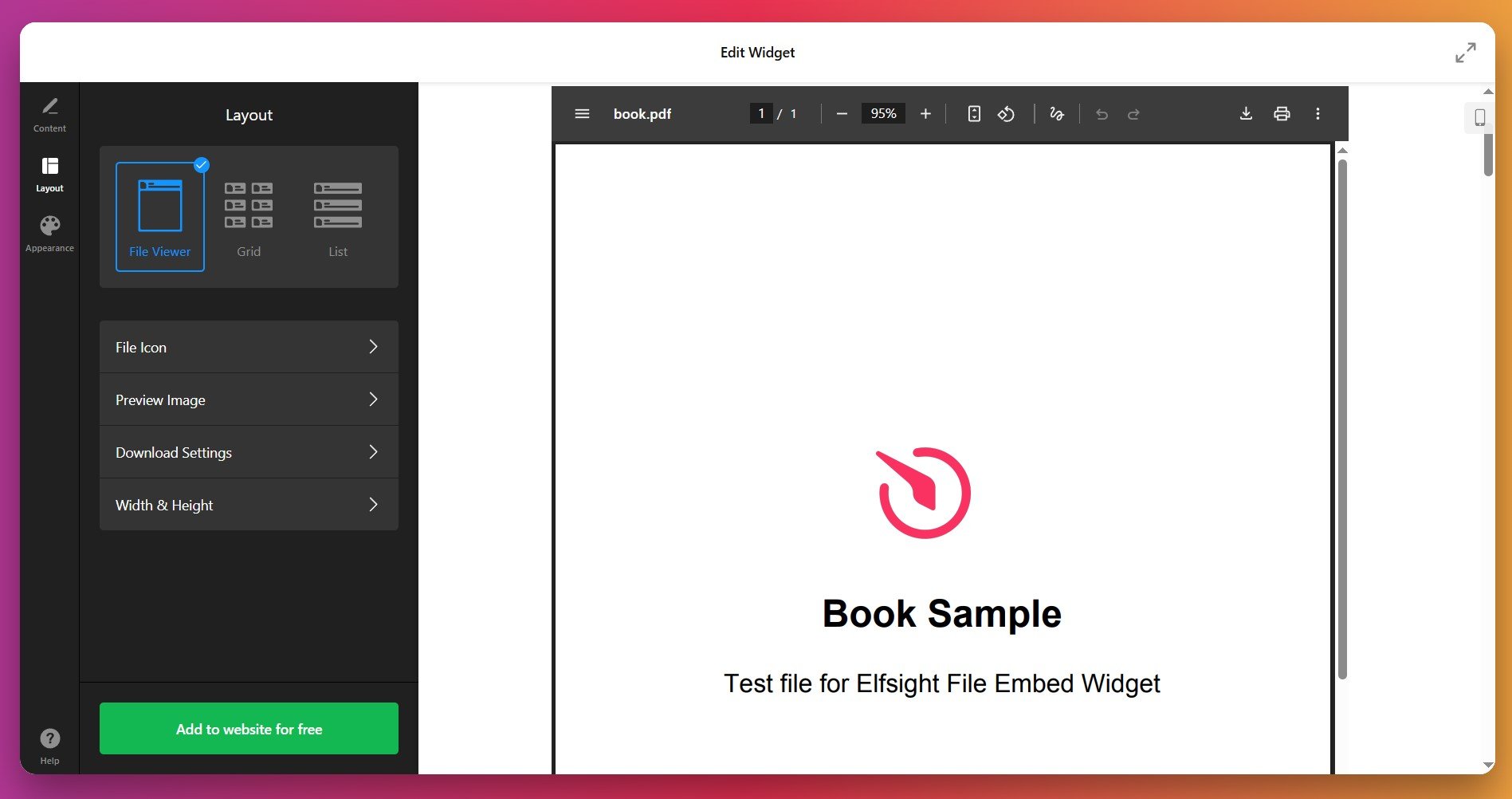
Langkah pertama yang perlu Anda lakukan adalah membuka editor PDF dan memilih Template yang sesuai tujuan Anda. Tiga opsi tata letak preset tersedia:
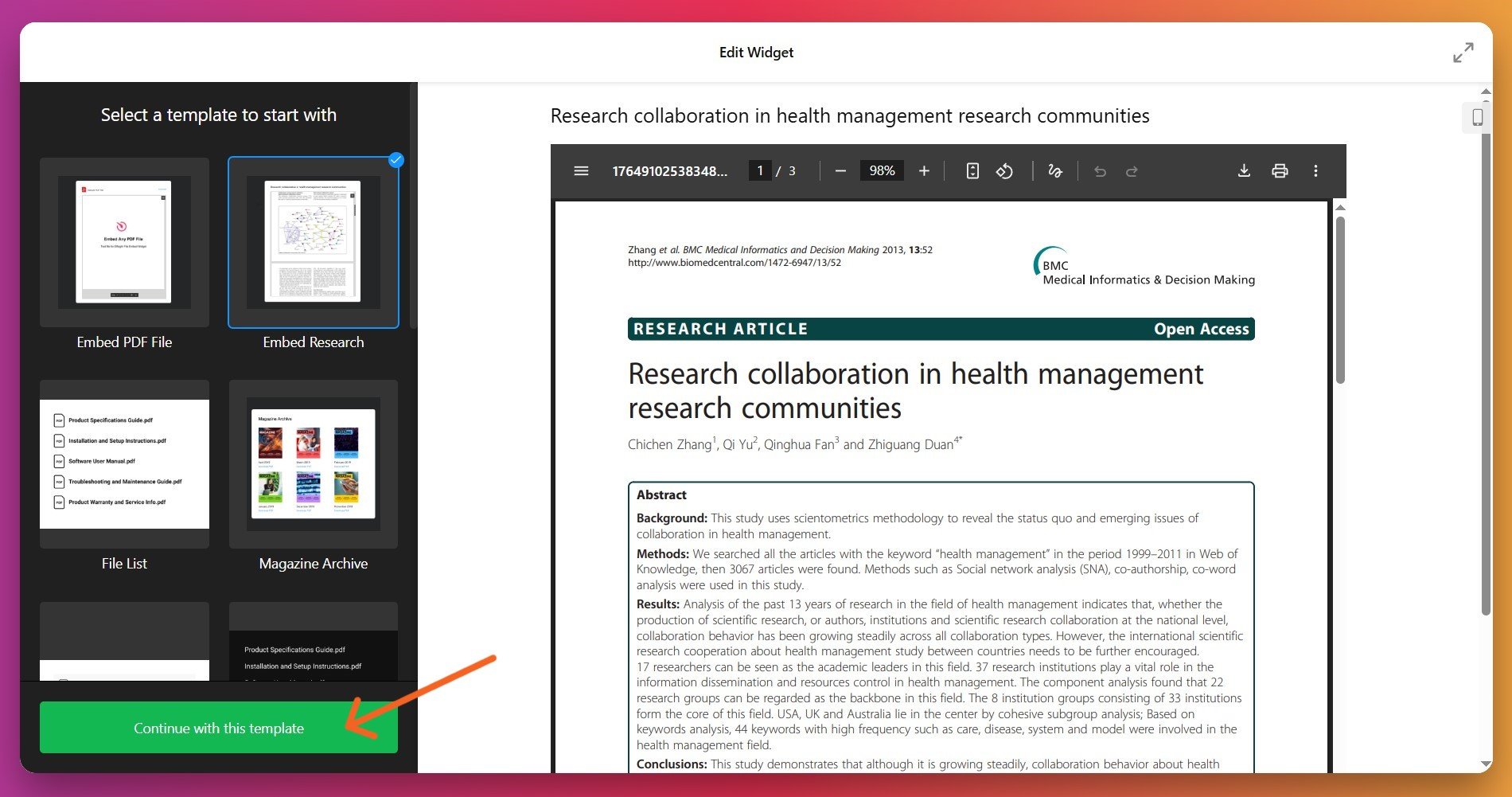
- Penampil File menampilkan PDF Anda langsung di halaman dengan gulir, paginasi, dan kontrol zoom. Cocok untuk manual produk, brosur, atau dokumen rinci yang pengunjung ingin baca tanpa meninggalkan situs Anda.
- Tata Letak Grid menampilkan ikon berkas PDF yang tersusun dalam grid. Sempurna untuk menampilkan beberapa dokumen seperti studi kasus, whitepapers, atau sertifikat dalam format yang rapi dan terorganisir.
- Tata letak daftar menumpuk ikon file secara vertikal dalam satu kolom. Cocok untuk perpustakaan sumber daya, panduan yang dapat diunduh, atau koleksi dokumen di mana pengunjung menginginkan daftar yang sederhana untuk dijelajahi.
Setelah Anda memilih, klik “Lanjutkan dengan templat ini” untuk melanjutkan.
2. Tambahkan File PDF Anda
Buka tab Konten dan tambahkan dokumen Anda. Anda memiliki tiga opsi:
- Unggah dari komputer – Klik tombol unggah dan pilih file PDF dari perangkat Anda.
- Tambahkan melalui URL – Tempel tautan langsung ke PDF yang dihosting di tempat lain (Google Drive, Dropbox, server Anda sendiri).
- Pilih dari berkas terbaru – Jika Anda telah menambahkan PDF sebelumnya, pilih dari berkas yang baru diunggah.
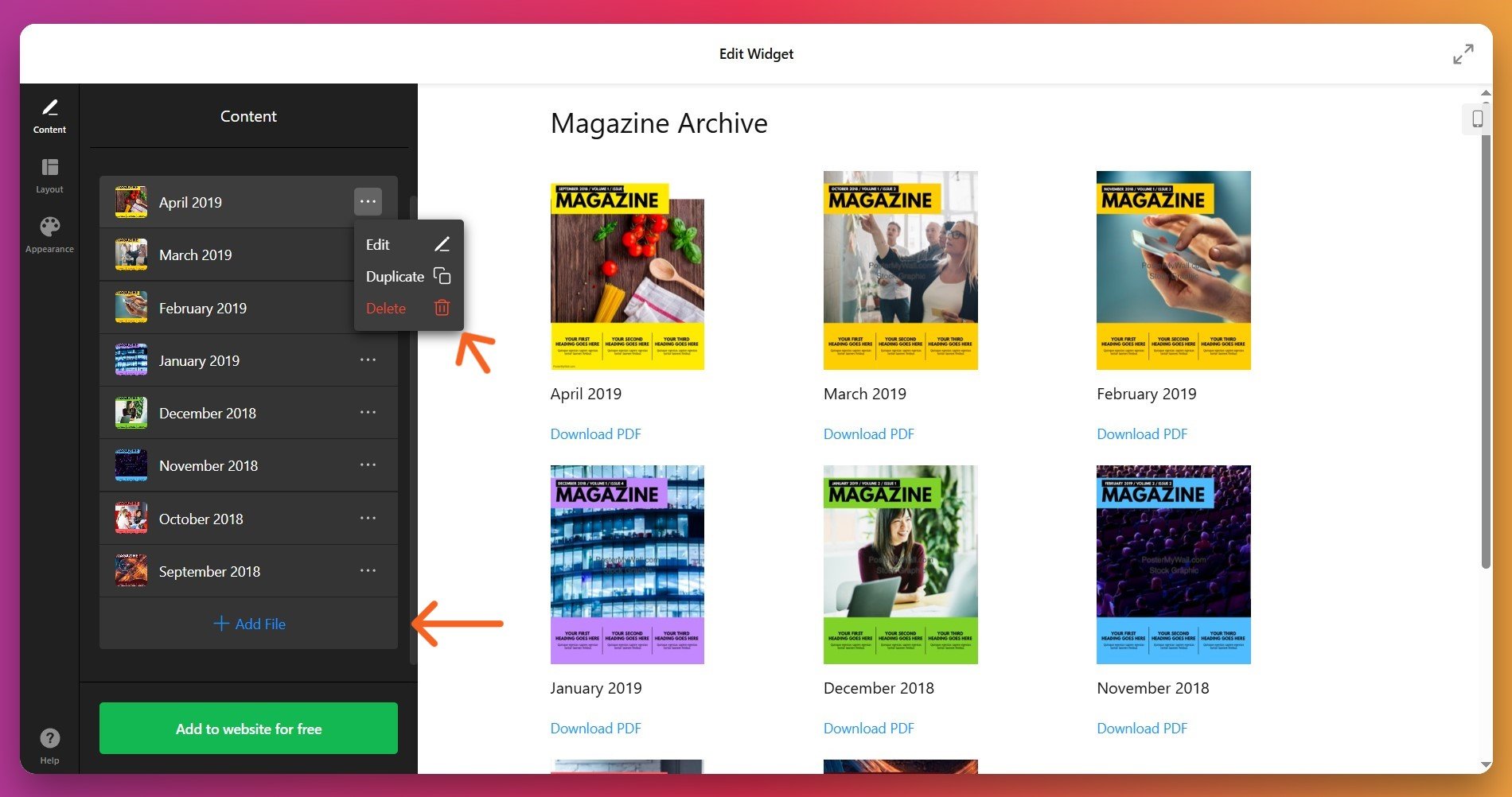
Anda bisa menambahkan PDF tak terbatas ke widget yang sama. Klik tiga titik → ikon tempat sampah untuk menghapus file yang tidak lagi diperlukan.
3. Sesuaikan Tata Letak dan Opsi Tampilan
Buka tab ‘Layout’ untuk mengatur bagaimana PDF Anda akan tampil di desktop dan perangkat seluler. Di sini, Anda bisa mengatur:
- Widget Lebar dan tinggi sejalan dengan rasio lebar
- Jumlah kolom dan baris
- Jarak antar item
- Ikon Visibilitas dan Gaya
- Unduh tampilan label (visibilitas dan teks tautan)
4. Sesuaikan Warna dan Gaya Ikon
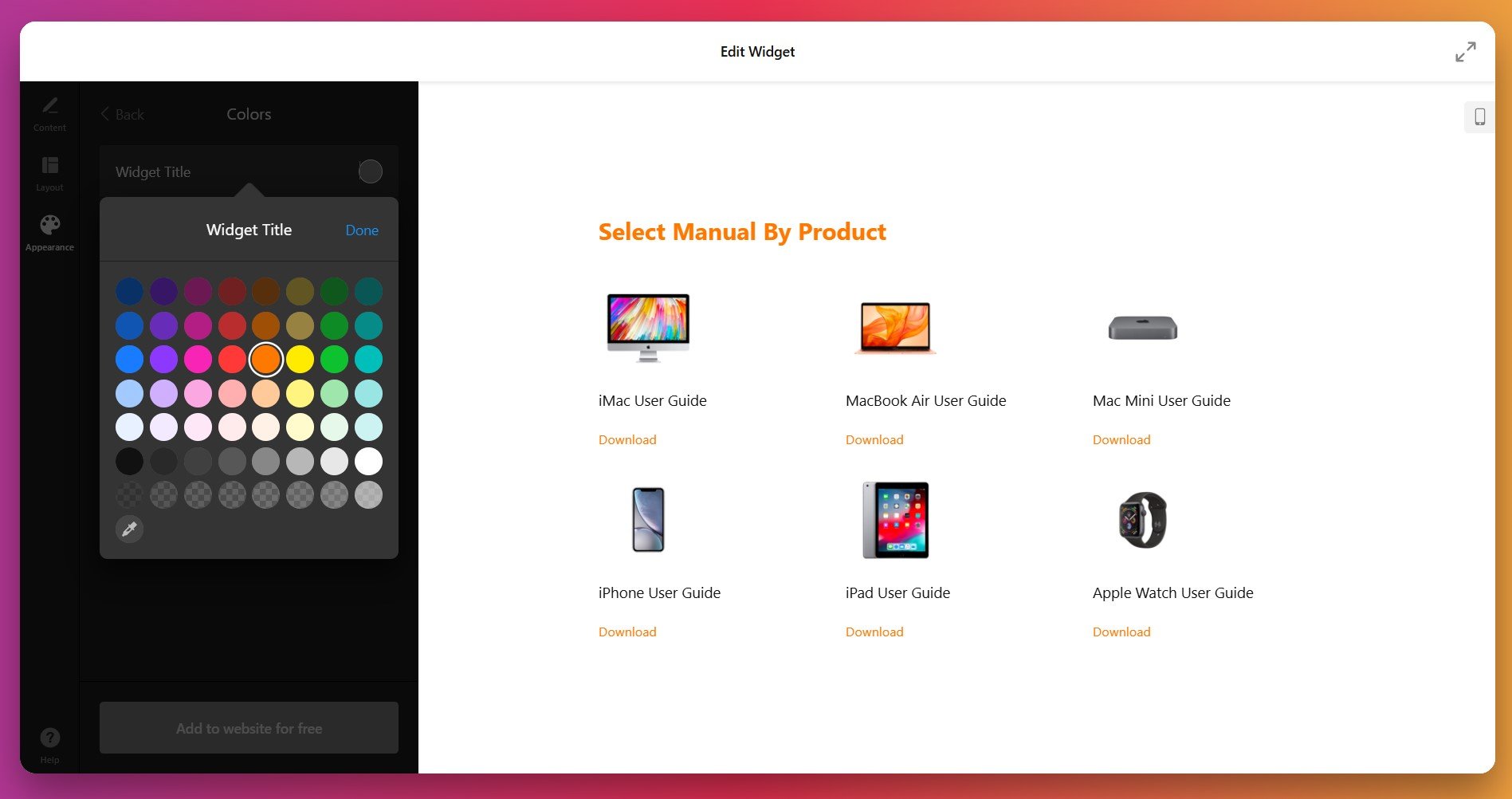
Di tab ‘Penampilan’, sesuaikan gaya widget agar sesuai dengan merek Anda. Tergantung pada template yang dipilih, Anda bisa:
- Pilih tema terang atau gelap
- Pilih warna ikon atau unggah gambar Anda sendiri sebagai ikon
- Sesuaikan warna teks (judul widget, nama berkas, label Unduh)
- Sesuaikan warna latar belakang dan warna widget.
- Sesuaikan ukuran huruf untuk keterbacaan yang lebih baik
Masih di tab ‘Appearance’, Anda bisa mengakses bidang CSS Kustom dan JS Kustom untuk kendali lanjutan. Jika Anda tidak teknis—jangan khawatir. Contoh kode CSS siap pakai tersedia di thread Forum Komunitas kami.
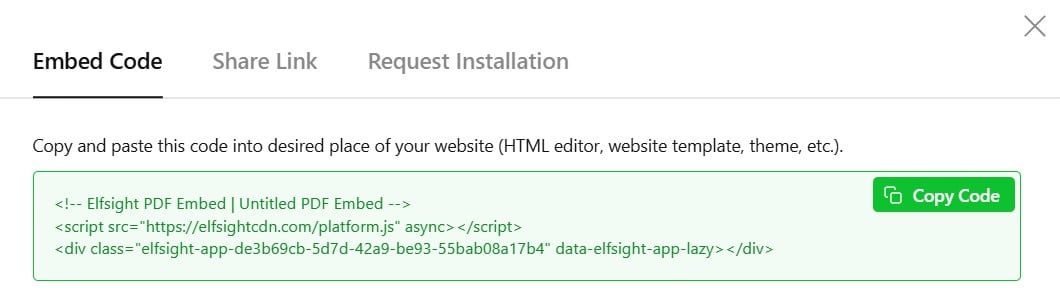
5. Hasilkan dan Salin Kode Sematkan Anda
Tambahkan ke situs web secara gratis
6. Langkah Terakhir: Cara Menyematkan PDF di Squarespace
Sekarang saatnya menempelkan PDF Anda ke backend Squarespace Anda. Berikut caranya:
- Di editor Squarespace Anda, buka halaman tempat Anda ingin menambahkan PDF.
- Klik ‘Tambahkan Blok’ atau titik sisip di halaman Anda.
- Pilih Kode dari menu opsi blok.
- Pastikan tipe kode diatur ke HTML.
- Tempel potongan Elfsight Anda ke bidang teks.
- Klik di luar blok atau tekan Simpan untuk menerapkan perubahan Anda.
<div> atau <script>
– Menggunakan blok blok kode, bukan blok Teks
– Mengatur jenis blok menjadi HTML
– Tidak sengaja mengedit atau memotong kodeMetode Penyematan PDF: Bandingkan Opsi Anda
Ada lebih dari satu cara untuk menambahkan PDF ke halaman Squarespace—setiap metode memiliki kelebihan dan kekurangan masing-masing. Berikut perbandingan berbagai metode:
Metode Tautan Bawaan Squarespace
Sistem tautan berkas bawaan Squarespace memungkinkan Anda mengunggah PDF langsung dan membuat tautan unduhan pada teks, tombol, atau gambar.
- Unggah PDF Anda. Buka menu Halaman, klik tombol +, pilih Tautan, dan unggah berkas Anda.
- Dapatkan URL Berkas. Squarespace menghasilkan URL (misalnya /s/filename.pdf) yang bisa Anda gunakan pada tombol atau tautan teks.
- Buat tautan atau tombol. Sorot teks atau tambahkan tombol, lalu hubungkan tautan PDF melalui editor tautan.
- Uji tautan. Verifikasi PDF terbuka atau terunduh dengan benar saat pengunjung mengklik.
Sisipkan PDF dari Google Drive
Unggah PDF Anda ke Google Drive dan gunakan fitur sematannya untuk menampilkan PDF tersebut di halaman Squarespace Anda menggunakan Blok Kode.
- Unggah ke Google Drive. Simpan PDF Anda di folder atau dokumen Google Drive.
- Bagikan dan dapatkan kode semat. Klik kanan file, bagikan secara publik, dan salin kode iframe sematannya.
- Tambahkan Blok Kode ke Squarespace. Sisipkan Blok Kode di halaman Anda dan atur ke mode HTML.
- Sisipkan kode sematan. Tempel kode iframe Google Drive ke dalam Blok Kode.
- Pratinjau dan Publikasikan. Periksa apakah PDF ditampilkan dengan benar, lalu simpan halaman Anda.
Detail lebih lanjut tersedia di Panduan berbagi dan sematan Google Drive.
Lightbox Studio (Plugin Pihak Ketiga)
Lightbox Studio adalah alat terintegrasi Squarespace yang menampilkan PDF dalam tampilan popup yang bisa disesuaikan saat pengunjung mengklik tautan.
- Pasang Lightbox Studio. Tambahkan plugin dari Squarespace App Store dan aktifkan di situs Anda.
- Unggah PDF Anda. Gunakan Editor Tautan Squarespace untuk mengunggah berkas PDF Anda.
- Buat tautan teks atau tombol. Buat tautan ke PDF yang telah diunggah (pastikan opsi “Buka di tab baru” tidak dicentang).
- Sesuaikan tampilan. Gunakan pengaturan Lightbox Studio untuk memilih gaya tampilan (Basic, Standard, Express, Fusion).
- Terbitkan halaman Anda. Saat pengunjung mengklik tautan, PDF akan terbuka dalam overlay lightbox yang bergaya.
Bagaimana Perbandingan Metode Ini?
| Metode | Terbaik untuk | Keterbatasan Utama |
|---|---|---|
| Elfsight Sematkan PDF | Tampilan dokumen profesional dengan kustomisasi penuh dan opsi File Viewer untuk menjaga pengunjung tetap berada di situs. | Membutuhkan akun pihak ketiga untuk akses ke dashboard. |
| Tautan Bawaan Squarespace | Unduhan sederhana dan berbagi berkas yang cepat tanpa pengaturan tambahan. | Membuka di tab baru; tidak ada penayangan inline atau kontrol desain; batas ukuran file 20 MB per unggahan. |
| Sematkan Google Drive | Pratinjau PDF inline tanpa biaya jika Anda sudah menggunakan Google Drive. | Tergantung pada uptime Google; bisa lambat; opsi desain terbatas. |
| Lightbox Studio | Penampil PDF pop-up untuk halaman produk dan galeri dokumen. | Menambah overhead plugin; paling cocok untuk koleksi PDF yang lebih kecil; kustomisasi viewer terbatas. |
📝 Praktik Terbaik: Maksimalkan Hasil Penampil PDF
Dari pengalaman bekerja dengan ribuan pengguna Squarespace, kami telah belajar bahwa beberapa penyesuaian terfokus membuat perbedaan nyata pada kinerja PDF tersemat Anda. Berikut daftar periksa kami untuk memaksimalkan pengaturannya:
- Optimalkan ukuran file agar memuat lebih cepat. Kompres PDF Anda menjadi 2-5 MB sebelum menambahkannya ke widget Anda. File yang lebih kecil memuat lebih cepat dan meningkatkan peringkat SEO halaman Anda serta pengalaman seluler.
- Gunakan nama file yang deskriptif. Beri PDF Anda nama yang jelas seperti “Product-Specifications.pdf” atau “Client-Case-Study.pdf” alih-alih nama umum. Penamaan yang lebih baik membantu SEO maupun pemahaman pengguna.
- Pilih File Viewer untuk keterlibatan. Jika Anda ingin pengunjung benar-benar membaca PDF Anda di situs Anda, gunakan tata letak File Viewer. Tampilan inline mengurangi tingkat pentalan dan meningkatkan waktu kunjungan halaman.
- Tambahkan judul widget yang bermakna. Jangan dibiarkan kosong; gunakan judul seperti “Perpustakaan Sumber Daya” atau “Unduh Panduan Kami” untuk mengarahkan ekspektasi pengunjung.
- Uji pada perangkat seluler. Selalu pratinjau penyematan PDF Anda di ponsel dan tablet. Pastikan File Viewer tetap terbaca dengan baik dan tata letak beradaptasi dengan layar yang lebih kecil.
- Letakkan PDF secara strategis. Tambahkan PDF ke Squarespace dekat konten yang relevan—manual produk di dekat deskripsi produk, studi kasus di dekat testimoni, panduan di halaman sumber daya.
- Aktifkan tombol unduh secara mencolok. Jika tujuan Anda adalah mengumpulkan prospek atau mengukur minat, buat tombol unduh terlihat jelas dan gunakan warna aksen merek Anda untuk menarik perhatian.
- Lacak keterlibatan lewat analitik. Pantau PDF mana yang paling sering diunduh atau dilihat di analitik Squarespace Anda untuk memahami konten mana yang paling relevan.
Praktik-praktik ini berhasil karena menanggapi psikologi pengunjung: pemuatan lebih cepat menjaga perhatian, navigasi yang jelas mengurangi kebingungan, dan penempatan yang strategis memastikan PDF Anda mudah ditemukan.
FAQ: Masalah Plugin & Solusi
Berikut jawaban atas pertanyaan paling umum dari pengguna Elfsight tentang menyematkan PDF di Squarespace:
Mengapa widget PDF saya tidak muncul setelah saya menempelkan kode semat?
Bisakah saya menambahkan PDF ke Squarespace jika ukuran file lebih besar dari 20 MB?
Apakah menyematkan PDF memengaruhi kecepatan halaman Squarespace saya?
Bisakah pengunjung mengunduh PDF yang saya sematkan dengan plugin Elfsight?
Bagaimana cara memperbarui PDF setelah saya menyematkannya di halaman saya?
Apakah penyematan PDF bagus untuk SEO di situs Squarespace saya?
Bisakah saya menyematkan beberapa PDF di satu halaman?
Apakah tata letak Penampil File bekerja dengan baik di perangkat seluler?
Langkah Selanjutnya: Sematkan PDF dan Tingkatkan Keterlibatan
Menambahkan PDF ke situs Squarespace Anda dengan Penampil PDF kustom tanpa kode mengubah cara pengunjung berinteraksi dengan konten Anda. Baik Anda membagikan panduan produk, studi kasus, sertifikat, atau perpustakaan sumber daya, dokumen yang disematkan menjaga audiens tetap terlibat dan tetap berada di situs Anda—mengubah pengunjung santai menjadi pelanggan yang terinformasi dan prospek.
Punya pertanyaan, masukan, atau ingin berbagi cara Anda menggunakan sematan PDF? Bergabunglah dengan Forum Komunitas kami yang aktif atau hubungi tim dukungan kami – kami selalu senang membantu Anda memaksimalkan widget Anda. Siap membawa konten Squarespace Anda ke tingkat berikutnya? Sematkan PDF pertama Anda hari ini.