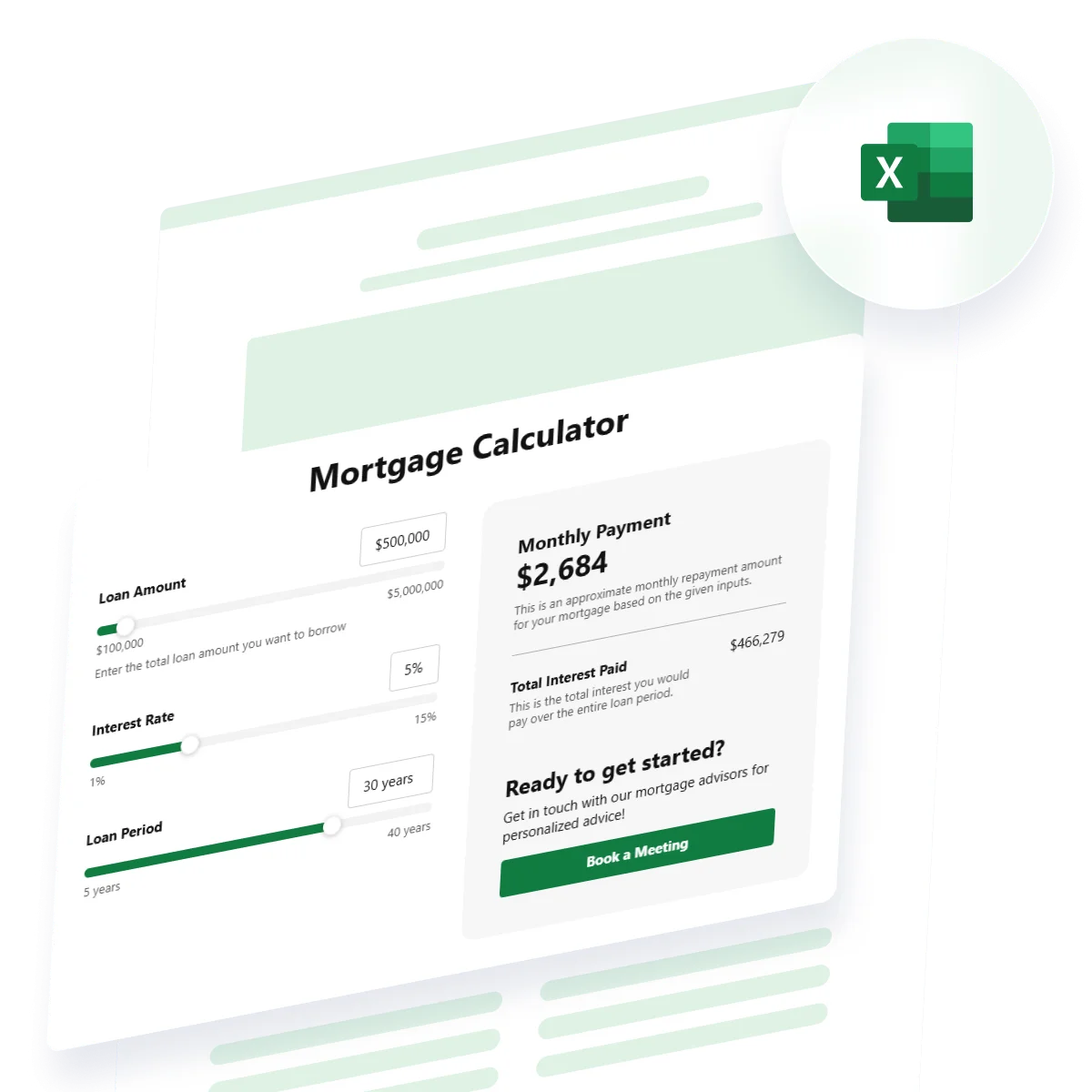
Excel telah lama menjadi platform andalan untuk menangani rumus rumit, model keuangan, dan analisis data. Tapi bagaimana jika Anda bisa membawa fungsionalitas itu langsung ke situs web Anda? Inilah konsep kalkulator Excel online — solusi interaktif berbasis peramban yang membuat logika spreadsheet dapat diakses oleh siapa saja.
Baik Anda menghitung cicilan pinjaman, melacak anggaran, maupun membuat estimasi harga, kalkulator-kalkulator ini menawarkan interaktivitas waktu nyata tanpa mengharuskan pengunjung Anda mengunduh file atau menginstal perangkat lunak. Mereka dibangun dari file Excel yang biasa Anda gunakan, tetapi ditampilkan secara dinamis.
Ini yang bisa Anda lakukan dengan kalkulator Excel yang disematkan di situs Anda:
- Dapatkan hasil instan. Izinkan pengguna memasukkan nilai dan menerima umpan balik langsung, sehingga tidak perlu memuat ulang halaman atau mengirim formulir.
- Percepat interaksi pengguna. Minimalkan kebingungan dengan membimbing pengunjung melalui rumus dan perhitungan yang telah ditetapkan tanpa perhitungan manual.
- Hemat waktu dukungan. Kurangi permintaan berulang dengan membiarkan pengguna menyelesaikan masalah umum atau estimasi mereka sendiri melalui antarmuka otomatis.
- Present data professionally. Tampilkan grafik, rangkuman, atau hasil perhitungan dengan tingkat kehalusan yang sama seperti alat spreadsheet asli.
- Tetap luwes dan bisa diedit. Perbarui spreadsheet sumber dan langsung refleksikan perubahan tanpa mengubah kode backend yang rumit.
Panduan ini akan membimbing Anda bagaimana mengubah logika spreadsheet Anda menjadi kalkulator online — yang mudah diakses, dapat disesuaikan, dan mudah dipelihara.
Buat dan Tambahkan Kalkulator Excel ke Situs Web
Menyematkan kalkulator Excel adalah salah satu cara paling efisien untuk mengubah spreadsheet kompleks menjadi alat web interaktif waktu nyata. Alih-alih memaksa pengunjung mengunduh berkas statis, Anda bisa mengubah workbook Anda menjadi antarmuka spreadsheet siap-web yang memproses input dan output langsung di browser.
Dan ya, sangat mungkin untuk membuat kalkulator online dari Excel secara gratis, menggunakan platform yang kemungkinan sudah Anda miliki aksesnya, seperti Google Sheets atau Excel Online. Dengan beberapa penyesuaian dan beberapa teknik penyematan sederhana, Anda dapat menyediakan antarmuka input-output dinamis yang kuat yang berfungsi tanpa kode kustom.
Berikut panduan langkah demi langkah untuk membantu Anda membangun dan menyematkan kalkulator berbasis Excel:
- Rapikan dan format spreadsheet Anda. Mulailah dengan meninjau semua rumus untuk memastikan akurasi. Beri label secara jelas pada setiap bidang input (misalnya “Jumlah Pinjaman”, “Suku Bunga Bulanan”) dan tentukan sel keluaran. Gunakan pemformatan sel seperti isian warna atau garis tepi untuk membedakan bidang yang dapat diedit. Terapkan validasi data bila diperlukan — misalnya membatasi rentang angka, memastikan daftar dropdown, atau membatasi input teks untuk mengurangi kesalahan pengguna.
- Unggah file ke platform cloud. Pilih layanan seperti Google Sheets atau Excel Online untuk menyimpan file Anda. Unggah file .xlsx Anda dan pastikan semua pemformatan, rumus, dan validasi tetap utuh. Platform-platform ini memungkinkan pengeditan langsung di cloud dan mempersiapkan file untuk penyematan di web.
- Setel izin berbagi yang tepat. Setelah diunggah, konfigurasikan pengaturan berbagi agar file bisa diakses. Pilih “Siapa saja yang memiliki tautan dapat melihat” untuk memastikan tampil dengan benar saat disematkan. Nonaktifkan pengeditan dan penyalinan jika Anda ingin melindungi rumus dan strukturnya. Periksa lagi di tab peramban pribadi untuk menguji visibilitas sebelum menerbitkan.
- Hasilkan kode sematan Anda.
- Tempelkan kode ke dalam situs Anda. Buka CMS atau pembuat halaman Anda dan masukkan kode iframe ke blok HTML tempat kalkulator seharusnya muncul. Anda dapat menyesuaikan atribut lebar dan tinggi untuk memastikan kalkulator pas secara rapi dalam tata letak Anda — biasanya lebar 100% dan tinggi minimal 500px demi kemudahan penggunaan.
Ingat: mengunggah berkas membuat pengguna mengunduh dan membukanya secara lokal. Sebaliknya, saat Anda menyematkan kalkulator Excel ke situs web, Anda menciptakan pengalaman di dalam peramban yang mulus. Perubahan kecil ini mengubah lembar kerja dasar menjadi alat perhitungan modern yang mendukung keterlibatan, profesionalisme, dan kegunaan nyata.
Sesuaikan Kalkulator yang Tersemat
Setelah Anda menambahkan kalkulator Excel ke situs web Anda, prioritas berikutnya adalah menyesuaikan tampilannya dan bagaimana ia berfungsi dalam tata letak Anda. Meskipun Anda dibatasi pada kemampuan penyematan iframe, penyesuaian kecil pada berkas spreadsheet Anda dapat memengaruhi penampilan akhirnya secara signifikan. Dari branding dan tata letak hingga kontrol akses, spreadsheet yang disematkan lebih fleksibel daripada yang terlihat.
Tabel di bawah ini merangkum opsi kustomisasi utama yang tersedia untuk kalkulator yang tersemat Anda, beserta apa yang mungkin dan apa yang tidak:
| Opsi Kustomisasi | Cara Melakukannya |
|---|---|
| Ubah ukuran kalkulator di halaman | Sesuaikan nilai lebar dan tinggi pada kode iframe |
| Tampilkan hanya tab spreadsheet tertentu | Pilih satu lembar kerja selama proses publikasi |
| Gaya sel dengan warna merek | Terapkan pemformatan warna dan font pada file Excel atau Google Sheets Anda |
| Sembunyikan baris dan kolom yang tidak terpakai | Sembunyikan baris/kolom secara manual sebelum dipublikasikan untuk menjaga tata letak tetap rapi |
| Kunci rumus untuk melindungi logika | Lindungi sel di lembar kerja asli; batasi akses ke mode lihat-saja |
Meskipun kustomisasi visualnya terbatas dibandingkan komponen web penuh, Anda tetap bisa membangun widget perhitungan yang jelas, bermerek, dan bisa dibagikan yang terasa terintegrasi dengan sisa halaman Anda. Untuk kendali visual yang lebih canggih, pembuat kalkulator dengan alat desain bisa menjadi langkah berikutnya — tetapi untuk solusi berbasis Excel, format spreadsheet yang cermat sangat membantu.
Metode Alternatif: Widget Elfsight
Menyematkan file Excel memang bisa dilakukan — tetapi tidak selalu tercepat atau paling ramah desain. Jika Anda mencari cara yang lebih sederhana untuk membuat dan menerbitkan kalkulator kustom tanpa spreadsheet atau kode, Elfsight menawarkan solusi yang intuitif.
Widget Kalkulator Elfsight adalah kalkulator daring siap pakai yang memungkinkan Anda membuat kalkulator yang fungsional, responsif, dan tampilan yang rapi dalam hitungan menit. Baik Anda membutuhkan estimator pinjaman, pembuat penawaran layanan, atau perincian biaya produk, pengaturan berbasis widget ini dirancang untuk skala lintas industri dan kasus penggunaan.
Berikut cara membuat kalkulator Anda menggunakan pembuat kalkulator seret-dan-lepas Elfsight:
Berbeda dengan solusi berbasis Excel, Elfsight dihosting, diberi gaya, dan diperbarui sepenuhnya di browser Anda. Anda tidak perlu berkas spreadsheet sama sekali. Berikut perbandingan fitur yang rinci untuk membantu Anda memutuskan opsi mana yang paling sesuai dengan tujuan Anda:
| Fitur | Deskripsi |
|---|---|
| Mudah diatur | Menggunakan builder visual dengan alat seret-dan-lepas dan templat terarah — tidak diperlukan unggahan maupun keahlian teknis. |
| Kustomisasi desain | Editor desain lengkap dengan pratinjau waktu nyata, mencakup font, warna, tata letak, spasi, dan gaya tombol |
| Responsif Seluler | Dioptimalkan sepenuhnya untuk perangkat seluler dan responsif secara bawaan tanpa coding |
| Pengeditan dan Pembaruan | Semua pembaruan dilakukan secara instan melalui dasbor; tidak perlu menyentuh situs Anda setelah instalasi |
| Pembuatan Logika | Pembuat manual atau bertenaga AI yang mengubah bahasa alami menjadi logika yang berfungsi |
| Hosting dan integrasi | Sepenuhnya dihosting oleh Elfsight dengan kode semat bawaan dan pengiriman skrip — tanpa dependensi |
Jika Anda sedang membangun kalkulator untuk situs web dan ingin menghindari batasan lembar kerja tersemat, Elfsight adalah alternatif yang kuat dan profesional. Sempurna untuk bisnis, pembuat konten, dan pengusaha yang menginginkan kendali penuh, desain yang lebih baik, dan kompleksitas yang lebih rendah.
Coba langsung – buat kalkulator prospek Anda sendiri dengan builder kami yang intuitif!
Tips Performa, Keamanan, dan Pengeditan
Setelah Anda membangun kalkulator online, Anda ingin memastikan bahwa fungsinya berjalan dengan efisien, tetap aman, dan mudah diperbarui. Meskipun penyisipan iframe relatif sederhana, beberapa penyesuaian pintar bisa meningkatkan hasil akhirnya secara signifikan — terutama bagi pengunjung seluler atau pengguna yang memasukkan data sensitif.
Berikut tips praktis untuk membantu Anda meningkatkan kegunaan, menjaga integritas data, dan mengoptimalkan kecepatan pemuatan:
- Label inputs and outputs clearly. Use distinct headings, bold text, or color-coded cells to help users understand what to enter and what’s automatically calculated.
- Batas akses dengan opsi sematan yang aman. Atur spreadsheet menjadi “View only” dan nonaktifkan unduhan atau pengeditan bila memungkinkan untuk mencegah perubahan atau kebocoran.
- Remove excess content. Trim away unused rows, columns, tabs, and empty spaces to reduce loading time and simplify the interface.
- Periksa responsivitas di semua perangkat. Pratinjau kalkulator yang Anda sematkan di desktop maupun ponsel untuk memastikan semuanya muat di dalam iframe tanpa perlu menggulir.
- Gunakan platform hosting yang aman. Selalu sematkan konten dari layanan tepercaya yang mendukung HTTPS, seperti Google Drive atau OneDrive, untuk memastikan pengiriman dan akses yang aman.
- Ubah ukuran iframe agar sesuai tata letak Anda. Sesuaikan tinggi dan lebar pada kode semat Anda untuk mencocokkan lebar konten situs web Anda dan menghindari scrollbar yang tidak diinginkan.
- Perbarui langsung di cloud. Jika Anda perlu mengubah label, rumus, atau gaya, cukup edit spreadsheet asli — versi yang Anda sematkan akan terbarui secara otomatis.
- Kurangi ketergantungan eksternal. Hindari menambahkan banyak widget tertanam atau skrip berat pada halaman yang sama agar kalkulator Anda tetap cepat dan responsif.
Penyematan tidak harus berarti mengorbankan kinerja atau keamanan. Dengan kiat-kiat ini, kalkulator Anda bisa dimuat dengan cepat, bekerja andal, dan terasa profesional — terutama saat diakses oleh pengguna baru atau pengunjung seluler.
FAQ
Dapatkah saya melacak data masukan pengguna dari kalkulator Excel yang disematkan?
Bisakah saya menggunakan format bersyarat pada kalkulator yang tersemat?
Apakah mungkin menyematkan beberapa kalkulator di satu halaman?
Apakah pengguna akan melihat bilah rumus atau menu pengeditan di versi yang disematkan?
Bisakah saya membatasi input hanya untuk tipe sel atau rentang tertentu?
Kesimpulan
Menanam kalkulator Excel secara online adalah cara praktis untuk membuat perhitungan kompleks menjadi interaktif di situs Anda. Hanya dengan beberapa langkah — menyiapkan spreadsheet, mengunggahnya ke cloud, mengatur opsi berbagi, dan menyematkan kode — Anda bisa membuat alat sederhana yang dapat diedit dan memperbarui secara real time.
Untuk fleksibilitas desain dan fungsionalitas yang lebih, widget Kalkulator Elfsight adalah alternatif yang kuat. Ini menghilangkan keterbatasan spreadsheet sambil menawarkan builder seret-dan-lepas, responsivitas seluler, dan kontrol canggih — sangat cocok bagi mereka yang menginginkan lebih dari sekadar fungsionalitas dasar.