
Penghitung Mundur Promo Shopify
- 3 Jenis Penghitung Naik dan Turun
- Pengaturan Tanggal Kedaluwarsa Kustom
- Tombol Ajakan
- 4 Unit Penghitung yang Dapat Diganti
- 3 Aksi Timer Post
- 4 Pilihan Tata Letak
- 5 Gaya Hitung Mundur
- Pengaturan Desain Lanjutan
- 3 Animasi Pengubah Angka
- Antarmuka Responsif
- Dukungan Zona Waktu Berbeda
- Editor CSS Kustom
- Integrasi Situs Web yang Mulus
- Kustomisasi Tanpa Coding





















Butuh templat lain?



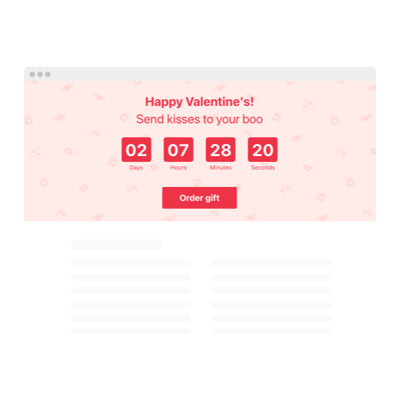
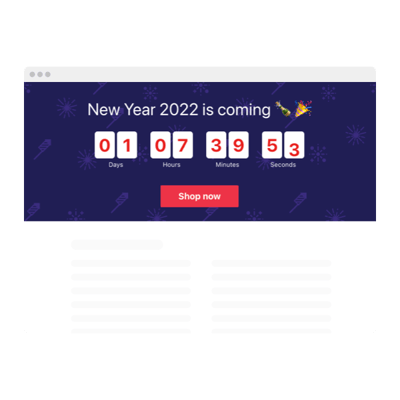
Inilah pendapat para pengguna tentang widget Countdown Timer Elfsight.


Pertanyaan Umum
Bagaimana cara menyematkan timer hitung mundur Penjualan pada situs Shopify saya?
Untuk menambahkan Penghitung Waktu Mundur Penjualan di situs Shopify Anda, ikuti langkah-langkah berikut:
- Sesuaikan timer agar serasi dengan desain kampanye penjualan Anda.
- Masuk ke dasbor Elfsight Anda atau daftar akun gratis.
- Salin kode sematan yang disediakan.
- Buka backend toko Shopify Anda atau editor situs.
- Tempelkan kodenya di bagian yang diinginkan. Itu saja!
Butuh panduan visual? Lihat posting kami tentang cara memasang Penghitung Waktu Mundur di situs mana saja.
Aksi apa saja yang dapat dipicu saat timer berakhir?
Begitu hitung mundur penjualan berakhir, Anda bisa memutuskan langkah selanjutnya. Berikut opsi-opsinya:
- Sembunyikan timer dari tampilan
- Menampilkan pesan dengan tombol ajakan bertindak
- Mengarahkan pengguna ke halaman promosi Shopify atau penawaran baru
Fleksibilitas ini membantu menjaga keterlibatan setelah pembelian.
Platform apa saja yang didukung oleh Penghitung Waktu Mundur selain Shopify?
Widget ini kompatibel dengan hampir semua pembuat situs web atau CMS. Pilihan populer meliputi:
Squarespace, Wix, HTML, Webflow, WordPress, Elementor, Google Sites, GoDaddy, dan iFrame.
Apakah ada versi gratis dari widget penghitung waktu mundur?
Ya. Elfsight menawarkan paket Gratis yang mencakup fitur inti. Untuk penataan tingkat lanjut, analitik, atau dukungan prioritas, Anda bisa menjelajahi paket Basic, Pro, Premium, atau Enterprise.
Apakah saya perlu pengetahuan pemrograman untuk menggunakan timer penjualan?
Tanpa coding diperlukan! Proses penyiapannya ramah pemula dan cocok untuk pemilik toko Shopify, manajer penjualan, dan pemasar. Cukup salin dan tempel kodenya!
Bisakah saya menyesuaikan hitung mundur berdasarkan zona waktu?
Ya, penghitung waktu secara otomatis menyesuaikan lokasi pengguna. Jika diperlukan, Anda bisa memilih secara manual dari zona populer seperti PST, EST, HST, dan CST.
Halaman Shopify mana yang paling tepat untuk menempatkan widget saya?
Penempatan yang strategis meningkatkan rasa urgensi dan klik. Lokasi yang ideal meliputi:
- Spanduk bagian atas
- Bagian hero halaman utama
- Halaman Detail Produk
- Entri blog Penawaran khusus
- Halaman landing atau halaman penjualan
- Alur pembayaran
Bagaimana cara mempersonalisasi hitung mundur?
Opsi kustomisasi memungkinkan Anda menyesuaikan widget dengan merek dan tujuan Anda:
Butuh bantuan menyesuaikannya? Hubungi tim dukungan kami untuk bantuan kapan saja.
Bantuan Pengaturan Hitung Mundur Penjualan Shopify dan Instalasi Situs Web
Butuh info lebih lanjut tentang template widget atau panduan? Manfaatkan sumber daya berikut: