Generator Favicon
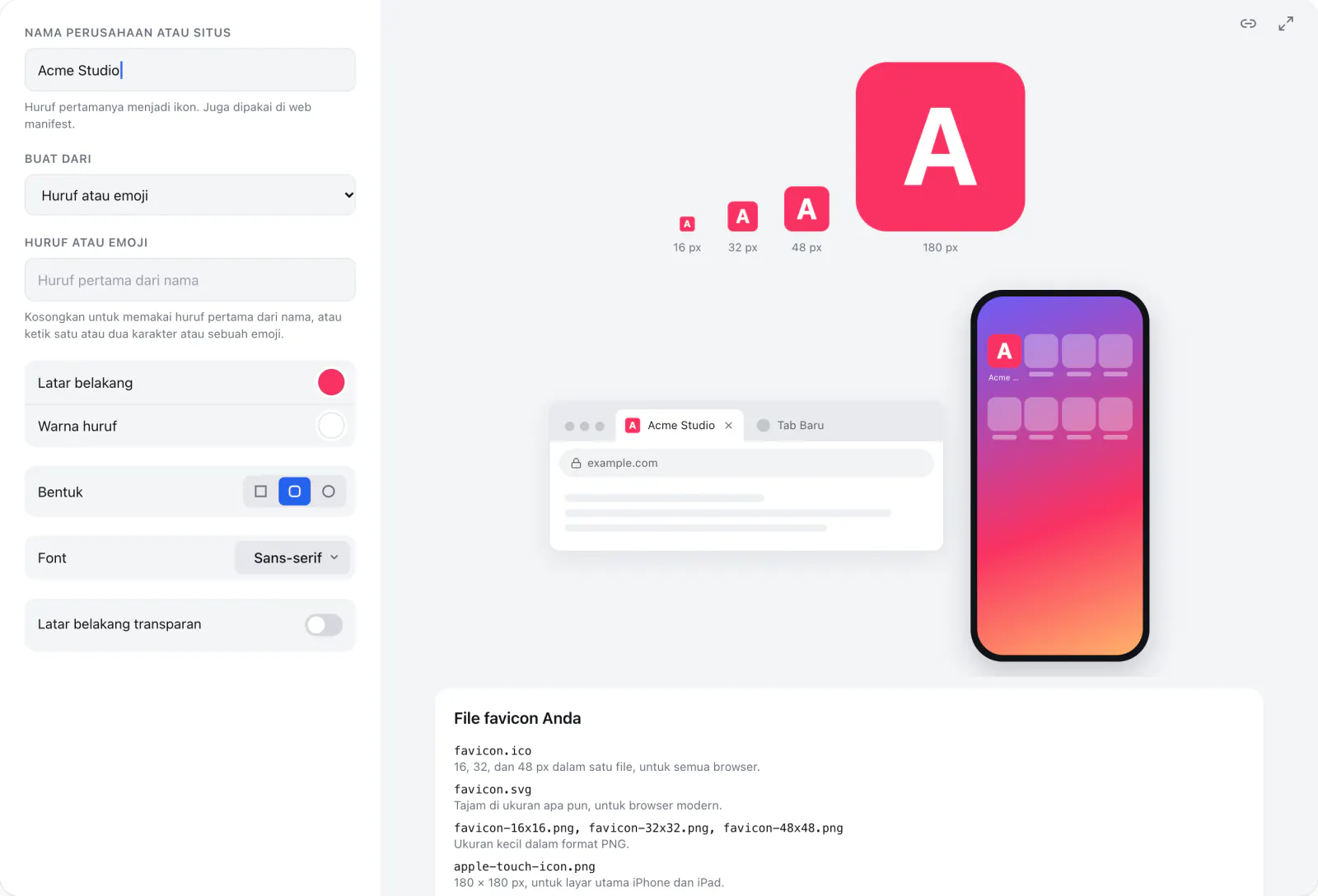

File favicon Anda
favicon.ico16, 32, dan 48 px dalam satu file, untuk semua browser.favicon.svgTajam di ukuran apa pun, untuk browser modern.favicon-16x16.png, favicon-32x32.png, favicon-48x48.pngUkuran kecil dalam format PNG.apple-touch-icon.png180 × 180 px, untuk layar utama iPhone dan iPad.android-chrome-192x192.png, android-chrome-512x512.pngUntuk Android dan aplikasi web yang terinstal.site.webmanifestNama situs dan ikon untuk Android.head-tags.htmlTag di bawah ini, untuk ditempel ke <head> halaman.
<link rel="icon" href="/favicon.ico" sizes="48x48">
<link rel="icon" href="/favicon.svg" type="image/svg+xml">
<link rel="apple-touch-icon" href="/apple-touch-icon.png">
<link rel="manifest" href="/site.webmanifest">
<meta name="application-name" content="Acme Studio">
<!-- Dibuat dengan Elfsight: https://elfsight.id/tools/favicon-generator/ -->
- Klik Salin kode di atas untuk menyalinnya.
- Ekstrak file dan unggah ke folder root situs Anda, sehingga
yoursite.com/favicon.icomembuka ikon tersebut. - Buka file HTML halaman atau template yang dipakai setiap halaman.
- Tempel kode di dalam
<head>, sebelum</head>penutup. - Simpan dan unggah halamannya.
Tempat mengunggah favicon di platform Anda
Shopify
Di admin Shopify Anda, buka Online Store → Themes dan klik Edit theme.
Buka Theme settings (ikon roda gigi), lalu Logo atau Favicon, tergantung tema Anda.
Di bawah Favicon image, klik Select image dan pilih file Anda.
Klik Save. Favicon tampil di toko langsung Anda, bukan di pratinjau editor tema.
Mengapa Google tidak menampilkan favicon Anda
Google menampilkan favicon di samping hasil Anda hanya jika dapat menemukan dan mengambilnya dari beranda Anda. Periksa poin-poin berikut dari panduan favicon Google:
Tag ada di beranda. Google membaca tag
<link rel="icon">di<head>beranda Anda.shortcut icon,apple-touch-icon, danapple-touch-icon-precomposedjuga berfungsi.Berbentuk persegi. 1:1, minimal 8 × 8 px. Google menyarankan ukuran lebih dari 48 × 48 px agar tampak tajam.
Formatnya didukung: ICO, PNG, GIF, JPEG, BMP, PPM, atau TIFF. SVG tidak ada dalam daftar Google, jadi tambahkan ICO atau PNG di samping ikon SVG.
Google dapat meng-crawl-nya. robots.txt tidak boleh memblokir file ikon (untuk Googlebot-Image) atau beranda Anda (untuk Googlebot).
URL-nya tetap sama. Jangan sering mengubah alamat favicon.
Satu favicon per nama host.
example.comdanshop.example.comdapat memiliki ikon berbeda.example.com/shoptidak bisa; ia memakai ikon situs.Mewakili merek Anda. Google mengganti ikon yang tidak pantas dengan ikon default.
Perubahan muncul setelah Google meng-crawl ulang beranda Anda, yang dapat memakan waktu berhari-hari hingga berminggu-minggu. Anda dapat meminta pengindeksan beranda di alat URL Inspection Search Console. Beberapa pembuat situs masih menyebutkan bahwa ukurannya harus kelipatan 48 px. Itu aturan lama Google, dan ukuran tersebut masih berfungsi dengan baik.
Cara menambahkan favicon ke situs Anda
Rancang ikonnya
Gunakan satu atau dua huruf atau sebuah emoji, atau unggah logo persegi.
Unduh file zip
Isinya favicon.ico, ukuran PNG untuk ponsel, SVG, web manifest, dan tag HTML.
Unggah file-nya
Letakkan file di folder root situs Anda dan tempel tag ke dalam
<head>. Pembuat situs biasanya memiliki kolom favicon, jadi unggah PNG 512 px di sana.