![How to Create Digital Flipbook from PDF [Online and Free]](https://elfsight.com/wp-content/uploads/2024/12/create-digital-flipbook.png)
Apa itu Flipbook Digital?
Flipbook digital mengubah PDF statis menjadi pengalaman dinamis dan interaktif, meniru nuansa membalik halaman buku fisik. Mereka sempurna untuk membuat brosur, katalog, majalah, atau presentasi yang menarik. Berbeda dengan PDF tradisional, flipbook dapat menyertakan animasi, elemen interaktif, dan transisi halaman yang mulus, menjadikannya pilihan luar biasa untuk menarik perhatian online.
Jika Anda mencari cara yang cepat dan mudah untuk membuat flipbook, coba Pembuat Flipbook Elfsight. Dengan pengaturannya yang ramah pengguna, Anda bisa mengubah PDF Anda menjadi flipbook online yang menakjubkan hanya dalam beberapa klik—tanpa keahlian teknis!
Tidak perlu daftar dulu untuk melihat flipbook Anda tampil langsung. Coba di editor! ⇩
Cara Menyematkan Flipbook di Situs Web Mana Pun
Anda dapat membuat flipbook untuk situs Anda tanpa coding dengan mulus. Mulailah di editor dan selesaikan proyek Anda. Anda tidak perlu membuat akun sampai Anda menyukai hasilnya dan ingin menanamkan flipbook ke situs Anda.
- Tentukan Pengaturan Bahasa. Tab ‘Pengaturan’ memungkinkan Anda mengedit teks widget dan memilih bahasa yang digunakan untuk kontrol flipbook Anda.
- Tambahkan flipbook ke situs Anda. Setelah selesai bekerja di pembuat flipbook, tekan ‘Tambahkan ke situs’ untuk menerima kode HTML widget Anda. Anda bisa menyalin kode tersebut dan menyematkan flipbook di platform situs mana pun.
Sematkan Flipbook di situs HTML

Menambahkan widget tombol ke halaman tertentu pada situs HTML Anda mudah. Cukup tempelkan kode yang dibuat dari Elfsight di lokasi yang diperlukan.
- Akses backend situs Anda. Pastikan Anda bisa mengedit kode HTML di panel admin Anda untuk mengintegrasikan widget secara mulus.
- Masukkan kode kalkulator. Pilih lokasi di situs web Anda tempat widget akan muncul dan tambahkan kode HTML tombol Anda.
- Simpan perubahan Anda. Periksa apakah semuanya berfungsi seperti yang diharapkan dan terlihat konsisten di halaman.
Sematkan Flipbook di situs WordPress

Anda bisa dengan cepat menampilkan flipbook digital di situs Anda dengan memasukkan kode yang disediakan ke dalam sebuah blok. Dengan begitu, tombol Anda akan muncul tepat di lokasi yang Anda inginkan.
- Masuk ke akun WordPress Anda. Anda perlu bekerja di panel admin Anda untuk melakukan perubahan pada kode HTML.
- Masuk ke ‘Halaman’ dan pilih halaman yang Anda inginkan. Pertimbangkan tujuan bisnis Anda dan alasan menanamkan plugin ini di area tertentu.
- Tambahkan blok HTML khusus. Ini harus muncul di bagian situs web yang telah Anda pilih untuk menyematkan tombol.
- Masukkan kode yang dihasilkan ke blok ini. Jangan lupa klik ‘Perbarui’ pada halaman dan periksa fungsionalitas widget.
Sisipkan Flipbook di situs Wix

Menambahkan kode widget dengan tombol HTML Anda ke halaman yang dibutuhkan di situs Wix sangat mudah. Kode kustom yang Anda terima dari Elfsight terintegrasi mulus dengan area halaman yang Anda inginkan.
- Akses editor situs Wix Anda. Masuk ke akun Wix Anda dan pilih situs yang ingin Anda edit. Buka dasbor situs Anda dan klik ‘Edit Site’ untuk membuka editor situs.
- Tambahkan blok HTML untuk widget. Klik ikon Plus di menu kiri dan buka bagian Penyematkan. Di tab ‘Sisipan Kustom’, pilih ‘Sematkan Widget’ untuk menambahkan blok HTML baru ke halaman Anda.
- Sisipkan kode HTML widget Tombol. Klik ‘Masukkan Kode’ dan tempelkan kode instalasi yang disediakan oleh editor widget Tombol. Setelah memasukkan kodenya, klik ‘Perbarui’ untuk menyematkan widget ke halaman Anda.
- Sesuaikan ukuran dan penempatan widget. Sesuaikan ukuran dan penempatan widget di halaman. Pastikan widget pas secara sempurna dan terlihat menarik dengan mengubah ukuran serta menempatkannya dengan tepat.
- Optimalkan untuk perangkat seluler. Beralih ke editor seluler dan sesuaikan widget sesuai kebutuhan. Pastikan widget terlihat luar biasa di perangkat seluler, lalu publikasikan perubahan Anda setelah Anda puas dengan tata letaknya.
Sematkan Flipbook di situs Shopify

Anda bisa dengan cepat menambahkan tombol HTML ke halaman mana pun pada situs Shopify Anda. Anda hanya perlu menempelkan kode siap pakai dari Elfsight ke area yang ditentukan di situs Anda.
- Masuk ke panel admin Shopify. Anda perlu menemukan area ‘Online Store’ pada situs Anda.
- Pilih ‘Sesuaikan’ dari menu tarik-turun. Kemudian di menu kiri, pilih ‘Tambahkan Bagian.’
- Di ‘Konten Kustom,’ klik ‘Tambahkan’. Anda harus menghapus bagian Shopify yang telah terpasang sebelumnya.
- Pilih ‘HTML Kustom’. Itu adalah opsi yang akan Anda temukan di menu ‘Tambahkan Konten’.
- Temukan bagian ‘HTML’. Di situlah Anda bisa menyisipkan kode instalasi formulir dan menyimpan semua perubahan.
Sematkan Flipbook pada situs Squarespace

Siapa saja bisa dengan cepat menyematkan tombol yang bisa disesuaikan ke halaman yang diinginkan pada situs Squarespace. Yang perlu Anda lakukan hanyalah memasukkan kode yang dihasilkan dari Elfsight ke blok tertentu di halaman tersebut.
- Masuk ke akun Squarespace Anda. Masuk ke akun Squarespace Anda dan pilih situs untuk widget. Buka dasbor situs Anda dan pilih situs yang ingin Anda sunting.
- Pindah ke bagian ‘Website’. Pilih halaman tempat Anda ingin menambahkan widget formulir. Buka bagian ‘Website’ dari menu utama dan pilih halaman yang diinginkan.
- Klik ‘Edit’ lalu ‘Tambahkan Bagian’. Klik ‘Edit’ pada halaman yang dipilih, lalu pilih ‘Tambahkan Bagian’ di tempat widget akan bekerja. Ini memungkinkan Anda membuat bagian baru di halaman Anda untuk widget.
- Add a code block. Pilih ‘Add a blank section,’ lalu klik ‘Add block’ dan pilih ‘Code’ dari daftar. Ini tempat Anda akan memasukkan kode widget tombol Anda.
- Masukkan kode instalasi widget. Pada ikon ‘Edit’, tempelkan kode instalasi widget Tombol dan sesuaikan lebar bloknya. Pastikan widget terlihat terpasang dengan baik dan menarik secara visual di halaman Anda.
Sisipkan Flipbook di situs Webflow

Menambahkan widget ke halaman Webflow berjalan mulus karena Anda hanya perlu menambahkan elemen Embed di lokasi Anda menampilkan kode HTML tombol yang dihasilkan.
- Mulai di Webflow. Masuk ke akun Webflow Anda dan pilih situs web tempat Anda berniat menyematkan widget.
- Menanamkan widget. Di editor Webflow, klik ikon Plus. Lalu seret dan lepas elemen Sematkan dari menu kiri ke lokasi tombol akan ditampilkan.
- Sisipkan kodenya. Sisipkan kode instalasi formulir di Editor Kode Sematkan HTML yang muncul. Setelah itu, klik ‘Simpan & Tutup’.
- Kustomisasi dan Publikasi. Sesuaikan pengaturan tombol Anda, lalu tekan ‘Publikasikan’ dan pilih domain untuk aktivasinya.
Sisipkan Flipbook di situs Elementor

Mudah dan praktis menyematkan widget tombol ke Elementor. Anda hanya perlu blok kosong di halaman Anda tempat Anda memasukkan kode widget.
- Mulai dari backend WordPress. Masuk ke backend situs WordPress Anda, buka ‘Halaman’, dan pilih halaman untuk menambahkan widget Tombol.
- Mulai penyuntingan Elementor. Pilih ‘Edit dengan Elementor’ untuk mulai menyesuaikan halaman yang Anda pilih.
- Implementasikan elemen HTML. Gunakan fitur drag-and-drop untuk menempatkan elemen HTML di halaman Anda.
- Tambahkan kode widget ke situs web. Sisipkan kode HTML tombol dari Elfsight ke dalam kotak Kode HTML.
- Perbarui dan nikmati. Tekan ‘Perbarui’ untuk menerapkan perubahan Anda dan melihat halaman Anda berubah dengan tombol yang disematkan.
Kasus Penggunaan dan Contoh Flipbook
Flipbook sangat serbaguna dan bisa disesuaikan untuk berbagai skenario, mulai dari presentasi profesional hingga proyek pribadi. Berikut beberapa contoh inspiratif tentang bagaimana Anda bisa menggunakan flipbook, lengkap dengan templat untuk memulai:
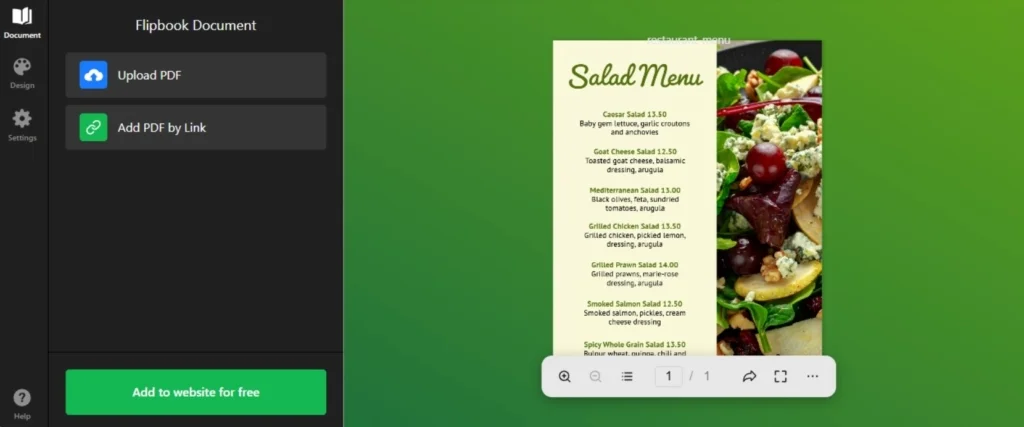
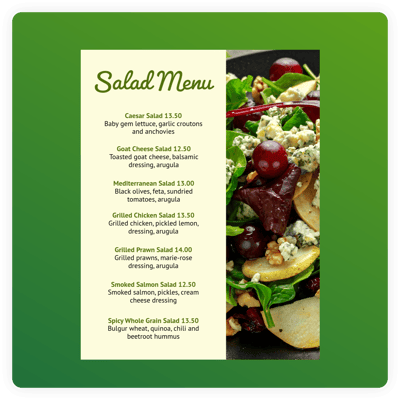
Menu Restoran #1
Tarik selera pelanggan dengan flipbook menu restoran yang interaktif. Template ini mengubah sajian kuliner Anda menjadi pesta visual yang menggugah, memungkinkan pelanggan mengeksplorasi hidangan Anda secara interaktif dan modern. Sempurna untuk disematkan di situs web Anda guna meningkatkan pengalaman bersantap dan mendorong pelanggan untuk kembali.
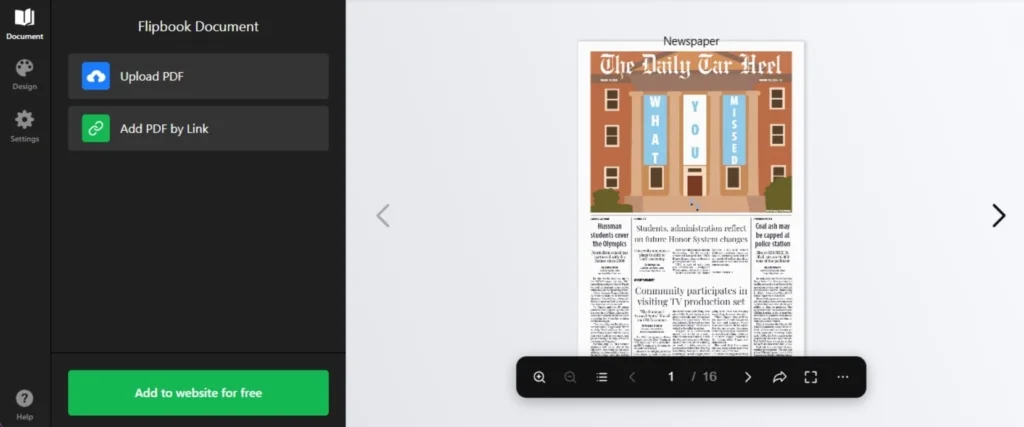
#2 Koran
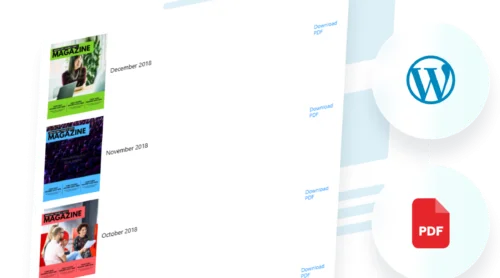
Hidupkan majalah koran tradisional dengan format buku balik digital. Template ini ideal untuk menampilkan artikel berita, fitur, dan pembaruan dalam gaya visual yang menarik dan interaktif. Libatkan pembaca dengan transisi halaman yang mulus dan tata letak yang ramah pengguna yang menjaga mereka tetap terinformasi dan terhibur.
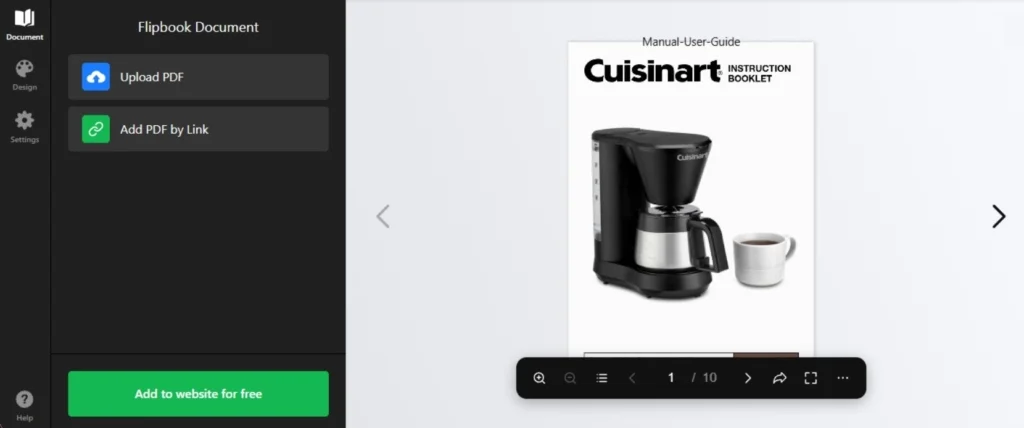
#3 Panduan Manual & Pengguna
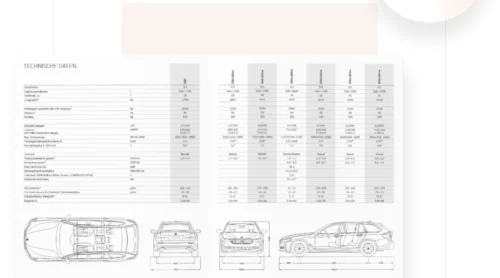
Permudah instruksi Anda dan tingkatkan pengalaman pengguna dengan flipbook panduan pengguna. Template ini menjadikan informasi yang kompleks mudah diakses melalui navigasi interaktif dan efek membalik halaman yang realistis. Sempurna untuk bisnis yang ingin menyajikan panduan langkah-demi-langkah atau instruksi produk secara online.
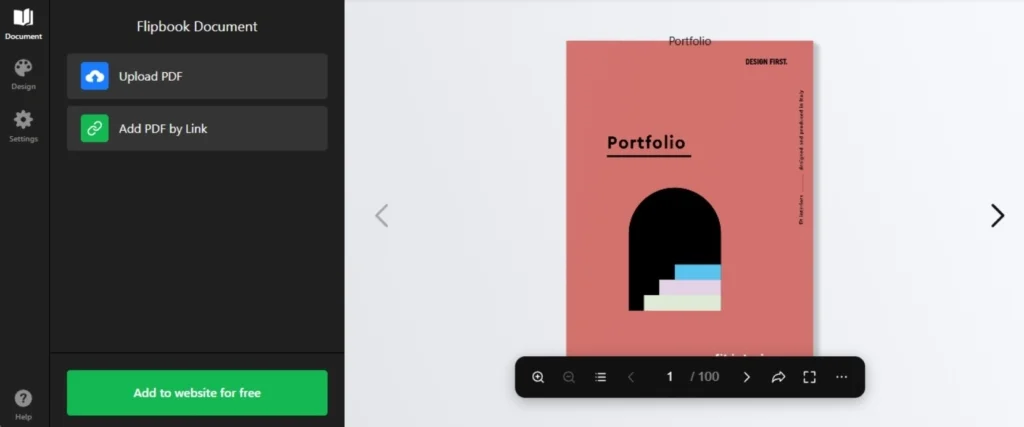
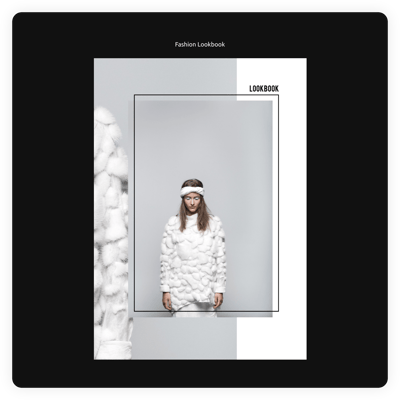
Portofolio #4
Pajang karya kreatif Anda dengan flipbook portofolio yang menakjubkan. Seniman, desainer, dan profesional bisa menonjolkan proyek mereka dalam format dinamis yang menarik perhatian. Dengan fitur seperti efek flip dan tombol bagikan, Anda bisa memukau calon klien dan menampilkan keahlian Anda dengan mudah.
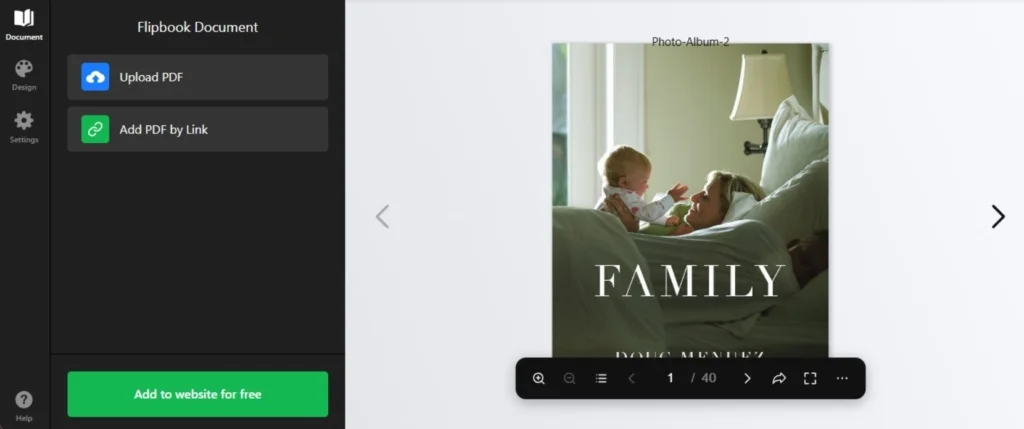
#5 Album Foto
Ubah kenangan berharga Anda menjadi album foto yang interaktif dan memukau. Templat ini dirancang untuk menampilkan foto Anda dengan transisi mulus dan desain yang elegan, membuat setiap halaman terasa seperti harta karun. Ideal untuk berbagi momen pribadi atau menciptakan konten visual yang menarik bagi audiens Anda.
Buat Flipbook Online dengan Template
Kami menawarkan banyak templat untuk memulai widget Anda dan menemukan cara terbaik untuk membuat serta mempublikasikan karya Anda di situs.
Jelajahi 40+ templat flipbook





Cara Alternatif Membuat Flipbook Digital
Jika Anda tidak suka solusi online pihak ketiga seperti widget dan plugin, tetapi tetap membutuhkan perangkat lunak flipbook yang sempurna, ada cara lain untuk membantu Anda membuat flipbook yang bisa Anda bagikan di situs Anda.
#1 Perangkat lunak desktop untuk flipbook digital
Perangkat lunak desktop adalah opsi tepat untuk membuat flipbook profesional dan halus dengan banyak pilihan kustomisasi. Alat konversi seperti Adobe InDesign memungkinkan Anda merancang tata letak dengan fitur interaktif, sementara FlippingBook Publisher memprioritaskan kemudahan pembuatan flipbook dengan opsi bawaan untuk menambahkan multimedia dan branding. Keduanya memberi fleksibilitas untuk bekerja secara offline dan menghasilkan karya berkualitas tinggi yang disesuaikan dengan kebutuhan Anda.
Keuntungan solusi desktop
- Akses Offline. Bekerja tanpa koneksi internet, ideal untuk lingkungan aman atau proyek saat bepergian.
- Kustomisasi Lanjutan. Mendukung multimedia, elemen interaktif, dan branding yang mendalam.
- Hasil berkualitas tinggi. Menghasilkan flipbook tingkat profesional dengan animasi halus dan desain yang responsif.
Kekurangan solusi desktop
- Biaya. Kebanyakan perangkat lunak desktop menggunakan langganan atau biaya di muka yang tinggi.
- Kurva pembelajaran. Fitur-fitur tingkat lanjut mungkin membutuhkan waktu untuk dikuasai.
- Ketergantungan Perangkat. Terbatas pada sistem tempat perangkat lunak diinstal, sehingga kurang fleksibel untuk pekerjaan kolaboratif.
#2 Pembuatan Flipbook HTML5
Jika Anda nyaman dengan sedikit pemrograman, pembuatan flipbook HTML5 menawarkan fleksibilitas yang tak tertandingi. Dengan menggunakan pustaka seperti Turn.js atau PDF.js, Anda dapat membangun flipbook yang sepenuhnya dapat disesuaikan yang terintegrasi secara mulus ke situs Anda. Alat-alat ini memungkinkan Anda menambahkan fitur unik, animasi, dan elemen interaktif, memberi Anda kendali kreatif penuh.
Keuntungan Flipbook HTML5
- Kustomisasi lengkap. Setiap aspek flipbook dapat disesuaikan agar sesuai dengan merek dan gaya situs web Anda.
- Skalabilitas. Sempurna untuk proyek skala besar dengan kebutuhan fitur khusus, seperti analitik atau animasi unik.
- Teknologi modern. HTML5 menjamin desain responsif dan kinerja mulus di berbagai perangkat dan peramban.
Kekurangan Flipbook HTML5
- Butuh keahlian pemrograman. Anda memerlukan pengetahuan pengembangan atau pengembang yang handal untuk mengimplementasikan dan menyesuaikan solusi.
- Memakan waktu. Membuat flipbook dari nol atau menyesuaikan pustaka bisa memakan waktu jauh lebih lama dibanding alat siap pakai.
- Fitur siap pakai terbatas. Berbeda dengan alat perangkat lunak, pustaka HTML5 tidak dilengkapi antarmuka atau templat siap pakai, sehingga diperlukan lebih banyak usaha untuk membangun dari nol.
FAQ
Bisakah saya mengizinkan orang mengunduh flipbook saya?
Bagaimana cara mengunggah PDF saya untuk diubah menjadi flipbook?
Bagaimana cara menyiapkan file PDF untuk flipbook?
Untuk mempersiapkan PDF Anda untuk diubah menjadi flipbook, mulailah dengan dokumen yang dirancang dengan baik. Alat seperti Canva memungkinkan Anda membuat PDF yang menarik secara visual dengan template dan antarmuka yang mudah digunakan.
Jika Anda mencari penyuntingan yang lebih lanjut, Adobe Pro menawarkan fitur profesional untuk menyempurnakan dokumen Anda dan memastikan formatnya tepat.
Untuk presentasi, PowerPoint sangat cocok untuk membuat slide yang bisa diekspor sebagai PDF.
Jika Anda perlu kendali presisi atas tata letak Anda, InDesign sangat cocok untuk merancang dokumen rinci dengan format yang kompleks.
Alat-alat ini menjamin PDF Anda terlihat sempurna saat diubah menjadi flipbook interaktif yang dinamis.
Kesimpulan
Sebagai kesimpulan, menyematkan flipbook dengan widget Flipbook tanpa kode dari Elfsight adalah cara yang mudah namun berdampak untuk meningkatkan situs Anda. Berbeda dengan PDF statis, solusi interaktif ini terintegrasi mulus dengan pembuat situs populer, menawarkan desain yang menawan secara visual dan sepenuhnya dapat disesuaikan yang selaras dengan gaya situs Anda.
Dengan navigasi yang ramah pengguna dan efek membalik halaman yang realistis, audiens Anda akan menikmati pengalaman yang menarik dan imersif. Ubah dokumen Anda menjadi Flipbook interaktif yang rapi untuk membuat konten Anda benar-benar menonjol.
Selain itu, kami mengeksplorasi cara-cara alternatif membuat flipbook, memberikan Anda opsi serba guna untuk menampilkan teks dan materi visual dalam format yang menarik.
Butuh Informasi Lebih Lanjut?
Kami harap panduan ini bermanfaat! Jika Anda ingin mempelajari lebih lanjut tentang membuat flipbook kustom untuk situs mana pun, silakan hubungi kami. Di Elfsight, kami berkomitmen untuk menyediakan solusi widget tanpa kode yang mulus guna membuat pengalaman Anda berjalan lancar dan sukses.
Bergabunglah dengan Komunitas kami yang dinamis untuk terhubung dengan pengguna lain, berbagi ide, dan mendapatkan wawasan. Punya saran untuk fitur atau peningkatan baru? Tambahkan ke Daftar Keinginan kami — masukan Anda membantu kami berkembang dan menghadirkan solusi yang lebih baik yang disesuaikan dengan kebutuhan Anda.