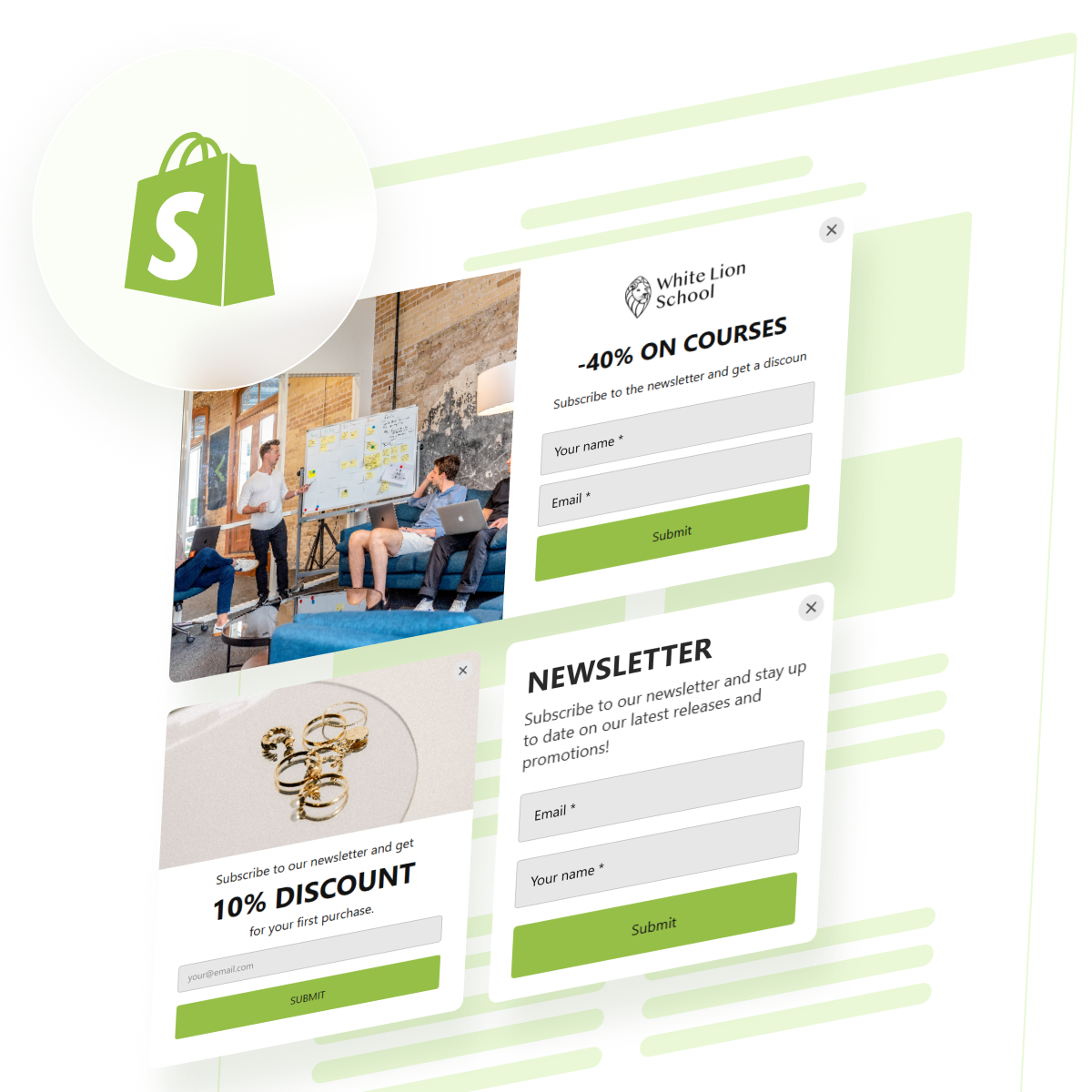
Menarik perhatian calon pelanggan adalah salah satu tantangan terbesar dalam eCommerce. Pop-up buletin adalah cara yang cerdas dan terbukti untuk mendorong pengunjung berlangganan daftar email Anda saat menjelajah situs Shopify Anda.
Jika Anda ingin memperluas audiens, meningkatkan keterlibatan, dan mendorong pembelian berulang, menambahkan popup buletin adalah yang Anda butuhkan. Implementasinya mudah dan memberikan nilai nyata bagi bisnis Anda.
Sekarang setelah Anda mengetahui mengapa popup buletin sangat penting untuk situs Shopify Anda, mari lihat cara tercepat untuk menjalankannya dengan Elfsight.
Cara Cepat Menambahkan Popup Berlangganan ke Shopify
Elfsight newsletter popup membuatnya cepat dan mudah untuk membuat spanduk langganan yang terlihat profesional untuk situs Shopify Anda — tidak diperlukan keterampilan coding atau desain.
- editor and select a newsletter popup template that fits your goals.”>Buka Elfsight editor dan pilih templat popup newsletter yang sesuai dengan tujuan Anda.
- Sesuaikan tata letak, teks, dan pengaturan CTA agar selaras dengan branding dan pesan Anda.
- Sesuaikan warna, tipografi, gaya tombol, dan pemicu perilaku seperti kedalaman gulir atau niat keluar.
- Klik “Tambahkan ke situs web secara gratis”, lalu salin kode sematan dan tempelkan ke backend situs Shopify Anda.
Dengan beberapa langkah mudah, pop-up Anda akan aktif dan siap mengumpulkan pelanggan baru. Anda selalu bisa kembali ke editor untuk menyesuaikan desain atau memperbarui konten sesuai kebutuhan.
Coba sekarang – buat pop-up buletin Anda dalam beberapa menit!
Fitur Unggulan Solusi Elfsight
Begitu Anda melihat betapa mudahnya membangun Popup Shopify, layak untuk memahami apa yang membuat solusi Elfsight menjadi alat yang kuat untuk strategi buletin Anda. Ini bukan sekadar desain — Elfsight memberi Anda fleksibilitas dan fitur untuk mencapai hasil nyata.
Berikut fitur utama dan manfaat yang menjadikan widget pop-up Elfsight sebagai pilihan utama:
- Opsi penargetan tingkat lanjut. Tampilkan popup Anda kepada pengguna yang tepat berdasarkan niat keluar, kedalaman gulir, waktu di halaman, jenis perangkat, atau sumber lalu lintas.
- Pemicu Tampilan yang Fleksibel. Pilih kapan dan bagaimana popup Anda muncul — saat pemuatan halaman, setelah tidak aktif, atau bahkan saat tombol diklik — agar sesuai dengan perilaku pengguna.
- Desain sepenuhnya dapat disesuaikan. Sesuaikan tata letak, warna, tipografi, dan animasi agar pas dengan merek Anda tanpa menulis satu baris kode pun.
- Berbagai format popup. Gunakan spanduk, kotak mengambang, overlay layar penuh, atau elemen inline yang disematkan, tergantung pada tujuan Anda.
- Integrasi email disertakan. Terhubung mulus ke Mailchimp, Google Sheets, atau layanan lain untuk mengelola pelanggan baru secara real-time.
- Pengalaman yang dioptimalkan untuk seluler. Popup Anda tampil dan berfungsi dengan baik di ponsel dan tablet, menjaga konversi tetap tinggi di semua perangkat.
- Kinerja dan Statistik Konversi. Lacak tampilan popup, interaksi, dan alamat email yang terkumpul untuk mengevaluasi hasil Anda dan mengoptimalkan seiring waktu.
Dilengkapi dengan fitur-fitur ini, widget pop-up Elfsight lebih dari sekadar formulir—ini alat pintar untuk mengembangkan daftar email Anda dan meningkatkan keterlibatan. Sekarang kita pandu proses setup lengkapnya langkah demi langkah.
Sematkan Popup Buletin ke Shopify: Langkah demi Langkah
Sekarang Anda sudah tahu apa saja yang ditawarkan oleh popup widget dari Elfsight, saatnya menelusuri proses pengaturannya secara lengkap. Di bawah ini adalah panduan rinci, langkah-demi-langkah tentang cara membuat, menyesuaikan, dan menyematkan popup buletin Anda di situs Shopify menggunakan editor Elfsight.
Setelah dipublikasikan, pop-up akan langsung aktif di situs Shopify Anda, siap mengumpulkan alamat email pelanggan dengan tampilan yang ramping dan sepenuhnya ber-brand.
Elfsight menawarkan salah satu cara tercepat dan paling fleksibel untuk meluncurkan popup Anda — tetapi bukan satu-satunya opsi yang ada. Mari jelajahi beberapa metode alternatif untuk menambahkan popup buletin ke situs Shopify Anda.
Cara Lain Mengintegrasikan Popup di Shopify
Selain Elfsight, ada beberapa metode alternatif yang bisa Anda gunakan untuk menambahkan popup buletin ke situs Shopify Anda. Di bawah ini ada dua metode andal yang cocok untuk pengguna yang nyaman bekerja dengan fitur bawaan atau kustomisasi manual dasar.
Aplikasi Formulir Shopify (oleh Shopify)
Shopify menawarkan aplikasi gratisnya sendiri bernama “Shopify Forms,” yang memungkinkan Anda membuat dan menampilkan pop-up pendaftaran email di toko online Anda. Ini adalah solusi bawaan dan terintegrasi langsung dengan admin Shopify Anda serta basis data pelanggan Anda.
- Buka admin Shopify Anda dan buka App Store. Di dashboard Shopify, klik “Apps” di menu kiri, lalu klik “Shopify App Store”.
- Cari “Shopify Forms” dan pasang aplikasinya. Temukan aplikasi yang dikembangkan oleh Shopify dan klik “Install”. Konfirmasi pemasangan untuk menambahkannya ke akun Anda.
- Buka aplikasi dan pilih “Buat Formulir.” Anda akan diarahkan ke editor Formulir di mana Anda bisa memilih antara popup atau layout yang tertanam.
- Sesuaikan tampilan dan pesan pop-up Anda. Sesuaikan bidang formulir, tombol CTA, gaya huruf, warna latar belakang, dan perataan agar serasi dengan merek Anda.
- Tetapkan perilaku formulir. Pilih apakah popup muncul saat halaman dimuat, setelah jeda, atau saat digulir. Anda juga bisa mengontrol seberapa sering ditampilkan untuk pengunjung yang sama.
- Penetapan Aturan Penargetan dan Kondisi Tampilan. Atur halaman mana, perangkat mana, atau tindakan pengguna apa yang akan memicu tampilan popup.
- Simpan dan terbitkan formulir Anda. Setelah selesai, popup Anda akan muncul secara otomatis di situs Shopify Anda tanpa perlu mengubah kode apa pun.
Metode ini paling cocok untuk pemilik toko Shopify yang menginginkan solusi bawaan gratis yang terintegrasi langsung dengan backend toko mereka.
Kode Kustom Shopify melalui Editor Tema
Jika Anda nyaman mengedit kode tema, Anda bisa secara manual membuat popup newsletter dasar menggunakan HTML, CSS, dan JavaScript kustom. Metode ini memberikan kebebasan desain penuh tetapi memerlukan keahlian teknis dan paling cocok untuk pengembang atau pengguna tingkat lanjut.
- Buka admin Shopify dan masuk ke “Online Store” → “Themes.” Klik “Sesuaikan” pada tema Anda saat ini, lalu pilih “Edit kode.”
- Buat bagian baru atau cuplikan untuk kode pop-up Anda. Di panel kiri, klik “Tambahkan bagian baru” dan beri nama seperti “newsletter-popup.liquid”.
- Tempel struktur HTML untuk popup. Tambahkan markup formulir Anda, termasuk bidang input untuk email dan tombol Kirim. Gunakan tag semantik yang tepat dan ID formulir.
- Tambahkan CSS untuk menata Popup. Tetapkan gaya untuk memposisikan, menganimasikan, dan merancang jendela popup. Gunakan posisi tetap dan z-index agar popup melayang di atas konten dengan benar.
- Tulis JavaScript untuk mengatur visibilitas. Tambahkan JS untuk memicu popup saat pengguliran, jeda, atau niat keluar. Juga, sertakan logika untuk menutup popup atau mencegah tampilan berulang.
- Sisipkan bagian popup ke tema Anda. Sertakan bagian tersebut ke dalam file tema Anda yang tepat, seperti theme.liquid atau template yang sesuai menggunakan {% section ‘newsletter-popup’ %}.
- Simpan dan terbitkan perubahan. Pratinjau situs Anda untuk menguji pop-up dan sesuaikan perilaku atau gaya bila diperlukan.
Metode ini memberi Anda kendali kreatif penuh, tetapi memerlukan pemeliharaan dan pengetahuan teknis untuk pembaruan atau memperbaiki kesalahan.
Perbandingan: Elfsight vs Metode Lain
| Metode | Keunggulan | Kekurangan |
|---|---|---|
| Widget Pop-up Elfsight | Menawarkan popup tanpa kode, sepenuhnya dapat disesuaikan dengan aturan tampilan canggih dan integrasi email yang mulus. | Membutuhkan penyematan potongan kode, untuk itu pengguna harus membuat akun Elfsight. |
| Aplikasi Formulir Shopify | Mudah digunakan dan terintegrasi langsung dengan Shopify tanpa kode. | Opsi kustomisasi terbatas dan tidak memiliki penargetan canggih atau kemampuan gaya. |
| Kode Kustom di Tema Shopify | Kebebasan desain penuh dan kendali penuh atas perilaku popup dengan akses kode penuh. | Membutuhkan keahlian pengembangan dan tidak memiliki analitik bawaan, integrasi, atau dukungan. |
Setiap metode memiliki kegunaannya masing-masing, tetapi bagi kebanyakan pengguna Shopify yang mengutamakan kemudahan penggunaan, fitur yang kaya, dan penyebaran cepat, Elfsight hadir sebagai solusi yang paling seimbang dan kuat. Sekarang mari kita bahas tip praktis untuk memaksimalkan popup Anda dan meningkatkan konversi pendaftaran email.
Tips Agar Popup Berlangganan Anda Berkinerja Lebih Baik
Untuk memastikan pop-up buletin Anda berjalan dengan baik dan tidak mengganggu pengalaman pengguna, ikuti tips praktis berikut. Praktik terbaik ini berlaku untuk semua widget pop-up, tak peduli alat atau metode apa yang Anda gunakan.
- Tampilkan pop-up Anda pada waktu yang tepat. Hindari menampilkan pop-up langsung setelah halaman dimuat. Sebagai gantinya, tampilkan setelah pengunjung telah menghabiskan 5–10 detik di halaman ini atau menggulir persentase tertentu. Ini membuatnya terasa kurang mengganggu dan lebih relevan.
- Gunakan pemicu niat keluar atau berbasis gulir. Popup dipicu saat pengguna menunjukkan niat untuk meninggalkan halaman atau menggulir melewati 50% halaman; lebih mungkin menangkap pengunjung yang terlibat tanpa mengganggu penelusuran mereka.
- Batasi frekuensi kemunculan pop-up. Tampilkan pop-up hanya satu kali per sesi atau sekali dalam beberapa hari. Pop-up berulang bisa membuat pengguna frustasi dan menurunkan konversi.
- Jaga pesan tetap singkat dan jelas. Sampaikan kepada pengunjung apa yang mereka dapatkan dan mengapa itu penting. Sebutkan keuntungan seperti diskon, berita eksklusif, atau akses awal dalam satu atau dua baris.
- Gunakan ajakan bertindak yang kuat. Tombol CTA Anda harus menonjol secara visual dan berorientasi tindakan — gunakan frasa seperti “Berlangganan Sekarang”, “Dapatkan 10% Diskon”, atau “Bergabung dengan Daftar”.
- Pastikan popup Anda ramah seluler. Selalu uji popup Anda di perangkat seluler. Kontennya harus mudah dibaca, tombol-tombolnya bisa diklik, dan tombol tutupnya mudah diakses.
Dengan menerapkan tips ini, pop-up Anda akan lebih efektif sambil menjaga pengalaman yang ramah pengguna. Kini mari lihat lebih dekat siapa yang paling diuntungkan dari penggunaan pop-up buletin dan bagaimana mereka digunakan di berbagai industri.
Siapa yang Seharusnya Menggunakan Pop-up Buletin: Kasus Penggunaan
Popup newsletter adalah alat serba guna yang bisa diterapkan di berbagai macam industri. Baik Anda menjual produk fisik, menawarkan layanan digital, atau mempromosikan konten eksklusif, popup membantu memperluas daftar pemasaran email Anda dan mengonversi pengunjung menjadi pelanggan yang terlibat.
Penerapan di bidang fesyen dan pakaian 👙
Untuk merek fesyen, pop-up buletin sangat tepat untuk mempromosikan peluncuran eksklusif, penawaran terbatas, atau koleksi musiman. Mereka memungkinkan bisnis menangkap alamat email pengunjung pada periode kunjungan tinggi seperti rilis baru atau penjualan, dan mengubah minat menjadi keterlibatan jangka panjang melalui tindak lanjut yang ditargetkan.
Penerapan di bidang kesehatan dan kebugaran 🧘
Toko kesehatan dan merek suplemen menggunakan pop-up buletin untuk mendistribusikan konten ahli, membagikan tips kesehatan, dan mempromosikan bundel produk. Pop-up juga bisa mendorong pengunjung untuk bergabung dengan komunitas kesehatan yang lebih luas, berlangganan tantangan, atau mendapatkan pembaruan mengenai lini produk baru.
Aplikasi pada produk digital dan kursus online 💻
Para pembuat konten, pendidik, dan penjual produk digital mendapat manfaat dari popup dengan menggunakannya untuk membangun daftar email untuk peluncuran kursus, webinar, dan pembaruan produk. Bisnis-bisnis ini sering menawarkan lead magnet seperti buku elektronik gratis atau pelajaran pengantar sebagai imbalan pendaftaran, yang disampaikan popup dengan cepat.
Tak peduli industrinya, pop-up buletin memberi cara yang fleksibel untuk menjangkau pengguna pada waktu yang tepat dan mengubah pengunjung sekadar melihat menjadi pelanggan langganan jangka panjang. Namun seperti alat apa pun, implementasinya bisa menghadirkan tantangan sesekali. Sekarang kita bahas masalah umum dan cara menyelesaikannya dengan efektif.
Mengatasi Masalah Umum
Meskipun pop-up buletin mudah diatur, pengguna kadang-kadang mengalami masalah konfigurasi atau keanehan perilaku. Di bawah ini adalah masalah umum beserta jawaban yang jelas untuk membantumu menyelesaikannya dengan cepat.
Mengapa pop-up saya tidak muncul di situs web?
Bagaimana saya mencegah popup muncul terlalu sering?
Bisakah saya mengontrol halaman mana popup muncul?
Mengapa pop-up tidak muncul di perangkat seluler?
Bagaimana saya bisa memastikan popup tidak menghalangi konten yang penting?
Mengapa pop-up dimuat tetapi tidak mengumpulkan alamat email?
Kebanyakan masalah Popup disebabkan oleh kesalahan konfigurasi atau penempatan, yang mudah diatasi dengan beberapa pemeriksaan.
Kesimpulan
Menambahkan popup buletin ke situs Shopify Anda adalah salah satu cara paling efektif untuk menumbuhkan daftar pemasaran email Anda dan mengubah pengunjung kasual menjadi pelanggan jangka panjang. Dengan penargetan yang fleksibel, opsi desain kustom, dan integrasi waktu nyata, popup membantu Anda menyampaikan pesan yang tepat pada waktu yang tepat — tanpa mengganggu pengalaman berbelanja.
Entah Anda memilih solusi siap pakai Elfsight, alat bawaan Shopify, atau pengaturan yang dikodekan khusus, kuncinya adalah konfigurasi yang dipikirkan dengan matang dan timing yang tepat. Dengan panduan dalam artikel ini, Anda siap meluncurkan popup yang tidak hanya terlihat bagus tetapi juga berkinerja luar biasa di berbagai perangkat maupun segmen audiens.
Butuh Bantuan Memulai?
Bergabunglah dengan Komunitas kami yang suportif untuk berbagi umpan balik, ide, dan solusi dengan pengguna lain. Dan jika Anda memiliki saran untuk fitur baru, jangan ragu untuk mengirimkannya ke Wishlist kami — kami selalu mendengarkan!