
Aplikasi Spanduk Gambar Shopify

Buat Aplikasi Spanduk Anda
Cuplikan Layar

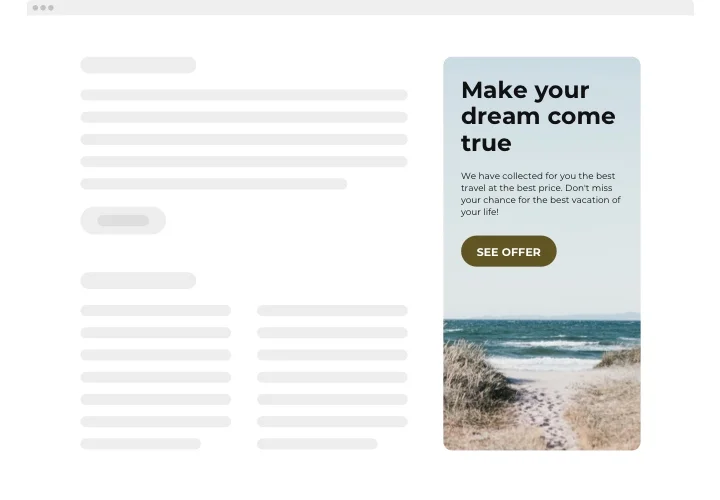
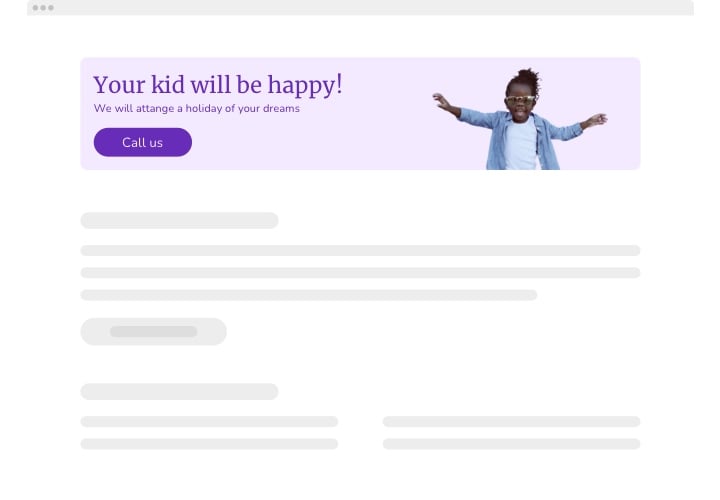
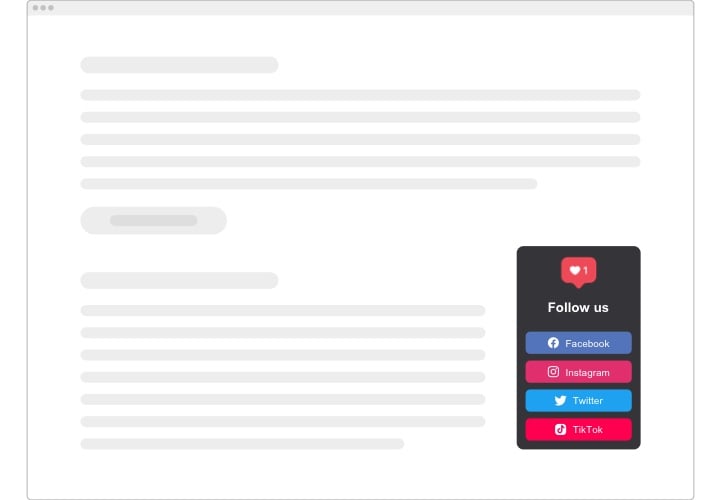
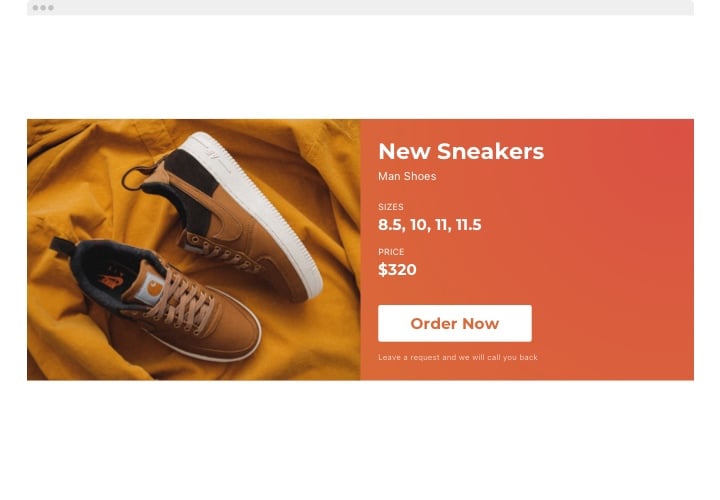

Mengapa Orang Suka Elfsight
Halaman Shopify Anda pantas mendapatkan sesuatu yang lebih dinamis daripada header statis. Dengan Aplikasi Spanduk Elfsight, Anda bisa menempatkan visual yang menarik di tempat yang tepat dan mendapatkan perhatian tanpa memperlambat situs.
Anda tidak perlu ribet dengan CSS atau menyewa pengembang. Pilih tata letak, masukkan gambar atau pesan Anda, tempel potongan kode — dan langsung aktif. Ini jenis peningkatan yang bikin Anda bertanya-tanya mengapa baru menambahkannya sekarang.
Tahukah Anda?
Spanduk media kaya mendorong minat beli yang lebih besar — setelah melihat spanduk media kaya, 56% pengguna menyatakan minat untuk membeli, dibandingkan 38% setelah melihat spanduk statis.
Buat Spanduk Gambar Anda bekerja lebih keras – mulai gunakan latar belakang yang kaya dan elemen interaktif dengan Elfsight, dan ubah perhatian menjadi tindakan.
Fitur Utama Aplikasi Spanduk Shopify
Inilah manfaat Elfsight dalam penggunaan sehari-hari:
- Desain yang sepenuhnya bisa disesuaikan: Atur gambar, latar belakang, teks, dan gaya tombol agar spanduk sesuai dengan merek toko Anda.
- CTA yang dapat diklik: Tambahkan tombol atau tautan untuk mengarahkan pengguna ke halaman produk, koleksi, atau URL eksternal.
- Ukuran adaptif & tata letak: Pilih lebar penuh, lebar kustom, atau dimensi tetap yang sesuai dengan tata letak halaman Anda.
- Responsif di semua perangkat: Spanduk menyesuaikan diri secara mulus di ponsel, tablet, dan desktop.
- Tampilkan atau sembunyikan elemen: Anda tentukan detail apa yang ditampilkan – judul, subjudul, tombol, atau teks overlay.
Cara Menambahkan Spanduk ke Shopify
Berikut dua cara umum untuk menyematkan spanduk Anda—pilih yang paling cocok dengan pengaturan Anda:
Metode 1: Spanduk Inline (di dalam konten halaman)
- Pilih templat: Di editor Elfsight, pilih tata letak yang Anda suka.
- Tampilan kustom: Tambahkan gambar, teks, tombol, dan sesuaikan gaya agar selaras dengan merek Anda.
- Buat kode penyematan: Klik “Tambahkan ke situs web” dan salin potongan kodenya.
- Sisipkan ke Shopify: Dari admin Shopify Anda, buka editor halaman (atau bagian tema), tambahkan blok HTML Kustom dan tempelkan kodenya.
- Simpan & Pratinjau: Publikasikan perubahan Anda dan lihat spanduk tampil langsung di lokasi penempatannya.
Metode 2: Spanduk Footer (Penempatan di seluruh situs)
- Pilih templat: Di editor, pilih templat yang paling sesuai dengan desain Anda.
- Sesuaikan pengaturan: Pilih kapan dan di mana ia tampil, dan tentukan aturan visibilitas.
- Salin cuplikan: Klik “Tambahkan ke situs” dan salin kodenya.
- Sematkan di seluruh halaman: Buka editor tema Anda, buka
theme.liquid(atau setara), tempel potongan kode sebelum tag penutup</body>atau di bagian global. - Simpan & uji coba: Segarkan halaman toko Anda — banner akan muncul di semua tempat yang Anda tentukan.
Butuh bantuan? Cek Pusat Bantuan kami atau baca blog kami untuk panduan langkah-demi-langkah selengkapnya tentang cara menambahkan spanduk ke situs Shopify. Anda juga dipersilakan mengusulkan ide fitur melalui Wishlist kami, atau melacak pembaruan di Changelog.