Dengan Google Calendar tersemat langsung ke situs web atau blog adalah cara yang efisien untuk menjaga pelanggan tetap terinformasi. Perusahaan dapat menggunakan Google Calendar untuk mempublikasikan acara dan pembaruan yang akan ditampilkan secara mulus bagi pengunjung untuk dilihat.
Mengapa menambahkan Google Kalender ke situs web Anda
Dengan lebih dari 500 juta pengguna aktif, Google Calendar adalah alat tepercaya yang membantu individu dan bisnis mengelola jadwal mereka dengan efektif. Dengan mengintegrasikannya ke situs web Anda, Anda memastikan pelanggan Anda selalu diinformasikan tentang acara Anda yang akan datang.
Alasan menyematkan Google Calendar di situs web Anda
- Peningkatan visibilitas acara. Dengan menyematkan Google Kalender, Anda bisa menampilkan acara mendatang, promosi, atau webinar langsung di situs Anda. Fitur ini tidak hanya menjaga pelanggan yang ada tetap terinformasi, tetapi juga menarik pengunjung baru yang tertarik untuk ikut serta, sehingga pada akhirnya meningkatkan lalu lintas ke situs Anda.
- Pembaruan waktu nyata. Setiap perubahan atau acara baru yang Anda tambahkan ke Kalender Google secara otomatis diperbarui di situs Anda, memastikan pengunjung selalu memiliki informasi terbaru tanpa perlu memeriksa beberapa sumber.
- Komunikasi yang Lebih Baik. Salesforce menunjukkan bahwa komunikasi yang efektif meningkatkan kepuasan pelanggan hingga 40%. Dengan membagikan kalender Anda, Anda dapat dengan mudah mengoordinasikan jadwal dengan klien, anggota tim, atau pengikut, menjadikannya alat yang hebat untuk bisnis, sekolah, atau organisasi komunitas agar semua orang tetap sejalan.
- Simplified event management. Dengan menyematkan Kalender Google, pengunjung dapat dengan cepat melihat acara yang akan datang dan bahkan menyinkronkannya dengan kalender mereka sendiri, mempermudah proses kehadiran acara dan pengingat.
Cara Menyematkan Google Calendar ke Situs Web Anda
Google memungkinkan semua orang untuk menyematkan Kalender ke situs web mereka. Namun, kalender harus diatur ke publik agar terlihat oleh orang lain.
Berikut langkah-langkah yang perlu Anda lakukan untuk menyematkan Google Kalender ke situs web Anda:
Begini mudahnya menambahkan Kalender Google ke situs Anda. Perlu diingat, Anda juga bisa sematkan Ulasan Google di situs Anda. Namun itu belum semuanya! Mari kita lihat peluang menarik lainnya untuk membuat Kalender di situs Anda.
Fitur Terbaik Google Calendar
Jika Anda mengandalkan Google Kalender seperti kami, atau hanya menggunakannya secara rutin untuk melacak acara, Anda akan bisa mendapatkan manfaat lebih saat Anda menemukan semua fitur lanjutan dan peluang hemat waktu.
1. Kalender berbeda untuk berbagai bagian kehidupan sehari-hari Anda
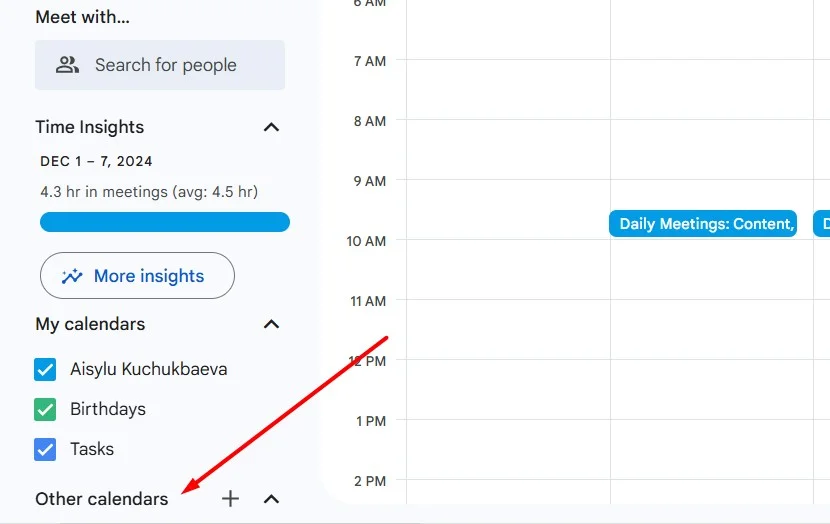
Saat Anda mulai menggunakan Google Calendar, Anda hanya memiliki satu kalender yang muncul di bawah nama Anda dalam daftar di panel kiri. Jika Anda berencana menggunakannya untuk melacak tujuan berbeda seperti tugas pekerjaan, pengingat berulang, Anda tetap hanya punya satu kalender yang mungkin tidak begitu nyaman jika Anda ingin menarik tugas penting hari ini atau minggu ini. Karena itu, mungkin lebih praktis untuk membuat kalender terpisah untuk setiap area rutinitas harian Anda.
Begini caranya:
- Buka Google Kalender Anda dan klik tanda plus di samping opsi ‘Kalender Saya’.
- Beri nama kalender baru Anda, berikan deskripsi yang tepat, dan atur zona waktunya.
- Kalender baru Anda siap!
2. Sinkronkan pertemuan Kalender Anda dengan CRM yang Anda gunakan
Jika Anda menggunakan CRM setiap hari, Anda mungkin tidak senang bolak-balik antara CRM tersebut dan Kalender Anda. Karena itu, jika Anda tidak ingin melakukannya secara rutin, Anda bisa menyelami lebih dalam pengaturan CRM Anda dan melihat apakah ada integrasi dengan Google Calendar.
Di antara CRM populer yang menawarkan opsi seperti itu adalah:
- Zoho
- HubSpot
- Streak
- Freshworks
- Pipedrive
Dan masih banyak lagi! Cek apakah CRM Anda menyediakan opsi semacam itu dan buat hidup Anda jauh lebih mudah!
3. Sediakan materi tambahan untuk pertemuan Kalender
Sering kali rapat daring kami mengharuskan kami atau peserta lain untuk menambahkan berbagai materi – presentasi, dokumen, berkas. Setuju, sangat praktis ketika semua peserta acara dapat menerima dan mempelajari semua materi yang diperlukan sebelumnya dan mempersiapkannya dengan tenang. Google Calendar memudahkan Anda dengan menyediakan tempat untuk menaruh semua yang Anda perlukan – langsung di menu pertemuan.
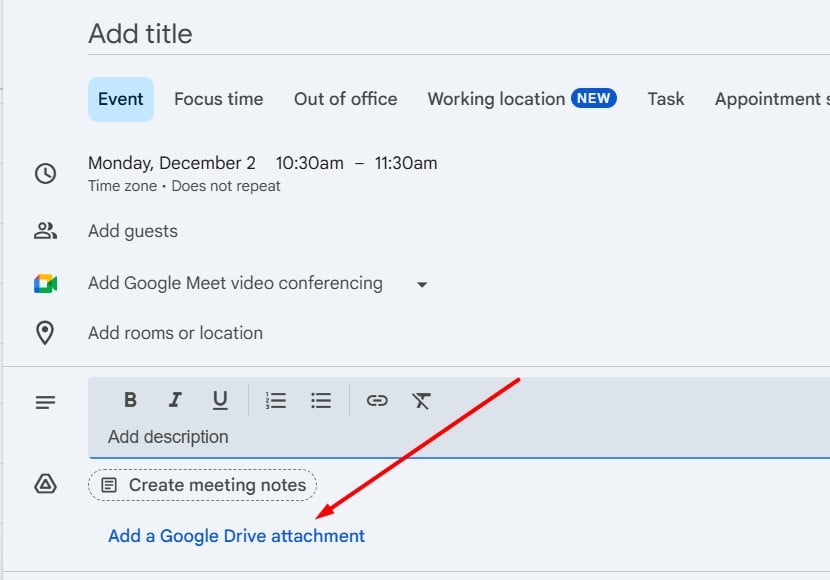
Berikut langkah-langkah yang perlu Anda ikuti untuk melampirkan berkas ke pertemuan Anda di Google Calendar:
- Buat pertemuan seperti biasa.
- Klik blok acara, lalu pilih ‘Opsi lainnya’.
- Setelah Anda membuka layar edit acara, pilih ikon Google Drive. Klik ikon tersebut.
- Lampirkan dokumen apa pun yang Anda perlukan untuk rapat Anda dari Google Drive Anda.
4. Aktifkan jam kerja Anda di Google Calendar
Business Hours feature if your account is associated with your work or school organization. If you have one of these accounts but don’t see the settings, you’ll need to contact your administrator for help.”>Pernahkah Anda mengalami saat-saat di mana Anda tidak ingin diganggu saat bekerja? Maka fitur ini adalah apa yang Anda butuhkan. Ini memungkinkan rekan kerja lain melihat Anda sebagai tidak tersedia pada waktu-waktu tertentu. Anda memilih waktu spesifiknya sendiri. Saat ini, Google Calendar hanya memungkinkan Anda menggunakan fitur Business Hours jika akun Anda terkait dengan organisasi kerja atau sekolah Anda. Jika Anda memiliki salah satu akun tersebut tetapi tidak melihat pengaturannya, Anda perlu menghubungi administrator Anda untuk bantuan.
Ikuti langkah berikut untuk mengaktifkan jam operasional Google Kalender Anda:
- Di Google Calendar, temukan ikon roda gigi di pojok kanan atas, lalu klik ‘Pengaturan’. Gulir ke bawah hingga Anda melihat bagian ‘Jam Kerja’.
- Pastikan kotak di samping ‘Tampilkan Peringatan’ juga tercentang.
- Tetapkan hari-hari dalam seminggu saat Anda berada di kantor, dan juga atur jam kerja Anda sehingga orang lain dapat mengadakan acara / rapat dengan Anda. Jangan lupa klik tombol Simpan Perubahan di bagian bawah halaman setelah mengubah pengaturan Anda.
5. Kirim email kepada peserta pertemuan Kalender
Jadi Anda telah membuat pertemuan, tetapi bagaimana Anda memastikan para peserta mengetahuinya? Tentu Anda bisa memberi tahu semua orang secara pribadi lewat pesan, tetapi Anda juga bisa mengirim email langsung dari Google Calendar.
Berikut langkah-langkah yang perlu Anda lakukan agar ini bisa terwujud:
- Buka Google Calendar di browser pada komputer Anda.
- Klik pada sebuah acara, lalu pilih ‘Edit’.
- Di bagian ‘Tamu’ di sebelah kanan, mulai ketik nama orang tersebut dan pilih orangnya dari daftar kontak Anda. Jika orang tersebut tidak ada dalam daftar kontak, masukkan alamat emailnya.
- Untuk menjadikan kehadiran opsional, di samping nama undangan, klik ikon kontak. Jika ikon itu tidak ada, arahkan kursor ke nama tamu.
- Pilih sisa opsi acara dan klik ‘Simpan’.
- Sebagai hasilnya, semua orang yang Anda tambahkan akan menerima undangan melalui email.
6. Atur Notifikasi Acara dengan Berbagai Metode
Google Kalender memungkinkan Anda menyesuaikan bagaimana dan kapan Anda menerima notifikasi untuk acara. Anda bisa mengatur notifikasi lewat email atau notifikasi push untuk memberi tahu Anda menit, jam, atau hari sebelum acara. Fitur ini membantu memastikan Anda selalu sadar akan rapat atau tugas yang akan datang. Selain itu, Anda bisa memilih beberapa pengingat untuk satu acara agar Anda punya cukup waktu untuk mempersiapkan diri.
Ikuti langkah-langkah di bawah ini untuk mengatur pemberitahuan:
- Buka Google Kalender dan klik pada acara mana saja untuk mengedit.
- Di ‘Rincian Acara’, gulir ke bagian ‘Pemberitahuan’.
- Pilih waktu pengingat dan cara pengingat yang Anda inginkan: email atau notifikasi.
- Anda dapat membuat pengingat tambahan dengan mengklik ‘Tambahkan notifikasi’.
7. Jadwalkan konferensi video Google Meet langsung dari Acara
Kalender Google terintegrasi mulus dengan Google Meet, memungkinkan Anda menjadwalkan dan menambahkan tautan konferensi video langsung di jendela pembuatan acara. Fitur ini sangat berguna untuk tim jarak jauh atau rapat yang memerlukan kehadiran virtual. Semua orang yang diundang ke rapat akan secara otomatis menerima tautan Google Meet, sehingga lebih mudah untuk bergabung.
Berikut panduan untuk menjadwalkan Google Meet:
- Di Google Calendar, buat acara baru atau buka yang sudah ada.
- Pada jendela penyuntingan acara, klik opsi ‘Tambahkan konferensi video Google Meet’.
- Tautan Google Meet akan otomatis dibuat dan dibagikan kepada semua peserta saat Anda menyimpan acara.
- Saat waktu rapat tiba, peserta dapat mengklik tautan langsung dari undangan kalender untuk bergabung.
Fitur-fitur ini meningkatkan kenyamanan dan fungsionalitas Google Calendar, terutama bagi para profesional yang perlu mengkoordinasikan dan berkomunikasi secara lancar.
Kelebihan dan Kekurangan Kalender Google yang Disematkan
Keuntungan:
- Integrasi mudah. Google Calendar mudah digunakan dan mudah diintegrasikan ke situs web. Proses penyematanannya sederhana, hanya beberapa langkah untuk menghasilkan kode semat.
- Aksesibilitas. Karena berbasis cloud, pengguna bisa mengakses kalender dari mana saja, pada perangkat mana pun, selama terhubung ke internet.
- Antarmuka yang Mudah Digunakan. Google Kalender memiliki antarmuka yang familiar, sehingga banyak pengguna sudah tahu cara menavigasinya. Hal ini mengurangi kurva pembelajaran bagi pengunjung baru.
Kekurangan:
- Kekhawatiran Privasi. Jika kalender diatur ke publik, semua detail acara terlihat oleh siapa pun yang mengunjungi situs ini. Hal ini bisa menjadi kekhawatiran bagi bisnis yang ingin menjaga beberapa acara tetap bersifat pribadi.
- Ketergantungan pada layanan Google. Mengandalkan Google berarti setiap gangguan atau perubahan pada layanan Google dapat memengaruhi fungsionalitas kalender di situs Anda.
- Kekacauan potensial. Jika ada banyak acara yang terdaftar, kalender bisa menjadi berantakan dan sulit dibaca, yang bisa membuat pengunjung kewalahan bukannya membantu mereka.
- Kustomisasi terbatas. Walaupun ada beberapa opsi kustomisasi, kemampuannya terbatas jika dibandingkan dengan alat kalender lainnya. Jika bisnis membutuhkan fitur tertentu, mungkin perlu mencari solusi lain.
Widget Kalender Acara Elfsight
Jika Anda mencari cara membuat kalender kustom yang fungsional untuk situs web atau blog Anda, kami sarankan mencoba plugin Event Calendar Elfsight. Dengan widget ini, Anda bisa dengan mudah membuat kalender untuk kebutuhan apa pun – mulai dari jadwal konser, webinar, acara mendatang, dan masih banyak lagi!
Cara Menambahkan Kalender Acara ke Situs Anda
Inilah langkah-langkah untuk membuat Kalender Acara pertama untuk situs web Anda:
- Pilih ‘Kelola Acara Secara Manual’ untuk membuat kalender baru atau pilih opsi ‘Hubungkan ke Kalender Google’ untuk menyematkan kalender yang sudah ada.
- Sesuaikan tata letak, tampilan, dan pengaturan kalender di tab terkait. Tekan ‘Publikasikan’.
- Salin kode semat individual yang muncul di jendela pop-up, lalu tempelkan ke CMS situs web Anda.
Alasan untuk mempertimbangkan widget Kalender Acara Elfsight
Coba buat Kalender Acara Anda dalam beberapa klik langsung dari editor interaktif kami!
Contoh Kalender Acara
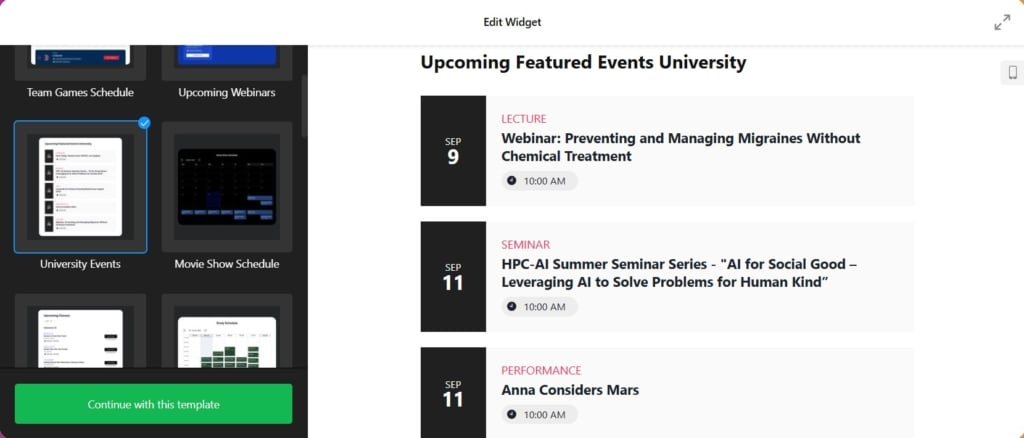
Template Acara Universitas
Dengan menggunakan template ini, universitas dapat membuat kalender yang teratur dan rinci yang menampilkan berbagai acara yang berlangsung di kampus. Setiap acara dapat mencakup informasi penting seperti waktu, lokasi, detail pembicara, dan tautan untuk pendaftaran atau informasi lebih lanjut. Pengguna juga dapat menyaring acara berdasarkan kategori seperti “Kuliah Tamu”, “Lokakarya”, “Kegiatan Mahasiswa”, atau “Batas Waktu”.
- Kategori dan Filter. Saring dengan mudah berdasarkan tipe acara (kuliah, ujian, kegiatan mahasiswa) untuk navigasi cepat.
- Interaksi Pengguna. Peserta didik dapat mendaftar untuk acara atau menambahkannya ke kalender pribadi mereka dengan satu klik.
- Acara Pribadi/Publik. Beberapa acara dapat dibuat pribadi (seperti pertemuan fakultas), sementara acara seperti kuliah publik tetap terlihat untuk semua orang.
Template Susunan Festival
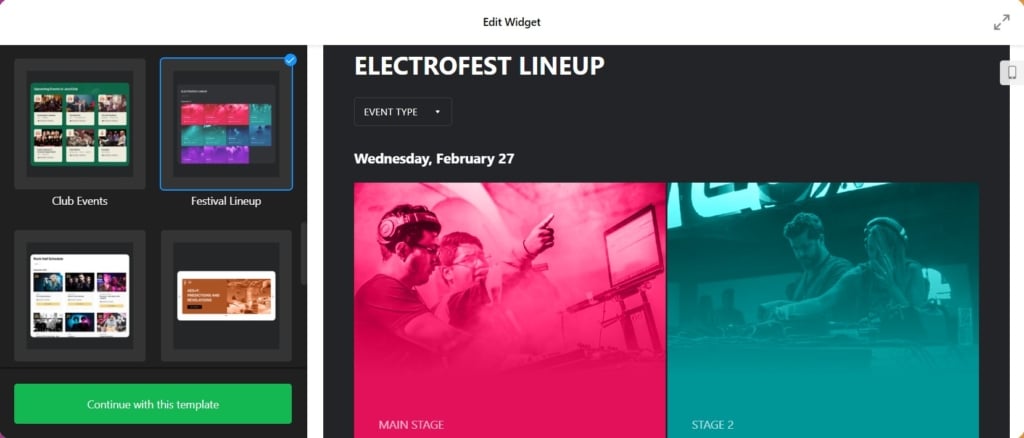
Dengan template ini, penyelenggara dapat menampilkan jadwal lengkap pertunjukan atau aktivitas, yang dikategorikan berdasarkan panggung, artis, atau slot waktu. Setiap pertunjukan bisa diklik untuk informasi lebih lanjut, termasuk biodata artis, tautan media sosial, dan detail lokasi. Selain itu, widget ini dapat menampilkan opsi “Beli Tiket”, yang menghubungkan langsung ke penjualan tiket untuk festival atau acara tertentu.
- Penyaringan Lineup. Pengunjung bisa memfilter berdasarkan hari, panggung, atau artis untuk merencanakan kehadiran mereka.
- Halaman Acara yang Rinci. Setiap artis atau pertunjukan memiliki halaman sendiri dengan deskripsi, tautan, dan media.
- Pengalaman Mobile yang Optimal. Para peserta dapat dengan cepat memeriksa jadwal dan detail artis di ponsel mereka selama festival, memastikan mereka tidak melewatkan satu pun penampilan.
Jangan lewatkan kesempatan untuk mencoba opsi Kalender interaktif keren lainnya untuk situs Anda. Tetap beri audiens Anda pembaruan tentang acara dan rencana mendatang dengan menggunakan salah satu templat siap pakai kami, atau buat varian Anda sendiri.
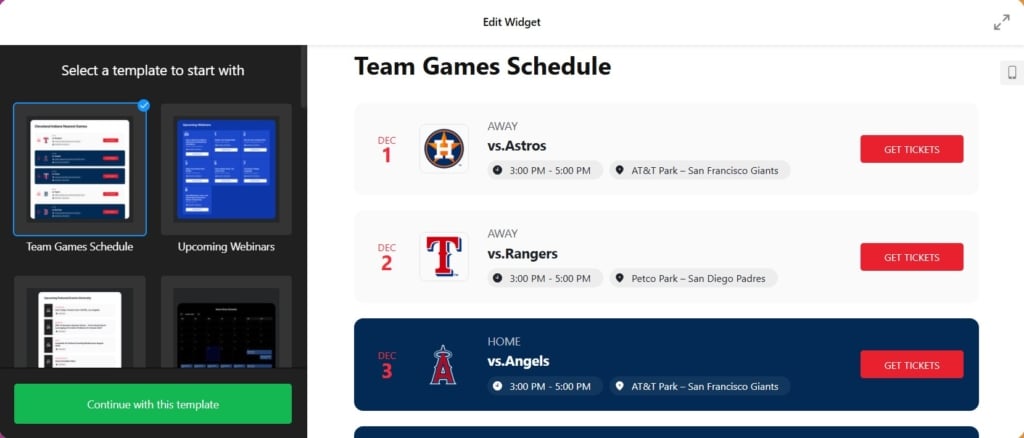
Template Jadwal Pertandingan Tim
Setiap acara (pertandingan) akan menyertakan deskripsi rinci, informasi tempat, dan opsi untuk membeli tiket langsung melalui kalender. Widget ini dapat terintegrasi dengan layanan tiket pihak ketiga, sehingga pengunjung bisa mengklik acara dan membeli tiket tanpa meninggalkan situs.
- Desain yang Dapat Disesuaikan. Sesuaikan warna tim dan logo untuk memperkuat branding.
- Opsi Penyaringan. Lihat pertandingan menurut kandang atau tandang, atau berdasarkan liga berbeda jika tim ikut dalam beberapa kompetisi.
- Tata Letak Responsif. Pengalaman tampilan yang sempurna di desktop maupun seluler bagi penggemar yang memeriksa jadwal saat bepergian.
Buat dan kelola setiap acara di situs Anda dengan mudah menggunakan Widget Kalender Acara Elfsight!
Kesimpulan
Google Calendar adalah alat yang praktis, andal, dan gratis untuk mengelola jadwal pribadi maupun pekerjaan Anda. Fitur-fiturnya, seperti menambahkan acara, mengatur pengingat, dan terintegrasi dengan layanan lain, membuat perencanaan berjalan mulus.
Baik Anda pemula perencana tugas maupun pengguna berpengalaman, Google Calendar menawarkan pengalaman yang mudah digunakan.
Namun, jika Anda mencari lebih banyak kustomisasi atau variasi, pertimbangkan mencoba alternatif seperti Elfsight Event Calendar, yang menawarkan opsi penyematan dan manajemen acara yang lebih fleksibel di situs Anda.